- IPP protokol standardizuje komunikaciju između računara i štampača, eliminišući zavisnost od vlasničkih drajvera.
- Windows 11 daje prioritet korištenju Microsoft IPP Class Drivera kako bi poboljšao sigurnost i smanjio kvarove sistema.
- Mopria certifikacija je osnovni zahtjev kako bi se osiguralo da je štampač u potpunosti kompatibilan s ovim standardom.

Vjerovatno ste primijetili da instaliranje štampača danas više ne uključuje mučenje s instalacijskim diskovima ili traženje kompliciranih upravljačkih programa na web stranici proizvođača. To je zato što je Windows 11 napravio radikalni zaokret prema Internet Printing Protocolu (IPP) , standardu koji ima za cilj da štampanje učini jednostavnim kao pregledavanje web stranice, bez ikakvih tehničkih komplikacija.
U osnovi, prelazimo s modela u kojem je PC morao "naučiti" šta štampač može uraditi koristeći eksterni softver, na sistem u kojem se sam štampač predstavlja i tačno govori računaru koje su njegove mogućnosti. To je promjena paradigme koja obećava da će okončati ozloglašene padove spulera i nekompatibilnosti nakon svakog ažuriranja sistema.
Šta je tačno IPP protokol i kako funkcioniše?
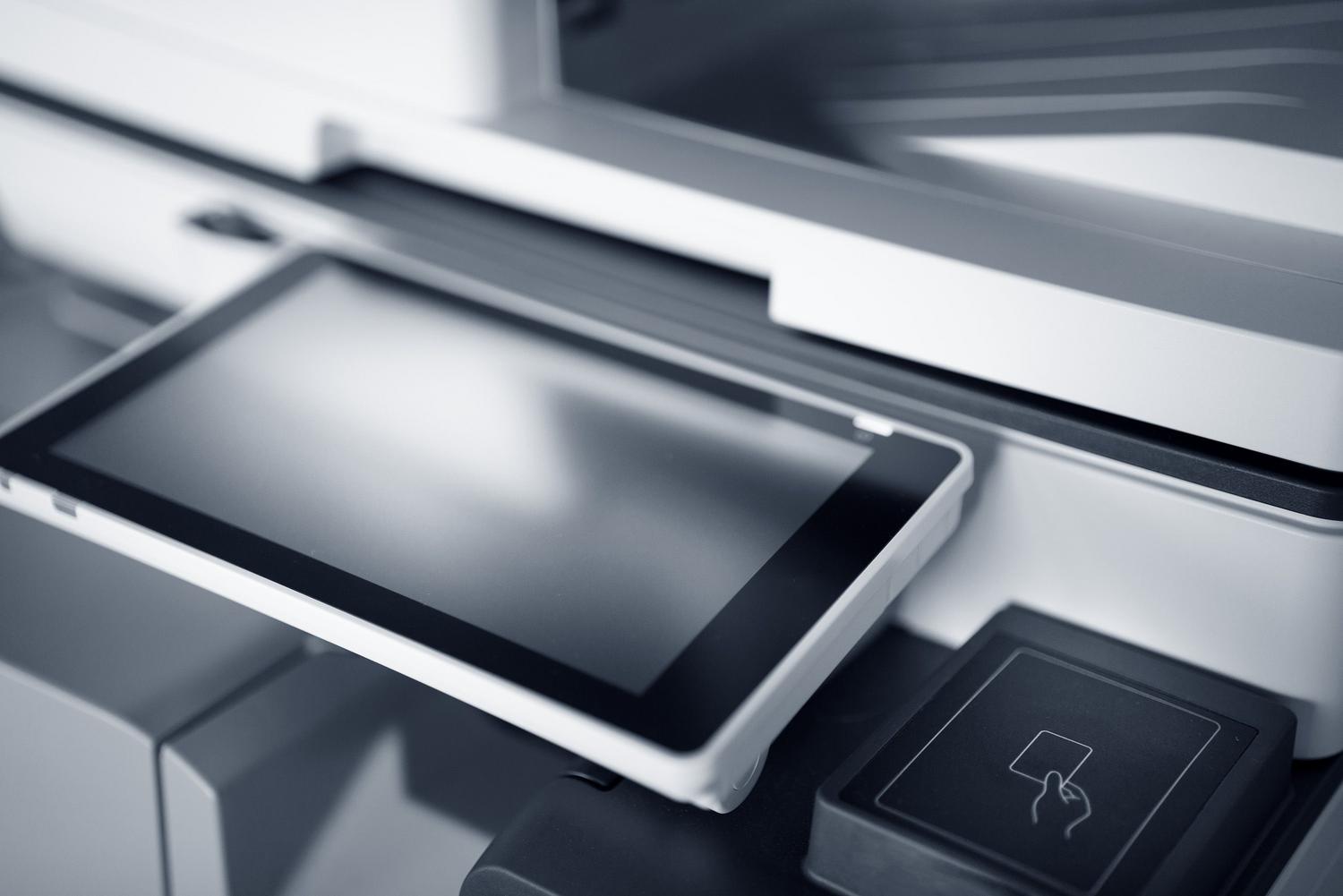
IPP je standardizirani jezik, kojim upravlja IETF, a koji koristi HTTP protokol za premještanje dokumenata s klijenta na štampač. Ono što ga čini posebnim jeste to što omogućava štampaču da provjeri status uređaja , upravlja redovima čekanja za štampanje i efikasno otkaže zadatke. Za razliku od starijih metoda, IPP od samog početka integrira TLS enkripciju i autentifikaciju , sprječavajući da vaši povjerljivi dokumenti putuju "nešifrirani" preko mreže.
U tradicionalnom pristupu, bio nam je potreban drajver koji će djelovati kao prevodilac. Sa Microsoft IPP Class Driverom , taj prevodilac je već integriran u Windows. Kada povežete štampač, sistem ga pita: "Šta možete učiniti?", a štampač odgovara navodeći da li ima dvostrano štampanje, koje veličine papira podržava ili da li štampa u boji. Na ovaj način, Windows kreira red čekanja za štampanje na osnovu stvarnih, ažurnih hardverskih podataka, a ne na osnovu potencijalno zastarjele softverske datoteke.
Prednosti usvajanja IPP-baziranog štampanja
Prelazak na ovaj model nije Microsoftov hir, već mjera za čišćenje sistema. Prvo, sigurnost je značajno poboljšana eliminacijom drajvera trećih strana, koji su često ulazna vrata za ranjivosti. Nadalje, to stavlja tačku na padove sistema i curenje memorije koje su loše optimizovani vlasnički drajveri ranije uzrokovali.
Za sistem administratore, ovo je olakšanje jer pojednostavljuje upravljanje; više nema potrebe za traženjem tačne verzije drajvera za svaku arhitekturu procesora ili verziju Windowsa. To je jednostavno rješenje spremno za budućnost , jer Microsoft planira prekinuti podršku za klasične v3 i v4 drajvere putem redovnih kanala ažuriranja.
Zahtjevi i koraci za ručnu instalaciju

Da bi sve funkcionisalo glatko, samo povezivanje kabla nije dovoljno. Neophodno je da štampač ima Mopria certifikat i da je IPP protokol omogućen u njegovoj internoj konfiguraciji. Pored toga, toplo se preporučuje dodjeljivanje statičke IP adrese uređaju kako bi se spriječio gubitak veze prilikom ponovnog pokretanja rutera.
Ako želite ručno dodati štampač u Windowsu 11, koraci su prilično jednostavni: idite na Postavke, zatim Bluetooth i uređaji, a zatim Štampači i skeneri. Kada odaberete "Dodaj uređaj" i odlučite se za ručnu instalaciju pomoću IP adrese , morate posebno odabrati "IPP uređaj ". Nakon što unesete IP adresu, sistem će uraditi ostalo. Ako primijetite proizvođački interfejs umjesto Windows interfejsa, moguće je da aplikacija za podršku štampača (PSA) ometa rad, koju biste trebali deinstalirati da biste koristili službeni Microsoftov drajver.
Put do zaštićenog načina ispisa
Microsoft je postavio ambiciozan vremenski okvir. Počevši od jula 2026. godine, sistem će dati prioritet ugrađenom IPP drajveru u odnosu na sve ostale. Kasnije, 2027. godine, tradicionalna ažuriranja drajvera putem Windows Update-a biće ograničena samo na sigurnosne zakrpe . Krajnji cilj je Windows Protected Print Mode , okruženje u kojem su eksterni drajveri potpuno blokirani iz sigurnosnih razloga.
Ovdje se mogu pojaviti problemi sa starijim USB štampačima . Ako uređaj ne podržava IPP preko USB-a ili nije Mopria certificiran, mogao bi postati neupotrebljiv ako se aktivira zaštićeni način rada. Ključno je provjeriti hardverske specifikacije kako biste potvrdili kompatibilnost s Mopriom i izbjegli neugodna iznenađenja u bliskoj budućnosti.
Mogući uobičajeni problemi i rješenja

Nije sve savršeno. Neki korisnici su prijavili da se prilikom korištenja IPP klase drajvera na uređajima sa ARM procesorima (kao što je Surface Pro 11), otisci mogu smanjiti ili rotirati ako proizvođač nije optimizovao komunikaciju. U tim slučajevima, rješenje obično uključuje pokušaj ponovne instalacije štampača ili, u ekstremnim slučajevima, dijeljenje štampača sa Windows 10 računara na kojem je instaliran i radi originalni drajver.
Ako instalacija ne uspije, provjerite možete li pingati IP adresu štampača . Ponekad štampač ne koristi zadanu putanju i potrebno je unijeti puni URL, slijedeći format ipp://[IP adresa]:631/ipp/print . Imajte na umu da ako nedostaju opcije poput heftanja ili posebnih ladica, to je zato što su ove napredne funkcije ponekad dostupne samo u OEM drajverima.
Poređenje sa starijim protokolima
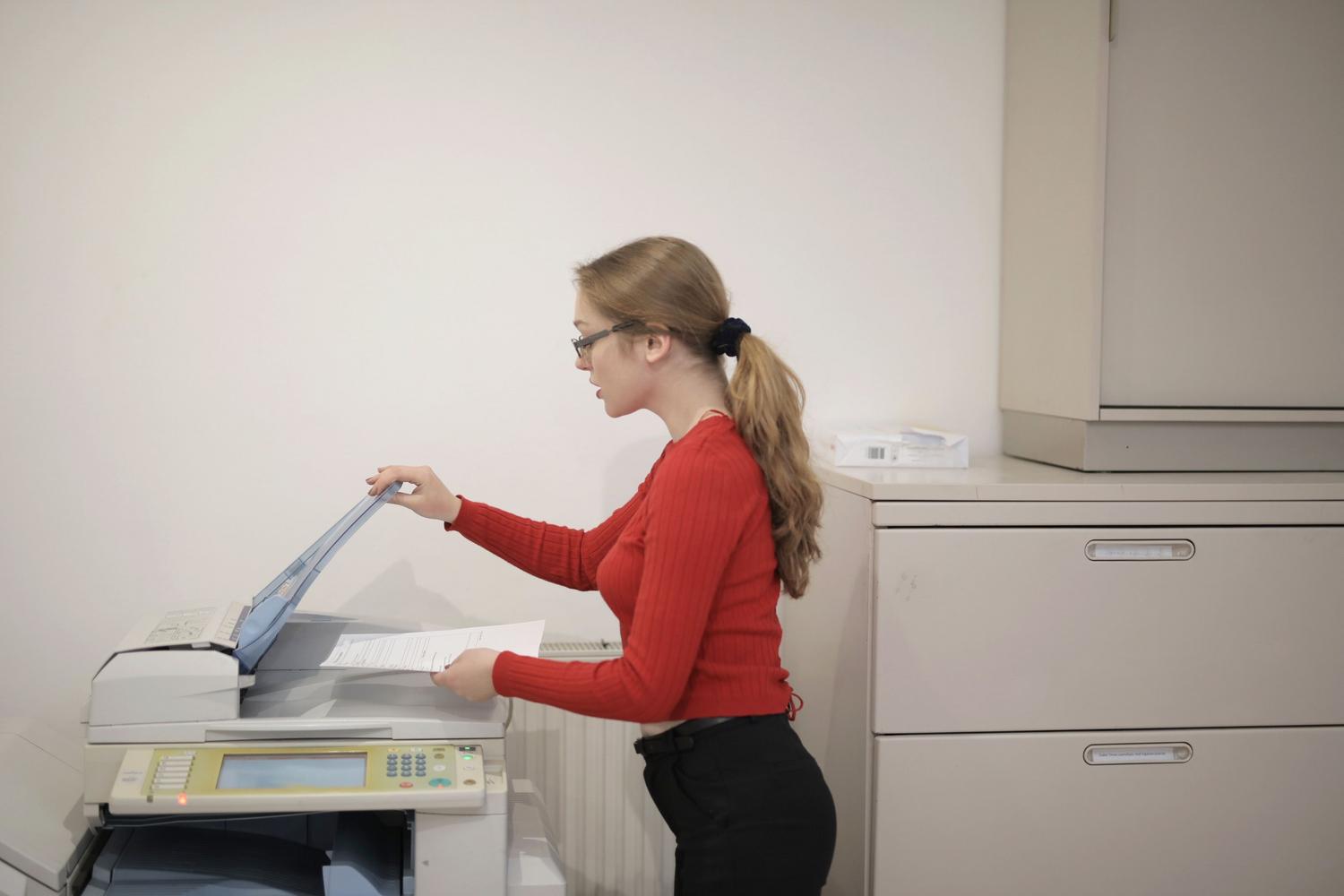
Da bismo razumjeli ovaj skok, moramo se osvrnuti unazad. Ranije smo koristili LPR (Line Printer Remote) ili RAW ispis putem porta 9100. Ove metode su bile izuzetno rudimentarne; u suštini su slale podatke na port i nadale se da će štampač znati šta da radi s njima, bez autentifikacije ili šifriranja . IPP nasljeđuje svu snagu HTTP-a, omogućavajući zadatku ispisa da putuje preko HTTPS-a , osiguravajući da niko ne presreće informacije na lokalnoj mreži.
Dok se stari model oslanjao na to da proizvođač piše savršen kod za svaku verziju Windowsa, IPP model prebacuje inteligenciju na uređaj. To znači da se znanje nalazi u štampaču , gdje je oduvijek bilo najtačnije, eliminirajući potrebu za stalnim ažuriranjima softvera na računaru.
Prelazak na IPP standard i Mopria certifikaciju označava kraj ere teških i problematičnih kontrolera, kladeći se na lakšu, sigurniju i univerzalniju infrastrukturu koja pojednostavljuje život krajnjeg korisnika, a istovremeno jača sigurnost operativnog sistema.