- Nakupljanje prašine i prljavštine na računarima i perifernim uređajima povećava temperaturu, stvara buku i može smanjiti vijek trajanja komponenti.
- Za sigurno čišćenje potrebni su odgovarajući alati, izopropilni alkohol, komprimirani zrak i mjere protiv statičkog elektriciteta.
- Neophodno je čistiti i održavati ne samo kućište, već i tastaturu, miš, monitor, štampač i skener koristeći specifične tehnike za svaki od njih.
- Redovno čišćenje površina i godišnje dubinsko čišćenje poboljšavaju performanse, hlađenje i ukupnu higijenu opreme.
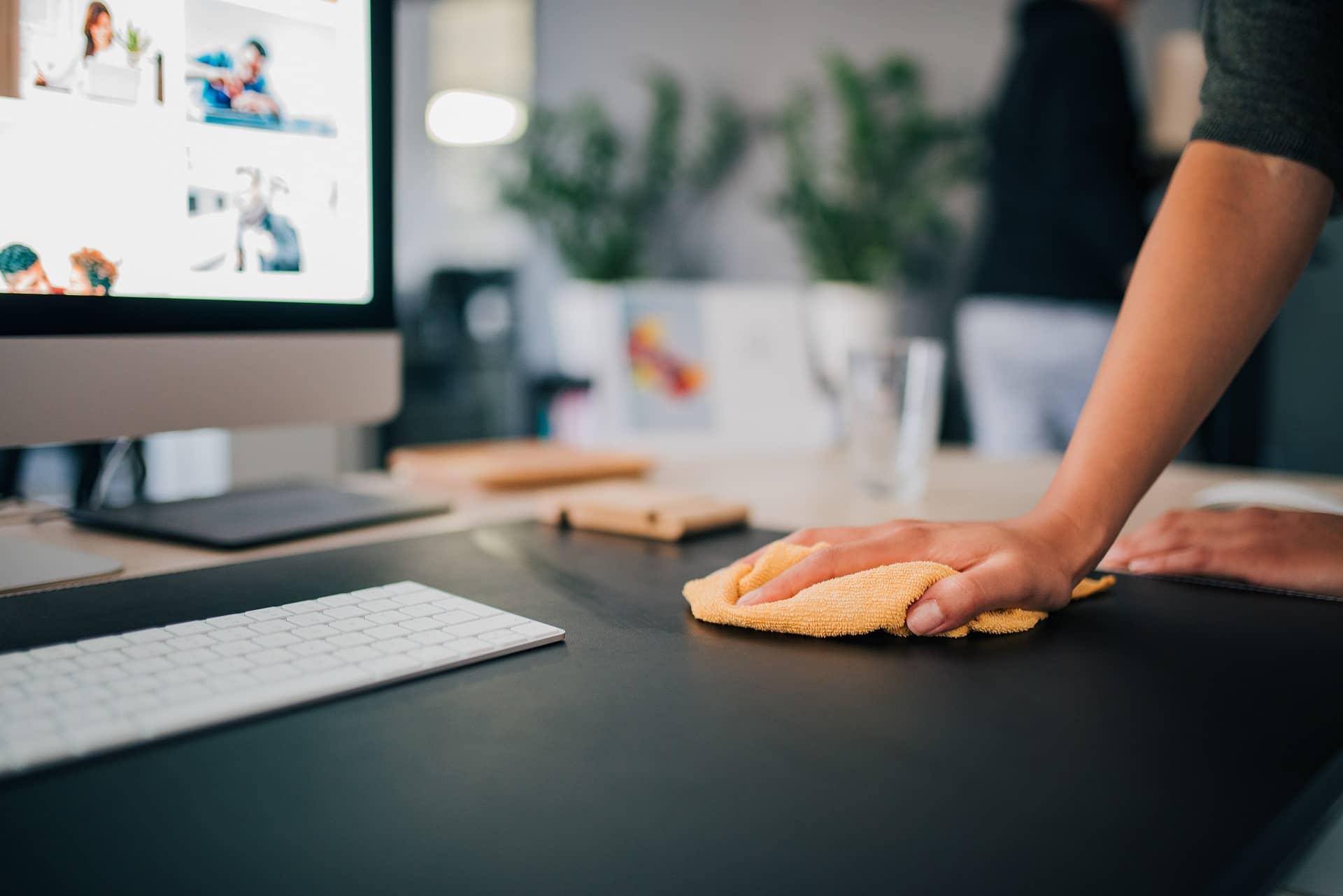
Ako je vaš računar bučniji nego prije, lako se pregrijava ili primijetite da radi sporije, problem najvjerovatnije nije povezan sa softverom, već s prašinom. Prljavština koja se nakuplja unutar računara i na perifernim uređajima (tastatura, miš, monitor, skener, štampač itd.) utiče na performanse, temperaturu i, vremenom, na vijek trajanja svih komponenti.
Nadalje, ne govorimo samo o estetici. Prašina, vlakna i masnoća s ruku mogu uzrokovati pregrijavanje, prekomjernu buku, kvarove, pa čak i kratke spojeve u ekstremnim slučajevima. Zato, baš kao što čistite dnevnu sobu ili kuhinju, trebali biste imati rutinu čišćenja za svoj računar i sve njegove periferne uređaje. U nastavku ćete vidjeti kako to učiniti korak po korak, zajedno sa svim važnim savjetima kako biste izbjegli oštećenje bilo čega usput.
Vrste čišćenja računara i zašto je prašina toliko opasna
Prije nego što se bacimo na posao, važno je shvatiti da zapravo postoje dva glavna nivoa fizičkog održavanja računara : brzo i često čišćenje i temeljno čišćenje koje zahtijeva rastavljanje.
S jedne strane, tu je čišćenje površine , koje uključuje skidanje poklopaca, brisanje vanjštine, čišćenje filtera za prašinu i nježno ispuhivanje unutrašnjosti bez rastavljanja bilo kakvih komponenti. Ova operacija obično traje ne više od 20-30 minuta, a ako je radite svakih nekoliko mjeseci, značajno odgađa vrijeme kada je potrebno potpuno rastavljanje.
Sljedeće slijedi dubinsko čišćenje , gdje rastavljate hladnjake, ventilatore, kablove i, ovisno o vašem nivou vještine, čak i napajanje ili grafičku karticu, ostavljajući svaku komponentu kao novu. Ova faza je također odlično vrijeme za zamjenu termalne paste na procesoru ili grafičkoj kartici , jer ćete ih ionako rastavljati.
Razlog za takvu brigu je taj što prašina nije samo "bezopasna prljavština ". Zbog topline unutar računara i vlažnosti okoline, vlakna se zbijaju, formirajući vrstu tamne čađi koja postaje djelimično provodljiva. Ako se nakupe na matičnoj ploči, napajanju ili konektorima, mogu dovesti do nepravilnog kontakta i, u ekstremnim slučajevima, uzrokovati kratki spoj.
Nadalje, nakupljanje prašine blokira otvore za ventilaciju, filtere i rebra hladnjaka , smanjujući protok zraka. To dovodi do viših temperatura, ventilatora koji se okreću punom brzinom, dodatne buke i aktiviranja sigurnosnih mehanizama poput termalnog prigušivanja, koje smanjuje frekvenciju procesora, grafičke kartice ili SSD-a kako bi se spriječilo oštećenje, što rezultira gubitkom performansi.
Osnovni alati i proizvodi za čišćenje računara i njegovih perifernih uređaja
Prije rastavljanja bilo čega, ključno je pripremiti radni prostor i alate. Otvorit ćete elektronički uređaj koji je obično spojen na električnu mrežu , tako da je prva stvar koju trebate učiniti, bez ikakvih pitanja, isključiti i iskopčati računar i sve periferne uređaje.
Za udoban rad, pronađite veliku, dobro osvijetljenu i čistu površinu na koju možete postaviti komponente, vijke i poklopce bez miješanja. Veliki komad kartona ili plastične folije ispod idealan je za zaštitu stola i hvatanje prašine koja pada.
Što se tiče alata, idealno bi bilo da imate set preciznih odvijača , po mogućnosti pristojnog kvaliteta i sa magnetnim vrhovima. Ovi magnetni vrhovi znatno pojednostavljuju rukovanje malim vijcima unutar kućišta i sprječavaju da se izgube među komponentama ili na podu.
Što se tiče sredstava za čišćenje, najčešća i najsigurnija opcija je korištenje spreja sa komprimiranim zrakom , četke s mekim vlaknima, malog usisavača s malom snagom ili uskom mlaznicom, krpa od mikrovlakana, krpe za hvatanje prašine, pamučnih štapića i izopropilnog alkohola od najmanje 90% , koji je pogodan za elektroničke komponente jer brzo isparava i ne ostavlja tragove.
Ako želite ići korak dalje, možete napraviti vlastitu tekućinu za čišćenje vanjskih površina i ekrana miješanjem otprilike 80% destilirane vode, 20% izopropilnog alkohola i nekoliko kapi sredstva za sušenje (dostupno u fotografskim trgovinama). Ova smjesa dobro čisti, brzo isparava i smanjuje tragove.
Sigurnosne mjere: statički elektricitet, vlaga i proizvodi koje treba izbjegavati
Ključni detalj koji gotovo niko ne uzima u obzir: statički elektricitet može oštetiti osjetljive čipove i sklopove čak i ako ne osjetite pražnjenje. Stoga je bitno osigurati da ste potpuno ispraznili bateriju prije nego što dodirnete matičnu ploču, RAM module, grafičku karticu ili M.2 SSD.
Postoji nekoliko načina da se ovaj rizik svede na minimum, ali najpraktičniji su nošenje lateks ili nitrilnih rukavica i antistatičke narukvice spojene na metalnu šasiju kućišta računara ili drugu tačku uzemljenja. Ako nemate narukvicu, steknite naviku da često dodirujete uzemljenu metalnu površinu prije rukovanja svakom komponentom.
Ako imate alergije na prašinu ili respiratorne probleme, dobra je ideja nositi masku za prašinu , jer će puhanje i pomicanje opreme osloboditi mnogo prašine u zrak. Ako je moguće, energičniji dio čišćenja (puhanje komprimiranim zrakom) obavite u dobro prozračenom prostoru ili čak na otvorenom.
Što se tiče zabranjenih proizvoda, nemojte koristiti alkohol osim izopropil alkohola, rastvarača, čistača na paru ili maramica s jakim hemikalijama . Oni mogu ostaviti provodljive ostatke, oštetiti plastiku, izbrisati sitotisak ili, u slučaju čistača na paru, unijeti vlagu pod pritiskom tamo gdje ne bi trebala.
Budite oprezni pri korištenju usisivača: pretjerano jako ili loše kontrolirano usisavanje može oštetiti ventilatore, saviti rebra hladnjaka ili čak generirati statički elektricitet . Ako ga koristite, koristite finu mlaznicu, male snage i samo na površinama od plastike ili robusnog metala, nikada na malim ivericama ili lomljivim komponentama.
Kako očistiti kućište računara iznutra i izvana
Prvo što trebate učiniti je očistiti vanjski dio. Obrišite cijelo kućište krpom za prašinu prije otvaranja , obraćajući posebnu pažnju na ventilacijske rešetke i područja gdje se prljavština obično nakuplja, kako kada uklonite poklopce, ne bi sve upalo unutra.
Kada isključite računar i uklonite sve kablove, možete iskoristiti priliku da pažljivo očistite vanjske portove (USB, audio, mrežni, HDMI itd.) štapićima lagano navlaženim izopropilnim alkoholom, uklanjajući masnoću i prljavštinu nakupljenu oko priključaka.
Za vanjštinu kućišta uobičajeno je koristiti mikrofiber krpu navlaženu destiliranom vodom i malo blagog deterdženta ili vlastiti domaći rastvor. Izbjegavajte prodiranje tekućine kroz otvore za ventilaciju; uvijek je najbolje koristiti dobro iscijeđenu krpu i završiti suhom.
Kada je vanjski dio čist, uklonite bočni poklopac (ili poklopce) odvrtanjem vijaka. Vijke postavite odvojeno i označite ih ; jednostavan trik je nacrtati obris poklopca ili područja na komadu papira i staviti svaku grupu vijaka na vrh s malom porukom. Na ovaj način, ponovno sastavljanje će biti mnogo lakše.
Sada kada je unutrašnjost vidljiva, vrijeme je da se pozabavimo unutrašnjom prašinom . Počnite tako što ćete kratkim mlazovima komprimiranog zraka iz daljine pušiti ventilatore, rešetke i napajanje, nikada ne držeći mlaznicu preblizu kako biste izbjegli oštećenje lopatica ili komponenti. Dok pušete na ventilator, držite lopatice prstom ili pamučnim štapićem kako biste spriječili da se okreću punom brzinom.
Zatim, koristite četku s mekim vlaknima za čišćenje matične ploče, područja RAM memorije, PCIe slotova i okolnih područja . Podignite prašinu prema mjestu gdje je možete usisati ili je kasnije ukloniti krpom, umjesto da je jednostavno pomičete okolo.
Osnovno rastavljanje: hladnjak, ventilatori i matična ploča
Ako želite ići korak dalje, možete rastaviti neke ključne komponente. Hladnjak procesora ima tendenciju da nakuplja dobar sloj prašine na rebrima , posebno kod tower modela s mnogo aluminijskih rebara.
Kod tradicionalnih zračnih hladnjaka, nakon što se izvade iz utičnice, imate dvije mogućnosti. Prva, agresivnija metoda, uključuje pranje rebara pod mlazom vode s blagim deterdžentom , a zatim njihovo temeljito sušenje papirnim ubrusima i fenom za kosu na toploj temperaturi. Hladnjaci imaju zaštitu od korozije, tako da ako ih pravilno osušite, ne bi trebalo biti problema. Međutim, ventilator se prvo mora ukloniti i očistiti odvojeno; nikada ga ne pokvasite.
Najkonzervativnija opcija je kombinacija komprimiranog zraka, četke i mikrovlaknaste krpe za uklanjanje prašine između letvica, pazeći da ih ne savijete. Ponekad pomaže usmjeriti mlaz pod uglom od oko 45 stepeni kako bi prašina izlazila na drugu stranu umjesto da se više utiskuje.
Ako imate sve-u-jednom (AIO) tečni hladnjak, zaboravite na uranjanje hladnjaka u vodu. Siguran način čišćenja hladnjaka tečnosti je kratkim mlazovima komprimovanog vazduha , držanim na udaljenosti i pod uglom, nakon čega slijedi brisanje dostupnih područja krpom od mikrovlakana.
Specijalno čišćenje grafičke kartice, napajanja i matične ploče
Grafička kartica je jedna od najosjetljivijih i najskupljih komponenti računara. S njom treba pažljivo rukovati, uvijek je držeći za rub PCB-a i izbjegavajući dodirivanje metalnih komponenti ili pozlaćenih kontakata.
Ako vam dizajn omogućava uklanjanje samo ventilatora bez uklanjanja cijelog hladnjaka, to je idealno: uklonite ventilatore, očistite ih kao i ostale i koristite meku četku na rebrima hladnjaka . U mnogim slučajevima, vrlo umjerena količina komprimiranog zraka i dobro brisanje suhom krpom ili krpom blago navlaženom izopropil alkoholom dovoljni su za uklanjanje tvrdokorne prljavštine.
Kada vaša grafička kartica ima nekoliko godina i primijetite pretjerano visoke temperature ili ventilatori stalno rade punom brzinom, možda je vrijeme da je potpuno otvorite, temeljito očistite hladnjak i zamijenite termalnu pastu GPU-a . Ovo zahtijeva više strpljenja i praćenje tutorijala specifičnog za vaš model, ali poboljšanje temperature može biti značajno.
Morate biti još pažljiviji s napajanjem. Ne preporučuje se da ga otvarate osim ako tačno ne znate šta radite , jer može zadržati naboj čak i kada je isključen. Obično je dovoljno ispuhati komprimirani zrak izvana i koristiti meku četku na rešetki, pazeći da ništa ne umetnete u utore.
Matična ploča se, u međuvremenu, čisti slično kao i pranje zuba: koristite četku s vrlo mekim vlaknima za uklanjanje prašine, pamučne štapiće za uglove i male količine izopropil alkohola tamo gdje je potrebno odmašćivanje. Izbjegavajte vlaženje tekućinama pod svaku cijenu i nikada je ne trljajte snažno, posebno na malim komponentama ili krhkim konektorima.
Zamjena tvrdih diskova, SSD-ova, kablova i termalne paste
Mehanički tvrdi diskovi i 2,5-inčni SSD-ovi su prilično jednostavni. Njihovo kućište je zatvoreno, tako da je cilj jednostavno očistiti vanjsku površinu i područje konektora . Mekana četka za brisanje prašine i krpa od mikrovlakana za brisanje su obično dovoljne.
M.2 SSD diskovi zahtijevaju malo više opreza pri rukovanju. Uklonite vijak koji ih pričvršćuje, pažljivo ih izvucite i obrišite ih samo suhom ili vrlo blago vlažnom krpom , bez prevelikog pritiska. Ako imaju hladnjak, očistite vanjski dio bez rastavljanja, osim ako nećete zamijeniti termalnu pastu ili termalne pločice.
Također je dobra ideja provjeriti stanje i čistoću svih unutrašnjih kablova (napajanje, SATA, produžeci). Možete ih obrisati suhom krpom kako biste uklonili prašinu i provjeriti da li su neki izlizani, imaju oštećenu izolaciju ili savijene konektore; ako vidite nešto neobično, najbolje je da ih zamijenite.
Budući da ste već uklonili hladnjak procesora, prijeđimo na glavni zadatak: promjenu termalne paste procesora . Koristeći papirni ubrus i izopropil alkohol, očistite staru pastu i s procesora i s baze hladnjaka dok metalne površine ne budu čiste i bez masnoće.
Prilikom odabira termalne paste, ako nemate puno iskustva, odlučite se za paste na bazi keramike , koje su neprovodljive i smanjuju rizik od kratkog spoja ako koristite previše i dođe do prelijevanja. Metalne paste nude nešto bolje performanse, ali zahtijevaju mirnu ruku i veliki oprez kako biste izbjegli prosipanje izvan područja termalne paste.
Čišćenje perifernih uređaja: tastature, miša, monitora i portova
Periferni uređaji su, doslovno, ono što najčešće dodirujete na dnevnoj bazi . Između mrvica, masnoće od prstiju, prašine i potencijalnog prskanja, vaša tastatura i miš završe prekriveni prljavštinom mnogo prije unutrašnjosti vašeg računara.
Za tastaturu, prvi korak je klasičan: okrenite je naopako i lagano protresite na zaštićenoj površini kako biste uklonili mrvice i veće ostatke. Zatim, koristite komprimirani zrak između tipki kako biste uklonili sve što je zaglavljeno i, ako želite, koristite usisivač s vrlo mekom mlaznicom i niskom snagom.
Ako i dalje izgleda jako prljavo, pripremite laganu mješavinu vode s nekoliko kapi deterdženta , lagano navlažite krpu i obrišite vrhove tipki kako biste uklonili masnoću. Zatim završite suhom krpom kako biste uklonili preostalu vlagu.
Na desktop tastaturama sa uklonjivim tipkama možete ići dalje. Prije nego što bilo šta uklonite, fotografišite ili nacrtajte dijagram tastature kako biste zapamtili položaj svake tipke. Zatim, koristeći alat za uklanjanje tipki ili odvijač s ravnim vrhom, pažljivo ih podignite jednu po jednu (izbjegavajte vrlo velike tipke, poput razmaknice, ako niste upoznati s mehanizmom tipki).
Nakon što ste izvadili tipke, primijenite komprimirani zrak, očistite bazu blago vlažnom krpom i pamučnim štapićima za uglove te vratite tipke. Na tastaturama s kojih se tipke ne mogu izvaditi, možete koristiti gelove za čišćenje na bazi sluzi koji se prilagođavaju konturama i uklanjaju većinu prljavštine kada ih podignete.
Mišu također treba malo pažnje. Isključite ga iz struje ili izvadite baterije ako je bežični i očistite gornje kućište krpom od mikrovlakana navlaženom mješavinom za čišćenje ili malo izopropil alkohola, pazeći da tekućina ne uđe u zaptivke tipki ili kotačić za pomicanje.
Kritični dio je u podnožju. Dok se kreće po stolu ili podlozi za miš, skuplja prašinu i vlakna koja se zbijaju oko nožica i optičkog senzora . Pređite suhim ili blago vlažnim pamučnim štapićem oko emitera svjetlosti i nožica, a ako imate mehanički miš s kuglicom (sada rijetkost), skinite poklopac, izvadite kuglicu i sve očistite suhom krpom ili malo izopropilnog alkohola.
Ekran, bilo da se radi o eksternom monitoru ili ekranu laptopa, zaslužuje poseban tretman. Nikada ne koristite sredstvo za čišćenje stakla ili alkohol direktno na ekranu , jer to može oštetiti antirefleksni premaz ili ostaviti trajne tragove.
Ispravan postupak je isključiti monitor iz struje, lagano navlažiti krpu od mikrovlakana tekućinom za čišćenje ekrana ili domaćim rastvorom i nježno trljati panel i okvir kružnim pokretima . Ključno je da tekućinu ne prskate direktno na ekran kako biste spriječili da prodre po rubovima.
Za vanjske portove na vašem računaru, monitoru, štampaču ili USB čvorištu, jednostavno koristite pamučni štapić lagano navlažen izopropilnim alkoholom za čišćenje vanjskih i vidljivih metalnih dijelova, a zatim ih osušite. Ne pokušavajte strugati unutrašnjost konektora tvrdim predmetima, jer to može saviti pinove ili oštetiti kontakte.
Čišćenje i održavanje štampača, skenera i ostale napredne periferne opreme
Pored tipične kombinacije monitora, tastature i miša, mnogi kućni i kancelarijski računari imaju štampače, skenere ili druge uređaje koji takođe pate od prašine i nedostatka održavanja.
U slučaju skenera, prioritet je mehanički dio i staklo. Ako se nosač skenera nepravilno kreće ili se zaglavi , vrijeme je za podmazivanje vodilica i klizača proizvodima posebno dizajniranim za precizne mehanizme (na primjer, suha maziva s PTFE-om, koja ostavljaju gladak, ali neljepljiv film i ne privlače više prašine).
Za staklo koristite blago sredstvo za čišćenje stakla i krpu koja ne ostavlja dlačice , nanoseći tekućinu na krpu, a ne direktno na staklo, kako biste spriječili njeno prodiranje. Bilo kakve mrlje ili čestice koje se tamo zadrže rezultirat će linijama ili sjenama na skeniranim slikama.
Bez obzira da li je u pitanju inkjet ili laserski štampač, vaš štampač takođe zahteva malo održavanja. Isključite ga, iskopčajte iz struje i otvorite pristupne ploče da biste izvadili kertridže, toner i izmjenjive ladice. Pomoću meke četke i, ako je moguće, usisivača sa malom mlaznicom i niskom snagom, uklonite sve ostatke papira, prašinu i čestice tonera.
Kod laserskih štampača, korisno je nanijeti malu količinu suhog maziva na zupčanike i klizače gdje se kreću kolica i ladice, pazeći da ne kapne na valjke ili područja za uvlačenje papira. Možete staviti vatu ispod područja gdje nanosite mazivo kako biste uhvatili višak.
S tonerskim ulošcima i drugim tonerima treba pažljivo rukovati: izvadite ih i očistite vodilice i kontaktne površine čistom, suhom krpom . Ako postoje električni konektori, posebno sredstvo za čišćenje kontakata pomaže u uklanjanju ostataka bez ostavljanja provodljivih tragova.
Učestalost čišćenja i dobre navike za sprječavanje prašine
Veliko pitanje je obično koliko često se isplati prolaziti kroz sve ovo. Odgovor zavisi od mnogo faktora, ali kao smjernica, temeljno čišćenje unutrašnjosti računara barem jednom godišnje je dobra početna tačka.
Ako živite blizu obale, u područjima s puno prašine ili imate kućne ljubimce koji linjaju dlaku, ima smisla skratiti taj period na oko šest mjeseci , jer fini pijesak, sol i vlakna prodiru kroz svaku pukotinu i posebno dobro napadaju metale i ventilatore.
Između toga, odlična je ideja obaviti lagano čišćenje svaka tri ili četiri mjeseca : skinite bočnu ploču, lagano ispušite komprimirani zrak, očistite filtere za prašinu kućišta i brzo pregledajte ventilatore i otvore za ventilaciju. Ovo značajno smanjuje rad potreban za veliko godišnje čišćenje.
Položaj vašeg računara također ima veći utjecaj nego što mislite. Postavljanje računara direktno na pod garantuje da će skupljati mnogo više prašine nego ako ga stavite na sto ili policu. A ako je pored prozora ili u hodniku s propuhom, brže će se zaprljati nego ako ga držite na zaštićenijem mjestu.
Svemu ovome se dodaje i zdravstveni faktor: prašnjav računar ne samo da prlja prostoriju, već i ispušta čestice u zrak koje na kraju udišete . Ako imate astmu ili alergiju na grinje, održavanje čistoće računara i perifernih uređaja može spriječiti više od nekoliko kihanja, pa čak i neke napade.
Nakon što primijenite sve ove savjete za dubinsko čišćenje vašeg računara i perifernih uređaja, od kućišta do štampača, uključujući tastaturu, miš, monitor, diskove i interne komponente, primijetit ćete da vaš računar radi hladnije, proizvodi manje buke, traje duže i mnogo je ugodniji za korištenje u smislu performansi i higijene , što je posebno primjetno kada ga neko vrijeme niste dobro čistili.
