- M.2 SSD-ovi se direktno povezuju na matičnu ploču i prije instalacije je potrebno provjeriti veličinu, tip slota i sistem montaže.
- Pravilno pričvršćivanje vijkom ili specifičnim mehanizmom i, gdje je to prikladno, pravilna upotreba hladnjaka sprječava fizička oštećenja i probleme s temperaturom.
- Instalacija M.2 priključka je slična kod modernih desktop računara, laptopa i konzola, s tim da se mijenja samo težina pristupa utičnici.
- Nadogradnja na M.2 SSD ili, ako to nije moguće, SATA SSD, predstavlja ogroman skok u performansama u poređenju s tradicionalnim mehaničkim tvrdim diskovima.
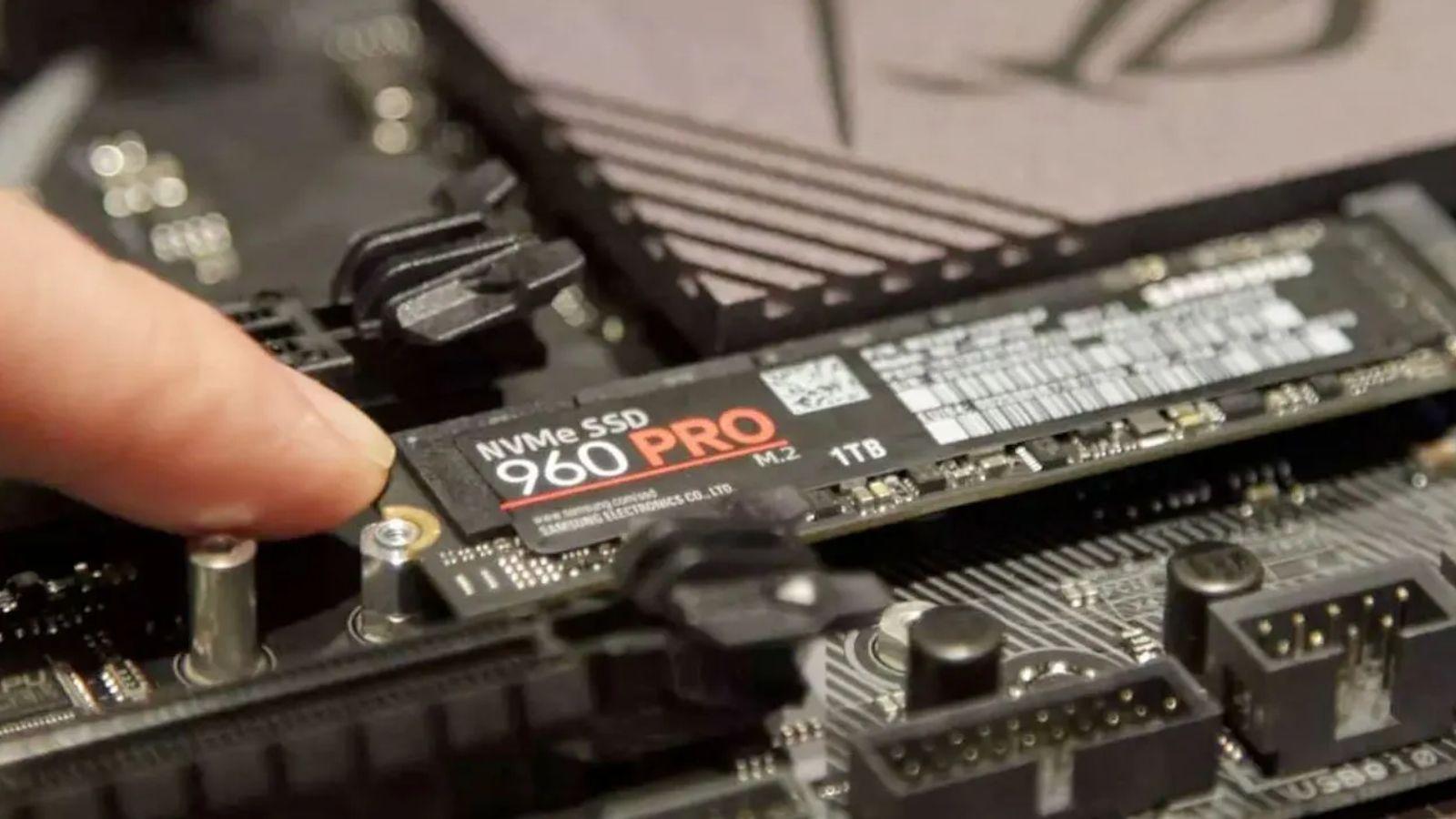
Ako želite poboljšati performanse svog računara, instaliranje M.2 SSD-a je jedno od najznačajnijih unapređenja koje danas možete napraviti. Windows se učitava za nekoliko sekundi, igre se pokreću u trenu, a kopiranje datoteka je mnogo brže - sve to uz pomoć malog modula koji izgleda kao jednostavan memorijski čip.
Iako proces nije kompliciran, postoji nekoliko važnih detalja koje treba znati kako bi se izbjegli problemi : vrste utora, veličine diskova, vijci za montažu, hladnjaci, kompatibilnost s laptopima, pa čak i konzolama poput PS5. U ovom vodiču ćete korak po korak vidjeti sve što trebate znati za sigurno instaliranje M.2 tvrdog diska u desktop računar, laptop ili konzolu.
Šta je M.2 SSD i gdje se instalira na matičnoj ploči?
M.2 SSD je kompaktni SSD disk koji se direktno povezuje na matičnu ploču putem namjenskog priključka , eliminirajući potrebu za odvojenim kablovima za napajanje i prijenos podataka. Ovaj konektor može raditi i sa SATA i sa NVMe PCI Express diskovima, ovisno o modelu matične ploče i SSD-a.
Na većini modernih matičnih ploča , M.2 utor se obično nalazi između PCIe utora , bilo između grafičke kartice i procesora, ili ispod glavnog čipseta. Nije neuobičajeno pronaći nekoliko M.2 utora razasutih po matičnoj ploči, posebno na modelima srednje i visoke klase.
Prepoznat ćete konektor jer ćete odmah nakon utičnice vidjeti niz malih navojnih rupa gdje se vrh SSD-a uvrće kako bi se pričvrstio. Svaka od ovih rupa odgovara različitoj dužini M.2 diska, jer je širina uvijek ista, ali dužina može varirati.
Najčešće veličine su označene sa četiri cifre, gdje prve dvije predstavljaju širinu (22 mm), a posljednje dvije dužinu u milimetrima. Na primjer, 2230, 2242, 2260 ili 2280 su standardne veličine , pri čemu je 2280 najčešća u trenutnim desktop i laptop računarima.
Mjerenja i kompatibilnost veličina u M.2
Na gotovo svim matičnim pločama, navojni otvor koji dolazi s unaprijed opremljenim fabričkim vijkom obično je veličine 2280 , što je najčešća dužina za M.2 SSD-ove. Međutim, u istom redu ćete vidjeti i druge otvore koji omogućavaju korištenje 2260 ili 2242 diskova, ovisno o dizajnu matične ploče.
Iako svi M.2 diskovi dijele širinu od 22 mm, dužina je ključna za poravnavanje montažnog utora s rupom za vijak . Teoretski, mogli biste smjestiti kraći SSD (na primjer, 2242) u prostor predviđen za 2280 ako bi na matičnoj ploči postojala odgovarajuća tačka za montažu.
Problem je što ako pokušate instalirati kraći SSD u utor predviđen za duži, stražnji utor vjerovatno se neće poravnati ni sa jednim navojem . To znači da će SSD biti nepravilno pričvršćen, slabo poduprt i da će s vremenom biti u opasnosti od pomicanja, vibracija ili čak oštećenja konektora.
Neki proizvođači matičnih ploča i laptopa predviđaju ovaj problem bušenjem više tačaka za montažu za različite dužine kablova . Na ovaj način, čak i ako zvanično preporučuju jednu veličinu (na primjer, 2280), mogu uvrnuti i modele 2242 ili 2260. Međutim, ovi slučajevi su i dalje relativno rijetki i preporučljivo je provjeriti prilikom otvaranja uređaja.
Ako vaša matična ploča ima samo jednu tačku za montažu i ona ne odgovara veličini vašeg SSD-a, nije dobra ideja ostaviti disk da visi ili da se drži na mjestu pritiskom bez vijka . Nepravilna montaža ne samo da može poništiti garanciju, već i povećati rizik od fizičkog oštećenja ili čak povremenih problema s kontaktom.
Sistemi sa steznim vijcima i sistemi bez vijaka
Prije instaliranja SSD-a, morat ćete odvrnuti vijak koji je uvrnut u odgovarajuću rupu na matičnoj ploči. To je vrlo mali vijak, obično s križnim navojem, pa koristite odgovarajući odvijač kako biste izbjegli oštećenje glave.
Ako je vijak ugrađen u rupu koja ne odgovara dužini vašeg SSD-a, morat ćete odvrnuti mali metalni nosač i uvrnuti ga u odgovarajuću rupu . To se može učiniti prstima ili pažljivo odvijačem, a omogućava vam da prilagodite tačku montaže veličini diska.
Postoje situacije kada uređaj stigne bez vijka za montažu ili kada dizajn matične ploče otežava korištenje. U tim slučajevima, mali plastični dijelovi ili adapteri mogu se koristiti za pretvaranje, na primjer, 2230 SSD-a u 2242 ili 2280, dodajući dodatnu tačku podrške. Ove vrste dodatne opreme su jeftine i lako se pronalaze u online trgovinama.
Istovremeno, neki proizvođači su implementirali sisteme montaže bez vijaka. Poznati primjer je M.2 Q-Latch koji koriste brendovi poput ASUS-a : sićušni plastični dio s rotirajućim izbočenjem koji pričvršćuje SSD na mjestu bez potrebe za vijcima. Uprkos tome, matična ploča obično zadržava standardni navojni otvor u slučaju da se preferira konvencionalni vijak.
Na matičnim pločama srednje i visoke klase, nije neuobičajeno da M.2 slotovi budu prekriveni metalnim hladnjacima kako bi se smanjila temperatura najbržih diskova (posebno onih koji koriste PCIe 4.0 ili 5.0). U tim slučajevima, uklanjanje vijka poklopca će također osloboditi hladnjak, koji se uklanja prije instaliranja SSD-a i ponovo instalira nakon toga.
Kada vam je potreban hladnjak za vaš M.2 SSD?
Mnogi trenutni modeli matičnih ploča standardno uključuju pasivne hladnjake za glavne M.2 slotove . Njihova funkcija je jednostavna: pomoći SSD-u da održi razumnu temperaturu, sprječavajući smanjenje performansi zbog pregrijavanja (termalno gušenje).
Općenito, M.2 SSD-ovi bazirani na PCIe 3.0 ili 4.0 obično dobro rade s pasivnim hladnjakom , bilo da je integriran u matičnu ploču ili ga jednostavno dodaje korisnik. Obično ne zahtijevaju aktivne sisteme hlađenja, osim pri vrlo intenzivnoj i dugotrajnoj upotrebi.
Sa M.2 Gen 5 SSD-ovima stvari se mijenjaju: oni postižu toliko velike brzine da generiraju znatno više topline , i ovdje može biti preporučljivo, ili čak neophodno, koristiti naprednije hladnjake, čak i s malim ventilatorima, ovisno o modelu.
Ako se odlučite za kupovinu dodatnog hladnjaka umjesto onog na matičnoj ploči, morate se uvjeriti da je tačne veličine vašeg SSD-a . Ako je hladnjak malo duži, to obično nije problem sve dok ne ometa druge komponente, ali ako je kraći ili nepravilno poravnat, hlađenje će biti loše i moglo bi predstavljati smetnju prilikom sastavljanja cijelog sistema.
Iako ovi dodaci pomažu, nisu uvijek neophodni: ako vaš SSD koristi PCIe 3.0 ili 4.0 i vaša matična ploča već ima dobar pasivni hladnjak , nećete imati problema s temperaturom u većini kućnih i igraćih upotreba. Važno je uvijek osigurati kompatibilnost između hladnjaka, dužine diska i položaja utičnice.
Kako fizički umetnuti M.2 SSD u matičnu ploču
Nakon što ste pronašli M.2 utor i pripremili vijak ili montažni pribor, dolazi ključni trenutak: spajanje diska na konektor matične ploče . Prvo, provjerite je li računar potpuno isključen i odvojen od napajanja.
M.2 konektor ima mali zarez koji se poravnava sa onim na ivici SSD-a, tako da ga ne možete umetnuti naopako ako pažljivo pogledate . Umetnite vrh SSD-a u utičnicu pod blagim uglom, otprilike 30 stepeni iznad horizontalne ravni matične ploče.
Lagano gurajte dok ne osjetite da je konektor potpuno uglavljen, bez pritiskanja ili savijanja montažne ploče SSD-a . Nakon što se pravilno umetne, disk će se podići na kraju nasuprot konektoru, formirajući malu "rampu". Ne brinite, ovo je potpuno normalno za ovu vrstu instalacije.
Da biste ga pričvrstili, lagano pritisnite stražnju stranu SSD-a, poravnavajući rupu u urezu s navojnim nosačem . Pinovi konektora su donekle fleksibilni i dizajnirani da izdrže umjereni pritisak, ali postupajte oprezno kako biste izbjegli oštećenje modula ili utičnice.
Kada je sve poravnato, stavite vijak u rupu i zategnite ga odvijačem, pazeći da ga ne zategnete previše kako biste izbjegli oštećenje navoja ili urezivanja glave vijka. Ako matična ploča koristi Q-Latch mehanizam ili neki drugi sistem bez vijaka, trebat ćete samo rotirati plastični dio dok ne zaključa SSD na mjesto.
Oprez i mjere opreza pri rukovanju M.2 SSD-om
Kao i sa svakom komponentom koja se direktno povezuje na matičnu ploču, važno je pažljivo rukovati M.2 SSD-om . Modul je u suštini mala štampana ploča (PCB) sa memorijskim i kontrolerskim čipovima i nije dizajniran da izdrži oštre savijanja ili uvijanja.
Jedan od najvećih rizika tokom instalacije je primjena sile pod pogrešnim uglom i oštećenje pinova konektora ili čak pucanje dijela PCB-a. Ako se to dogodi, uređaj može postati potpuno neupotrebljiv i, u mnogim slučajevima, neće biti pokriven garancijom u slučaju zloupotrebe.
Prilikom rukovanja SSD-om, pokušajte ga držati za rubove i izbjegavajte direktno dodirivanje čipova ili zlatnih kontakata. Nije obavezno, ali je dobra praksa isprazniti statički elektricitet dodirivanjem metalnog kućišta računara ili drugog uzemljenog predmeta prije pokretanja.
Također je važno obratiti pažnju na svoju okolinu: izbjegavajte rad na površinama koje generiraju statički elektricitet , poput debelih tepiha ili sintetičkih tkanina, i nikada nemojte silom gurati SSD na mjesto. Ako ne ulazi, provjerite orijentaciju zareza i položaj utora.
Ukratko, iako M.2 konektor ima određenu fleksibilnost koja omogućava kretanje prilikom zavrtanja, to je i dalje osjetljivo područje s kojim se mora pažljivo rukovati . Brza ili nepažljiva instalacija može na kraju biti vrlo skupa.
Korištenje integriranog ili hladnjaka treće strane na SSD-u
Ako vaša matična ploča ima hladnjak iznad M.2 utora, redoslijed sastavljanja se malo mijenja: prvo, stavite SSD u utor, a zatim ga pokrijte hladnjakom prije nego što ga pričvrstite vijcima. Isti vijak će obično držati obje komponente na mjestu.
Ovi hladnjaci obično dolaze s ljepljivom termalnom folijom ili podlogom koja ostvaruje direktan kontakt s kućištem SSD-a . Prije bilo kakve instalacije, uklonite zaštitnu plastiku s ove folije kako bi se toplota mogla pravilno prenositi na metalni blok.
Ako ste kupili hladnjak treće strane, provjerite da ne ometa druge obližnje komponente , kao što su grafička kartica ili visoki RAM moduli. Također, provjerite da li poštuje maksimalnu visinu koju dozvoljava utičnica, posebno ako je SSD instaliran ispod velike grafičke kartice.
Ako se sistem nalazi u kućištu s odgovarajućim protokom zraka i koristite M.2 SSD umjerene potrošnje energije, dobro instaliran pasivni hladnjak je obično više nego dovoljan . Samo u slučajevima vrlo brzih Gen 5 diskova ili izuzetno vrućih okruženja možda ima smisla razmotriti opcije s aktivnim hlađenjem.
Bez obzira na vašu konfiguraciju, prioritet je osigurati da je hladnjak pravilno postavljen na SSD, bez ostavljanja zračnih praznina ili previše zategnut da savija štampanu ploču diska . Čista instalacija garantuje stabilne temperature i produžava vijek trajanja SSD-a.
Pokretanje sistema i konfiguracija BIOS-a
Nakon što je SSD fizički instaliran, zatvorite kućište računara, ponovo povežite sve kablove i uključite računar kako bi matična ploča mogla detektovati novi disk . Ako je sve ispravno instalirano, SSD bi se trebao pojaviti u BIOS-u/UEFI-ju sistema.
Ako planirate koristiti novi M.2 SSD kao primarni disk operativnog sistema, morate ući u BIOS i konfigurirati redoslijed pokretanja da biste mu dali prioritet. U suprotnom, računar će pokušati pokrenuti sistem sa starog diska ili drugog uređaja.
Ako koristite M.2 SSD kao sekundarnu memoriju, jednostavno provjerite da li ga prepoznaju i BIOS i operativni sistem . U Windowsu, na primjer, pojavit će se u Upravljanju diskovima, gdje ga možete inicijalizirati, kreirati particije i formatirati.
Nakon što se disk prepozna i konfiguriše, možete instalirati igre, zahtjevne programe ili sam operativni sistem na M.2 SSD kako biste iskoristili njegove brzine čitanja i pisanja. Primijetit ćete značajna poboljšanja u poređenju s tradicionalnim mehaničkim tvrdim diskom.
Od tog trenutka, vaš računar će uživati u značajno smanjenom vremenu učitavanja, bržoj instalaciji i mnogo bržem pretraživanju podataka . Nadalje, moderne igre i aplikacije se sve više dizajniraju imajući na umu ovu vrstu pohrane, što je čini praktično neophodnom u današnjim igraćim konzolama.
Instalirajte više M.2 diskova s karticama za proširenje
Ako ste već popunili sve M.2 slotove na matičnoj ploči, a i dalje vam je potrebno više prostora za pohranu, možete koristiti PCIe kartice za proširenje s dodatnim M.2 konektorima . Ove kartice se instaliraju baš kao i grafička kartica u slobodan PCIe slot.
Prije kupovine, provjerite da li vaša matična ploča ima barem jedan slobodan PCIe slot i koliko PCIe linija dijeli s drugim uređajima, jer ovaj detalj može utjecati na performanse grafičke kartice ili drugih kartica.
Postoje kartice za proširenje koje vam omogućavaju dodavanje od jednog M.2 diska do četiri ili više , i naravno, cijena raste s kapacitetom proširenja. Postoje i razlike između modela koji podržavaju samo NVMe SSD-ove i drugih koji podržavaju i NVMe i SATA u M.2 formatu.
Prilikom odabira, preporučljivo je odlučiti se za poznate brendove koji nude dobru pouzdanost i pristojnu podršku u slučaju da trebate obraditi reklamaciju . Iako možete pronaći vrlo jeftine kartice od nepoznatih proizvođača, dugoročno se obično isplati uložiti malo više u nešto s boljom garancijom.
Instalacija je vrlo jednostavna: samo umetnite karticu u odgovarajući PCIe slot, pričvrstite je vijcima u kućište kao što biste pričvrstili grafičku karticu i montirajte M.2 SSD-ove u njihova ležišta koristeći isti vijke ili ekvivalentnu metodu pričvršćivanja. Sistem će ih zatim prepoznati kao dodatne diskove, pod uslovom da ih BIOS i operativni sistem ispravno podržavaju.
Kako instalirati M.2 SSD u laptop
Mnogi moderni laptopi standardno uključuju M.2 utor, namijenjen proširenju ili zamjeni diska za pohranu podataka . Kod nekih modela, ovom utoru se može pristupiti putem malog poklopca pričvršćenog s nekoliko vijaka na donjoj strani.
U drugim slučajevima, poklopac koji omogućava pristup M.2 utoru također omogućava pristup RAM modulima , što obično znatno olakšava nadogradnje. Međutim, neki laptopi zahtijevaju rastavljanje gotovo cijelog kućišta da bi se došlo do utičnice, što zahtijeva više strpljenja i pažnje.
Nakon što pristupite unutrašnjosti, proces instalacije je identičan onome kod desktop računara: pronađite M.2 utor, odvrnite vijak za pričvršćivanje, umetnite SSD pod uglom i pričvrstite ga . Razlika leži u prostoru, koji je obično mnogo ograničeniji i zahtijeva veću pažnju.
Na nekim laptopima, M.2 utor je prekriven malom metalnom pločicom ili zaštitnikom, koji se uklanja odvrtanjem jednog ili dva vijka . Na drugima je disk potpuno izložen. U oba slučaja, način povezivanja i pričvršćivanja SSD-a je isti.
Ako je vaš laptop jako star i nema M.2 utor, uvijek možete koristiti 2,5-inčni SSD povezan putem SATA priključka . Često možete čak koristiti i ležište optičkog uređaja (DVD) tako što ćete ga ukloniti i koristiti njegov priključak za instaliranje SSD-a pomoću određenog adaptera.
Opcije kada je laptop previše star
Neki laptopi su toliko stari da nemaju M.2 utore i interni prostor za dodatne diskove pored glavnog tvrdog diska. U tim slučajevima, najpraktičnije rješenje je obično zamjena mehaničkog tvrdog diska sa 2,5" SATA SSD-om.
Ako vaš laptop ima i DVD uređaj koji niste koristili godinama, prilično je uobičajeno da uklonite uređaj i zamijenite ga SSD adapterom , ponovo koristeći SATA port koji je koristio optički uređaj. Na taj način možete imati operativni sistem na SSD-u, a stari tvrdi disk koristiti za pohranu podataka ili obrnuto.
Iako nećete imati koristi od maksimalnih brzina modernog NVMe diska, skok sa mehaničkog tvrdog diska na SATA SSD je već ogroman u smislu performansi . Brže vrijeme pokretanja, manje buke, bolji vijek trajanja baterije i mnogo responzivniji sistem za svakodnevne zadatke.
Ako je vaš računar toliko star da ne podnosi ni ovakve nadogradnje dobro, možda je vrijeme da razmislite o nadogradnji na moderniji laptop ili desktop računar . Uprkos tome, bilo koja nadogradnja SSD-a, bilo da je M.2 ili SATA, može produžiti njegov vijek trajanja za nekoliko godina.
Važno je da, kad god postoji mogućnost instaliranja SSD diska, njegovo korištenje će vam dati ogromno poboljšanje performansi , bilo da proširujete prostor za pohranu ili potpuno zamjenjujete stari disk.
Instaliranje M.2 SSD-a u konzole poput PS5 i laptope za igranje
Ako posjedujete modernu konzolu koja podržava proširenje memorije, prirodno je da se zapitate da li se proces instalacije M.2 SSD-a veoma razlikuje od onog na računaru . U stvarnosti, na modelima poput PS5, postupak je još jednostavniji u smislu fizičkog pristupa.
U slučaju PS5, jednostavno isključite konzolu, položite je na bok i uklonite odgovarajući bočni poklopac . Nakon uklanjanja, jasno ćete vidjeti metalni poklopac koji štiti M.2 utor za proširenje. Samo uklonite vijak s ovog poklopca, otvorite ga i instalirajte SSD baš kao što biste to učinili u računaru: uklonite unutrašnji vijak, umetnite disk pod uglom, spustite ga i ponovo ga pričvrstite.
Nakon instaliranja SSD-a, vratite poklopac utora i vanjsko kućište, ostavljajući disk zaštićenim tokom normalne upotrebe konzole . Koraci su vrlo jednostavni i ne zahtijevaju rastavljanje osim prethodno spomenutih poklopaca, uvijek slijedeći upute proizvođača.
Na ručnim konzolama poput ASUS ROG Ally, nadogradnja memorije uključuje rastavljanje više dijelova stražnjeg kućišta . Obično je potrebno ukloniti poklopac, pažljivo isključiti kabel za napajanje baterije i lagano gurnuti plastične poklopce preko SSD-a kako bi se uklonio i instalirao novi.
Na Steam Decku, proces je malo složeniji, jer morate ukloniti metalni štit prije pristupa modulu za pohranu . Nije izuzetno teško, ali zahtijeva više vremena i pažljive pažnje prema koracima kako biste izbjegli oštećenje kablova ili unutrašnjih konektora.
Čak i sa ovim malim razlikama, logika povezivanja i osiguranja M.2 SSD-a u konzolama je praktično ista kao i u desktop ili laptop računaru ; mijenja se samo nivo teškoće pristupa internom slotu.
Nakon što je instalacija završena na bilo kojem od ovih uređaja, sistem obično automatski detektuje novi SSD i vodi vas kroz proces formatiranja ili pripreme za korištenje kao dodatne ili primarne memorije, ovisno o slučaju.
Razumijevanje načina rada M.2 utičnice, njenih veličina, vijaka, hladnjaka i specifičnosti svake vrste opreme omogućava vam da s pouzdanjem instalirate M.2 SSD u svoj računar, laptop ili konzolu , maksimizirajući performanse ovih diskova bez preuzimanja nepotrebnih rizika.
