- Jellyfin je potpuno besplatna alternativa otvorenog koda koja vam omogućava upravljanje medijskim bibliotekama bez pretplata ili paywall-ova.
- Njegova klijent-server arhitektura olakšava pristup sadržaju s više uređaja putem automatskog transkodiranja i prilagođenih dodataka.
- Instalacija je svestrana, omogućavajući izvorno postavljanje na Windows i Linux ili putem Docker kontejnera za optimizaciju upravljanja i sigurnosti.

Ako imate planinu filmova, TV emisija i muzike pohranjenu na svojim tvrdim diskovima i želite da sve izgleda profesionalno i organizirano , vjerovatno ste čuli za Jellyfin. Ovaj sistem djeluje kao multimedijalni komandni centar koji organizira vaše digitalne datoteke i predstavlja ih na vrlo vizualan način, automatski pronalazeći naslovnice i tehničke informacije za vaše omiljene produkcije.
Najprivlačnije je to što je Jellyfin nastao kao open-source odgovor na Plex , slijedeći filozofiju gdje je sve besplatno od prvog dana. Dok drugi naplaćuju osnovne funkcije poput transkodiranja, ovdje nema naknada za sitni tekst ili mjesečnih pretplata, što vam daje potpunu kontrolu nad vašom privatnošću i podacima bez oslanjanja na vanjske servere.
Zašto odabrati Jellyfin u odnosu na druge opcije?

Za razliku od konkurencije, Jellyfin ne ubacuje oglase niti blokira alate iza paywall-a. To je fleksibilan i moćan softver koji vam omogućava da kreirate pravi "kućni Netflix". Njegove mogućnosti uključuju automatsko upravljanje bibliotekom, gdje server skenira vaše mape i preuzima metapodatke, sinopsise i ocjene, što pregledavanje vaše kolekcije čini lakim.
Nadalje, to je višeplatformski sistem . Server možete postaviti na Windows, Linux, macOS ili putem Dockera na NAS serverima brendova poput Synology ili QNAP. Za pristup sadržaju postoje klijentske aplikacije za Android, iOS, Fire TV, Android TV i gotovo svaki moderni Smart TV, što osigurava da je vaš sadržaj uvijek lako dostupan.
Hardverski zahtjevi i savjeti za performanse
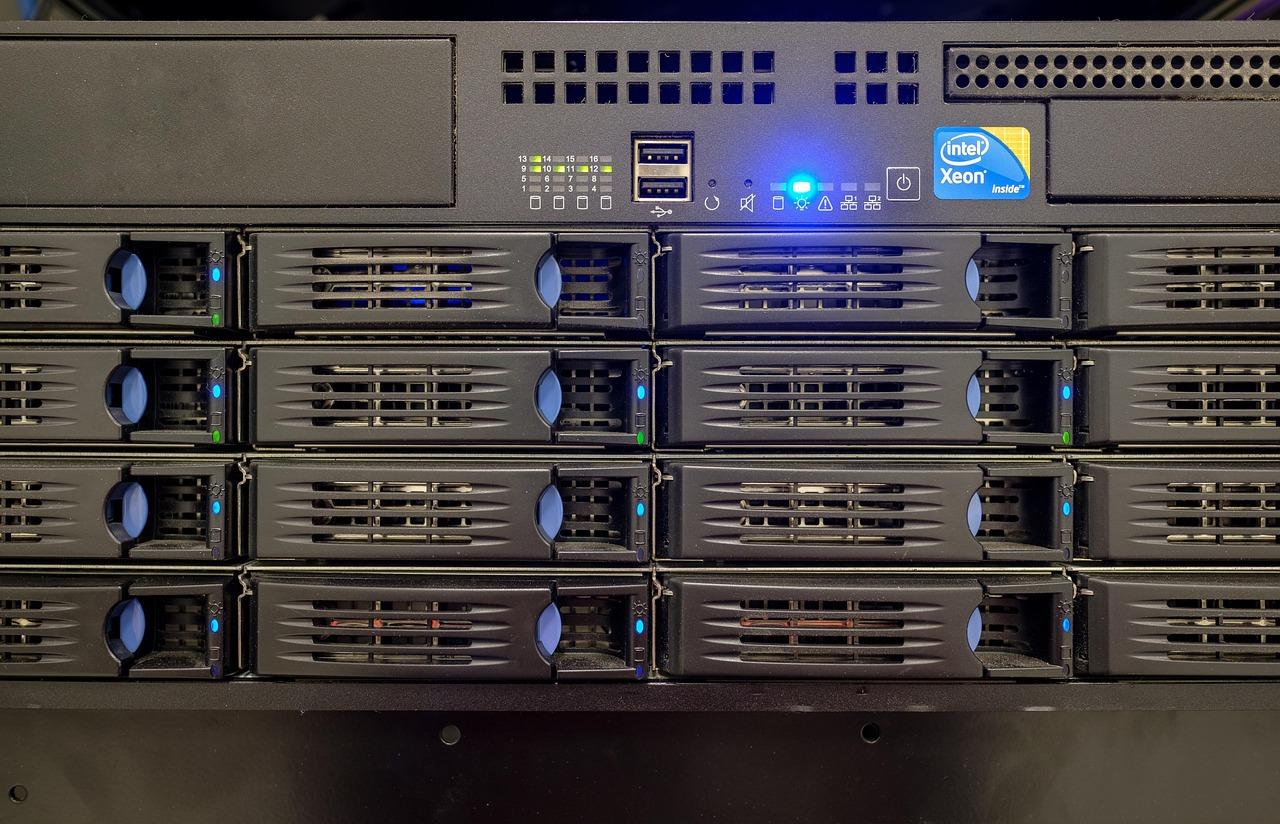
Nisu svi serveri jednaki i, ovisno o vašoj upotrebi, trebat će vam više ili manje snage. Ako ćete reproducirati datoteke samo u standardnim formatima poput MP4 (H.264) za nekoliko osoba, virtualni privatni server (VPS) sa 4 vCore i 4 GB RAM-a bi mogao biti dovoljan. Međutim, ako uživate u 4K ili HDR sadržaju, stvari se mijenjaju.
Proces transkodiranja (konvertovanje videa u realnom vremenu kako bi ga klijentski uređaj mogao pročitati) zahtijeva mnogo resursa. Da biste spriječili pad servera, idealno je imati Intel ili NVIDIA GPU koji podržava hardversko ubrzanje. Za zahtjevne korisnike preporučuje se najmanje 8 CPU jezgri i između 16 i 32 GB RAM-a, uvijek dajući prioritet korištenju NVMe diskova za mnogo glatkije skeniranje biblioteka.
Koraci za instalaciju servera
Srce svega je Jellyfin Server . Na Windowsu je proces jednostavan: preuzmite .exe datoteku sa službene web stranice, slijedite čarobnjaka i pristupite joj putem localhost:8096. Na Linuxu, iako se može instalirati putem repozitorija, pametnija opcija je korištenje Dockera i Docker Composea , jer oni enkapsuliraju aplikaciju i čine ažuriranja lakim.
Ako se odlučite koristiti Docker na Ubuntuu, prvo morate ažurirati svoj sistem i konfigurirati službeni Docker repozitorij. Bitno je kreirati jasnu strukturu foldera na vašem hostu (na primjer, jednu za konfiguraciju, drugu za keširanje i treću za medije ) i ispravno ih mapirati, slijedeći najbolje prakse Docker Compose-a u vašoj kućnoj laboratoriji . Važan detalj je definiranje UID-a i GID-a vašeg Linux korisnika kako bi kontejner imao potrebne dozvole za čitanje vaših datoteka bez problema.

Početno podešavanje i upravljanje bibliotekom

Nakon što je server pokrenut, pristupate mu putem web preglednika i dočekat će vas čarobnjak. Prvi korak je kreiranje administratorskog računa; preporučujemo da izbjegavate ime "admin" i koristite jaku lozinku, jer je server ulazna tačka za vaš računar. Zatim trebate dodati biblioteke. Morate navesti vrstu sadržaja (filmovi, TV emisije, muzika, fotografije) i mapu u kojoj se nalaze datoteke.
Da biste spriječili da se Jellyfin zbuni i pronađe sve iz prvog pokušaja, trebali biste organizirati svoje datoteke hijerarhijski . Na primjer, filmovi bi trebali biti u pojedinačnim mapama pod nazivom "Film (Godina)", a TV serije bi trebale biti podijeljene po sezonama koristeći format "S01E01". Da biste optimizirali upravljanje muzikom u Jellyfinu , ključno je da slijedite ovaj redoslijed, inače sistem vjerovatno neće automatski preuzeti omote albuma.
Napredna optimizacija i sigurnost
Ako želite maksimalno iskoristiti svoj server, idite na Kontrolnu ploču i potražite odjeljak Reprodukcija. Tamo možete omogućiti hardversko ubrzanje ako imate kompatibilnu grafičku karticu, što će drastično smanjiti opterećenje procesora. Također možete omogućiti DLNA protokol za dijeljenje sadržaja sa starijim televizorima koji nemaju Jellyfin aplikaciju, iako ćete izgubiti atraktivan interfejs.
Što se tiče sigurnosti, ako želite pristupiti stranici izvan kuće, nemojte otvarati port 8096 direktno na ruteru, jer to izlaže vašu mrežu nepotrebnim rizicima. Najbolje je koristiti obrnuti proxy poput Caddyja ili Cloudflare tunela. Caddy je posebno koristan jer automatski upravlja HTTPS certifikatima, osiguravajući da je vaša veza šifrirana i sigurna.
Dodaci i dodatne funkcije
Jellyfin vam omogućava proširenje njegovih mogućnosti putem dodataka (pluginova). Iako je službeni katalog ograničen, postoje dodaci za integraciju servisa poput Trakt-a ili povezivanje servera sa Kodi-jem i Infuse-om. Još jedan dragulj je njegova sposobnost upravljanja IPTV listama, iako to zahtijeva dodatni korak: konfigurisanje Xteve ili Homerun servera.
Za one koji dijele biblioteku s porodicom, sistem nudi napredne roditeljske kontrole . Možete kreirati odvojene profile s ograničenjima sadržaja, historijom aktivnosti i personaliziranim bibliotekama, osiguravajući da svaki član domaćinstva vidi samo ono što bi trebao vidjeti.
Posjedovanje vlastitog medijskog centra baziranog na Jellyfinu omogućava vam da postanete nezavisni od trenutnih streaming platformi, čuvajući svoje datoteke na vlastitom hardveru i uživajući u vrhunskom iskustvu gledanja bez dodatnih troškova. Od jednostavne instalacije na Windowsu do naprednog implementacije s Dockerom i obrnutim proxyjima na Linuxu, sistem se prilagođava svakom nivou tehničke vještine, uvijek osiguravajući efikasno, privatno i potpuno prilagodljivo upravljanje sadržajem .
