- TeknoParrot funkcioniše kao napredni sloj kompatibilnosti za pokretanje arkadnih igara za PC računare na modernim Windows sistemima.
- Pravilna konfiguracija zahtijeva instalaciju Visual C++ biblioteka i kreiranje izuzetaka u antivirusu kako bi se spriječilo brisanje kritičnih datoteka.
- Sistem podržava širok spektar klasičnog i modernog hardvera, uključujući platforme kompanija Sega, Namco, Taito i Konami.
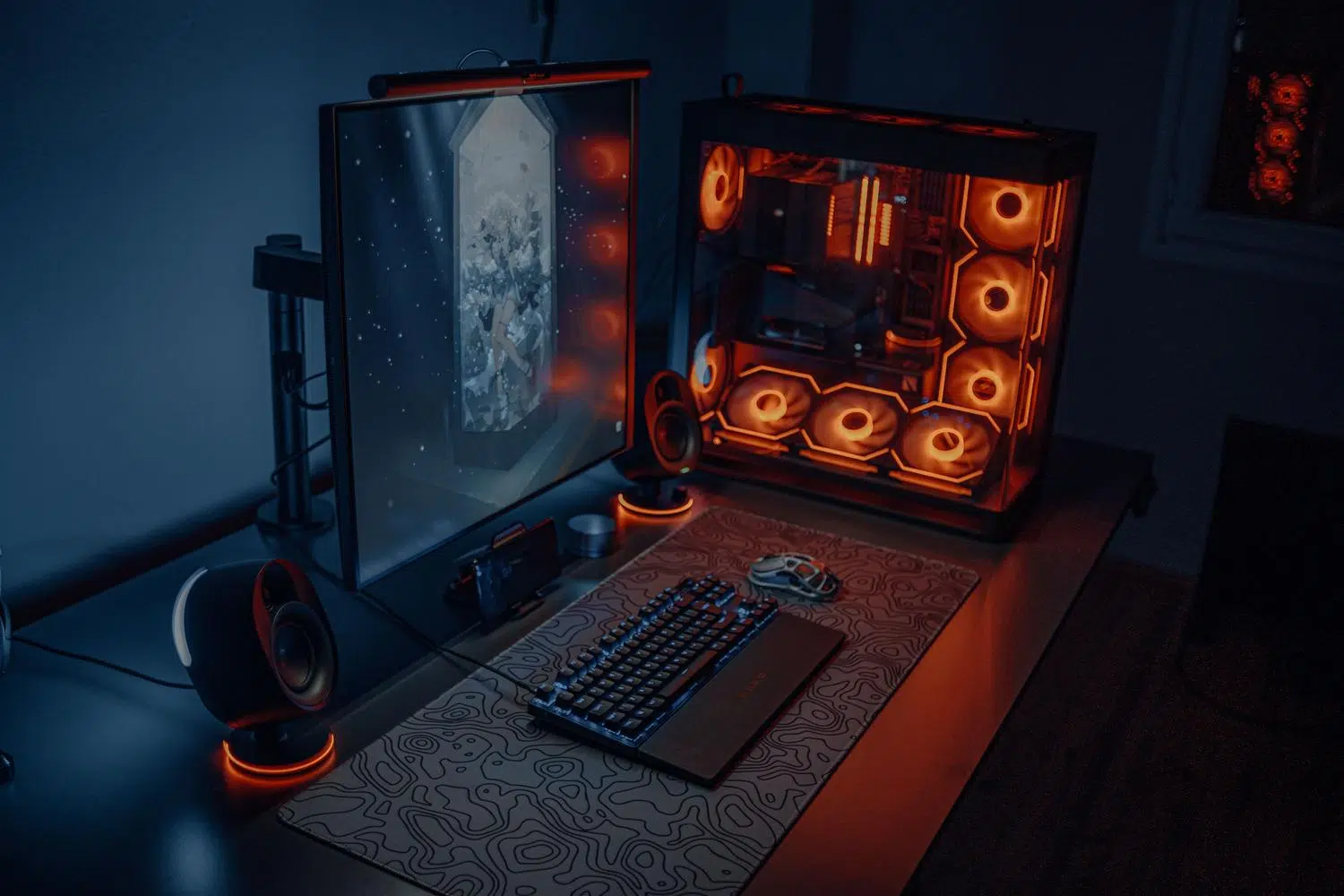
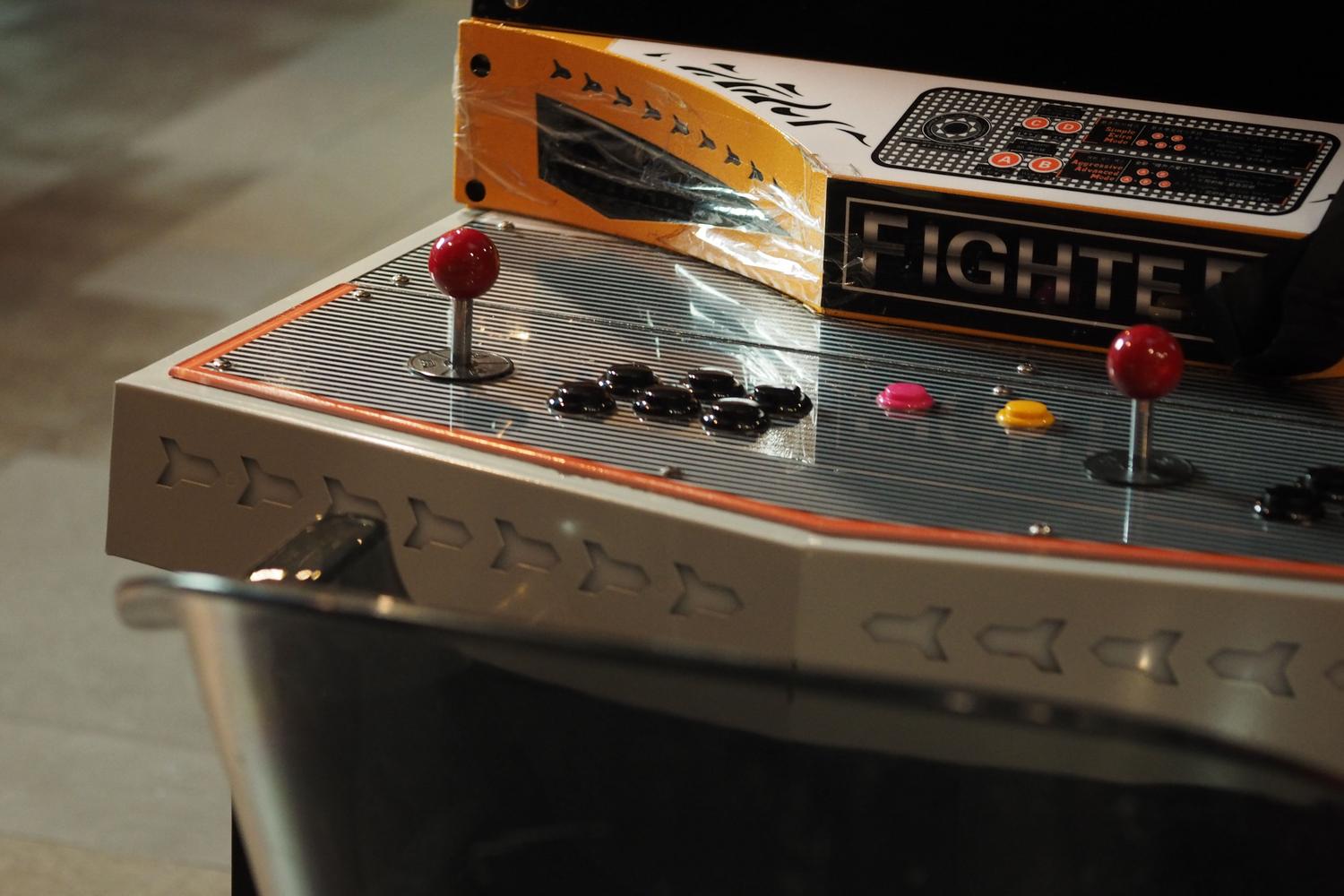
Ako ste nostalgični za arkadnim igrama ili jednostavno fascinirani digitalnim očuvanjem, vjerovatno ste naišli na TeknoParrot. To nije tipičan emulator koji pokušava oponašati stari čip, već mnogo sofisticiraniji alat koji omogućava da igre dizajnirane za PC arkadne konzole besprijekorno rade na vašem kućnom računaru.
Najzanimljiviji aspekt ovog projekta je to što ne rekreira hardver od nule, već zakrpa Windows API pozive kako bi prevario igru da misli da i dalje radi na originalnom kućištu. Zahvaljujući tome, možemo spasiti dragulje od Sege, Namca i Taita koji bi inače bili osuđeni na nestanak zajedno s izgorjelim matičnim pločama arkadnih kućišta.
Šta je tačno TeknoParrot i šta sve može pomjeriti?

Da bi se izbjegla zabuna, važno je razjasniti da je TeknoParrot sloj kompatibilnosti , a ne tradicionalni emulator poput MAME-a. Dok MAME simulira elektronska kola, TeknoParrot preusmjerava softver igre koji je već bio izvršna datoteka za Windows. Stoga radi samo na Windowsu, jer su originalne igre napisane za taj operativni sistem.
Što se tiče platformi koje podržava, lista je impresivna. Govorimo o hardveru poput Sega Lindbergh, RingEdge i Nu , kao i o Namco sistemima poput System 246, 256 i 357. Taito Type X i razne Konami i Raw Thrills ploče su također uključene. U osnovi, ako je arkadna igra interno koristila PC, postoji velika vjerovatnoća da postoji zakrpa koja će to osposobiti.
Tehnički zahtjevi da sve funkcionira nesmetano
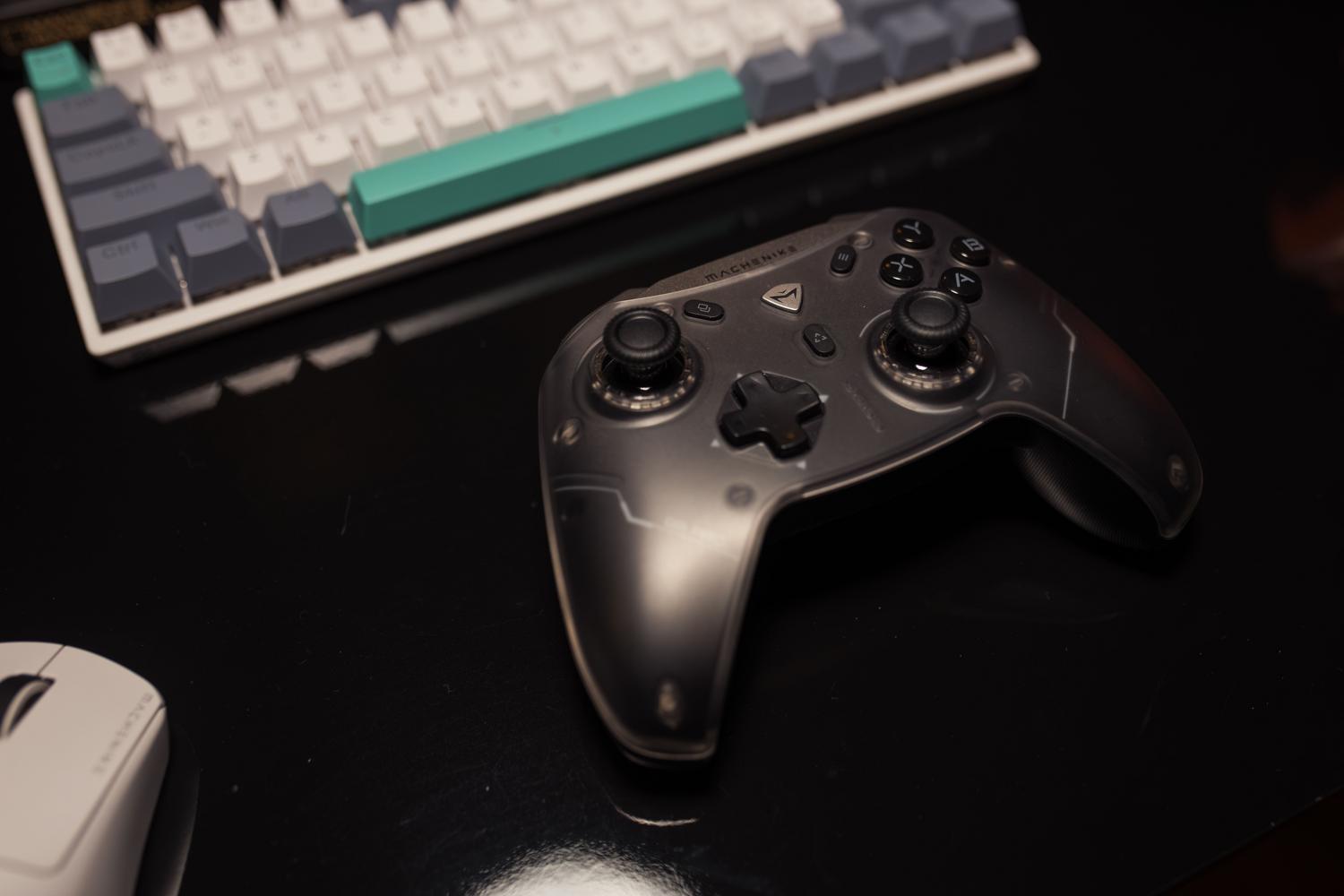
Ne treba vam NASA-in superračunar, ali neće poslužiti ni bilo koji toster. Za starije naslove iz Lindberghove ere, obično je dovoljna bilo koja grafička kartica koja podržava DirectX 11. Međutim, ako želite zaista pogurati moderne ritmičke ili trkaće igre iz ALLS ere, idealno će vam trebati RTX 2060 ili bolja kako biste izbjegli dosadne padove broja sličica u sekundi.
Pohrana je ključni faktor. Preporučuje se korištenje SSD-a , jer mnoge od ovih igara učitavaju velike datoteke dok igrate, a mehanički tvrdi disk može uzrokovati pauze koje prekidaju iskustvo. Osim toga, provjerite imate li instalirane Visual C++ Redistributables datoteke u obje x86 i x64 verzije, jer se većina igara neće ni pokrenuti bez njih.
Korak po korak: Instalacija bez grešaka
Prvi korak je preuzimanje softvera sa službene web stranice. Imate mogućnost web instalacije (TPBootStrapper), koja se najviše preporučuje jer automatski ažurira korisnički interfejs , ili starije verzije ako nemate stabilnu internet vezu. Nakon preuzimanja, postoji ključni savjet: nemojte ga instalirati u "Program Files" ili u mape sinhronizirane s OneDriveom. Najbolje je kreirati kratku i jednostavnu putanju poput C:\TeknoParrot kako biste izbjegli probleme s dozvolom za pisanje.
Prije otvaranja programa, morat ćete se pozabaviti svojim antivirusnim programom. Windows Defender često detektuje TeknoParrot zakrpe kao lažno pozitivne jer mijenjaju izvršne datoteke, što antivirusni programi ne cijene. Da biste spriječili brisanje bitnih datoteka, morate dodati mapu TeknoParrot u izuzeća antivirusnog programa . Ako dobijete SmartScreen upozorenja prilikom pokretanja datoteke, ne paničite; samo kliknite na "Više informacija", a zatim "Ipak pokreni".
Postavke softvera i igre
Kada prvi put otvorite TeknoParrotUI.exe, uvijek ga pokrenite kao administrator . Vidjet ćete da vas program traži da ažurirate nekoliko stvari; ne oklijevajte da kliknete na "Ažuriraj" na svemu dok ne ostane nijedan prozor na čekanju. Kada uđete unutra, možete pristupiti meniju postavki (ikona hamburgera) da biste konfigurirali opće postavke, kao što je mrtva zona džojstika, koja je obično postavljena između 16% i 20% kako bi se smanjilo trzanje.
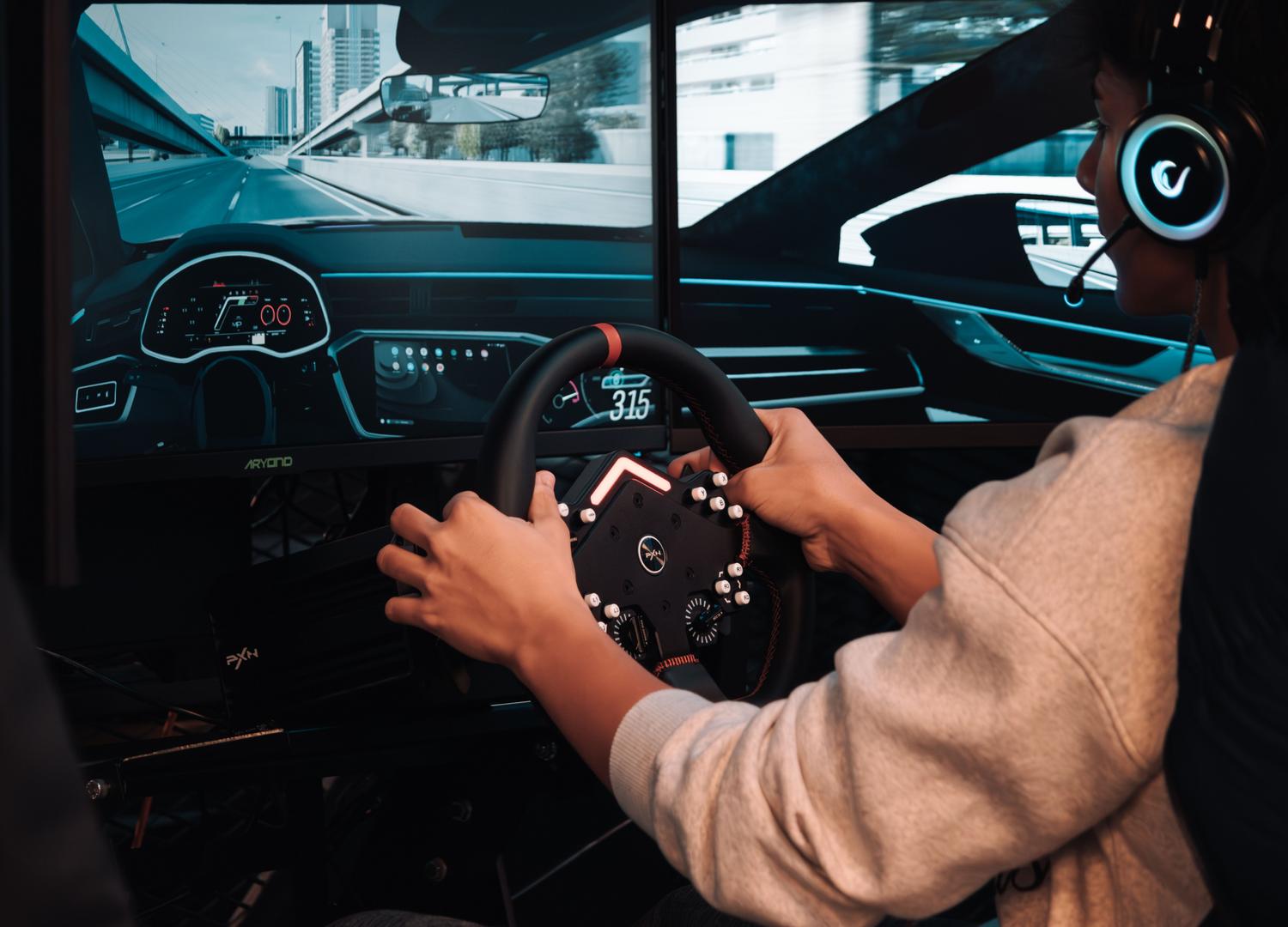
Da biste dodali igru, imajte na umu da TeknoParrot ne uključuje igre iz pravnih razloga. Morate dostaviti datoteke raspakirane s vašeg originalnog hardvera. Nakon što imate mapu igre, idite na "Dodaj igru", odaberite izvršnu datoteku, a zatim idite na Postavke igre . Ovdje definirate rezoluciju i hoćete li koristiti XInput (za Xbox kontrolere). Konačno, u Podešavanju kontrolera , dodijelite svakom dugmetu na vašem kontroleru ili volanu odgovarajuću funkciju u igri.
Napredni savjeti i rješavanje problema
Ako koristite laptop s dvije grafičke kartice (integrisanom i namjenskom), vrlo je uobičajeno da igra počne koristiti integriranu grafiku i radi vrlo sporo. Morate otići u postavke grafike u Windowsu i forsirati visoke performanse i za pokretač igre i za izvršnu datoteku igre. Za igre zasnovane na Linuxu ili Lindberghu, datoteka koju trebate forsirati je BudgieLoader.exe.
Za ljubitelje lakih pušaka, TeknoParrot nije dovoljan. Trebat će vam prateći program pod nazivom DemulShooter , koji pretvara pokrete miša ili lakih pušaka u format koji igra razumije. Ključno je pokrenuti DemulShooter prije same igre kako bi kuka za hvatanje ispravno radila.
Ako vam igra prikazuje crni ekran, provjerite je li rezolucija kompatibilna s vašim monitorom i da li XML profil tačno odgovara nazivu mape igre. Ponekad jedno različito veliko slovo u nazivu mape može spriječiti program da pronađe izvršnu datoteku i uzrokovati grešku.
Postavljanje arkadnog sistema kod kuće zahtijeva malo strpljenja u početku, posebno sa putanjama datoteka i Windows dozvolama. Nakon što ste konfigurirali antivirusna izuzeća, instalirali C++ biblioteke i mapirali kontrolere, sve što preostaje je uživati u ogromnoj biblioteci naslova spašenih od zaborava zahvaljujući ovom moćnom sloju kompatibilnosti.