- Movistar nudi različite modele rutera, ali logika pristupa i konfiguracije je vrlo slična u svima njima.
- Aplikacija Smart WiFi i web panel vam omogućavaju da promijenite WiFi naziv i lozinku, poboljšate sigurnost i upravljate povezanim uređajima.
- Otvaranje portova, ažuriranje firmvera i korištenje pametnih WiFi pojačala optimizira performanse online igara i pokrivenost doma.
- Ponovno pokretanje, vraćanje na tvorničke postavke i oslanjanje na Movistarovu tehničku podršku ključni su za rješavanje kvarova i problema s vezom.
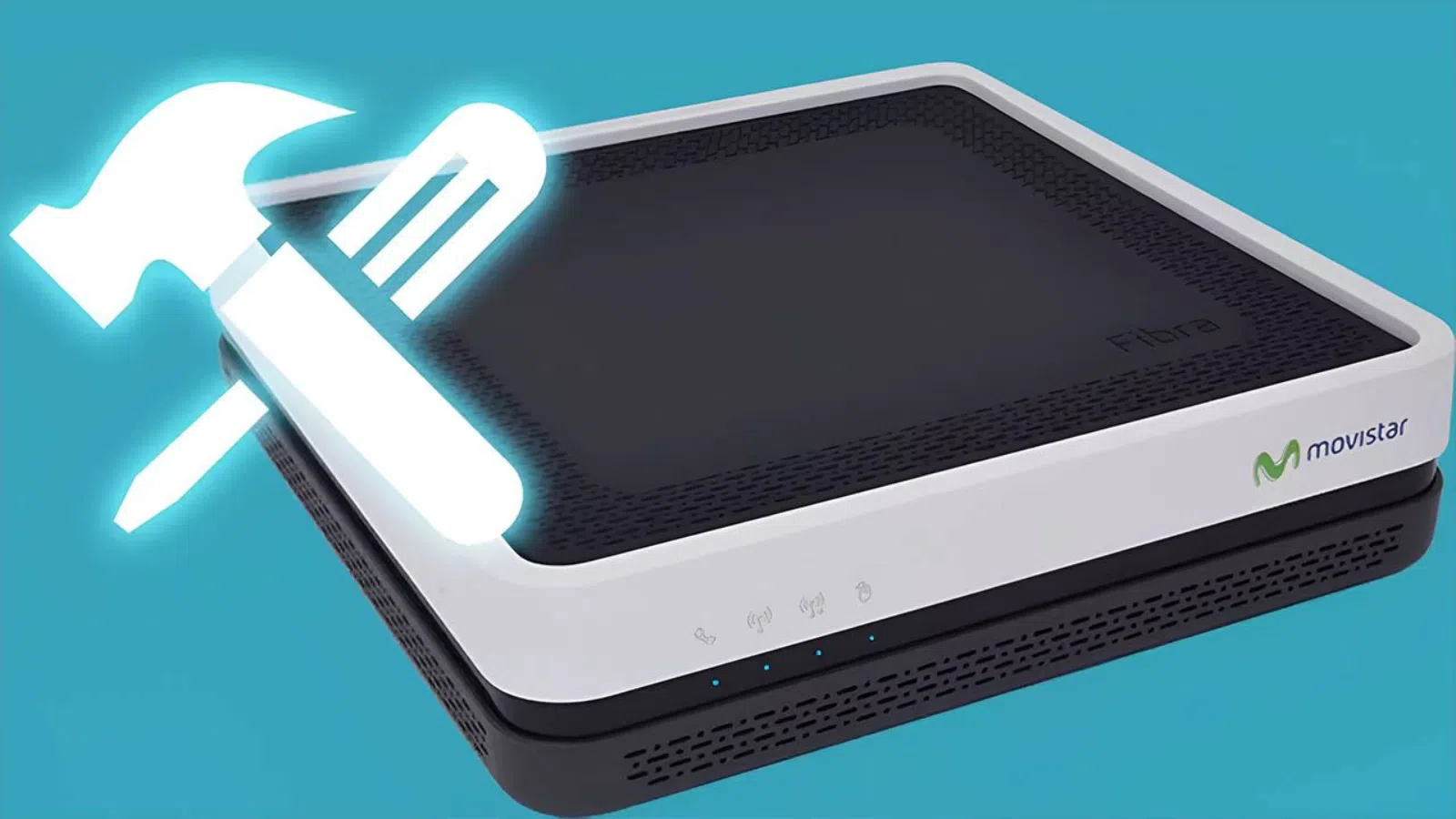
Ako imate Movistar optički kabel ili ADSL, vaš ruter je srce vaše veze i iako dolazi spreman za upotrebu, njegovo pravilno konfigurisanje čini veliku razliku u brzini, sigurnosti i stabilnosti . Dobra vijest je da se praktično sve može podesiti iz vašeg web preglednika ili mobilnog uređaja, bez potrebe da budete stručnjak.
U ovom vodiču ćete korak po korak vidjeti kako pristupiti svom Movistar ruteru, promijeniti lozinku i ime za Wi-Fi, otvoriti portove za online igranje, ažurirati firmver, koristiti aplikaciju Smart WiFi i još mnogo toga . Dizajnirana je tako da možete pratiti svojim tempom i dodirnuti samo ono što vam je zaista potrebno.

Modeli Movistar rutera i osnovne razlike
Movistar je s vremenom ažurirao svoju opremu, tako da kod kuće možete imati bilo šta, od starog ADSL rutera do novog Smart WiFi 6 ili čak modela spremnih za 10 Gbps; u svakom slučaju, način pristupa konfiguraciji je obično vrlo sličan: gateway 192.168.1.1 ili 192.168.0.1 i zadano korisničko ime/lozinka.
Najnoviji optički ruteri integrišu ruter, ONT i WiFi pristupnu tačku u jedan uređaj, koji Movistar naziva HGU ili xHGU; to znači da imate manje gadgeta, manje kablova i jednostavnije upravljanje putem Smart WiFi aplikacije , posebno za bežične mreže i povezane uređaje.
Među najnovijim modelima, ističu se Smart WiFi 6 (i Smart WiFi 6 Go), sposobni da ponude veću bežičnu brzinu, bolju pokrivenost i mogućnost povezivanja više uređaja istovremeno , zahvaljujući WiFi 6 standardu i WPA3 sigurnosnoj enkripciji, što značajno poboljšava zaštitu od uljeza.
Također se testira još napredniji ruter, poznat kao xHGU sljedeće generacije, dizajniran za veze do 10 Gbps s XGS-PON tehnologijom; ovaj uređaj, proizvođača Askey (model RTF8316VW), uključuje WiFi 7 i Ethernet portove pripremljene za munjevite brzine , fokusirane na buduće ultrabrze tarife Movistara.
Ako imate stariji optički ruter (Comtrend, Amper, MitraStar, itd.) ili čak ADSL/VDSL2 ruter, ne brinite: većina dijeli istu logiku menija i može se njima upravljati s adrese 192.168.1.1 ili 192.168.0.1 , iako bežična komponenta može biti manje snažna nego u novijim modelima.
Za one koji su još uvijek povezani putem ADSL-a ili VDSL2, Movistar je tokom godina koristio modele kao što su Zyxel, Comtrend, Observa, Huawei i Amper; ovi uređaji će nastaviti raditi sve dok je vaša ADSL linija aktivna , ali imajte na umu da su dani ADSL-a odbrojani u Španiji i, kada se konačno ugasi, ovi uređaji više neće raditi; ako vam je potrebno više informacija i tehničkog konteksta, pogledajte naš kompletan vodič za ADSL, optičke i telefonske usluge za vaš dom.
Ako ne znate tačno koji ruter imate, jednostavno ga okrenite i pogledajte naljepnicu ispod: vidjet ćete model, WiFi lozinku, pristupni ključ rutera i, na starijim modelima, kod ili broj koji identificira vrstu opreme ; pomoću tih informacija možete pretraživati specifični priručnik ili tutorijal za vaš model.
Kako pristupiti Movistar ruteru (192.168.1.1 i 192.168.0.1)
Standardni način pristupa panelu s postavkama je uvijek isti: otvorite preglednik i unesite lokalnu IP adresu rutera u adresnu traku , obično 192.168.1.1; kod nekih modela to može biti 192.168.0.1 ili prilagođena IP adresa ako ju je neko prethodno promijenio.
Nakon što se stranica učita, sistem će tražiti pristupne podatke; na novijim uređajima, korisničko ime je obično "admin", a lozinka je odštampana na naljepnici na dnu rutera , različito od WiFi ključa, koji je drugačiji i također se nalazi na istoj naljepnici.
Na starijim ruterima, posebno mnogim ADSL ili optičkim modelima rane generacije, zadani pristupni podaci su obično 1234 / 1234 ili admin / admin ; ako ništa od ovoga ne uspije, obično je neko promijenio lozinku i, ako je se ne sjećate, morat ćete je resetirati na tvorničke postavke.
Kada se prijavite, prvo ćete možda naići na pojednostavljeni Movistar panel s osnovnim opcijama (WiFi, portovi, uređaji itd.); u tom slučaju, postojat će veza ili dugme za "Napredne postavke" koje vas vodi do originalnog menija proizvođača , gdje su skrivene tehničke opcije.
Postoji i koristan trik ako imate problema s prijavom čak i kada je sve povezano: isključite kabel koji povezuje ONT i ruter, a zatim pristupite 192.168.1.1 s korisničkim imenom 1234 i lozinkom 1234 ; nakon što napravite promjene, ponovo spojite kabel i ruter će nastaviti internetsku vezu.
Pristup i upravljanje putem aplikacije Smart WiFi
Ako imate Smart WiFi ili Smart WiFi 6 ruter, imate vrlo praktičan alat: aplikaciju Smart WiFi za Android i iOS, koja vam omogućava da kontrolišete veliki dio konfiguracije bez unošenja 192.168.1.1 , posebno sve što je vezano za bežičnu mrežu i povezane uređaje.
Nakon instalacije i prijave s vašim Movistar računom, aplikacija prikazuje odjeljke kao što su Uređaji, Moja mreža, Sigurna veza i Postavke; u odjeljku Uređaji možete vidjeti koji su uređaji povezani, grupirati ih po vrsti, privremeno pauzirati njihov pristup ili ih trajno blokirati ako otkrijete uljeze.
Odjeljak Moja mreža koncentrira WiFi funkcije: promjenu naziva mreže i lozinke, aktiviranje ili deaktiviranje mreža, kreiranje WiFi mreže za goste, dijeljenje pristupa putem QR koda i optimizaciju bežičnog kanala , sve s vašeg mobilnog telefona i bez potrebe za pristupom ruteru putem preglednika.
Odjeljak Sigurna veza nudi dodatnu zaštitu automatskim filtriranjem zlonamjernog softvera i zlonamjernih web stranica te prikazivanjem statistike o blokiranim prijetnjama; ne zamjenjuje dobar antivirus, ali je vrijedan dodatak vašoj kućnoj mreži.
U Postavkama, pored tipičnih opcija računa, možete promijeniti lozinku za pristup za My Movistar i ostale parametre svog profila, što je korisno ako želite objediniti kontrolu svega što je vezano za vašu liniju i vaš ruter iz jednog korisničkog imena i lozinke.
Alejandra Portal: trenutna situacija i funkcije koje je nudio
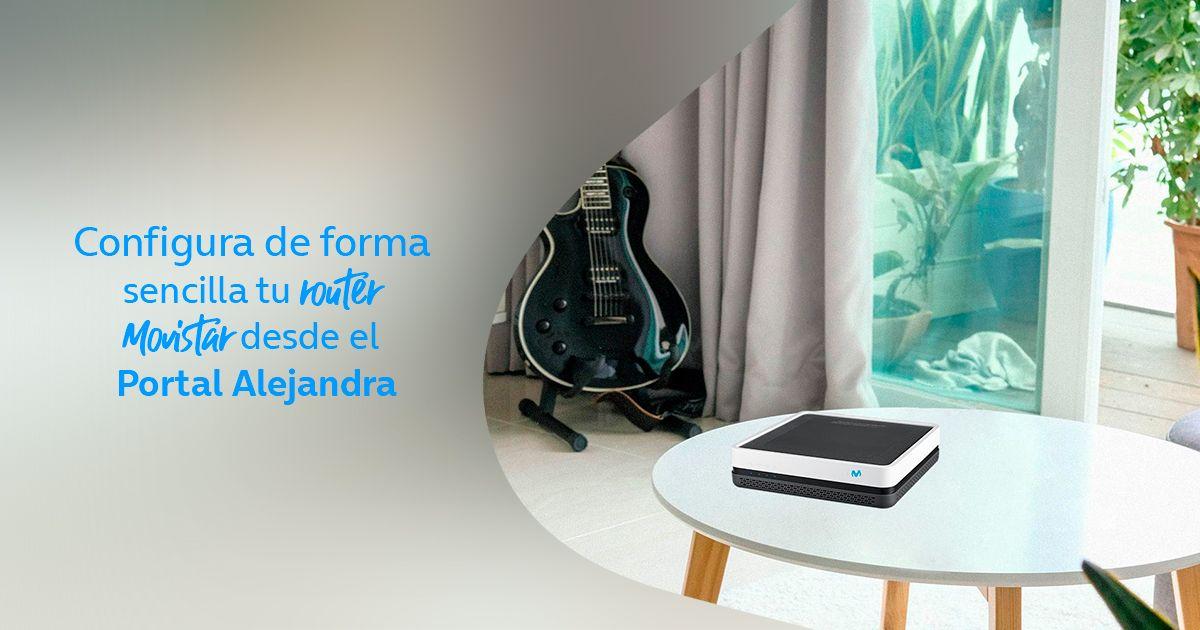
Godinama je Movistar omogućavao korisnicima da konfigurišu svoj ruter iz takozvanog Alejandra portala, dijela njihove web stranice gdje su mogli promijeniti WiFi lozinku, otvoriti portove, podesiti enkripciju i podesiti neke napredne parametre bez fizičkog pristupa ruteru , sve autentifikacijom sa svojim My Movistar podacima.
Međutim, taj portal je trajno zatvoren ; operater je prenio njegove funkcije na aplikaciju Smart WiFi i direktan pristup ruteru sa adrese 192.168.1.1, tako da je danas upravljanje koncentrisano na ta dva glavna načina.
U jednom trenutku, Alejandra je omogućavala stvari poput aktiviranja MAC filtriranja, promjene radio kanala, spremanja konfiguracijskih profila ili centralnog ažuriranja firmvera; sada se većina tih zadataka obavlja iz vlastitog menija rutera ili iz mobilne aplikacije, ovisno o modelu.
Ako i dalje pronađete staru dokumentaciju koja vas upućuje na Alejandra portal, imajte na umu da je ispravno ponoviti te korake, ali direktno u web sučelju rutera ili u Smart WiFi-ju , jer sam portal više nije operativan za korisnike.
Konfigurišite WiFi: naziv mreže, lozinku i opsege od 2,4 GHz / 5 GHz
Jedna od prvih stvari koju biste trebali učiniti nakon instalacije rutera je prilagođavanje bežične mreže; time ne samo da poboljšavate sigurnost, već i olakšavate prepoznavanje vaše WiFi mreže među WiFi mrežama vaših susjeda i izbjegavate vrlo slična generička imena.
Iz menija rutera ili iz Smart WiFi-ja možete promijeniti SSID (naziv mreže) i pristupni ključ; preporučuje se korištenje WPA2 ili WPA3 enkripcije i kreiranje duge lozinke, s velikim i malim slovima, brojevima i simbolima, izbjegavajući datume rođenja, vlastita imena ili očite podatke.
U mnogim Movistar modelima, mreža je predstavljena kao jedan WiFi koji grupira i 2,4 GHz i 5 GHz pod istim imenom; ruter automatski odlučuje na koji će se opseg povezati svaki uređaj, što je poznato kao Smart WiFi ili upravljanje opsegom, i pomaže svakom uređaju da koristi najprikladniju frekvenciju u skladu s pokrivenošću i kapacitetom.
Ako imate problema s uređajem koji radi samo na 2,4 GHz (na primjer, određeni pametni kućni uređaji ili povezani uređaji) i vaš mobilni telefon insistira na korištenju 5 GHz prilikom uparivanja, možete privremeno onemogućiti opseg od 5 GHz ili, ako ruter to dozvoljava, odvojiti mreže davanjem različitih imena 2,4 GHz i 5 GHz , tako da možete ručno odabrati koju ćete koristiti u svakom slučaju.
Također je moguće, u odjeljku Bežično ili WiFi u naprednom izborniku, sakriti SSID tako da se vaša mreža ne pojavljuje na popisu vidljivih mreža , ograničiti maksimalan broj povezanih klijenata, kreirati posebnu gostujuću mrežu ili čak izolirati klijente tako da se ne mogu vidjeti unutar lokalne mreže.
Sigurnost rutera: lozinka za pristup, WPA2/WPA3 i filtriranje MAC adresa
Pored WiFi ključa, bitno je promijeniti lozinku za pristup samom ruteru; ostavljanje lozinke onakve kakva je fabrički podešena (1234, admin ili slično) predstavlja rizik, jer ako neko uđe u vašu mrežu, mogao bi pristupiti konfiguraciji uređaja s tim generičkim podacima i promijeniti kritične parametre.
Da biste je promijenili, samo trebate pronaći opciju administracija ili Upravljanje u meniju (ponekad u osnovnom Movistar panelu, ponekad u naprednom odjeljku); tamo možete unijeti novu lozinku za korisnika za upravljanje ruterom , koja bi trebala biti različita od WiFi lozinke i također jaka.
Što se tiče bežične sigurnosti, provjerite je li šifriranje barem WPA2-PSK ili, ako vaš ruter i uređaji to podržavaju, WPA3; izbjegavanje WEP-a ili običnog WPA je ključno, jer su to zastarjeli protokoli koje je lako probiti i ne nude nivo zaštite potreban za modernu kućnu mrežu.
Još jedan alat koji nude mnogi modeli je filtriranje MAC adresa: možete definirati listu dozvoljenih ili blokiranih MAC adresa, tako da se samo uređaji na toj listi mogu povezati na vašu WiFi mrežu ; to nije siguran sistem (MAC adrese se mogu lažirati), ali dodaje još jedan sloj kontrole.
Da biste ga aktivirali, morat ćete pronaći MAC adrese svojih uređaja (mobilni telefon, laptop, konzola itd.), unijeti ih u odgovarajući odjeljak izbornika rutera i odabrati opciju za aktiviranje filtriranja; zatim ne zaboravite spremiti promjene i provjeriti da li svi ovlašteni uređaji nastavljaju pregledavati bez problema.
Položaj rutera, frekvencijski opsezi i firmver
Fizički položaj rutera uveliko utiče na kvalitet signala; postavljanje rutera skrivenog unutar komada namještaja, uz debele zidove ili u krajnji ugao kuće pogoršava pokrivenost i uzrokuje prekide, posebno u udaljenim prostorijama.
Idealno bi bilo da pronađete relativno centralnu lokaciju u svom domu, dalje od prepreka poput nosivih zidova, velikih uređaja ili ogledala, i izbjegavajte slaganje rutera pored drugih uređaja koji generiraju toplinu; ako je moguće, postavite ga visoko, s prostorom oko njega i bez "zatvaranja" unutar ladica ili ormarića.
Što se tiče opsega, opseg od 2,4 GHz ima veći domet, ali je više zagušen i dijeli kanal s mnogim susjedima; opseg od 5 GHz nudi veće brzine i manje je zagušen, ali je njegova pokrivenost nešto manja i više pati od zidova i prepreka ; općenito, preporučljivo je koristiti 5 GHz za uređaje u blizini, a 2,4 GHz za one koji su dalje.
Iz menija rutera možete promijeniti kanal za prenos ako primijetite prekide ili iznenadno usporavanje; odabir manje opterećenih kanala (posebno na 2,4 GHz) često poboljšava stabilnost veze i smanjuje smetnje s drugim obližnjim WiFi mrežama.
Konačno, ažuriranje firmvera ključno je za sigurnost i performanse; mnogi Movistar ruteri se ažuriraju automatski, ali je i dalje dobra ideja provjeriti meni za novu verziju i primijeniti je kada sam ruter to naznači , uvijek pazeći da ne isključite uređaj tokom procesa.
Kako otvoriti portove na vašem Movistar ruteru za online igre i aplikacije
Prilikom igranja online, korištenja vlastitih servera ili određenih P2P aplikacija, uobičajeno je da je potrebno otvoriti portove; bez njih ćete naići na stroge NAT poruke, probleme s pridruživanjem igrama ili poteškoće drugima da se povežu na vaš server, a podešavanje postavki vašeg rutera je obično rješenje.
Opšta mehanika je slična u gotovo svim modelima: unesete 192.168.1.1, pristupite naprednom meniju i potražite odjeljak NAT, Port Forwarding, Virtual Server ili Ports; tamo možete kreirati pravila koja označavaju IP adresu uređaja, port ili raspon portova i TCP, UDP ili oba protokola.
Na primjer, za Microsoft konzole uobičajeno je otvaranje portova kao što su 53 (UDP/TCP), 80 (TCP), 88 (UDP), 500 (UDP), 3074 (UDP/TCP), 3544 (UDP) i 4500 (UDP); u slučaju PlayStationa, obično se koriste TCP 80, 443, 3478, 3479, 3480 i UDP 3478, 3479, 3658 i neki dodatni rasponi, tako da konzola može komunicirati bez blokiranja sa Sonyjevim serverima.
Ako vaš ruter nudi unaprijed definirane predloške za određene konzole ili usluge, možete ih koristiti kako biste izbjegli ručno kucanje svega; u suprotnom, samo ćete trebati unijeti tačan port ili raspon koji preporučuje proizvođač igre, konzole ili aplikacije i osigurati da ga povežete s ispravnom IP adresom uređaja.
Ne zaboravite da se interna IP adresa vaše konzole ili računara može promijeniti ako DHCP dodijeli drugu, pa je dobra ideja rezervirati statičku IP adresu za taj uređaj u LAN meniju vašeg rutera; na taj način, vaša pravila porta će uvijek pokazivati na ispravnu adresu i nećete ih morati povremeno ponovo konfigurirati.
U nekim slučajevima, DMZ se može koristiti za preusmjeravanje cjelokupnog dolaznog prometa na određeni uređaj, ali ovo je agresivnija i manje sigurna opcija; stoga je poželjnije otvoriti samo strogo potrebne portove ili, ako to nije moguće, koristiti UPnP ako ga ruter i aplikacije ispravno obrađuju.
Upotreba pametnih WiFi pojačala za poboljšanje pokrivenosti
Ako, uprkos pravilnom postavljanju rutera, postoje prostorije u kojima signal jedva dopire ili se prekida, Movistar nudi svoje Smart WiFi pojačala (i Smart WiFi 6) kao zvanično rješenje; ovi uređaji djeluju kao repetitori ili mrežne tačke, proširujući pokrivenost bez potrebe za provođenjem kablova po cijeloj kući.
Glavna prednost Smart WiFi pojačala samog operatera je što se automatski uparuju s Movistar ruterom , kopirajući naziv mreže, lozinku i sigurnosne postavke, tako da ne morate konfigurirati dodatne mreže ili raditi bilo šta komplicirano.
WiFi 6 verzija ovih pojačala nudi značajna poboljšanja: veću efektivnu brzinu, do 20% veću pokrivenost, veći kapacitet za upravljanje mnogim istovremenim uređajima, nižu potrošnju energije u povezanoj opremi i WPA3 enkripciju za pojačanje sigurnosti proširene mreže.
Cijena varira ovisno o tome da li odaberete opciju samostalne instalacije ili instalaciju s tehničarom, ali u svakom slučaju cilj je isti: dovesti stabilan WiFi signal na područja do kojih sam ruter ne dopire , bez kompliciranja stvari naprednim konfiguracijama ili ovisnosti o opremi trećih strana koja može uzrokovati probleme s kompatibilnošću.
Ovi pojačavači vam omogućavaju povezivanje praktično bilo kojeg uređaja (mobilnog telefona, računara, konzole, TV-a, štampača itd.) bez potrebe za dodirivanjem bilo čega drugog; za korisnika, mreža ostaje "ista", samo sa boljom pokrivenošću u cijelom domu , što je posebno korisno u velikim ili višespratnim kućama.
Ponovo pokrenite ili resetirajte Movistar ruter
Kada veza postane nestabilna, neki uređaji prestanu s pregledavanjem interneta ili primijetite čudno ponašanje, prvo što tehničari preporučuju je ponovno pokretanje rutera, isključivanje i ponovno uključivanje nakon nekoliko sekundi ; u mnogim slučajevima to je dovoljno da se linija vrati u normalu.
Ako problem i dalje postoji ili ste izgubili lozinku za pristup ruteru, možda će biti potrebno potpuno vraćanje rutera na tvorničke postavke; da biste to učinili, pronađite malu rupicu "Reset" na stražnjoj strani, umetnite spajalicu ili čačkalicu i držite je pritisnutu oko 20 sekundi dok je ruter uključen , dok ne vidite da se ponovo pokreće.
Nakon resetovanja, uređaj će biti kao nov: vratit će originalnu konfiguraciju, uključujući zadane pristupne i WiFi ključeve; morat ćete pričekati nekoliko minuta da se sinhronizira s mrežom, a zatim prilagoditi naziv mreže, lozinku i ostale parametre koje ste promijenili.
Ako, čak i nakon resetiranja, ruter nastavi da ne radi ispravno (zamrzava se, svjetla se ne pale ispravno, ne sinhronizuje se itd.), najsigurniji postupak je pozvati Movistarovu tehničku podršku ili koristiti online chat , jer oprema može biti pokvarena i potrebno ju je zamijeniti.
U slučaju bilo kakvog identifikovanog kvara, kompanija ga sama može pratiti iz korisničkog područja, dodijeliti mu broj incidenta i omogućiti vam da provjerite status popravke ili isporuke novog rutera sa web stranice ili službenih aplikacija.
Cijena Movistar rutera, povrat i podrška
Kada se prijavite za novu optičku liniju, Movistar instalira ruter bez ikakvih troškova za vas; oprema se daje na najam bez plaćanja, što u praksi znači da je u vlasništvu operatera, ali je koristite bez ikakvih dodatnih plaćanja sve dok održavate uslugu.
Prednost ovog sistema je što, ako ruter prestane raditi, Movistar će ga zamijeniti drugim bez potrebe da plaćate njegovu cijenu, sve dok je problem tehničke prirode i nije posljedica očigledne zloupotrebe; nedostatak je što, kada otkažete uslugu ili promijenite provajdera, imate obavezu da ga vratite u određenom roku , obično 14 kalendarskih dana.
Ako ne vratite opremu, kompanija vam može naplatiti kaznu koja varira ovisno o modelu: stariji ADSL ruteri imaju jednu tarifu, optički ruteri drugu, a moderniji poput Smart WiFi HGU, Smart WiFi 6 ili Smart WiFi 7 mogu imati veće troškove ako se ne vrate ; zato je važno da se ne ometate ovim postupkom.
Povrat se može izvršiti u Movistar prodavnici, u ovlaštenom ormariću ili zahtjevom za preuzimanje kod kuće putem kurira; u potonjem slučaju se obično naplaćuje naknada za upravljanje, a morate osigurati da kurir dostavi potvrdu s detaljima o preuzetoj opremi kako biste izbjegli bilo kakve naknadne nesporazume.
Pored tradicionalne telefonske podrške (1002 za tehničke probleme), Movistar nudi podršku putem online chata, korisničke zajednice i društvenih mreža , što vam omogućava da odaberete kanal koji vam najviše odgovara kako biste objasnili svoj problem i dobili pomoć pri konfiguraciji ili potencijalnim greškama.
Važan detalj je da operater daje prioritet osobama starijim od 65 godina kada zovu, koristeći sistem za prepoznavanje glasa koji detektuje da li korisnik pripada ovoj grupi i što prije ga povezuje s agentom; na taj način pokušavaju spriječiti da se ljudi s većim tehničkim poteškoćama zaglave u beskrajnim automatiziranim menijima.
Svi ovi elementi - tip rutera, način pristupa, aplikacija, sigurnost, portovi, pojačala, resetovanja i podrška - znače da, uz malo vremena i znatiželje, svaki prosječni korisnik može pravilno konfigurirati svoj Movistar ruter, s brzim i sigurnim WiFi-jem prilagođenim onome što mu je zaista potrebno kod kuće.