- Konfigurišite svoj Kindle sa samog uređaja, a također i daljinski sa Amazon web stranice kako biste upravljali postavkama, sadržajem i sigurnošću.
- Prilagodite svoje iskustvo čitanja: veličinu fonta, teme, napredak, rječnik, podcrtavanje, bilješke, oznake i funkcije pregledavanja teksta.
- Optimizirajte bateriju i performanse kontroliranjem WiFi-ja, svjetline, osvježavanja stranice, interne memorije i spremljenih bežičnih veza.
- Proširite svoju biblioteku kombinovanjem kupovina na Amazonu sa upotrebom usluga Send to Kindle, Calibre i drugih legalnih izvora digitalnih knjiga.
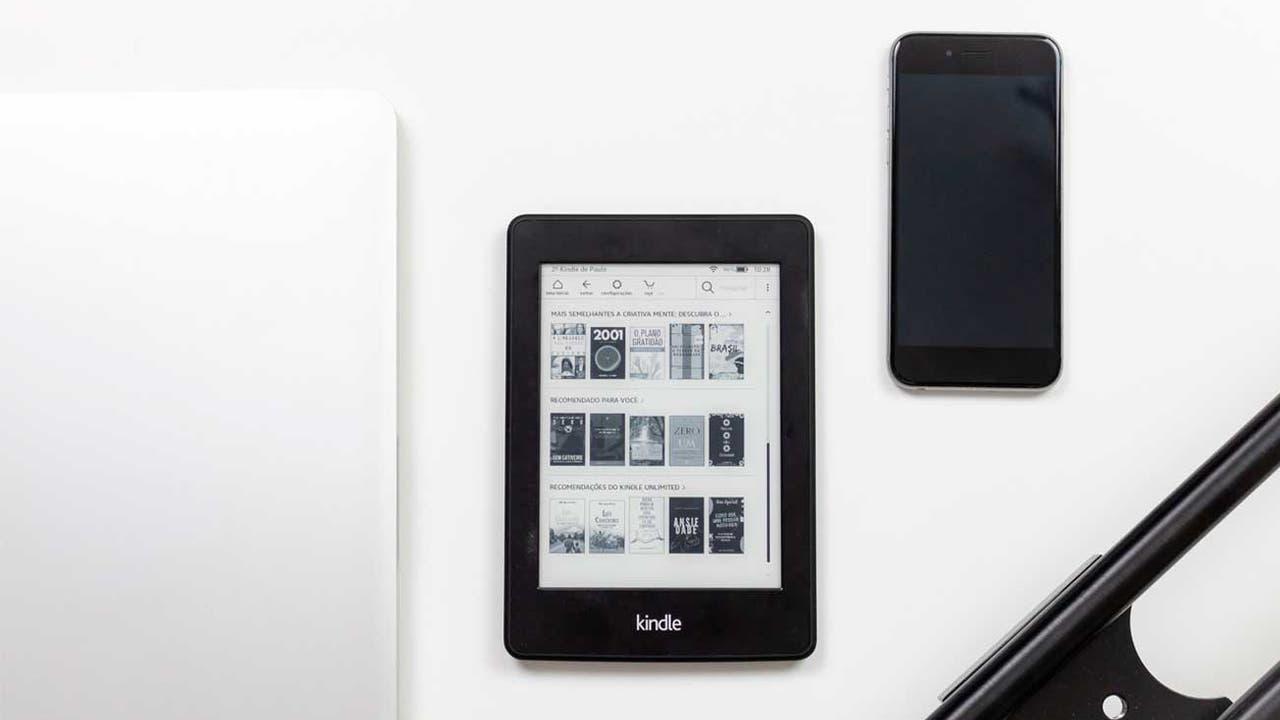
Nabavka novog Kindlea je uzbudljiva, posebno ako ste navikli čitati samo na papiru i odjednom se nađete s uređajem punim postavki, menija i opcija koje vas ostavljaju nesigurnima odakle početi. Dobra vijest je da je početno podešavanje jednostavno i uz nekoliko trikova možete ga savršeno konfigurirati za samo nekoliko minuta kako biste mogli čitati tačno onako kako želite.
U ovom vodiču pronaći ćete detaljno i vrlo kompletno objašnjenje svega što možete konfigurirati na svom Kindleu (Paperwhite, Scribe ili bilo kojem drugom novijem modelu), kako njime upravljati daljinski s vašeg Amazon računa, koje postavke biste trebali u početku prilagoditi, nekoliko savjeta o trajanju baterije, sigurnosti, malo poznatim trikovima i kako koristiti alate poput Calibrea i Libbyja da biste iz njega izvukli maksimum.
Početno podešavanje vašeg prvog Kindle-a
Ako ste upravo izvadili svoj Kindle iz kutije, prvo što trebate učiniti je izvršiti nekoliko osnovnih koraka podešavanja kako biste ga povezali sa svojim Amazon računom i pripremili ga za preuzimanje knjiga.
Kada ga prvi put uključite, čarobnjak za podešavanje će vas zamoliti da odaberete jezik i povežete se na Wi-Fi . Važno je da ga povežete na stabilnu bežičnu mrežu, jer će koristiti tu mrežu za prijavu na vaš račun i preuzimanje svih potrebnih ažuriranja.
Nakon povezivanja na mrežu, uređaj će vas zamoliti da unesete svoje korisničko ime i lozinku za Amazon . Ovaj račun će se koristiti za upravljanje kupovinama knjiga, bilješkama, napretkom čitanja i svim ostalim podacima povezanim s vašim Kindleom. Ako nemate račun, možete ga kreirati tokom istog procesa.
Tokom početnih ekrana možete odabrati i neke osnovne postavke čitanja , kao što su zadana veličina fonta ili želite li da Amazon preporučuje knjige. Ništa nije uklesano u kamenu: sve ove postavke možete kasnije promijeniti u menijima postavki.
Jedna stvar koju biste trebali učiniti odmah na početku je pristupiti meniju brzih postavki (dodirom na vrh ekrana) i provjeriti parametre poput vremena, svjetline i tamnog načina rada . Ispravno podešavanje svega ovoga od početka štedi vam vrijeme za petljanje s tim usred čitanja.
Podesite svoj Kindle sa Amazonove web stranice
Jedna od najmoćnijih - i najmanje poznatih - funkcija je ta što možete upravljati svojim Kindleom bez fizičkog držanja . Zahvaljujući Wi-Fi vezi i sinhronizaciji s vašim Amazon računom, mnoge postavke mogu se mijenjati iz vašeg web preglednika.
Da biste to uradili, jednostavno idite na Amazon web stranicu i prijavite se s istim računom koji koristite na svom Kindle uređaju. Nakon što se prijavite, zadržite pokazivač miša iznad opcije "Račun i liste" na vrhu i kliknite na "Račun" da biste pristupili svom ličnom području.
U tom odjeljku vidjet ćete blok pod nazivom "Digitalni sadržaj i uređaji ". Odatle možete pristupiti odjeljku "Upravljanje sadržajem i uređajima", što je kontrolni centar za sve Kindle, Fire uređaje i ostale uređaje povezane s vašim računom.
Unutar "Sadržaj i uređaji" prebacite se na karticu "Uređaji" i odaberite svoj Kindle s popisa. Zatim ćete vidjeti nekoliko opcija, uključujući "Postavke", gdje se nalaze mnoge postavke koje možete mijenjati daljinski.
Važno je znati da će se promjene primijeniti na vaš čitač samo kada je uređaj povezan na internet, a ne u avionskom režimu . Ako nemate Wi-Fi kada vršite promjene, ne brinite: one će se automatski sinhronizovati čim se ponovo povežete.
Postavke koje možete promijeniti daljinski
S Amazonove kontrolne ploče ne samo da možete vidjeti koje ste uređaje registrirali, već možete i podesiti mnoge ključne aspekte vezane za vaš Kindle bez fizičkog dodirivanja.
U odjeljku "Postavke" možete promijeniti načine plaćanja povezane s kupovinom knjiga, što je korisno ako želite da član porodice koristi Kindle, ali da se troškovi prenose na drugu karticu ili ako ste promijenili banku i ne želite ništa mijenjati na čitaču.
Također imate opcije za upravljanje Porodičnom bibliotekom i posuđivanje knjiga . Odatle možete dijeliti određene naslove s drugim članovima porodice, posuđivati knjige drugim kompatibilnim korisnicima ili čak vratiti kupovine obavljene putem Kindle Unlimited-a ako ste se predomislili.
Još jedna važna funkcija su automatska ažuriranja knjiga i spremanje Wi-Fi mreža. Amazon vam omogućava da odaberete da li želite da se vaša izdanja e-knjiga automatski ažuriraju kada izdavač napravi promjene, a također vam omogućava da pregledate i upravljate bežičnim mrežama koje ste koristili s uređajem.
Konačno, ovaj daljinski upravljač nudi napredne opcije kao što su vraćanje vašeg Kindle uređaja na tvorničke postavke ili potpuno odvajanje od vašeg računa ako ga namjeravate prodati, pokloniti ili jednostavno prestati koristiti. To je siguran način da ga obrišete bez potrebe da ga imate pred sobom.
Odredite koji model Kindle-a imate
Tokom godina, izdato je mnogo Kindle modela i revizija, tako da možda niste sasvim sigurni koju verziju imate. Poznavanje ove informacije je korisno za kupovinu futrola, dodatne opreme ili praćenje određenih tutorijala.
Da biste ovo provjerili, dodirnite vrh ekrana, idite na "Postavke", a zatim na "Opcije uređaja ". Tamo ćete vidjeti odjeljak pod nazivom "Informacije o uređaju", koji označava koji model Kindlea imate.
U istom prozoru pronaći ćete informacije kao što su serijski broj, mrežne mogućnosti (na primjer, samo WiFi ili WiFi + mobilna povezivost kod starijih modela), instalirana verzija firmvera i količina slobodne memorije u internoj memoriji.
Prilagodite ekran: poklopac, tamni način rada i veličinu interfejsa
Jedna od prvih stvari koje ljudi obično podešavaju je cjelokupni izgled: šta se prikazuje na zaključanom ekranu, veličina elemenata i da li želite svijetli ili tamni režim u menijima.
Na mnogim novijim modelima, kao što su Paperwhite i Scribe, možete prikazati korice knjige koju trenutno čitate na zaključanom ekranu. Da biste omogućili ovu opciju, idite na "Postavke", zatim "Opcije uređaja" i uključite "Prikaži korice".
Ako imate Kindle s velikim ekranom (kao što je Scribe), možda će vam biti praktičnije povećati veličinu dugmadi i okvira na interfejsu. U Postavkama idite na Opcije uređaja, zatim Postavke prikaza i na kraju Veličina ekrana da biste odabrali između zadane veličine i veće.
Tamni način rada se aktivira iz brzog menija koji se pojavljuje kada dodirnete vrh ekrana tokom čitanja. Ova opcija invertuje boje interfejsa tako da pozadina bude crna, a tekst bijel . Neki ljudi smatraju da je udobniji u okruženjima sa slabim osvjetljenjem ili kako bi smanjili naprezanje očiju.
Sve ove promjene utiču samo na interfejs i sloj zaključavanja, tako da možete bez straha eksperimentisati dok ne pronađete kombinaciju koja vam se najviše sviđa u vašem konkretnom slučaju.
Kontrolirajte veličinu fonta i izgled stranice
Najvažnija karakteristika Kindlea je mogućnost prilagođavanja teksta vašim željama . Promjena veličine fonta, vrste i margina čini iskustvo čitanja mnogo ugodnijim, posebno ako čitate satima.
Kada ste u knjizi, dodirnite vrh ekrana da biste prikazali meni, a zatim dodirnite dugme "Aa". Ovo otvara panel "Izgled stranice", gdje možete mijenjati porodicu fontova, veličinu i, u nekim modelima, nivo podebljavanja, koji definiše debljinu linije.
Pored veličine fonta, isti panel uključuje postavke "Teme" i "Dizajn". Teme su unaprijed definirane kombinacije fonta, veličine, margina i razmaka koje možete aktivirati dodirom. U "Formatu" ili "Dizajnu" birate orijentaciju (uspravno ili vodoravno), poravnanje teksta i margine.
Ako ne želite da se previše zamarate menijima, veličinu fonta možete promijeniti i u hodu pomoću geste štipanja dva prsta : spojite prste da biste smanjili veličinu fonta ili ih razdvojite da biste ga povećali, baš kao što biste to učinili na mobilnom telefonu prilikom zumiranja.
Uz ove postavke nalazi se i opcija "Napredak čitanja", koja vam omogućava da odaberete da li želite da vidite preostale stranice, preostalo vrijeme u poglavlju ili preostalo vrijeme u cijeloj knjizi. Ovo možete promijeniti tako što ćete se vratiti na "Aa > Više > Napredak čitanja" ili jednostavno dodirnuti indikator koji se pojavljuje u donjem lijevom uglu dok čitate.
Savjeti za napredak u čitanju i sat
Izračun "Preostalog vremena" zasniva se na vašim stvarnim navikama čitanja, tako da u početku može proći neko vrijeme dok se ispravno ne kalibrira . Ako primijetite da je očitanje postalo previše netačno, postoji interna naredba za njegovo resetiranje.
Da biste to uradili, dodirnite vrh ekrana, dodirnite ikonu povećala za pretragu i ukucajte tačno ";ReadingTimeReset" (uključujući tačku-zarez na početku). Normalno je da Kindle kaže da ne može pronaći nikakve rezultate; naredba se i dalje izvršava u pozadini.
U istom skupu dodatnih opcija ispod dugmeta "Aa", možete odlučiti da li želite da se sat prikazuje dok čitate. Ako vas vrijeme ometa, poništite odabir polja "Prikaži sat tokom čitanja" i sat će nestati s vrha.
Podcrtavanje, bilješke, oznake i pretrage unutar knjige
Jedna od velikih prednosti Kindlea u poređenju sa fizičkom knjigom je lakoća kojom možete označiti važne informacije i kasnije ih pronaći bez popunjavanja stranica ljepljivim papirićima.
Da biste označili odlomak, pritisnite i držite prst na riječi i povucite birač dok ne prekrije cijeli tekst koji želite označiti. Otpustite prst i vidjet ćete opciju za označavanje ili dodavanje pisane bilješke povezane s tim označavanjem, idealno za učenje ili za tehničkije čitanje.
Ako želite pronaći sve svoje bilješke i označeni tekst u knjizi, dodirnite vrh ekrana dok čitate, dodirnite ikonu bilježnice ili "Idi na" (ovisno o verziji) i pristupit ćete indeksu sa svim podcrtanim tekstovima i bilješkama koje ste napravili.
Također možete pretraživati određene riječi ili fraze unutar knjige pomoću ikone lupe . Ova pretraga prikazuje podudaranja u tekstu, vašim bilješkama i drugim povezanim elementima, što vam omogućava da brzo pređete na tačan odjeljak koji vam je potreban.
Ako želite zapamtiti cijelu stranicu, ne samo rečenicu, možete je sačuvati kao obeleživač . U gornjem meniju knjige dodirnite ikonu obeleživača i ta stranica će biti sačuvana tako da se na nju možete vratiti samo nekoliko dodira.
Rječnik, dijeljenje isječaka i slanje članaka
Kada naiđete na riječ koju ne znate, nema potrebe da uzimate telefon: Kindle uključuje ugrađene rječnike koje možete konsultovati bez napuštanja knjige.
Da biste ih koristili, pritisnite i držite prst na riječi dok se ne odabere. Ako se ne pojavi odmah, ponovo je dodirnite da biste otvorili cijeli meni. Zatim dodirnite ikonu s tri tačke i odaberite "Otvori rječnik" da biste vidjeli definiciju.
Druga opcija je dijeljenje određenog dijela onoga što čitate online. Ako je vaš Kindle povezan, vidjet ćete opciju "Dijeli" kada odaberete tekst. Korištenjem ove opcije sadržaj će biti poslan na adresu e-pošte povezanu s vašim Kindle računom.
A ako želite poslati cijeli članak sa svog računara ili mobilnog uređaja, ključna funkcija je "Pošalji na Kindle". U postavkama uređaja, pod "Moj račun", vidjet ćete polje pod nazivom "Pošalji na Kindle e-poštu" : ovo je posebna adresa povezana s vašim e-čitačem.
Zatim posjetite Amazonovu web stranicu posvećenu ovoj usluzi (amazon.es/sendtokindle) ili instalirajte službene mobilne aplikacije. Tamo možete prenijeti dokumente i članke i odabrati na koji Kindle uređaj ih želite poslati ili koristiti opciju "Dijeli > Pošalji na Kindle" direktno iz vašeg mobilnog preglednika.
Savjeti za maksimalno produženje vijeka trajanja baterije
Baterija Kindlea obično traje vrlo dugo, ali uvijek možete izvući još više iz nje podešavanjem nekoliko jednostavnih postavki potrošnje energije . Najefikasnije podešavanje je režim rada u avionu.
Ako otvorite brzi panel s vrha ekrana, vidjet ćete dugme za avionski način rada . Njegovom aktivacijom onemogućavaju se sve bežične veze, tako da čitač koristi energiju samo prilikom okretanja stranica ili interakcije s njim, a vrlo malo ostatak vremena.
Ideja je da režim rada u avionu uvijek bude uključen, a da se isključuje samo kada trebate preuzeti nove knjige, sinhronizirati napredak ili poslati dokumente. Pomoću ovog trika, baterija može trajati sedmicama.
Osim toga, preporučljivo je smanjiti svjetlinu koliko god je to moguće bez ugrožavanja čitljivosti. Svjetlina ekrana je jedan od najvećih potrošača baterije na dnevnoj bazi , tako da održavanje umjerenih nivoa znatno pomaže.
Neki Kindle modeli uključuju osnovni web preglednik za povremenu upotrebu. Nije namijenjen da zamijeni vaš telefon ili računar, ali može biti koristan za čitanje dugog članka ako vam je Kindle jedina opcija.
Da biste ga otvorili, na početnom ekranu dodirnite karticu "Više" ili dodirnite dugme sa tri tačke i odaberite opciju "Pregledač" (naziv se može neznatno razlikovati u zavisnosti od firmvera). Otvoriće se prozor u koji možete upisati adresu stranice koju želite posjetiti.
Imajte na umu da će sve biti crno-bijelo, skrolovanje će biti prilično sporo, a cjelokupno iskustvo se ne može porediti s iskustvom modernog mobilnog telefona . Uprkos tome, ako želite pročitati članak ili dugi tekst bez ometanja, to može biti korisno u određenim trenucima.
Sigurnost: Zaštitite svoj Kindle lozinkom
Ako ne želite da vam bilo ko otvori Kindle i špijunira šta čitate, najbolje što možete učiniti je aktivirati lozinku uređaja . Na taj način, svaki put kada ga uključite, morat ćete unijeti kod da biste ga otključali.
Da biste ga postavili, idite na "Postavke", zatim "Opcije uređaja" i dodirnite "Lozinka uređaja ". Čitač će vas zamoliti da dva puta unesete lozinku kako biste bili sigurni da nema grešaka. Od tada će biti zaštićen.
Odaberite šifru koju je lako zapamtiti, ali ne previše očiglednu. Ako je zaboravite, morat ćete vratiti svoj Kindle na tvorničke postavke , što znači gubitak lokalnih postavki (iako kupljene knjige možete oporaviti s vašeg Amazon računa).
Osvježavanje stranice i čišćenje "duhova" na ekranu
E-ink tehnologija znači da kada okrenete stranicu, ponekad ostanu vrlo slabi tragovi prethodne stranice . Obično nije primjetno, ali može biti iritantno kod nekih vrsta sadržaja.
Da biste to izbjegli, možete omogućiti potpuno osvježavanje stranice. Idite na "Postavke" i pristupite "Opcijama knjiga i bilježnica" ili "Opcijama čitanja" (naziv varira ovisno o modelu). Tamo ćete vidjeti postavku pod nazivom "Osvježavanje stranice" ili nešto slično, koja prisiljava potpuno osvježavanje svaki put kada okrenete stranicu.
Kada je ovaj način rada aktiviran, ekran treperi primjetnije sa svakom promjenom stranice, ali zauzvrat gotovo svi artefakti s prethodnih stranica nestaju. Vi odlučujete šta je najbolje za vas ovisno o tome šta čitate.
Pregledajte knjigu bez gubitka trenutne pozicije
Vrlo je uobičajeno da želite pregledati nešto što ste već pročitali nekoliko stranica unazad ili pogledati šta slijedi, ali ako samo stalno prelistavate stranice, lako je izgubiti trag gdje ste stali.
Tu dolazi do izražaja funkcija "pregledavanja". Dok čitate knjigu, prevucite prstom prema gore od dna ekrana. Vidjet ćete neku vrstu otvorenog navigacijskog prikaza koji vam omogućava da se krećete naprijed ili nazad kroz tekst bez promjene stvarnog položaja čitanja.
Kada završite s pregledavanjem, jednostavno zatvorite taj prikaz i vratit ćete se na isti paragraf na kojem ste bili. Ovo je posebno korisno u romanima s mnogo likova ili u tehničkim knjigama gdje se morate više puta vraćati na prethodne dijagrame ili definicije.
Upravljajte i organizirajte svoju biblioteku knjiga
Vremenom će se vaš Kindle napuniti naslovima i može postati pomalo haotično razlikovati šta je pročitano, šta nije, šta je preuzeto , a šta je samo u oblaku. Srećom, biblioteka ima neke prilično pristojne alate za filtriranje i sortiranje.
Na ekranu vaše biblioteke, u gornjem lijevom uglu, vidjet ćete dugme za filtriranje. Odatle možete prikazati samo preuzete knjige, pročitane knjige ili nepročitane knjige , kao i filtrirati po vrsti sadržaja: cijele knjige, uzorci, lični dokumenti, stripovi itd.
U gornjem desnom uglu nalazi se još jedna ikona, obično predstavljena s tri trake različitih dužina, koja vam omogućava sortiranje liste po različitim kriterijima : nedavno, naslov, autor, datum objavljivanja i drugo. Također možete odabrati želite li da redoslijed bude rastući ili silazni.
Ako je vaša biblioteka veoma velika, kombinovanje filtera i sortiranja će vam znatno olakšati pronalaženje knjige za koju znate da je imate, ali se ne možete sjetiti gdje se nalazi. Nadalje, putem Amazonove web stranice možete upravljati i time koji se naslovi pojavljuju, a koji su skriveni na svakom uređaju.
Upravljanje WiFi vezama i internom memorijom
Iz panela postavki možete kontrolirati i sve bežične mreže koje je vaš Kindle zapamtio i prostor koji zauzima u njegovoj internoj memoriji, što je važno ako imate tendenciju učitavanja mnogo vlastitih dokumenata.
Za Wi-Fi, idite na "Postavke", a zatim na "Bežična veza". Tamo ćete vidjeti prekidač za način rada u avionu i popis mreža . Idite na "Wi-Fi mreže" da biste dodali nove ili izbrisali one na koje se više ne povezujete, a na "Izbriši Wi-Fi lozinke" da biste odjednom izbrisali sve lozinke sačuvane na vašem Amazon računu.
Za pohranu, idite na "Postavke", zatim "Opcije uređaja", a zatim "Napredne opcije ". Tamo ćete pronaći "Upravljanje pohranom", koje prikazuje koliko prostora koriste knjige, lični dokumenti, snimci ekrana i drugi podaci.
Iz tog menija možete pristupiti svakoj kategoriji i izbrisati sve što vam više ne treba. To je odličan način da vaš Kindle ostane lagan i organiziran , posebno ako često prenosite puno PDF-ova ili radnih dokumenata na njega.
Kako nabaviti više knjiga: Amazon, Calibre i drugi trikovi
Najdirektniji način da nabavite knjige za svoj Kindle je, očigledno, da ih kupite ili besplatno preuzmete na Amazonu . Ako koristite isti račun na webu i na svom uređaju, naslovi će se automatski dodati u vašu biblioteku i možete ih preuzeti jednim dodirom.
Ako kupujete knjige i iz drugih trgovina ili ih preuzimate iz legalnih izvora u formatima poput EPUB-a, možete koristiti Calibre , klasični program za upravljanje digitalnim bibliotekama s vašeg računara. Calibre detektuje vaš Kindle, pretvara potrebne formate i omogućava vam da ih pošaljete na uređaj uz samo nekoliko klikova.
Što se tiče Libbyja, to je aplikacija koja vam omogućava posuđivanje e-knjiga iz kompatibilnih javnih biblioteka. Libby obično najbolje radi sa sistemima koji koriste DRM i ekosistemima osim Kindlea, ali u nekim slučajevima možete izvesti nezaštićene naslove u formate koje zatim možete konvertovati pomoću Calibrea i prenijeti na svoj e-čitač.
Osim toga, postoje mnoge web stranice na internetu koje nude besplatne knjige koje poštuju autorska prava. Sve dok su naslovi u standardnim formatima, možete ih poslati na svoj Kindle putem e-pošte koristeći adresu Pošalji na Kindle ili ih direktno prenijeti pomoću Calibrea.
Kindle bez reklama: kako funkcioniše i koje opcije imate
U nekim zemljama i modelima, Amazon prodaje verzije Kindlea s oglasima na zaključanom ekranu , u zamjenu za nešto nižu cijenu. Ovi oglasi se ne pojavljuju unutar samih knjiga, već samo na početnom i zaključanom ekranu.
Mnogi ljudi kontaktiraju Amazonovu korisničku službu kako bi pitali mogu li besplatno ukloniti oglase "zauvijek". Stvarnost je da Amazon službeno nudi opciju uklanjanja oglasa plaćanjem razlike između cijene modela bez oglasa i standardne cijene, bilo putem vašeg računa ili putem podrške.
U rijetkim slučajevima, i ovisno o regiji, historiji korisnika ili čak osobi koja vam pomaže, podrška može napraviti izuzetak i ukloniti ih besplatno , ali to nije zagarantovano niti standardna praksa koju možete zahtijevati. Stoga je preporučljivo pristupiti ovom procesu bez da ga uzimate zdravo za gotovo.
Ako želite okušati sreću, prijavite se na svoj Amazon račun, idite na "Pomoć" i koristite podršku putem chata ili telefona. Objasnite da želite ukloniti oglase sa svog Kindle uređaja i pitajte koje su vam opcije. Ponekad će odgovor biti plaćanje male naknade; drugi put, uz malo sreće, to bi mogli učiniti besplatno.
Sa svim ovim podešavanjima, opcijama daljinskog upravljanja i malim trikovima, potpuno novi Kindle brzo prelazi iz običnog uređaja u čitač savršeno prilagođen vama, gdje je upravljanje vašom bibliotekom, personalizacija iskustva čitanja i briga o bateriji samo stvar nekoliko dodira, kako s uređaja tako i s vašeg Amazon računa.
