- Pravilno planiranje kompatibilnosti između matične ploče, procesora, RAM-a, kućišta, grafičke kartice i napajanja sprječava ozbiljne probleme tokom montaže.
- Fazno sastavljanje (CPU, RAM i M.2 na matičnoj ploči, zatim kućište, napajanje, diskovi i GPU) pojednostavljuje proces i smanjuje greške.
- Pravilno upravljanje kablovima i ventilacija poboljšavaju temperature, stabilnost i vijek trajanja hardvera.
- Konfigurisanje BIOS-a, instaliranje odgovarajućih drajvera i odabir dobrih perifernih uređaja zaokružuju performanse i konačno iskustvo.
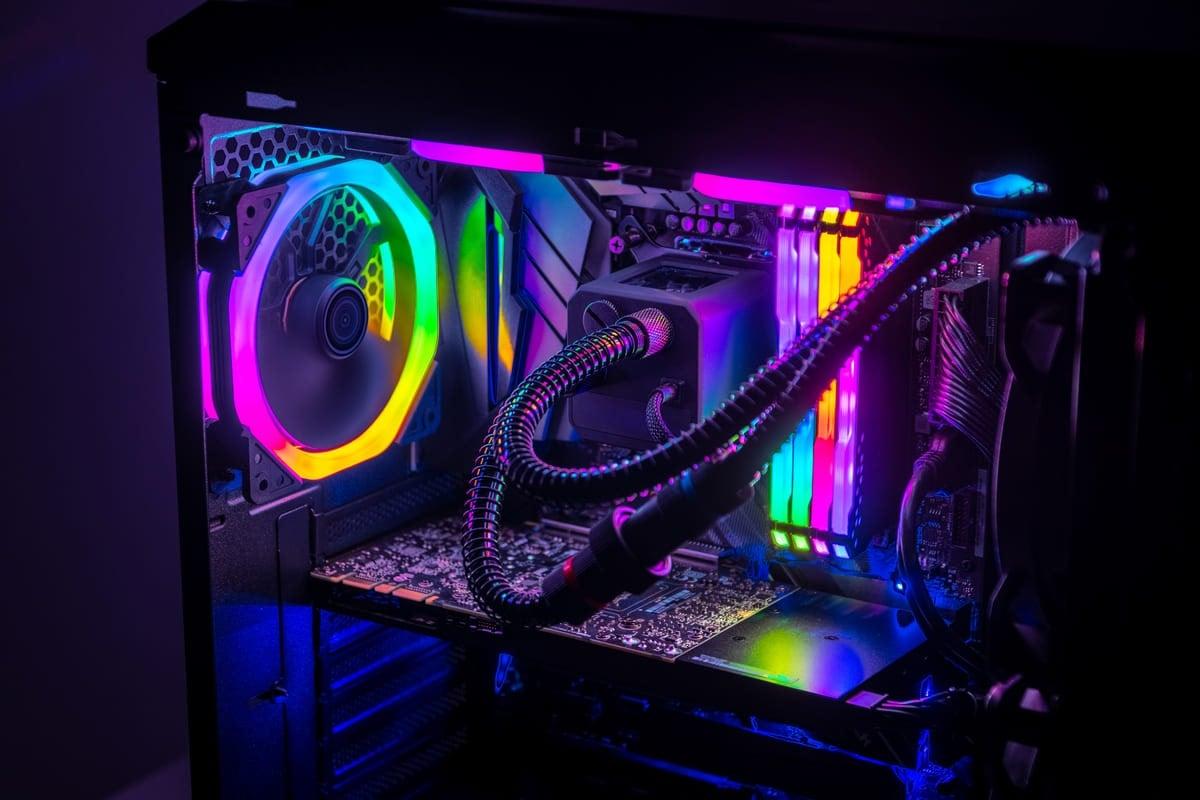
Sastavljanje vlastitog računara više nije samo za tehnološke stručnjake u bijelim mantilima. Danas, uz dobar vodič, malo strpljenja i pravi alat , svako može sastaviti računar od nule i osposobiti ga za nesmetano igranje, posao ili uređivanje videa. Osim što ćete uštedjeti novac, imat ćete mašinu savršeno prilagođenu vašim potrebama i tačno znati šta se nalazi unutra.
Kroz ovaj sveobuhvatni vodič, korak po korak ćete vidjeti kako pripremiti svoj sistem, odabrati komponente bez problema s kompatibilnošću, instalirati CPU, RAM, grafičku karticu, memoriju i napajanje , ispravno povezati sve, prvi put pokrenuti računar, pristupiti BIOS-u, instalirati operativni sistem i izvršiti završna podešavanja. Također ćemo obraditi vertikalnu montažu grafičke kartice, savjete za hlađenje, uobičajene greške i pregled perifernih uređaja za igranje kako biste dovršili podešavanje.
Prije nego što počnemo: Je li bolje sastaviti računar ili kupiti gotov?
Veliko početno pitanje je da li je bolje kupiti gotov računar ili se odvažiti i sastaviti računar dio po dio . Računar poznate marke može biti praktičan: stiže vam na vrata, priključite ga i spremni ste. Problem je što čim poželite nešto snažno za igranje ili velika opterećenja, cijena vrtoglavo raste i često na kraju platite više za sastavljanje i marku nego za sam hardver.
Ako se odlučite da ga sami sastavite, obično ćete dobiti bolje performanse za svaki uloženi euro , tačno birate svaku komponentu, možete lako nadograditi i niste vezani za fiksne konfiguracije. Nedostatak: ako nešto pođe po zlu, odgovornost za dijagnosticiranje pada na vas; ne postoji 24/7 podrška od proizvođača računara (iako postoji podrška za svaku pojedinačnu komponentu, koja će imati svoju garanciju).
Ovo vas ne bi trebalo uplašiti, ali bi vas trebalo upozoriti da postoji određeni rizik: nepravilno rukovanje , nekompatibilna komponenta ili loše spojen kabel mogu uzrokovati probleme. Dobra vijest je da, slijedeći detaljan vodič i odvajajući vrijeme za čitanje uputstava, sastavljanje računara više liči na gradnju LEGO kockicama nego na izvođenje operacije.
Ako odvojite vrijeme i uradite domaći zadatak prije kupovine, sastavljanje vlastitog računara može biti vrlo zabavno i edukativno iskustvo, a također vam omogućava da se s vremenom petljate s opremom i poboljšavate je bez potrebe da je mijenjate cijelu.
Osnovni alati i priprema radnog prostora
Prije otvaranja bilo kakvih kutija, dobra je ideja pripremiti radni prostor. Idealno bi bilo da imate veliki, dobro osvijetljen sto, dalje od pića, s dovoljno prostora za postavljanje svih komponenti bez da se prevrnu. Zaboravite na postavljanje računara u krevet ili na statički nabijen tepih.
Što se tiče alata, bit će vam sasvim dovoljno s vrlo malo, ali postoji preporučeni minimum za udoban rad i izbjegavanje iznenađenja od statičkog elektriciteta ili sitnih vijaka koji leže okolo:
- Srednji križni (zvjezdasti) odvijač za većinu vijaka kućišta, matične ploče i napajanja.
- Kratki ili tanki križni odvijač za teško dostupna mjesta, posebno u blizini hladnjaka ili u malim kućištima.
- Antistatička narukvica ili, ako to nije moguće, Ispraznite električnu energiju dodirivanjem uzemljenog metalnog predmeta. (na primjer, radijator) s vremena na vrijeme.
- Pinceta ili slično za rukovanje malim vijcima i sitnim konektorima prednje ploče.
- Vezice za kablove ili čičak trake, koje će vam pomoći u upravljanju kablovima i protoku vazduha.
- Papirni ubrusi ili vlažne maramice i izopropilni alkohol za očistite površinu procesora prije nanošenja termalne paste ili ako želite zamijeniti onu koja dolazi standardno.
Koristan savjet: koristite kartonsku kutiju matične ploče kao radnu površinu prilikom instaliranja CPU-a, RAM-a, hladnjaka i M.2 SSD-a. Ovo sprječava grebanje matične ploče o stol i pruža sigurnu, izolacijsku površinu.
Odabir kompatibilnih komponenti: temelj svake dobre montaže
Prije nego što platite bilo šta, dvaput provjerite da li je sve što kupujete kompatibilno. Loš izbor matične ploče, podnožja ili veličine kućišta može vam uništiti plan. Pogledajmo ključne tačke kompatibilnosti koje apsolutno morate provjeriti prije nego što kliknete na dugme za kupovinu.
Matična ploča je temelj vašeg računara. Ona određuje koji procesor možete koristiti, koliko RAM-a podržava, koju vrstu memorije možete instalirati i koja veličina kućišta vam je potrebna . Uvijek provjerite:
- Form faktor (ATX, microATX, ITX) kompatibilan s odabranim kućištem.
- Socket i čipset koje podržava CPU koji želite instalirati.
- Broj i tip RAM slotova (DDR4 ili DDR5) i njihova maksimalna frekvencija.
- Slots PCIe x16 za GPU i, ako ste zainteresovani, prostor za druge kartice.
- Dovoljno M.2 konektora i SATA portova za vaše diskove.
Za CPU, najvažnije je da odgovara socketu matične ploče i da je čipset kompatibilan. Osim toga, razmislite o ukupnoj ravnoteži: nema smisla uparivati vrhunski CPU sa slabom grafičkom karticom ako vam je cilj igranje igara, jer će grafička kartica biti usko grlo.
Prilikom odabira RAM memorije, uzmite u obzir tri stvari: tehnologiju (DDR4 ili DDR5), ukupni kapacitet koji podržava matična ploča i podržanu frekvenciju. Trenutno je 16 GB minimum za moderni računar namijenjen igranju igara ili laganom radu, a može se povećati na 32 GB ako planirate uređivati video, streamati ili istovremeno koristiti mnogo zahtjevnih aplikacija.
Za pohranu podataka, idealna konfiguracija je kombinacija NVMe M.2 SSD-a za operativni sistem i glavne programe, te, ako vam je potrebno puno prostora, dodatnog SATA HDD-a ili SSD-a za podatke. Provjerite da li vaša matična ploča ima kompatibilne M.2 slotove (PCIe 3.0, 4.0, itd.) i ležišta za diskove u kućištu za 2,5" ili 3,5" diskove.
Grafička kartica je srce gejming računara. Provjerite da li stane u kućište (dužina i debljina, jer mnoge zauzimaju 2,5 ili 3 slota), da matična ploča ima slobodan i dobro postavljen PCIe x16 slot i da li napajanje ima dovoljno PCIe konektora (8-pinski, 6+2 ili 12VHPWR u slučaju najnovijih NVIDIA kartica).
Napajanje, sa svoje strane, mora imati dovoljnu snagu za sve komponente, određeni nivo efikasnosti (najmanje 80 PLUS certifikat) i biti kompatibilno s kućištem. Također, provjerite da li uključuje sve potrebne kablove za napajanje (24-pinski, EPS za CPU, PCIe za GPU, SATA za tvrde diskove, itd.).
Konačno, provjerite da li kućište podržava veličinu matične ploče, dužinu grafičke kartice, visinu hladnjaka procesora i veličinu radijatora ako koristite AIO tečni hladnjak . Također je važno da nudi dobar protok zraka i dovoljno prednjih USB portova za povezivanje s matičnom pločom.
Prethodna montaža na matičnoj ploči: CPU, RAM, M.2 i hladnjak
Nakon što pripremite i provjerite sve komponente, prvi glavni zadatak je priprema matične ploče s najosjetljivijim elementima: procesorom, memorijom, M.2 pohranom i sistemom hlađenja . Mnogo je praktičnije to učiniti izvan kutije i smanjuje rizike.
Počet ćemo s CPU-om. Pažljivo otvorite utičnicu matične ploče podizanjem metalne poluge. U slučaju Intela, pinovi se nalaze na utičnici, stoga budite izuzetno oprezni da ih ne ogrebete ili savijete. Kod AMD-a (ovisno o generaciji), pinovi se obično nalaze na samom procesoru, što CPU čini najkrhkijim dijelom. U oba slučaja, poravnajte malu oznaku (trokut) na CPU-u s odgovarajućom oznakom na utičnici i postavite procesor u njega bez upotrebe sile . Kada je na mjestu, spustite polugu dok ne bude sigurna.
Zatim, prijeđite na RAM memoriju. Pronađite utore pored CPU socketa i otvorite jezičke na utorima koje ćete koristiti. Ako instalirate dva modula, oni se gotovo uvijek postavljaju u blokove 2 i 4 (počevši od CPU-a) kako bi se omogućio dvokanalni rad , ali dvaput provjerite priručnik. Poravnajte zarez na modulu sa zarezom u utoru, umetnite ga ravno i čvrsto pritisnite dok ne čujete da jezičci kliknu na svoje mjesto.
Ako imate M.2 SSD za svoj sistem, sada je idealno vrijeme za njegovu instalaciju. Uklonite vijak na kraju M.2 utora, umetnite disk pod uglom od oko 45 stepeni, lagano ga gurnite i spustite u nosač. Zatim, pričvrstite SSD vijcima . Neke matične ploče imaju mali hladnjak za ovo područje, koji također treba instalirati prema uputama.
Sada je vrijeme za termalnu pastu i hladnjak CPU-a. Ako koristite pastu koja je unaprijed nanesena na hladnjak, jednostavno ostavite zaštitnu foliju dok ne budete spremni za njegovu ugradnju. Ako više volite termalnu pastu višeg kvaliteta, prvo očistite metalnu površinu CPU-a (IHS) alkoholom i papirnim ubrusom, ostavite da se osuši, a zatim nanesite malu količinu paste: količina veličine zrna graška u sredini je obično dovoljna, iako i druge metode (X, linije itd.) također funkcioniraju.
Montiranje CPU hladnjaka zavisi od modela: neki koriste zadnju ploču iza matične ploče, drugi koriste stezaljke direktno na utičnicu. U svakom slučaju, slijedite uputstvo korak po korak, zategnite vijke naizmjenično uglove kako biste rasporedili pritisak i, što je vrlo važno, spojite ventilator hladnjaka na CPU_FAN priključak na matičnoj ploči. Pokušajte usmjeriti protok zraka iz hladnjaka prema ventilatoru na stražnjoj strani kućišta kako biste izbacili toplinu.
Pripremite kućište, napajanje i upravljanje kablovima
Sada kada je matična ploča "unaprijed montirana", prelazimo na kućište. Prvi korak je uklanjanje bočnih panela i lociranje tačaka za montažu matične ploče, položaja napajanja i ležišta za diskove. Ako vaša matična ploča ima zaseban I/O štit , pričvrstite ga sada iznutra kućišta; ako je integriran, možete preskočiti ovaj korak.
Prije nego što bilo šta zavrnete, identificirajte metalne odstojnike koji su pričvršćeni u kućište i na koje će se matična ploča postaviti. Moraju se poravnati s otvorima na matičnoj ploči; ako su neki u pogrešnom položaju, uklonite ih kako biste izbjegli neželjene kratke spojeve . Instalirajte samo odstojnike koji odgovaraju veličini vaše matične ploče.
Napajanje se obično montira na donjoj stražnjoj strani kućišta, iako se neka kućišta postavljaju na vrhu. Provjerite je li ventilator napajanja okrenut prema području s usisom zraka (ili prema donjoj rešetki s filterom ili prema unutrašnjosti kućišta, ovisno o dizajnu). Pričvrstite napajanje pomoću četiri priložena vijka i nemojte ga silom postavljati u nezgodne položaje.
Sada je pravo vrijeme da provučete glavne kablove kroz stražnju stranu kućišta: 24-pinski ATX konektor za matičnu ploču, 8-pinski (ili 4+4) EPS konektor za CPU, PCIe kablove za grafičku karticu i SATA kablove za tvrde diskove. Ako ih ostavite da vire iz otvora blizu njihovih konektora, bit će ih mnogo lakše kasnije spojiti bez muke s GPU-om koji zauzima polovinu kućišta.
Razmislite i o protoku zraka: što su kablovi manje zapetljani, to bolje. Koristite kablovske ušice, vezice i čičak trake da ih povežete. Dobro upravljanje kablovima ne samo da izgleda bolje kada gledate kroz prozor, već i pomaže u kontroli temperature.
Instalirajte matičnu ploču, tvrde diskove i grafičku karticu.
Sada je vrijeme da stavite matičnu ploču u kućište. Držite je za rubove, pažljivo je postavite, poravnavajući stražnje portove s metalnom pločom I/O ploče i, kada klikne na mjesto, postavite je na metalne odstojnike. Zatim, pričvrstite matičnu ploču priloženim vijcima, pazeći da ih ne previše zategnete; dovoljno je čvrsto, ali ne previše zategnuto prianjanje .
Nakon što je matična ploča osigurana, možete instalirati bilo koje diskove za pohranu koji nisu M.2. 2,5" SSD-ovi obično idu u namjenske ladice ili se montiraju na stražnju stranu kućišta, dok se 3,5" HDD-ovi uklapaju u ladice ili pokretne okvire. Postavite disk, zategnite vijke ako je potrebno, a zatim spojite SATA podatkovni kabel na matičnu ploču i SATA kabel za napajanje iz napajanja.
Sada je vrijeme za GPU, posebno važan kod gejming računara. Pronađite glavni PCIe x16 slot (obično onaj najbliži CPU-u), otvorite malu plastičnu bravicu na kraju i uklonite metalne nosače na poleđini koji odgovaraju broju slotova koje kartica zauzima. Umetnite grafičku karticu direktno u slot dok bravica ne klikne na svoje mjesto i pričvrstite karticu vijcima u kućište koristeći rupe koje su ostale nakon uklanjanja nosača.
Za teške, vrhunske grafičke kartice, preporučljivo je koristiti neku vrstu potpore ili nosača kako biste spriječili da kartica savija i previše opterećuje PCIe slot. Neki modeli već uključuju potporu ili nosač protiv savijanja ugrađen u kućište.
Što se tiče orijentacije GPU-a, mnoga moderna kućišta omogućavaju vertikalnu montažu pomoću PCIe riser kabla i bočnog nosača. To omogućava da se ventilatorski dio vidi kroz staklo, što je vrlo privlačno ako grafička kartica ima osvjetljenje i upečatljiv dizajn. Međutim, važno je uzeti u obzir da li je protok zraka previše ograničen i da li udaljenost od stakla omogućava kartici da diše bez pregrijavanja . Ako je kućište usko, a grafička kartica vrlo debela, najbolje je držati se klasične horizontalne montaže.
Priključci za napajanje i ožičenje kutije
Kada je sav veliki hardver na svom mjestu, vrijeme je da idemo kabel po kabel dok se sve ne poveže. Počet ćemo s glavnim napajanjem matične ploče: pronađite 24-pinski ATX konektor na desnoj ivici ploče i uključite kabel napajanja dok ne čujete karakterističan klik plastične brave. To je veliki konektor i ponekad morate čvrsto pritisnuti.
Sljedeći je CPU EPS konektor, koji se obično nalazi na vrhu matične ploče blizu CPU utičnice. Može biti 8-pinski konektor ili podijeljen na 4+4 pina; spojite kabel označen sa CPU/EPS iz napajanja i provjerite je li mehanizam za zaključavanje aktiviran. Nemojte ga miješati s PCIe konektorima grafičke kartice, jer je njihova konfiguracija pinova drugačija i forsiranje bi moglo uzrokovati oštećenje.
Grafička kartica zahtijeva vlastito namjensko napajanje. Ovisno o modelu, imat ćete od jednog ili dva 8-pinska konektora (6+2) do modernih 12-pinskih 12VHPWR konektora koji se nalaze na najnovijim NVIDIA karticama. Spojite PCIe kablove s napajanja na karticu, čvrsto ih pritiskajući dok se ne učvrste. Izbjegavajte pretjerano savijanje kablova na konektoru , posebno 12VHPWR konektora, kako biste spriječili njihovo slabljenje.
Ne zaboravite diskove: svaki SATA SSD ili HDD treba SATA kabel za napajanje od napajanja i zaseban kabel za prijenos podataka do matične ploče. Ovi konektori su oblikovani u obliku slova L kako bi se spriječilo njihovo uključivanje unatrag, pa pažljivo poravnajte jezičak prije nego što ih gurnete unutra.
Sljedeći set kablova je za prednju ploču kućišta: dugme za napajanje, dugme za resetovanje, statusne LED diode i, u mnogim slučajevima, mali interni zvučnik. To su obično tanki kablovi označeni sa PWR SW, RESET SW, HDD LED, PLED itd. Obično postoji poseban blok pinova (F_PANEL ili slično) duž donje ivice matične ploče; pogledajte uputstvo za matičnu ploču za tačan raspored pinova i ispravno spojite svaki konektor. Ako obrnete polaritet LED dioda, one se jednostavno neće upaliti, ali nećete ništa pokvariti.
Pored toga, spojite prednji audio kabel (HD_AUDIO) na odgovarajući konektor, obično u donjem lijevom uglu matične ploče, a prednje USB kablove (USB 2.0, USB 3.x) na odgovarajuće konektore. Oni često imaju zareze ili nedostajuće pinove kako biste spriječili njihovo spajanje unatrag.
Ventilatori, protok zraka i početno pokretanje
Ako vaše kućište dolazi s unaprijed instaliranim ventilatorima, pronađite njihove kablove i spojite ih na konektore za ventilatore matične ploče (SYS_FAN, CHA_FAN, itd.) ili na među-hub ako ga kućište uključuje. Pokušajte osigurati logičan raspored ventilacije: prednji ventilatori uvlače hladan zrak, stražnji ventilator ispuhuje vrući zrak, a gornji ventilatori, ako su prisutni, također pomažu pri ispuhu. Ovo stvara konzistentan protok zraka koji održava temperature pod kontrolom.
Također provjerite hladnjak procesora ili ventilatore za tekućinsko hlađenje: pumpa se obično spaja na konektor označen sa PUMP ili AIO_PUMP, dok se ventilatori hladnjaka priključuju na konektor za ventilatore kućišta ili mali kontroler. Opet, ključno je pročitati uputstvo i uvjeriti se da ništa nije ostalo nepovezano.
Prije prvog uključivanja, vizuelno pregledajte unutrašnjost: nema kablova koji vise s ventilatora, nema labavih vijaka unutar kućišta , svi veliki konektori su sigurno postavljeni i grafička kartica je pravilno pričvršćena. Zatvorite zadnju ploču ako ste već pospremili kablove, ali ostavite staklenu bočnu ploču otvorenu kako biste mogli posmatrati ponašanje sistema tokom prvog pokretanja.
Spojite kabel za napajanje na napajanje, monitor na GPU (DisplayPort ili HDMI 2.1 je najbolje ako vaša grafička kartica i monitor to podržavaju), tastaturu i miš, te uključite prekidač za napajanje. Pritisnite dugme za napajanje na prednjoj strani kućišta i ukrstite palčeve. Ako sve prođe dobro, vidjet ćete svjetla, ventilatore koji se okreću i signal na monitoru.
Ako se vaš računar ne pokrene ili se ugasi nakon nekoliko sekundi, prvo provjerite dijagnostičke LED diode na matičnoj ploči (ako ih ima) ili poslušajte zvučne signale iz malog internog zvučnika. Uobičajene greške pri prvom pokretanju uključuju nepravilno postavljene RAM module, nedovoljno napajanje CPU-a ili GPU-a ili labave kablove prednje ploče.
Konfigurišite BIOS, instalirajte sistem i optimizujte
Nakon što se mašina uključi i prikaže POST ekran, sljedeći korak je ulazak u BIOS/UEFI (obično ponovljenim pritiskom na DEL ili F2 tokom pokretanja). Tamo možete potvrditi da matična ploča ispravno detektuje CPU, ukupnu količinu RAM-a i diskove za pohranu podataka. Ako nešto nedostaje , zaustavite se i provjerite veze prije nego što nastavite.
U BIOS-u je preporučljivo podesiti neke osnovne stvari: provjeriti da li je SATA port mod postavljen na AHCI (ako koristite SATA SSD-ove), aktivirati XMP ili EXPO memorijski profil tako da radi na svojoj stvarnoj frekvenciji i odabrati SSD na koji ćete instalirati sistem kao glavni boot disk kada instalirate instalacijski program.
Da biste instalirali operativni sistem, kreirajte instalacijski USB disk (na primjer, koristeći službeni Microsoftov alat ako instalirate Windows), povežite ga, pokrenite računar s njega i slijedite čarobnjaka za odabir jezika, odredišnog diska i particija. Odaberite svoj NVMe SSD kao primarni disk ako ga imate, za ultra brzo vrijeme pokretanja i učitavanja.
Nakon početne instalacije i prvog prijavljivanja na radnu površinu, vrijeme je za instalaciju upravljačkih programa: počnite s čipsetom matične ploče (s web stranice proizvođača), zatim grafičkom karticom (NVIDIA, AMD ili Intel), a završite s mrežnim i audio upravljačkim programima i bilo kojim softverom za upravljanje matičnom pločom koji smatrate korisnim.
Kada je sve instalirano, možete prijeći na testiranje performansi i stabilnosti: alati za sintetičko mjerenje performansi, testovi opterećenja CPU-a i GPU-a i praćenje temperature pomoću programa poput HWInfo-a ili sličnih. Ako vidite razumne temperature i sistem radi glatko, vaš računar je spreman za svakodnevnu upotrebu i igranje.
Periferni uređaji i monitor: dovršavanje podešavanja za igranje
Vaš računar se ne završava samo kućištem. Da biste zaista izvukli maksimum iz njega, trebat će vam dobar monitor i kompatibilna periferna oprema . Mnogi korisnici potroše svoj budžet samo na kućište, a onda im ne pođe za rukom ekran, iako je to ono u što stalno gledate.
Ako imate instaliranu moćnu grafičku karticu, idealno bi bilo da koristite monitor rezolucije 1440p (2560 x 1440) ili čak ultraširoki ekran rezolucije 3440 x 1440, sa IPS, visokokvalitetnim VA ili OLED/QD-OLED panelom ako želite najbolji kontrast. Pobrinite se da ima brzinu osvježavanja od najmanje 144Hz , vrijeme odziva od 1ms ili manje i tehnologije poput AMD FreeSync Premium ili NVIDIA G-SYNC kako biste spriječili kidanje slike.
Što se tiče tastature, možete se odlučiti za jeftiniji membranski model, ali ako si je možete priuštiti, mehanička tastatura je daleko superiornija: bolji osjećaj kucanja, veća izdržljivost i, generalno, bolje iskustvo i za igranje i za kucanje . Linearni prekidači (crveni ili ekvivalentni) su obično vrlo dobri za igranje; za kombinaciju rada i igre, taktilni prekidači su dobar izbor.
Miš bi trebao odgovarati vašem hvatu (dlan, kandža, vrh prsta) i veličini vaše ruke. Nemojte se previše fokusirati na astronomsku DPI rezoluciju; bilo koji moderni gejmerski miš s dobrim optičkim senzorom i pristojnom podlogom ponudit će više nego dovoljnu preciznost. Uz to, razmislite želite li bežičnu vezu (veća praktičnost, ali malo skuplja) ili je dovoljan tradicionalni kabel.
Konačno, slušalice: možete koristiti Hi-Fi slušalice s dobrim zvučnim okruženjem ili gejmerske slušalice s ugrađenim mikrofonom. Važno je da su udobne za duge sesije, da imaju uravnotežen zvuk i, ako igrate online, da je mikrofon čist kako biste se dobro čuli u chatu . Ostalo (RGB svjetla, agresivan dizajn) je samo stvar ličnog ukusa.
Nakon cijelog procesa, od kupovine komponenti do prvog stabilnog pokretanja, ostaje vam mašina koju poznajete iznutra i izvana, koju možete nadograditi kad god želite i koju ste sami sastavili dio po dio. Pored uštede i performansi, ono što je zaista vrijedno jeste to što ćete od sada imati mnogo bolje razumijevanje kako vaš računar radi , šta popraviti kada nešto krene po zlu i kako iz njega izvući maksimum za svoje stvarne potrebe.
