- Detaljna kontrola pristupa hardveru kao što su kamera, mikrofon i lokacija radi poboljšanja sigurnosti korisnika.
- Razlika između upravljanja globalnim dozvolama, dozvolama za određene web-lokacije i dozvolama za instalirane ekstenzije.
- Važnost usklađivanja politika korporativnih dozvola sa zakonskim propisima o zaštiti podataka.
Siguran sam da vam se to dogodilo: odete na web stranicu i odjednom se pojavi obavještenje s pitanjem može li se koristiti vaša lokacija ili aktivirati mikrofon. Ponekad kliknemo na "prihvati" bez gledanja, a drugi put se pitamo šta se događa ako jednostavno ignorišemo prozor. Istina je da je kontrola dozvola preglednika ključna kako bi se spriječilo da internet postane crna rupa za našu privatnost, omogućavajući nam da odlučimo tačno šta svaka web stranica može raditi na našem uređaju.
Ne radi se samo o sprečavanju web stranica da nas špijuniraju; mnogi profesionalni alati, poput Aircall telefonskih sistema ili CRM-ova, također zahtijevaju posebne dozvole za funkcioniranje. Ako ne konfiguriramo pravilno pristup zvuku ili obavještenjima, vjerojatno ćemo propustiti važne pozive ili se aplikacija jednostavno neće pokrenuti. Pogledajmo kako savladati sve ovo kako biste mogli pretraživati internet bezbrižno i bez tehničkih problema.

Upravljanje dozvolama u Google Chromeu

Kada web stranica zatraži pristup nekoj funkciji, Google Chrome nudi nekoliko opcija. Možete odabrati Dozvoli ovaj put , što znači da dozvola ističe kada zatvorite karticu; Dozvoli tokom posjete web stranici , tako da ne morate ponavljati postupak prilikom budućih posjeta; ili Nikad ne dozvoli , što u potpunosti blokira funkciju.
Ako želite izvršiti generalno čišćenje ili promijeniti nešto što ste greškom prihvatili, samo idite na tri vertikalne tačke u gornjem desnom uglu, unesite Privatnost i sigurnost , a zatim potražite odjeljak Postavke web-mjesta . Odatle možete prilagoditi zadano ponašanje gotovo svake funkcije preglednika.
Postoji ogroman broj dozvola koje možemo prilagoditi. Na primjer, kolačići trećih strana i JavaScript utiču na izgled web stranice i koji se podaci pohranjuju. Postoje i obrađivači protokola , koji omogućavaju da link direktno otvori vašu aplikaciju za e-poštu, i skočni prozori , koji su ponekad korisni, ali uglavnom predstavljaju pravu smetnju.
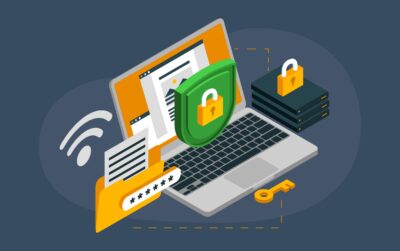
Što se tiče hardvera, imamo kontrolu nad kamerom i mikrofonom , što je neophodno za video pozive, i lokacijom, što je korisno za pružanje lokalnih vijesti. Ali postoje neobičnije i tehničke karakteristike, kao što je pristup USB, MIDI ili Bluetooth uređajima , pa čak i mogućnost da web stranica koristi senzore pokreta za iskustva virtuelne stvarnosti.
Druge napredne opcije uključuju uređivanje lokalnih datoteka , pristup međuspremniku za formatirano kopiranje i lijepljenje te sinhronizaciju u pozadini. Možete čak i upravljati time da li web stranica može koristiti automatsku sliku u slici kako bi nastavila gledati video dok radite druge stvari na računaru.
Kako prilagoditi određenu web stranicu
Ako ne želite mijenjati cijele postavke preglednika, možete se fokusirati na određenu web stranicu. Jednostavno kliknite ikonu katanca (ili informacije o web stranici) lijevo od URL-a. Odabirom Postavke web stranice otvorit će se ploča u kojoj možete omogućiti ili onemogućiti dozvole samo za tu domenu.
Važno je znati da Chrome primjenjuje ova pravila na nivou domene . Ako date dozvolu podstranici web-mjesta, vrlo je vjerovatno da će se dozvola primijeniti na cijeli glavni domen. Nadalje, kako bi se spriječilo da preglednik postane zatrpan zastarjelim dozvolama, Chrome automatski uklanja pristup web-mjestima koje niste posjetili dugo vremena.

Kontrola ekstenzija u programu Microsoft Edge
U Edgeu, upravljanje ekstenzijama je sasvim druga priča. Da biste promijenili šta ekstenzija može čitati, potrebno je da odete u meni Ekstenzije pored adresne trake i odaberete Dodatne radnje. Ovdje možete odabrati da li ekstenzija radi samo kada kliknete na nju , da li pristupa samo trenutnoj web stranici ili da li ima dozvolu za čitanje podataka na svim web stranicama.
Ako vam je potrebna detaljnija kontrola, idite na Upravljanje ekstenzijama i kliknite na Detalji. Tamo možete odlučiti da li ekstenzija može raditi u InPrivate načinu rada ili ima dozvolu za pristup lokalnim datotekama pomoću URL-ova datoteka, što je neophodno za određene alate za razvoj ili produktivnost.
Profesionalni pristup i korporativne politike
U poslovnom okruženju, dozvoljavanje svakom zaposleniku da konfiguriše vlastite dozvole može biti rizično. Zato se predlošci politika koriste putem Chrome Enterprise ili Microsoft Edgea za implementaciju centraliziranih konfiguracija. Ovo osigurava da svi timovi imaju istu sigurnosnu osnovu i sprječava ljudske greške koje bi mogle otkriti osjetljive podatke.
Sa pravnog stanovišta, ove konfiguracije moraju biti u skladu sa GDPR-om u Evropi . Ne radi se samo o tehničkim aspektima, već i o usklađenosti sa propisima. Kompanije moraju provoditi procjene uticaja prilikom zahtjeva za kritičnim dozvolama i dokumentovati ko ima pristup čemu, osiguravajući da je obrada podataka transparentna i zakonita.

Za programere je ključno koristiti MDN Web Docs API za dozvole i pridržavati se W3C standarda. Ovo osigurava da su zahtjevi za pristup jasni i nenametljivi za korisnika, poboljšavajući iskustvo pregledavanja i povećavajući stopu prihvatanja traženih dozvola.
Optimizacija za komunikacijske alate
Prilikom korištenja specijaliziranog softvera poput Aircalla, dozvole su neophodne za nesmetan rad. Da biste osigurali ispravno funkcioniranje Kontrolne ploče i web aplikacije, ključno je omogućiti pristup mikrofonu , obavještenjima i preusmjeravanjima. Ako primijetite da pozivi ne zvone ili da se praćenje uživo ne ažurira, to je vjerojatno zbog blokirane dozvole u postavkama web stranice.
Isto važi i za CRM integracije poput Salesforcea ili HubSpota. Prilikom korištenja CTI tehnologije, dozvole moraju biti konfigurisane iz CRM domene . Osiguravanje da preglednik dozvoljava dolazne obavijesti ključno je za održavanje nesmetanog radnog procesa i omogućavanje agentima da odmah obrađuju pozive.
Ako ikada naiđete na prozor za dozvole koji se pojavi i kliknete izvan njega bez odabira da li želite dozvoliti ili blokirati, ne brinite: preglednik to obično tretira kao implicitno odbijanje . To znači da web-mjesto ne prima dozvolu prema zadanim postavkama, već ostaje u stanju čekanja ili blokiranja dok ne donesete svjesnu odluku u meniju postavki.
Savladavanje upravljanja dozvolama uključuje poznavanje navigacije između globalnih postavki preglednika, izuzetaka za pojedinačne web-lokacije i ograničenja ekstenzija, uvijek imajući na umu da je dobra ravnoteža između tehničke funkcionalnosti i zaštite privatnosti najbolji način pregledavanja danas.

