- Linux Live mod vam omogućava pokretanje sistema sa USB-a ili CD-a bez instaliranja ili modifikovanja hard diska, idealno za testiranje i spašavanje.
- Live USB s perzistencijom sprema konfiguracije i neke podatke, iako ne zamjenjuje potpunu instalaciju u smislu performansi i ažuriranja.
- Trenutni alati (Rufus, BalenaEtcher, Live-Usb-Install, Ventoy) olakšavaju kreiranje bootabilnih, pa čak i multiboot USB diskova sa nekoliko distribucija.
- Izbor između Live USB-a, instalacije s punog diska ili dvostrukog pokretanja ovisi o ravnoteži koju tražite između brzine, prenosivosti i jednostavnosti korištenja.
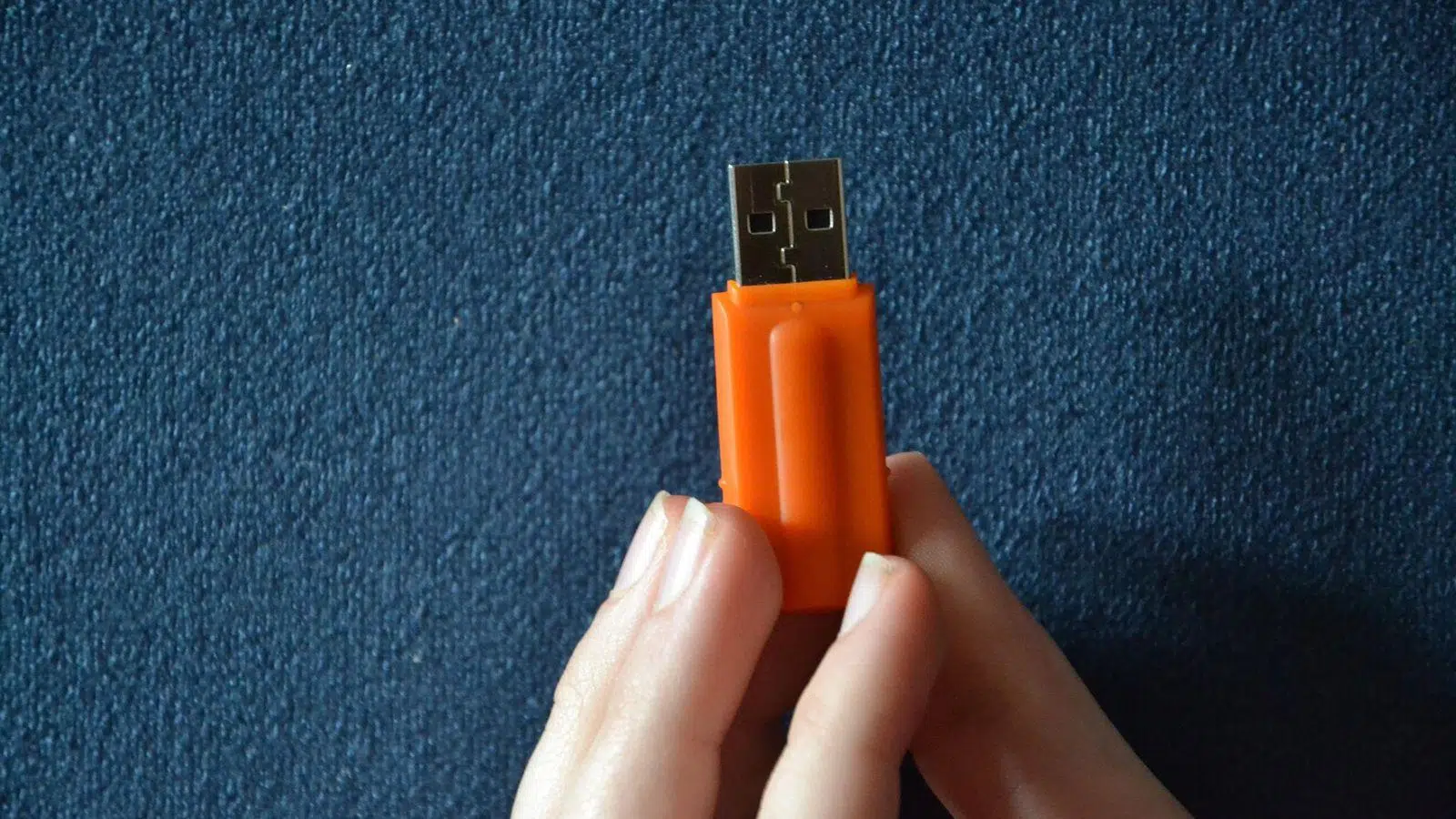
Pokretanje Linuxa u Live modu ili sa persistentnog USB diska postao je jedan od najfleksibilnijih načina korištenja ovog sistema bez dodirivanja tvrdog diska. Ako se dvoumite između dvostrukog pokretanja sa Windowsom ili oslanjanja na Live USB, ili jednostavno želite imati Linux sistem za hitne slučajeve u džepu, htjet ćete razumjeti šta svaka opcija nudi i gdje leže njihova ograničenja.
Godinama su mnogi korisnici koristili dual-boot konfiguracije : Windows za igranje ili povremenu upotrebu, a Linux za posao, programiranje ili podešavanje. Drugi, međutim, preferiraju USB disk sa Linuxom spreman za pokretanje bilo kojeg računara bez ostavljanja traga. U ovom članku ćemo se pozabaviti prednostima Live moda, USB persistence-a, kako se razlikuje od instalacije s punog diska i kako se sve ovo uklapa u iskustvo dual-boota.
Šta je tačno Linux Live mod (CD/USB)?
Linux Live sistem je bootabilna slika (obično ISO) koja se pokreće direktno sa eksternog medija, kao što je stariji CD/DVD ili, danas, gotovo uvijek USB disk. Sistem se uglavnom učitava u RAM memoriju, tako da može funkcionisati bez instaliranja na tvrdi disk računara.
Ideja nije nova: krajem 90-ih i početkom 2000-ih pojavile su se distribucije poput DemoLinuxa i Yggdrasil Linux/GNU/X koje su se mogle isprobati pokretanjem s CD-a, bez petljanja s particijama ili rizika od instalacije Windowsa. Ovo je pomoglo mnogim ljudima da prevaziđu strah od Linuxa, jer su mogli eksperimentirati bez straha da će išta pokvariti.
Vremenom se format razvijao: prvo LiveCD i LiveDVD , veoma popularni jer su optički uređaji bili jeftini i brzi za to vrijeme, a kasnije Live USB , koji su sada standard jer gotovo nijedan moderni računar nema CD ili DVD uređaj.
U suštini, kada se pokrene Live mod, sistem se montira u memoriju, a interni tvrdi disk može ostati potpuno netaknut , osim ako ne odlučite montirati njegove particije za pristup podacima. Ovo čini Live okruženja idealnim alatima za testiranje Linux distribucija i oporavak sistema.
Live USB protiv Live CD-a: Zašto je USB disk pobijedio u bitci
U poređenju sa tradicionalnim CD-om, korištenje USB diska za pokretanje Linux Live sistema nudi neke vrlo jasne prednosti . Prva je očigledna: na USB disk se može lako pisati i brisati, tako da možete ažurirati sliku, mijenjati distribucije ili dodavati perzistenciju bez bacanja još jednog diska.
Nadalje, USB fleš diskovi nemaju pokretnih dijelova, što olakšava pronalaženje malih datoteka mnogo brže nego s optičkim uređajem. To znači da se lagani programi brže otvaraju s Live USB-a nego s CD-a ili čak nekih starijih mehaničkih tvrdih diskova.
Nije sve savršeno: propusnost mnogih USB diskova, posebno ako radite s USB 2.0 portovima ili čak 1.1 na vrlo starim računarima, može ograničiti brzinu pokretanja sistema . Na mašinama bez USB 2.0 podrške, pokretanje s Live USB-a može biti frustrirajuće sporo u poređenju s modernim internim tvrdim diskom.
Također je važno napomenuti da ne podržavaju svi računari pokretanje sistema sa USB-a , posebno ne veoma stari uređaji . U tim slučajevima, možete koristiti zaobilazna rješenja kao što je mali CD za pokretanje ili čak disketa za pokretanje koja "preusmjerava" proces pokretanja na USB disk.
Praktične prednosti Live moda: testiranje, popravak i privatnost
Jedna od velikih prednosti Linux Live-a (na primjer, Ubuntu Live) je ta što vam omogućava da isprobate distribuciju bez instaliranja ikakvih instalacija . Sistem se učitava u RAM memoriju i sve dok ne montirate ili modificirate tvrdi disk, svi vaši podaci ostaju netaknuti. Ovo je idealno ako se odlučujete između nekoliko distribucija ili želite vidjeti kako će se ponašati na vašem hardveru.
Ovaj način rada je ujedno i švicarski nožić za dijagnosticiranje i popravak sistema . Budući da ne ovisi o operativnom sistemu instaliranom na disku, možete pokrenuti računar koji je prestao pokretati Windows ili Linux, montirati njegove particije i: oporaviti izbrisane datoteke, kopirati podatke na drugi disk, popraviti upravitelj pokretanja, pokrenuti offline antivirusno skeniranje ili provjeriti status hardvera.
Live je savršen za testiranje bez rizika : možete mijenjati postavke, instalirati pakete u toj sesiji, testirati hardver ili pokretati moćne alate za analizu znajući da će promjene nestati kada isključite računar. Sve dok ne dirate interne diskove, nemoguće je "pokvariti" vašu glavnu instalaciju.
Što se tiče sigurnosti i privatnosti , Live sistemi imaju još jednu prednost: ne ostavljaju trajni trag na tvrdom disku računara na kojem se koriste. Sve se izvršava u memoriji, a ako ne omogućite trajanje na USB disku, kada isključite računar, ne ostaju lokalni dokazi o vašim aktivnostima - nešto što je veoma cijenjeno u forenzičkim ili revizorskim kontekstima, ili jednostavno kada ne želite ostaviti nikakve digitalne tragove.
Konačno, USB disk sa Linux Live operativnim sistemom funkcioniše kao prenosivi desktop računar . Idete kod prijatelja, u studentski centar ili internet kafić sa računarom koji nije vaš: pokrećete sistem sa svog USB-a i radite sa svojim okruženjem (i, ako ste konfigurisali perzistenciju, sa svojim podacima i programima). Kada isključite uređaj, ništa ne ostaje na host računaru.
Uživo bez perzistencije, perzistentno uživo i potpuna instalacija na USB-u
Kada govorimo o "Linux Live na USB-u", zapravo miješamo nekoliko različitih pristupa. Najjednostavniji je klasični Live bez perzistencije ; to jest, klon LiveCD-a, ali na USB disku: komprimirana slika se učitava, sistem radi u RAM-u i sve što radite gubi se nakon ponovnog pokretanja.
Ovdje na scenu stupaju trajni Live diskovi . U ovom modelu, pored sistemske slike, kreira se posebna datoteka ili particija (na primjer, casper-rw u Ubuntuu ili overlay-USBLABEL-UUID u Fedori) gdje se pohranjuju vaše postavke, neki instalirani paketi i dokumenti. Kada ponovo pokrenete sistem, ove promjene se transparentno primjenjuju na osnovni sistem.
Ova funkcija perzistencije vam omogućava da prilagodite distribuciju bez višestrukih instalacija : možete imati jedan USB disk sa Ubuntu Live-om i zadržati svoje postavke, Wi-Fi lozinke, neke dodatne programe, dokumente itd. Nekoliko stotina MB ili par GB prostora je obično dovoljno za umjerenu upotrebu.
Međutim, perzistentno Live okruženje ima značajna ograničenja: nije dizajnirano za ažuriranja kernela ili potpune nadogradnje sistema , a određene operacije, poput instaliranja vrlo specifičnih drajvera, mogu biti problematične. Vrlo je korisno za umjereno podešavanje, ali ne zamjenjuje u potpunosti tradicionalnu instalaciju.
Sljedeći korak je pretvoriti USB disk u kompletnu Linux instalaciju , baš kao eksterni tvrdi disk. U ovom slučaju, ne radite s komprimiranom ISO datotekom, već s "pravim" sistemom instaliranim na USB disku: upravitelj pokretanja, particije, sistemski direktoriji, korisnik, potpuna enkripcija ako je potrebna, itd.
Ovaj pristup ima jasne prednosti: možete ažurirati pakete, mijenjati kernele, instalirati bilo koji softver i prilagođavati sve baš kao što biste to radili na internom disku. Nadalje, relativno je lako omogućiti end-to-end enkripciju kako biste zaštitili svoje podatke ako izgubite disk.
Njegova glavna mana leži u performansama i habanju medija za pohranu: USB diskovi nisu dizajnirani da izdrže isti obim pisanja kao interni SSD, a potpuno instaliran sistem će generirati više ulazno/izlaznih operacija. Kompatibilnost između različitog hardvera je također faktor koji treba uzeti u obzir: Linux se prilično dobro prilagođava različitom hardveru, ali ako instalirate 64-bitnu verziju i pokušate je pokrenuti na starijim 32-bitnim mašinama ili vrlo starim laptopima , naići ćete na probleme.
Alati za kreiranje Live USB-a i multiboota
Ovih dana je nevjerovatno lako kreirati bootabilni USB disk bez potrebe za ručnim korištenjem GRUB-a ili LILO-a. Postoje specifični alati za generiranje Live USB-ova iz ISO-a gotovo svake trenutne distribucije.
Na Ubuntuu i njegovim derivatima, jedna od klasičnih opcija je korištenje ugrađenog alata za kreiranje boot diskova, iako postoje i sveobuhvatnije alternative. Jedna od najsvestranijih je Live-Usb-Install , alat za više platformi koji radi i na Linuxu i na Windowsu i podržava desetine različitih distribucija i verzija.
Ljepota Live-Usb-Install-a je u tome što vam omogućava da preuzmete ISO datoteku direktno s interneta i snimite je na USB disk, bez potrebe da ručno posjećujete web stranicu svake distribucije. Jednostavno odaberete distribuciju, verziju, arhitekturu, odredište i, opcionalno, veličinu perzistencije. Za Ubuntu, Debian, Fedora, Mint, openSUSE, rescue distribucije i mnoge druge, obično je to jednostavno kao nekoliko klikova.
Na Windowsu, programi poput Rufusa i BalenaEtchera su praktično nezamjenjivi. Rufus vam omogućava da odaberete ISO sliku, odaberete tip particije (MBR ili GPT), ciljnu particiju (BIOS ili UEFI), pa čak i da definirate područje perzistencije na nekim distribucijama. BalenaEtcher nudi minimalistički interfejs u tri koraka : odaberite sliku, odaberite uređaj i kliknite za snimanje.
Ako želite USB disk s višestrukim boot funkcijama, s nekoliko distribucija ili čak alata za spašavanje na istom disku, programi poput Ventoy, YUMI, Universal USB Installer ili RMPrepUSB su vrlo korisni. Ventoy, na primjer, pretvara USB disk u neku vrstu boot menadžera gdje samo trebate kopirati ISO datoteke na njega: kada pokrećete sistem, birate koju želite pokrenuti.
Kreiranje Live USB-a za Ubuntu (ili neku drugu distribuciju) korak po korak
Da biste koristili Live mod, prvo vam je potrebna ISO slika distribucije . U slučaju Ubuntua, preporučuje se preuzimanje LTS (Long Term Support) izdanja zbog njegove stabilnosti i dugoročne podrške. ISO je veličine nekoliko GB, tako da biste trebali imati USB disk od najmanje 8 GB.
Nakon što preuzmete ISO datoteku, možete koristiti Rufus na Windowsu: spojite USB disk, odaberite ga, odaberite Ubuntu sliku, definirajte shemu particija (MBR ili GPT ovisno o vašem BIOS-u/UEFI-ju), provjerite je li formatiranje ispravno i započnite proces. Ako omogućite opciju perzistencije (kada je dostupna), možete rezervirati prostor na disku za spremanje promjena između sesija.
BalenaEtcher je još jednostavniji: odaberete ISO, odaberete USB disk i kliknete na "Flash". Program se brine o kreiranju bootabilnog diska , validaciji kopije i pripremi Live okruženja bez previše tehničkih pitanja. Savršen je ako se ne želite zamarati detaljima particioniranja.
U Linuxu, alati poput Live-Usb-Install ili Ubuntu boot disk creator-a rade nešto vrlo slično. U Live-Usb-Install, birate način rada "Distribucija", odabirete želite li direktno preuzeti sliku ili koristiti lokalni ISO, birate distribuciju, verziju, ciljni uređaj i, ako želite, omogućavate perzistenciju.
Za napredne korisnike uvijek postoji "ručna" opcija: korištenje dd ili ekvivalentnih uslužnih programa za kopiranje ISO-a na uređaj, a zatim ručno instaliranje i konfiguriranje GRUB-a. Ovo nudi više kontrole, ali obično nije potrebno osim u vrlo specifičnim slučajevima.
Kako pokrenuti računar sa Live USB-a
Kada je USB disk spreman, sljedeći korak je pokrenuti BIOS/UEFI s njega . Obično ubacujete USB disk dok je računar isključen, a kada ga uključite, pritisnete tipku za odabir uređaja za pokretanje (F8, F12, Esc ili onu koju pokazuje vaša matična ploča) da biste ručno odabrali USB disk.
Ako se vaš računar i dalje uvijek pokreće s tvrdog diska, možete pristupiti postavkama BIOS-a/UEFI-ja i promijeniti redoslijed pokretanja kako biste dali prioritet USB uređajima. Na modernim računarima, Secure Boot također može biti faktor : ako je omogućen, a distribucija nije ispravno potpisana, možda ćete ga morati onemogućiti da biste pokrenuli neke Live image-e.
Kada se sistem pokrene sa USB-a, obično ćete vidjeti meni (GRUB ili neki drugi boot manager) koji vam nudi opciju da isprobate distribuciju bez instaliranja ili da direktno pokrenete instalacijski program. Ako odaberete da ga isprobate, Live okruženje će se učitati u RAM memoriju i možete ga normalno koristiti.
Iz tog Live okruženja, većina distribucija uključuje prečicu za instalaciju sistema na disk ako se odlučite za njegovu upotrebu. Ovo vam omogućava da pređete sa jednostavne probne verzije na trajnu instalaciju, bilo zamjenom trenutnog sistema ili kreiranjem dual-boota sa Windowsom.
Minimalni zahtjevi i stvarne performanse načina rada uživo
Iako su mnoge Linux Live distribucije iznenađujuće lagane, dobra je ideja provjeriti minimalne zahtjeve distribucije koju želite isprobati. U slučaju Ubuntua, preporučuje se 64-bitni procesor, najmanje 1 GB RAM-a (iako je 4 GB mnogo razumnije) i minimalna rezolucija ekrana od 800x600.
Ako je vaš računar star ili ima vrlo ograničene resurse, možete se odlučiti za lakše Linux distribucije (Lubuntu, Xubuntu, Puppy Linux, Tiny Core), od kojih mnoge imaju dostupne i Live verzije. Ove opcije se redovno ažuriraju, tako da nećete morati koristiti zastarjeli softver samo zato što imate stari hardver.
U svakodnevnoj upotrebi, primijetit ćete da Linux Live sistem obično troši manje resursa od ekvivalentne Windows instalacije . Postoje čak i minimalističke distribucije dizajnirane da udahnu novi život računarima koji se smatraju "mrtvim" za moderne verzije Windowsa, savršenim za pregledavanje, lagane kancelarijske aplikacije ili osnovne zadatke.
Međutim, imajte na umu da performanse Live instalacije uveliko zavise od brzine USB-a i porta . Jeftin fleš disk u USB 2.0 portu neće se moći mjeriti sa internim SSD-om, a to će biti posebno primjetno prilikom učitavanja zahtjevnih aplikacija ili tokom pokretanja sistema. Za intenzivnu upotrebu, najbolje je odabrati visokokvalitetne fleš diskove ili čak eksterne SSD-ove.
Live USB u odnosu na dual boot: koji je pravi za vas?
Veliko pitanje za mnoge korisnike je da li postaviti dual boot sa Windowsom i Linuxom ili koristiti Live USB (sa ili bez persistence). Svaka opcija ima svoje jasne prednosti i nedostatke.
Dual-boot sistem instaliran na tvrdom disku nudi bolje performanse, veću stabilnost i manje ograničenja za ažuriranja, drajvere, igre ili programe koji zahtijevaju mnogo resursa. To je najbolji izbor ako ćete ekstenzivno koristiti Linux na tom određenom računaru, na primjer, za svakodnevni rad ili učenje.
Nasuprot tome, Live USB se ističe u mobilnosti, sigurnosti i fleksibilnosti : nosite ga sa sobom, koristite ga na bilo kojem računaru, ne dirate particije i možete oporaviti tuđe sisteme. Uz upornost, možete čak prenijeti i svoja podešavanja i dio softvera.
Za nekoga ko samo povremeno koristi Linux ili želi okruženje za hitne slučajeve , Live USB bi mogao biti dovoljan. Mnogi korisnici, nakon što razmotre dostupnost drugih korisničkih profila na istom računaru, kompatibilnost igara i praktičnost, na kraju odaberu dual boot kao primarno rješenje i zadrže Live USB kao alat za sigurnosnu kopiju.
Ako vaš računar ima dovoljno procesorske snage i RAM memorije, druga opcija je virtuelna mašina : Linux se pokreće unutar Windowsa (na primjer, sa VirtualBoxom) bez particija ili dvostrukog pokretanja. Vrlo je pogodno za testiranje i razvoj, iako performanse nikada neće biti iste kao kod izvorno instaliranog sistema.
Drugi načini korištenja Linuxa bez instaliranja
Pored Live USB-ova, postoje i drugi načini da isprobate Linux bez dodirivanja tvrdog diska . Kao što smo već spomenuli, virtualne mašine vam omogućavaju da pokrenete ISO sliku kao da je u pitanju PC unutar vašeg trenutnog sistema. Ovo je savršeno za istraživanje interfejsa, testiranje programa i učenje, iako ne otkriva potencijalne probleme sa Wi-Fi drajverima, grafikom itd.
Postoje i cloud servisi koji nude Linux sesije u vašem pregledniku , kao što su online demonstracije distribucija ili okruženja tipa OnWorks. Oni vam mogu dati ideju o izgledu i dojmu nekih aplikacija, ali s jasnim ograničenjima: ozbiljno ograničene performanse, bez pristupa stvarnom hardveru i često bez ograničenja za instalaciju terminala ili softvera.
U Windowsu 10 i 11, Microsoft nudi Windows podsistem za Linux (WSL) , koji vam omogućava pokretanje distribucija poput Ubuntua ili Kali-ja bez potpune virtualizacije, integrirane direktno u Windows. To nije tipično Live okruženje, jer je instalirano na sistemu, ali pruža još jedan način korištenja Linuxa bez formatiranja ili particioniranja.
Za vrlo specifične namjene (razvoj, sajber sigurnost, serveri), neke distribucije poput Kali Linuxa za testiranje penetracije , Tailsa ili Rocky Linuxa također nude Live ISO-ove. Kali je usmjeren na testiranje penetracije; Tails daje prioritet anonimnosti, izvršavanju u RAM-u i usmjeravanju cijelog prometa putem Tora, dok Rocky Linux cilja na tržište servera kao binarni klon RHEL-a.
Konačno, vrijedi spomenuti da neke Live distribucije uključuju integrirane alate za virtualizaciju (VirtualBox, VMware ili druge) spremne za korištenje sa samog USB-a, pretvarajući fleš disk u mali prenosivi komplet za testiranje i demonstraciju.
Ograničenja i mjere opreza koje treba uzeti u obzir kod Live USB-ova
Iako se Live USB čini kao čarobni štapić, ima značajna tehnička ograničenja kojih se isplati biti svjestan. U mnogim slučajevima, ažuriranje pojedinačnih aplikacija nije jednostavno ili jednostavno nemoguće ako je distribucija zapakovana u jednu komprimiranu sliku.
Veličina osnovne instalacije također znatno varira: postoje vrlo male Live instalacije (50-200 MB) dizajnirane za spašavanje ili ultralaganu upotrebu , te druge koje se kreću od 700 MB do nekoliko GB jer uključuju brojne aplikacije. Na USB disku ograničenog kapaciteta, ovo će ostaviti manje prostora za pohranu podataka i lične podatke.
Ni perzistentnost nije čarobni štapić. Iako možete instalirati neki softver i sačuvati dokumente , u mnogim Live distribucijama nije izvodljivo ažurirati cijeli sistem ili modificirati određene interne dijelove (poput kernela) bez rizika od narušavanja strukture slike.
Šifriranje je također važno razmatranje . U nekim scenarijima, šifriranje se vrši na nivou datoteke (na primjer, za datoteku persistence), što nudi prihvatljivu zaštitu, ali nije toliko robusno kao šifriranje cijelog diska. Ako rukujete vrlo osjetljivim podacima, potpuna instalacija Linuxa na USB disk sa end-to-end enkripcijom mogla bi biti bolja opcija.
Konačno, zapamtite da je Live USB namijenjen za relativno privremenu upotrebu . Ako ga koristite kao primarni sistem, s čestim pisanjem i ažuriranjima, možda je vrijeme da razmislite o instalaciji na interni tvrdi disk ili namjenski eksterni SSD radi veće pouzdanosti i brzine.
U konačnici, Linux Live modovi i Live USB-ovi kombiniraju filozofiju eksperimentiranja bez narušavanja ičega s mogućnošću da svoje okruženje ponesete bilo gdje. Poznavanje njihovih ograničenja, kakve performanse možete očekivati, koje alate koristiti za njihovo kreiranje i kako ih integrirati s dual boot-om ili virtualnom mašinom ključno je za maksimalno iskorištavanje i izbjegavanje nepotrebnih frustracija kada su vam najpotrebnije.
