- NTFS je preferirana opcija za interne diskove u Windowsu zahvaljujući svojoj sigurnosti i robusnosti.
- exFAT se ističe kod eksternih uređaja zbog svoje odlične kompatibilnosti između Windowsa, Maca i Linuxa.
- Izbor zavisi od toga da li dajete prioritet naprednim funkcijama za oporavak podataka ili svestranosti za više platformi.
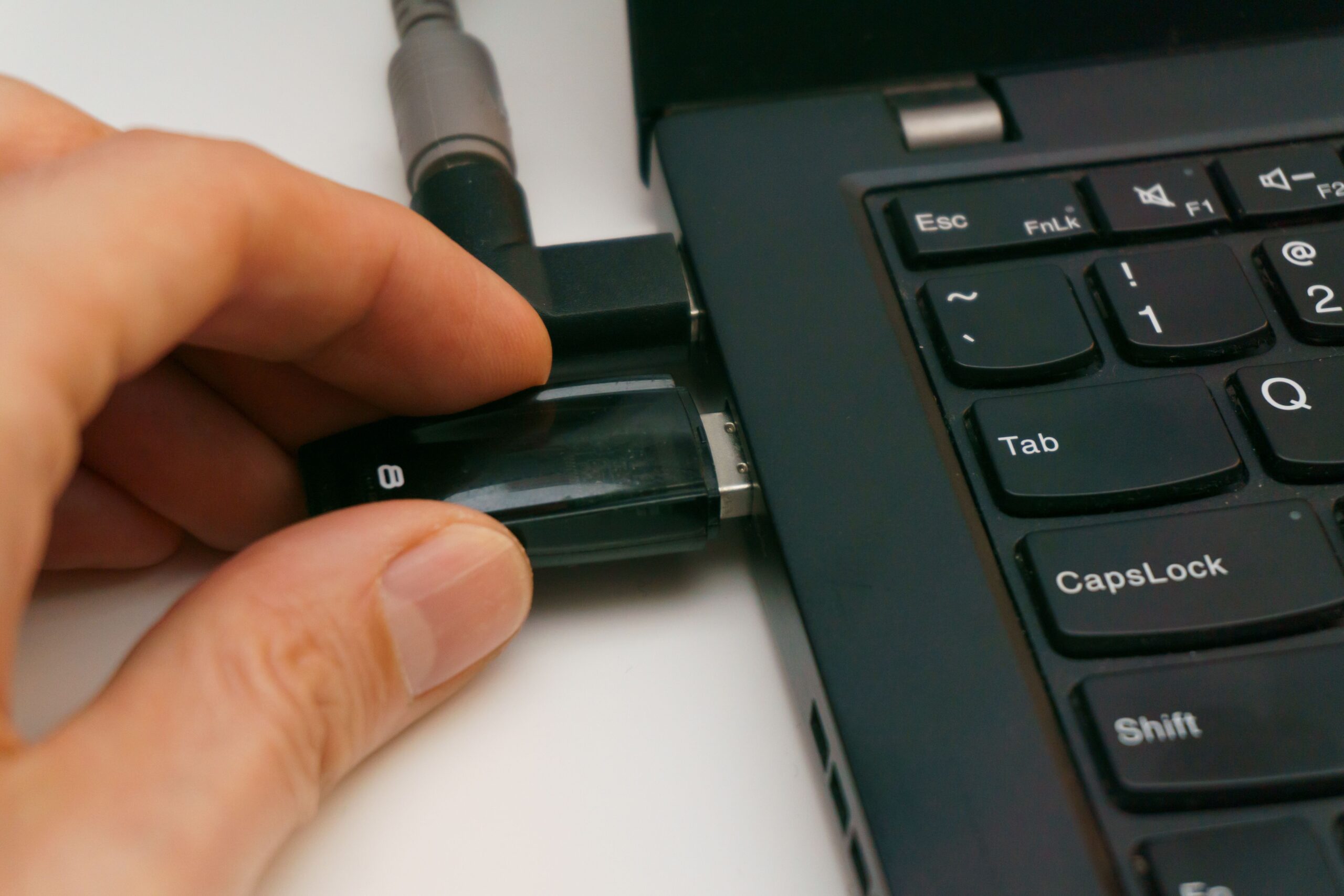
Siguran sam da vam se to već dogodilo: spojite novi tvrdi disk ili želite očistiti USB pogon, i odjednom Windows postavi pitanje koje kao da dolazi s druge planete: Želite li ga formatirati u NTFS ili exFAT? Za nekoga ko nije računarski stručnjak, ovo može zvučati kao besmislica, ali odabir jednog ili drugog može napraviti razliku između toga hoće li vaše datoteke biti čitljive bilo gdje ili ćete dobiti neugodno iznenađenje pri pokušaju prijenosa velikog videa.
Pitanje nije samo šta je "bolje", već i za šta ćete koristiti disk . Tvrdi disk na kojem je instaliran vaš operativni sistem nije isto što i SD kartica za vašu kameru ili eksterni tvrdi disk za sigurnosne kopije koje ćete premještati između PC-a i Maca. Hajde da sve ovo razložimo kako ne biste morali previše razmišljati i kako biste mogli odabrati opciju koja najbolje odgovara vašim potrebama.

Šta je tačno NTFS sistem?
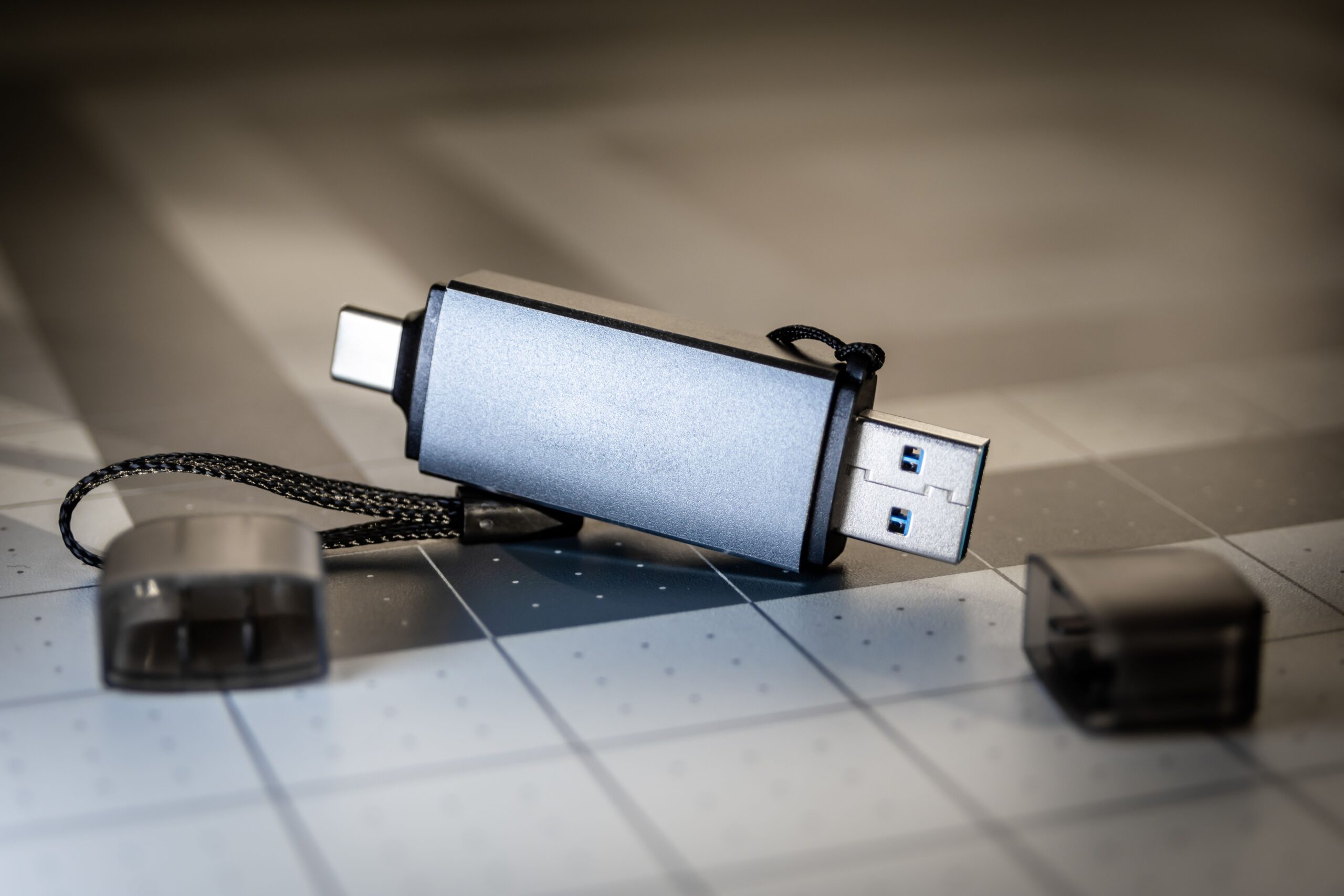
NTFS, ili Novi tehnološki sistem datoteka, je standard koji je Microsoft dizajnirao još 1993. godine kako bi ostavio iza sebe rudimentarnije sisteme. Danas je to zadani format za Windows ; ako kupite računar, vaš interni tvrdi disk će najvjerovatnije biti formatiran na ovaj način. Njegova glavna snaga je robusnost.
Jedna od njegovih ključnih karakteristika je vođenje dnevnika ili zapisivanje promjena . U suštini, sistem bilježi šta će uraditi prije nego što to učini; ako dođe do nestanka struje ili pada računara, NTFS koristi ovaj zapisnik kako bi spriječio oštećenje podataka, nešto što exFAT ne može. Nadalje, nudi napredne sigurnosne dozvole , omogućavajući vam šifriranje foldera i postavljanje kvota diska tako da jedan korisnik ne troši sav raspoloživi prostor.
Otkrivanje exFAT-a: lagana alternativa
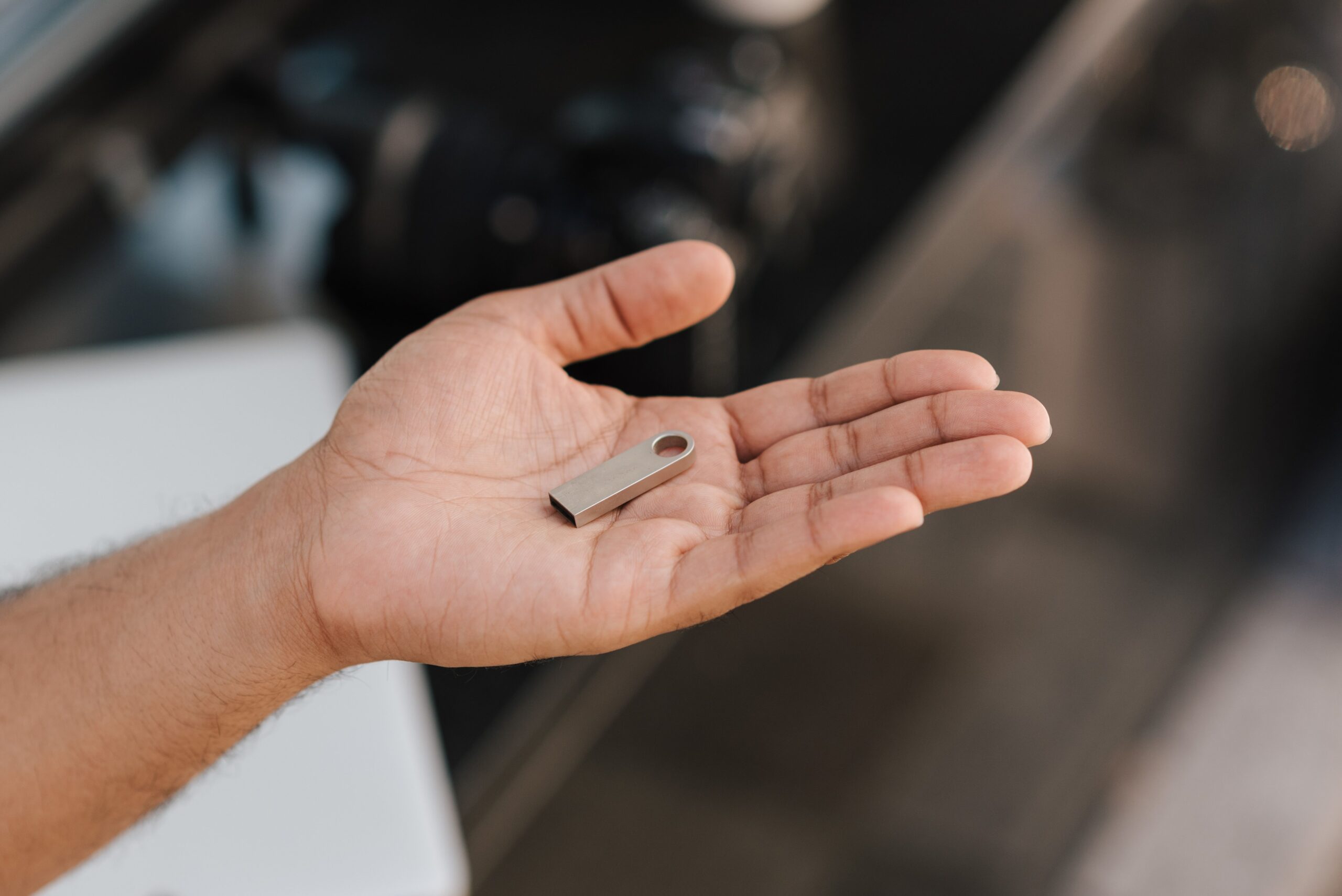
exFAT (Extended File Allocation Table - Proširena tabela alokacije datoteka) se pojavio 2006. godine kako bi riješio probleme starog FAT32 sistema. Dok je FAT32 bio kompatibilan sa svime, ali nije dozvoljavao spremanje datoteka većih od 4 GB (problem za 4K video zapise), exFAT uklanja ta ograničenja veličine , omogućavajući kreiranje gigantskih datoteka i particija.

Ovaj format je optimizovan za fleš memoriju , kao što su USB diskovi i SD kartice, jer je mnogo lakši i ne troši toliko sistemskih resursa. Njegova najveća prednost je kompatibilnost sa više platformi : možete pisati i čitati podatke na Windowsu i macOS-u bez potrebe za instaliranjem bilo kakvih neuobičajenih programa trećih strana, što ga čini kraljem prenosivih uređaja za pohranu.
Detaljna usporedba: Prednosti i nedostaci
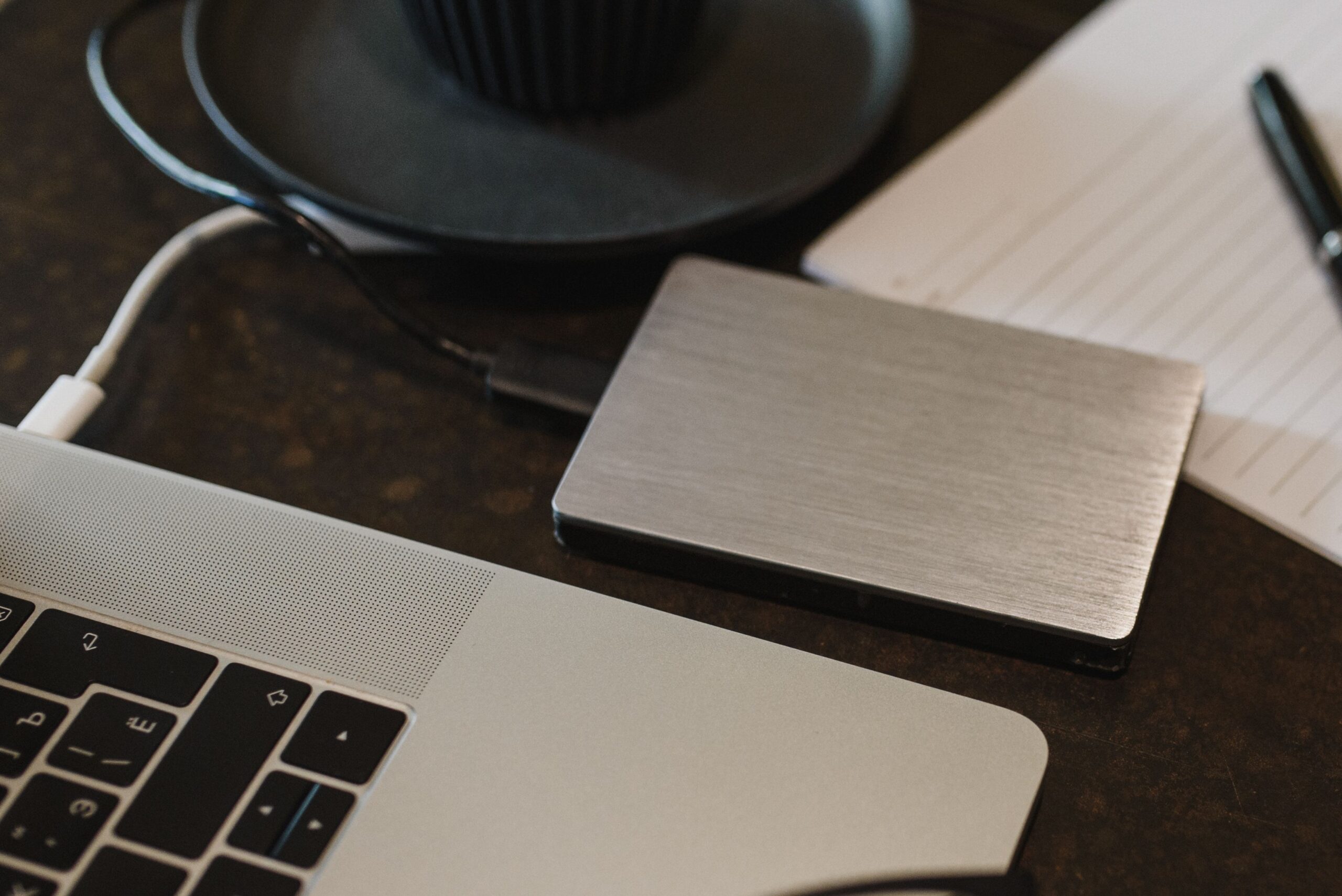
Da bismo to bolje razumjeli, analizirajmo snage i slabosti svakog od njih. NTFS je kao tenk: siguran i moćan, ali težak. exFAT je kao bicikl: okretan i može ići bilo gdje, ali nema isti nivo zaštite.
- Prednosti NTFS-a: Podržava ogromne količine podataka (do 16 TB) i bolje njima upravlja. male serije datoteka Nudi vrhunsku sigurnost sa ugrađenom enkripcijom. To je logičan izbor za bilo koji interni Windows disk.
- Nedostaci NTFS-a: To je glavobolja na Macu, jer Oni dozvoljavaju samo čitanje datotekaAko želite nešto snimiti na NTFS disk s Maca, trebat će vam eksterni softver. Također, to može biti sporo na diskovima s vrlo malo prostora.
- Prednosti exFAT-a: To je savršen most između operativnih sistema. Radi na Windows, Mac i mnogi pametni televizori ili konzole. Nadalje, prilikom spremanja srednjih i velikih datoteka na USB, uglavnom postiže bolje rezultate od NTFS-a.
- Nedostaci exFAT-a: Budući da nema vođenje dnevnika, to je podložniji gubitku podataka Ako isključite disk bez zaštite. Također mu nedostaju korisničke dozvole i izvorna enkripcija.

Koji odabrati ovisno o vašem uređaju?
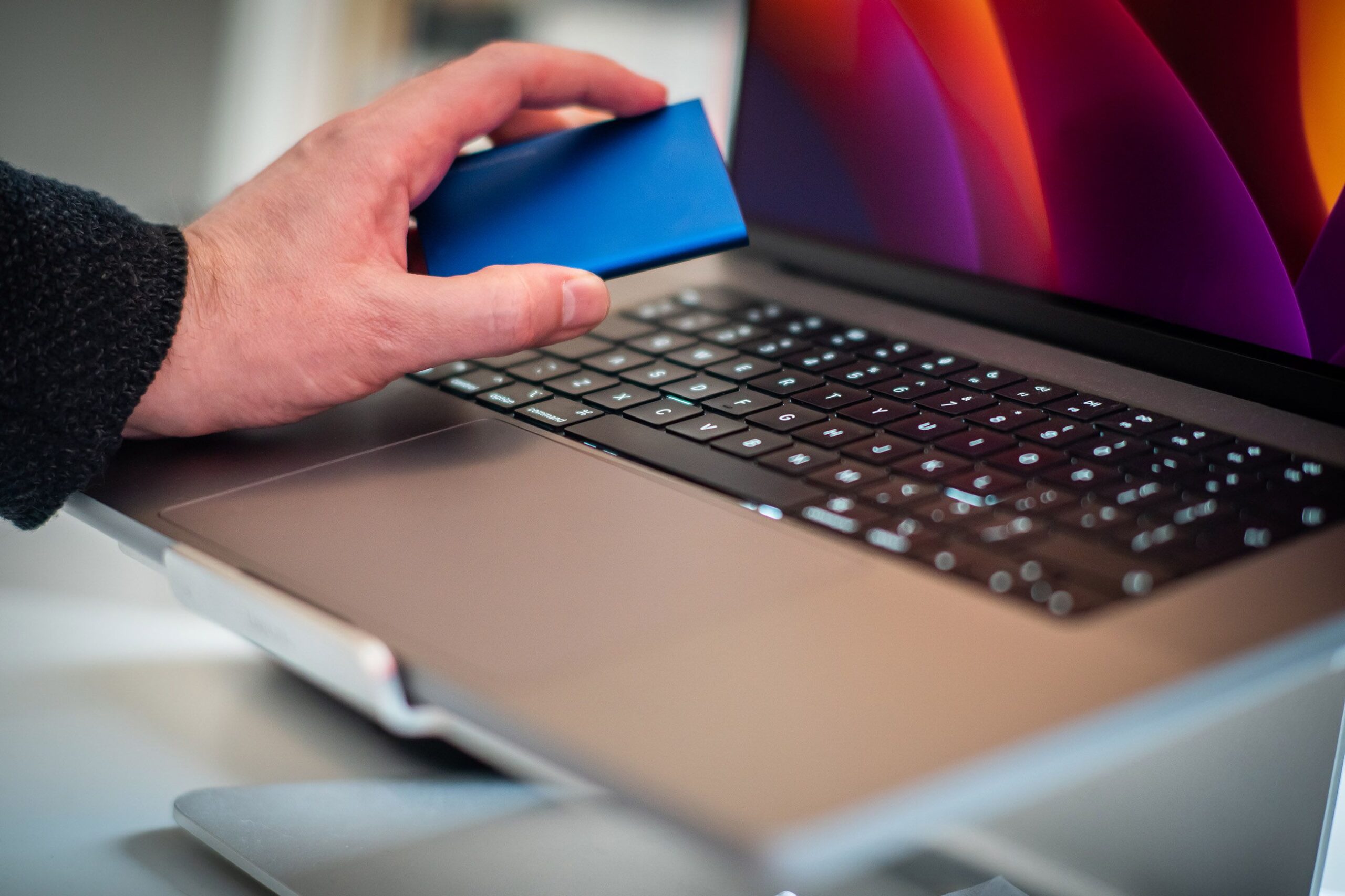
Ako želite da vam sve bude jednostavno, slijedite ova zlatna pravila. Za bilo koji interni tvrdi disk ili SSD koji će biti instaliran u Windows računar, uvijek odaberite NTFS. Nema smisla koristiti bilo šta drugo, jer vam je potrebna stabilnost i sigurnost sistema da bi Windows radio nesmetano.
Sada, ako govorimo o eksternim diskovima, USB fleš diskovima ili SD karticama , stvari se mijenjaju. Ako ćete premještati disk između Maca i PC-a, exFAT je jedina razumna opcija. Čak i ako koristite samo Windows, exFAT je idealan za igranje ili brzi prijenos velikih datoteka. Međutim, ako imate ogroman eksterni disk (preko 128 GB) i koristit ćete ga samo s Windowsom, NTFS ostaje vrlo solidna opcija zbog svojih mogućnosti upravljanja podacima.
Praktični savjeti za formatiranje
Ako odlučite promijeniti format, imajte na umu da formatiranje briše apsolutno sve . U Windowsu to možete učiniti iz "Upravljanja diskovima" desnim klikom miša na disk. Ako se iz nekog razloga opcija exFAT ne pojavi, možete koristiti alat komandne linije Diskpart da biste prisilno formatirali putem komandne linije.

Jedan važan detalj: ako imate mnogo sitnih datoteka (kao što su hiljade ikona ili tekstualnih dokumenata), NTFS je efikasniji. Nasuprot tome, exFAT može rasipati prostor jer je veličina njegovog bloka veća (do 64 KB), što znači da mala datoteka može zauzeti mnogo više prostora na disku od svoje stvarne veličine.