- Windows 11 uključuje moćne ugrađene uslužne programe za čišćenje i popravak.
- Postoje alati trećih strana koji automatiziraju i poboljšavaju održavanje.
- Kreiranje sigurnosnih kopija i tačaka vraćanja je ključno prije većih promjena.
Ako redovno koristite Windows 11, vjerovatno ste se više puta pitali kako održati računar u savršenom radnom stanju, optimizirati njegove performanse ili ispraviti neočekivane greške koje se pojavljuju nakon ažuriranja. Microsoftov operativni sistem je jedan od najpopularnijih na svijetu i kao takav ima širok spektar alata, kako ugrađenih tako i onih trećih strana, osmišljenih da vam pomognu da sigurno i efikasno obavljate zadatke održavanja, popravke i optimizacije.
Ne morate biti računarski stručnjak da biste pokrenuli računar. U stvari, postoji više rješenja i uslužnih programa, koje su kreirali i sam Microsoft i nezavisni programeri, a koji znatno olakšavaju održavanje Windowsa 11. U ovom članku ćete pronaći detaljan popis najboljih alata koji će vaš računar održati kao nov, zajedno s praktičnim preporukama i savjetima kako biste iz njih izvukli maksimum.
Zašto je održavanje važno u Windowsu 11?
Kontinuirano korištenje operativnog sistema može dovesti do nakupljanja nepotrebnih datoteka, grešaka, problema povezanih s ažuriranjima, pa čak i potencijalnog prisustva zlonamjernog softvera. Ako se ne vrši redovno održavanje , to može uticati i na performanse i na stabilnost vašeg računara. Održavanje čistoće i optimizacije Windowsa 11 ključno je za sprječavanje usporavanja, neočekivanih rušenja ili čak gubitka podataka.
Osim toga, sam Windows 11 uključuje uslužne programe koji olakšavaju ove zadatke , a postoje i mnoge eksterne aplikacije koje pružaju dodatnu kontrolu i automatizaciju, omogućavajući sve, od naprednih popravki do temeljitog čišćenja sistema.
Integrisani alati: održavanje bez instaliranja bilo čega drugog
Prije nego što se upustite u korištenje softvera trećih strana, na raspolaganju vam je niz izvornih uslužnih programa za Windows 11 koji se više nego lako nose s najčešćim zadacima čišćenja i popravka.
Senzor za pohranu
Senzor pohrane jedna je od najmoćnijih ugrađenih funkcija u Windowsu 11 za oslobađanje prostora. Omogućava vam automatsko brisanje privremenih datoteka, upravljanje sadržajem pohranjenim u oblaku i uklanjanje predmemorije i ostalog nakupljenog smeća. Možete mu pristupiti iz Sistem > Pohrana i konfigurirati kada i kako želite da izvrši čišćenje.
Čišćenje diska
Još jedna klasična i efikasna opcija je Čišćenje diska . Ovaj alat vam omogućava da izbrišete privremene internet datoteke, izvještaje o greškama, stare keš memorije i još mnogo toga . Jednostavno upišite 'Čišćenje diska' u polje za pretragu na traci zadataka i pokrenite ga. Možete odabrati koje vrste datoteka želite izbrisati , čime se optimizuje korištenje vašeg glavnog tvrdog diska.
Recomendaciones de limpieza
U odjeljku za pohranu u postavkama sistema pronaći ćete Preporuke za čišćenje . Ovdje Windows predlaže brisanje privremenih, velikih, nekorištenih datoteka, datoteka sinhroniziranih u oblaku i aplikacija koje niste dugo koristili. To je odlična početna tačka za sigurno oslobađanje prostora.
Resetiranje i popravak aplikacija
Mnoge moderne Windows 11 aplikacije nude opciju popravke ili resetiranja iz postavki. Ovo je posebno korisno ako aplikacija ne radi ispravno, a da pritom ne izgubite podatke ili je ne morate potpuno deinstalirati.
Analiza sigurnosti i zlonamjernog softvera u sustavu Windows
Ne smijemo zaboraviti ni Windows Security (ranije poznat kao Windows Defender), ugrađeni antivirusni program kompanije Microsoft. Pomoću njega možete izvršiti brzo ili potpuno skeniranje virusa, trojanaca ili bilo kojeg zlonamjernog softvera koji je možda infiltrirao vaš računar. Također nudi napredne opcije za skeniranje određenih foldera na zahtjev ili čak skeniranje van mreže.
PC Manager: Zvanično sve-u-jednom rješenje
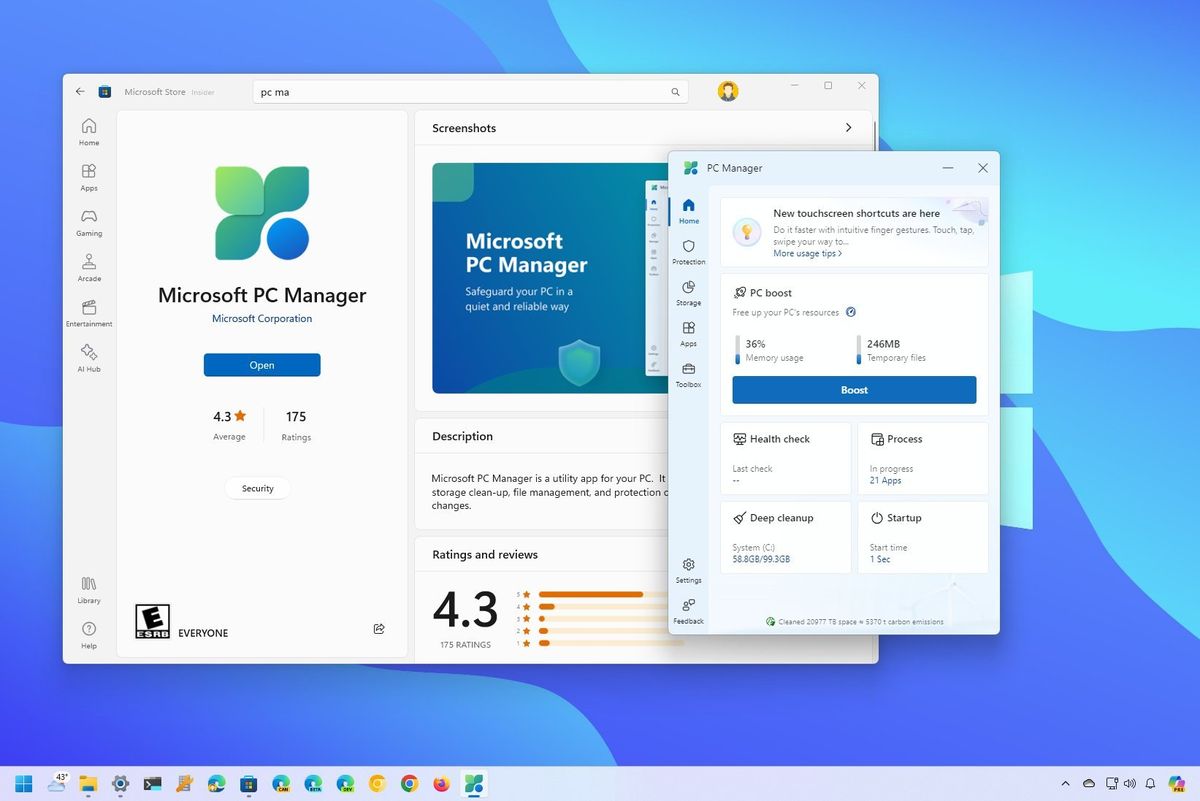
Microsoft je nedavno pokrenuo PC Manager , aplikaciju koja objedinjuje alate za čišćenje, upravljanje pohranom, provjere ispravnosti sistema i zaštitu od prijetnji u jednom interfejsu. Ovaj uslužni program ubrzava performanse računara uklanjanjem nepotrebnih datoteka i optimizacijom sistema . Također vam omogućava upravljanje pohranom, čišćenje starih ažuriranja, keš memorije i drugih preostalih podataka.
Također uključuje funkcije za blokiranje skočnih prozora , provjeru zdravlja sistema i skeniranje zlonamjernog softvera , integrirajući funkcije zaštite s Windows Defenderom. Interfejs je vrlo jednostavan, s bočnim panelom koji grupira sve opcije i pruža brz pristup podacima o zdravlju i općem stanju računara.
Da biste ga koristili, jednostavno ga preuzmite iz Microsoft trgovine (čim bude dostupan svim korisnicima u Španiji) i pokrenite ga. Kompatibilan je i sa Windows 10 verzijom 1809 i sa Windows 11.

Zvanični alati za popravku i održavanje Windowsa 11
Pored čišćenja, postoje alati koji vam omogućavaju da popravite i riješite duboko ukorijenjene probleme vezane za sistemske datoteke, usluge, ažuriranja i sam Windows registar. Najznačajniji su:
Komandni redak: SFC, DISM i CHKDSK
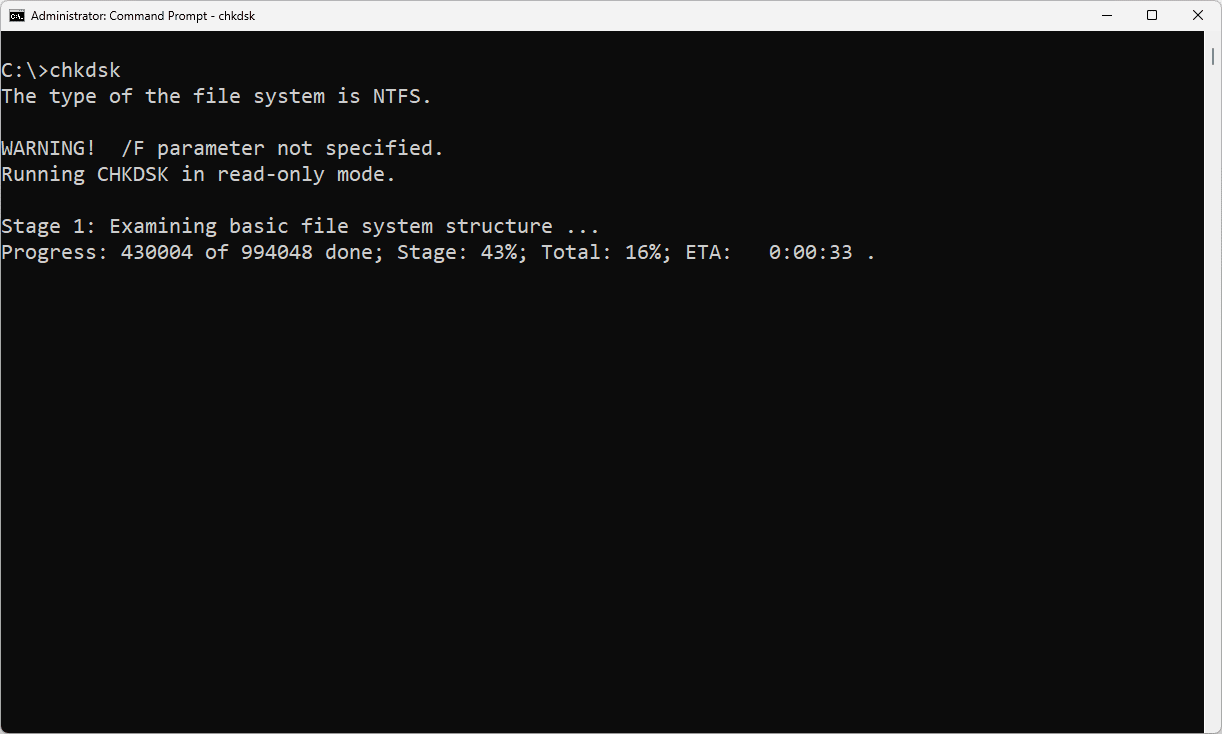
Komandni redak vam omogućava pokretanje naprednih komandi za identifikaciju i rješavanje problema:
- SFC / SCANNOW: Pronalazi i popravlja oštećene sistemske datoteke.
- DISMIma nekoliko opcija (ScanHealth, CheckHealth, RestoreHealth i StartComponentCleanup) koje vraćanje Windows slika y rješavanje problema vezanih za sistem.
- CHKDSKSkenira i popravlja tvrdi disk u potrazi za fizičkim ili logičkim greškama.
Popravak pokretanja Windowsa
Popravak pri pokretanju pomaže u rješavanju ozbiljnih problema kada se Windows ne pokrene ispravno. Pristupa mu se putem opcija oporavka, što vam omogućava da vratite operativni sistem bez potrebe da ga ponovo instalirate od nule.
Windows alat za rješavanje problema
Sistem uključuje uslužni program za automatsko otkrivanje i ispravljanje uobičajenih problema (mreža, Windows Update, Bluetooth, reprodukcija videa i drugi aspekti), olakšavajući zadatke koji su ranije zahtijevali ručnu intervenciju.
Alatke za zdravlje usluge Microsoft Update
Ovaj skup uslužnih programa, distribuiran kao KB4023057, dizajniran je da osigura ispravan rad Windows Update-a . Ako vaš računar ne prima ažuriranja ispravno, možda biste trebali provjeriti da li su instalirani i da li rade Microsoft Update Health Tools.

Alati trećih strana: dodatna rješenja i automatizacija
Postoji više uslužnih programa trećih strana koji održavanje Windowsa 11 podižu na viši nivo. Neki se ističu po jednostavnosti korištenja, drugi po svojoj snazi ili sposobnosti automatizacije složenih procesa.
Resetujte Windows Update Tool
Ovaj alat je prvobitno dizajniran za rješavanje problema sa Windows Update-om, ali se razvio u sveobuhvatni paket za održavanje. Omogućava vam resetovanje komponenti Windows Update-a , brisanje privremenih datoteka, provjeru diska, vraćanje mrežnih konfiguracija i upravljanje tačkama vraćanja.
Alat za održavanje Windowsa
Razvijen od strane zajednice i dostupan besplatno na GitHub-u, automatizira uobičajene zadatke pomoću skripti . Njegova najveća snaga je kolekcija korisnih naredbi za dijagnostiku, popravak i čišćenje, dostupnih putem jednostavnog interfejsa zasnovanog na numeriranim menijima. Idealan je za izbjegavanje zamorne navigacije kroz menije i izvođenje brzih popravki nakon problematičnog ažuriranja.
EaseUS Partition Master
Jedan od vodećih uslužnih programa za upravljanje particijama diska i rješavanje problema s pokretanjem sistema . Njegov korisnički prilagođen interfejs omogućava korisnicima svih nivoa vještina obavljanje zadataka, od popravke MBR-a do upravljanja i modifikacije particija, rješavanja problema s greškama na disku i optimizacije pokretanja. Preporučuje se ako trebate napraviti promjene u strukturi tvrdog diska ili ako se vaš sistem ne pokreće ispravno.
FixWin za Windows
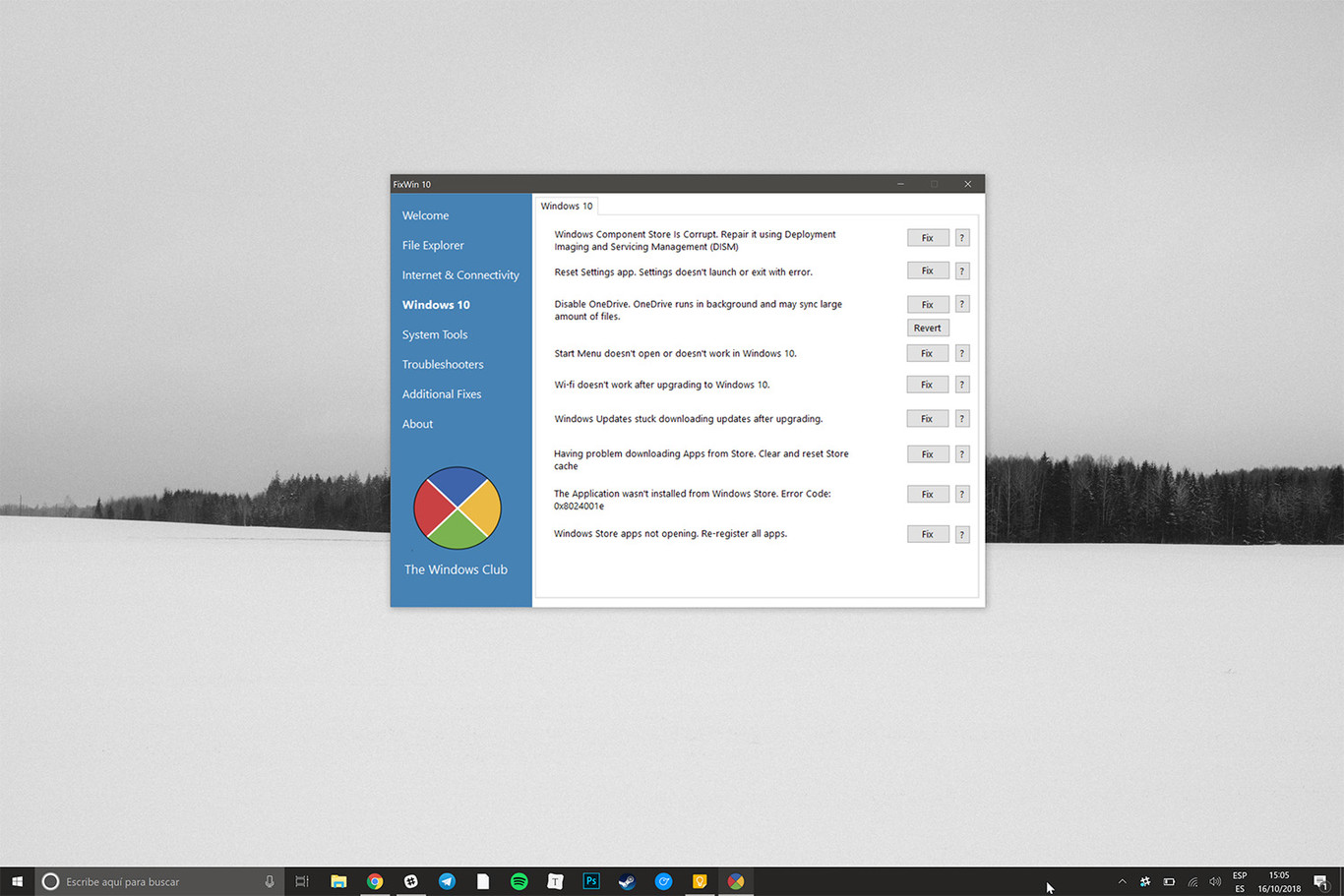
Ovo je besplatni, prenosivi alat koji popravlja mnoge od najčešćih problema sa Windowsom 11, kako hardverskih tako i softverskih. Njegove funkcije su podijeljene u šest kategorija, koje pokrivaju sve od File Explorera do popravke sistema, umrežavanja i problema sa Microsoft Store-om.
Popravak i podešavanje Windowsa
Idealno za one koji žele vratiti Windows na originalne postavke i ispraviti ponavljajuće greške (dozvole, zaštitni zid, ažuriranja, postavke registra itd.). Njegova prednost je mogućnost detaljnih podešavanja iz jedne aplikacije.
Ashampoo WinOptimizer
Ako tražite sveobuhvatno rješenje za čišćenje, optimizaciju i zaštitu vaše privatnosti , ovaj softver se ističe jednostavnošću korištenja, automatizacijom zadataka i zaštitom osjetljivih podataka. Njegov sistem čišćenja pomaže da Windows radi glatko i sigurno.
Ultimate Windows Tweaker
Za one koji žele u potpunosti prilagoditi svoj uređaj i izvršiti brze popravke . Ovaj besplatni uslužni program vam omogućava da vratite slučajne promjene i sigurno prilagodite više sistemskih parametara, dodajući sloj zaštite od grešaka u konfiguraciji.