- IPv6 rješava nedostatak IPv4 adresa i omogućava napredno umrežavanje bez oslanjanja na NAT.
- Ključ stabilne implementacije je odabir prave vrste IPv6 veze koju nudi internet provajder.
- U mrežama sa VLAN-ovima i /48 prefiksima, segmentacija u /64 olakšava samokonfiguraciju i kontrolu putem ACL-ova.
- Klijenti i sistemi poput Windowsa zahtijevaju pregled IPv4/IPv6 preferencija i njihovo prilagođavanje samo kada je to potrebno.
Prelazak na IPv6 u naprednoj mreži više nije nešto što se radi "kasnije": rad na daljinu, više uređaja, usluge u oblaku i nedostatak IPv4 znače da je to promjena koju ćete morati riješiti prije ili kasnije. Dobra vijest je da, uz pravilno planiranje, možete implementirati IPv6 u svojoj korporativnoj ili naprednoj kućnoj mreži bez pretjeranog iskorištavanja njegovih stvarnih prednosti u performansama, sigurnosti i skalabilnosti.
U ovom članku ćemo se detaljnije pozabaviti : šta je IPv6, kako se uklapa sa IPv4 (dual stack, tranzicija), kako ga konfigurisati na tipičnim ruterima (ASUS, Omada, UniFi, FRITZ!Box, itd.), kako podijeliti korporativni /48 na VLAN-ove, koje opcije odabrati u IPv6 menijima, kako kontrolisati pristup pomoću ACL-ova umjesto NAT-a i koja posebna podešavanja biste trebali znati na sistemima poput Windowsa da bi sve radilo kako se očekuje.
Šta je IPv6 i zašto biste ga trebali omogućiti sada?
IPv6 je moderna verzija IP protokola , dizajnirana da postepeno zamijeni IPv4 i, prije svega, da riješi problem iscrpljivanja javnih IP adresa. Dok IPv4 koristi 32-bitne adrese (približno 4.294 milijarde teorijskih adresa), IPv6 koristi 128 bita, što rezultira astronomskim brojem adresa, reda veličine 340 sekstiliona.
U praksi, ovo znači da možete dodijeliti jedinstvenu javnu IP adresu gotovo svakom uređaju, virtualnoj mašini, kontejneru ili usluzi, eliminirajući veći dio muke žongliranja s NAT-om, portovima i složenim prijevodima. Nadalje, IPv6 uključuje izvorna poboljšanja u autokonfiguraciji, segmentaciji mreže i podršci za napredne usluge.
Kada se povežete na web stranicu , naziv domene se razrješava u IP adresu (v4 ili v6) koja identificira odredište na mreži. Kod IPv4 protokola, navikli ste vidjeti adrese poput 192.168.1.1 ili 10.0.0.1. Kod IPv6 protokola, format je heksadecimalni i predstavljen je blokovima odvojenim dvotačkama, na primjer, 2001:db8:abcd:1::1.
Danas većina operatera implementira IPv6 u dual-stack modu, što znači da klijentu istovremeno pružaju i IPv4 i IPv6 adrese. Sistem i aplikacije biraju koji protokol će koristiti na osnovu preferencija, obično dajući prioritet IPv6 kada je dostupan i funkcionalan.
Vrste IPv6 veza i mehanizmi tranzicije
Prije promjene bilo kakvih postavki na vašem ruteru , morate znati koju vrstu IPv6 veze nudi vaš internet provajder (ISP). Obično ćete morati odabrati ovu vrstu u odjeljku WAN ili Internet na vašem ruteru. Ako ne znate, pitajte svog internet provajdera, jer je to ključno za ispravnu IPv6 konfiguraciju na vašoj mreži.
Među najčešćim vrstama kućnih i poslovnih rutera naći ćete opcije kao što su:
- Native (ponekad se naziva „Native“ ili jednostavno „IPv6“): operater usmjerava IPv6 prefiks direktno na vaš ruter, bez posebnih tunela. Ovo je idealan slučaj i najlakši za upravljanje.
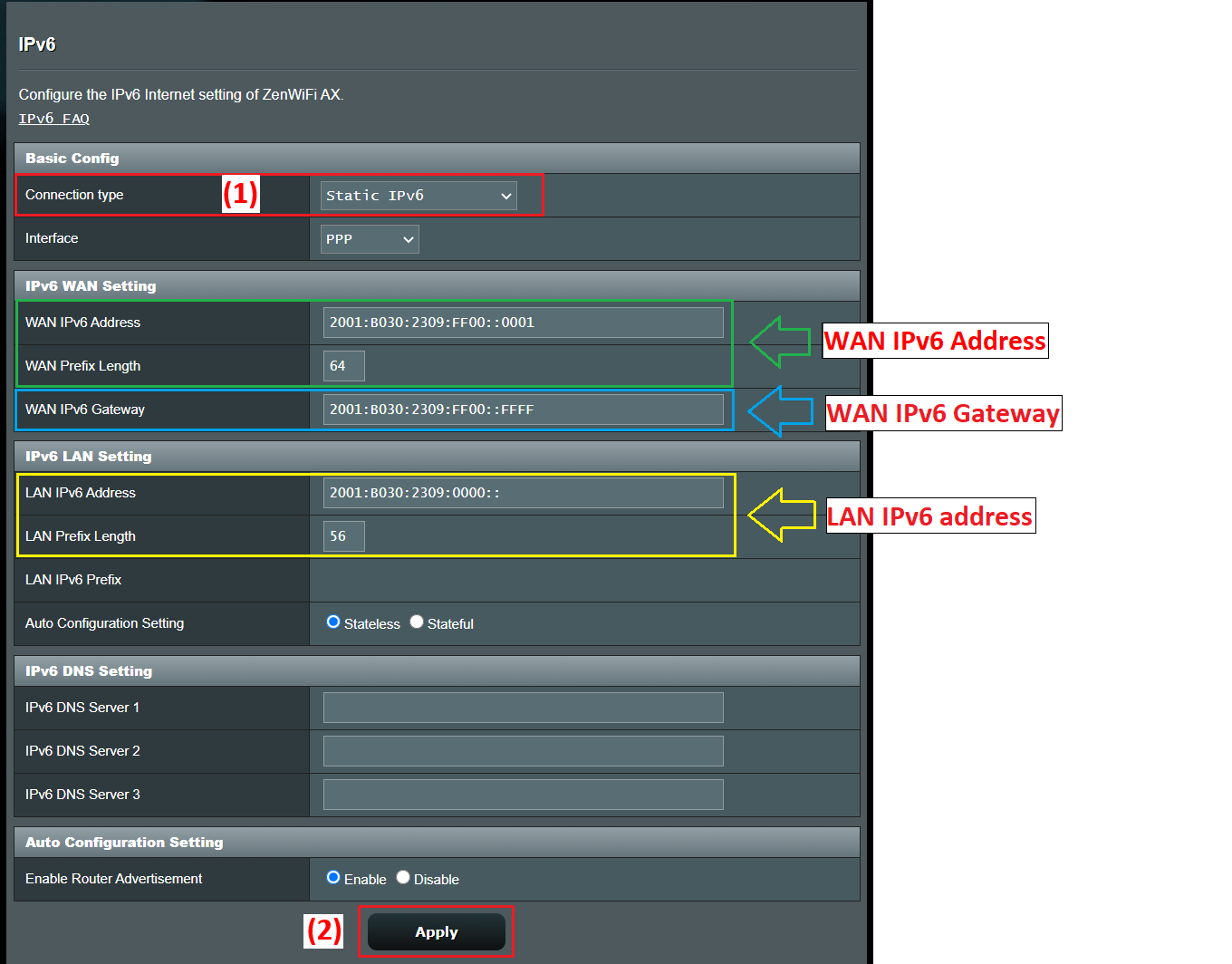
- Statički IPv6Internet provajder vam dodjeljuje fiksni blok (na primjer, /48 ili /56) i vi ručno konfigurirate adresu i prefiks na WAN interfejsu rutera.
- Proći krozRuter djeluje kao "most" i omogućava uređaju iza njega da direktno dobije IPv6 konfiguraciju (tipično u nekim scenarijima s automatskim IP-om na WAN-u).
- Tuneli 6to4, 6in4 i 6rdMehanizmi tranzicije koji enkapsuliraju IPv6 pakete unutar IPv4 kada provajder ili posrednička infrastruktura još ne podržavaju izvorni IPv6. 6rd, na primjer, je "brza" varijanta implementacije bez obavještavanja o stanju, slična 6to4.
- Specifične usluge kao što je FLET-ov IPv6: široko se koristi u Japanu, gdje neki provajderi implementiraju vlastita rješenja koja zahtijevaju specifične predloške konfiguracije na ruteru.
U svakom slučaju, ključna stvar je prvo konfigurirati IPv4 WAN vezu (automatska IP adresa, PPPoE, statička IP adresa, itd.), a zatim odabrati odgovarajući tip IPv6. Mnogi ruteri čak automatski popunjavaju neke od IPv6 parametara kada ispravno detektuju tip veze.
Konfigurisanje IPv6 na tipičnom ruteru (npr. ASUS)
Uzmimo ASUS ruter kao primjer , jer su njegovi meniji prilično reprezentativni za ono što ćete vidjeti kod mnogih drugih marki. Opći tok je obično vrlo sličan: pristupite web interfejsu, prilagodite WAN postavke, a zatim idite na specifični IPv6 odjeljak unutar Naprednih postavki.
Tipični koraci za aktivaciju IPv6 na ovoj vrsti rutera bi bili:
- Povežite računar sa ruterom putem kabla ili WiFi mreže i pristupite web interfejsu, bilo putem LAN IP adrese (na primjer 192.168.1.1) ili određenog URL-a kao što je http://www.asusrouter.com.
- Prijavite se na administratorsku konzolu s korisničkim imenom i lozinkom uređaja. Ako ste ih zaboravili, jedina opcija je vratiti ruter na tvorničke postavke i ponovo ga konfigurirati.
- Prvo, provjerite tip IPv4 WAN veze U odjeljku WAN > Internet Connection (WAN > Internet veza) vidjet ćete da li koristite PPPoE, automatsku IP adresu (DHCP), statičku IP adresu itd.
- Uđite u IPv6 meni unutar naprednih postavki i odaberite IPv6 vrstu veze prema gore navedenom.
Na primjer, tipična kombinacija je obično:
- Ako je IPv4 WAN u PPPoEOdaberite tip IPv6 NativeRuter će koristiti PPPoE sesiju da bi dobio IPv6 informacije od operatera.
- Ako je IPv4 WAN Statički IP, izabrati Statički IPv6 u odjeljku IPv6 i ručno unesite adresu, prefiks, gateway i DNS koje vam je dao vaš internet provajder.
- Ako je IPv4 WAN u Automatska IP adresa (DHCP)Mnogi vodiči preporučuju korištenje Proći kroz tako da se IPv6 konfiguracija direktno prenosi na uređaj kojem je potrebna ili se njome automatski upravlja.
Nakon primjene promjena , ruter obično djelimično ponovo pokreće mrežnu uslugu. Brz način da provjerite da li primate IPv6 parametre je da se ponovo prijavite i provjerite odjeljak za konfiguraciju IPv6 LAN mreže: ako vidite dodijeljene adrese i prefikse, IPv6 WAN dio radi.
Da biste potvrdili stvarnu povezanost , preporučuje se posjeta testnoj stranici poput test-ipv6.com, koja analizira da li vaš preglednik i provajder ispravno podržavaju protokol i govori vam da li radite u dual stacku, da li postoje DNS greške ili imate samo IPv4.
Implementacija IPv6 u naprednim mrežama sa VLAN-ovima i /48 prefiksima
U ozbiljnijim okruženjima , kao što su uredi s više VLAN-ova i UniFi ili Omada opremom, ISP će obično osigurati veliki statički prefiks, na primjer /48. Nakon toga, vaš je zadatak podijeliti taj blok na /64 podmreže (ili druge, ako platforma to podržava) koje ćete dodijeliti svakom VLAN-u ili logičkom segmentu.
Recimo da vam vaš provajder daje /48 adresu kao što je 2001:b33f:f33d::/48, a na WAN interfejsu vašeg rutera koristite 2001:b33f:f33d::2, dok je ruter vašeg provajdera 2001:b33f:f33d::1. Ta WAN konfiguracija je jednostavno odlazni link. Važno je kako distribuirate tu /48 adresu na LAN strani.
U IPv6, vrlo je uobičajeno raditi s /64 na svakoj Layer 2 vezi jer je to preporučena veličina koja omogućava automatsku konfiguraciju (SLAAC) i druge funkcije. Počevši s /48, imate 2^(64-48) = 65.536 dostupnih /64 podmreža; drugim riječima, imate više nego dovoljno da udobno dodijelite blokove svakom VLAN-u, gostujućoj Wi-Fi mreži, DMZ-u itd.
U postavkama LAN interfejsa vašeg rutera (na primjer, na UniFi ili Omada gateway-u), vidjet ćete polje "IPv6 adresa" ili "IPv6 prefiks" i padajući meni s dužinama maske podmreže između /64 i /127. Obično se preporučuje da ostavite na /64, osim ako nemate vrlo specifičnu situaciju.
Ideja je nešto ovako :
- VLAN 10 (korporativna mreža): 2001:b33f:f33d:10::/64
- VLAN 20 (gosti): 2001:b33f:f33d:20::/64
- VLAN 30 (serveri): 2001:b33f:f33d:30::/64
- VLAN 40 (laboratorija/IoT): 2001:b33f:f33d:40::/64
U svakoj VLAN mreži, ruter će imati važeću adresu unutar prefiksa /64, koja će djelovati kao gateway (prolaz) za klijente; na primjer, 2001:b33f:f33d:10::1 za VLAN 10, 2001:b33f:f33d:20::1 za VLAN 20 i tako dalje. Polje koje mnogi uređaji označavaju kao "Gateway IP/Subnet" (IP/podmreža prolaza) odnosi se upravo na tu adresu rutera zajedno s dužinom prefiksa (/64).
Što se tiče klijenata , oni će obično dobiti jednu globalnu IPv6 adresu unutar dodijeljene /64 podmreže, bilo putem SLAAC-a, DHCPv6-a ili kombinacije oba (SLAAC za IP adresu i DHCPv6 za dodatne parametre kao što je DNS). Cijele podmreže se obično ne delegiraju pojedinačnim uređajima osim u vrlo specifičnim kontekstima (na primjer, interni ruteri koji distribuiraju prefikse koristeći DHCPv6-PD).
Prilikom podjele adresnog prostora između nekoliko VLAN-ova , umjesto da brinete o potrošnji (imate mnogo prefiksa), zainteresirani ste za urednu i lako razumljivu shemu: koristite VLAN brojeve u posljednjih 16 bitova prefiksa, rezervirajte uzastopne raspone za interne servise, odvojite goste, IoT i produkciju s dobro diferenciranim blokovima itd.
Automatska konfiguracija, DAD i napredni IPv6 parametri na interfejsima
Kada omogućite IPv6 na interfejsu (LAN, VLAN, tunel, itd.), mnogi sistemi vam omogućavaju podešavanje naprednih parametara koji su po defaultu prilično dobro podešeni. Generalno je najbolje da ih ne dirate osim ako nemate vrlo specifične zahtjeve u svojoj mreži.
Jedan od ovih parametara je "ograničenje skokova ", što je ekvivalent TTL-u u IPv4: maksimalni broj skokova rutera koji paket može napraviti prije nego što bude odbačen. Najčešća zadana vrijednost je 64, što je obično više nego dovoljno čak i u velikim mrežama.
Druga uobičajena postavka je broj DAD (Duplicate Address Detection) prijenosa. IPv6 pokreće proces provjere da li je adresa duplicirana na mreži prije nego što je upotrijebi. Tipična vrijednost je 1, što smanjuje vrijeme konfiguracije uz održavanje minimalne provjere. Postavljanje na 0 onemogućava detekciju dupliciranih adresa, što se općenito ne preporučuje osim u strogo kontroliranim scenarijima.
U većini kontrolera i rutera, ove parametre ćete pronaći unutar namjenske IPv6 kartice prilikom uređivanja interfejsa. Dokumentacija obično savjetuje ostavljanje zadanih vrijednosti osim ako tačno ne znate šta mijenjate i zašto.
Kontrola pristupa i sigurnost u IPv6: ACL-ovi umjesto NAT-a
Ključna razlika u odnosu na IPv4 je u tome što IPv6 ne koristi NAT na isti način. Svaki uređaj može imati globalno usmjerljive adrese direktno s interneta, tako da prva linija sigurnosti postaje zaštitni zid/ACL gateway-a umjesto nuspojave samog NAT-a.
Kod Omada gateway-a , funkcionalnost IPv6 liste kontrole pristupa (ACL) je ključna. Ona omogućava administratoru da definiše pravila koja filtriraju saobraćaj na osnovu izvorne adrese, odredišne adrese, portova ili protokola, i da odluči da li će dozvoliti ili zabraniti svaku vrstu saobraćaja.
Podrazumevano, mnogi Omada gateway- i već blokiraju pristup sa eksternih mreža ka internim mrežama kada je u pitanju IPv6 saobraćaj, upravo zato što ne postoji NAT za "skrivanje" internih adresa. Drugim riječima, pristup sa interneta vašoj lokalnoj mreži je potpuno blokiran osim ako eksplicitno ne kreirate rupe u zakonu.
Za tipične scenarije kontrole pristupa IPv6 , imate nekoliko konfiguracijskih obrazaca:
- Sprečite pristup internoj mreži sa internetaObično je blokiran prema zadanim postavkama, ali možete pregledati ili dodatno pooštriti politiku dodatnim ACL-ovima u IPv6.
- Dozvoli pristup internom serveru (na primjer, web server u server VLAN-u): definiraju se interna IPv6 adresna grupa (my_server) i eksterna klijentska ili rasponska grupa (my_client), a kreira se i ACL pravilo tipa WAN-IN kako bi se omogućio taj promet.
- Ograničite pristup internetu za određene uređaje (na primjer, dječji računari ili IoT uređaji): kreira se IPv6 grupa s tim klijentima (children_pc) i druga koja predstavlja Internet, a za tu grupu se u Deny modu dodaje se LAN->WAN ACL pravilo.
Radni tok u Omadi može se sažeti na sljedeći način: ispravno konfigurirati IPv6 WAN vezu, omogućiti i postaviti IPv6 način rada na LAN/VLAN mrežama, definirati IPv6 grupe s adresama ili rasponima koji vas zanimaju i na kraju kreirati pravila ACL-a za gateway gdje birate smjer prometa (ULAZ, IZLAZ, LAN->WAN), politiku (Dozvoli/Zabrani), protokole i parove izvor/odredište na osnovu tih grupa.
Važno je osigurati da je firmver mrežnog prolaza ažuriran, jer najmodernije funkcije kontrole pristupa IPv6 mogu zahtijevati novije verzije sistemskog softvera.
Aktiviranje IPv6 protokola u kućnim i malim kancelarijskim okruženjima
U kućnom ili malom kancelarijskom okruženju , proces aktivacije IPv6 protokola je obično manje zastrašujući nego što se čini. Ključno je da vaš internet provajder već nudi IPv6 podršku na vašoj liniji i da vaš ruter to ispravno prepoznaje.
Opći koraci bi bili :
- Potvrdite sa svojim dobavljačem Potvrdite da vaša veza podržava IPv6 i u kojem načinu rada (dual stack, samo IPv6 sa NAT64, itd.). Također pitajte da li trebate promijeniti opremu ili firmver.
- Provjerite da li ruter podržava IPv6Ovo je uobičajeno kod moderne opreme kao što su FRITZ!Box, ASUS ruteri, TP-Link Archer (C, AX, itd.), Omada, UniFi, itd.
- Pristupite web interfejsu rutera (192.168.1.1, 192.168.0.1 ili neka druga, ovisno o proizvođaču) i potražite odjeljak IPv6 u naprednim opcijama ili u mrežnom izborniku.
- Omogućite IPv6 i odaberite vrstu veze naznačeno od strane ISP-a: DHCPv6, PPPoE sa izvornim IPv6, statička IP adresa, 6. tunel, itd.
- Primijenite promjene i ponovo pokrenite ako je potrebnoZatim provjerite na web stranici poput test-ipv6.com da li vaša internetska veza već koristi IPv6.
U većini modernih operativnih sistema (Windows 10/11, macOS, Linux, Android, iOS), IPv6 je omogućen prema zadanim postavkama. U Windowsu, na primjer, jednostavno idite na svojstva mrežnog adaptera i provjerite je li označen okvir "Internet Protocol Version 6 (TCP/IPv6)".
Nakon što ruter ispravno oglasi prefiks i klijenti imaju omogućen IPv6, svaki uređaj će automatski dobiti svoju globalnu i lokalnu adresu veze, bez potrebe za bilo kakvim podešavanjem samog uređaja.
Windows perspektiva: IPv4/IPv6 preferencije i djelomična deaktivacija
U okruženjima kojima upravlja Windows , važno je znati da sistem implementira logiku odabira adrese opisanu u RFC 3484, održavajući tabelu prefiksa koja odlučuje koju adresu koristiti kada isti računar ima nekoliko IP adresa (IPv4 i IPv6) povezanih s DNS imenom.
Podrazumevano, Windows obično koristi IPv6 kad god je dostupna globalna unicast adresa i kada je povezivanje ispravna, iako je i dalje savršeno sposoban da paralelno radi sa IPv4.
Neki administratori odlučuju se da onemoguće ili ograniče IPv6 kako bi dijagnosticirali probleme s mrežom, posebno kada se sumnja na probleme vezane za razrješenje imena ili nepotpune IPv6 konfiguracije. Microsoft pruža centralizirani mehanizam za praćenje korištenja IPv6 putem sistemskog registra.
Relevantni ključ registra je:
HKEY_LOCAL_MACHINE\SYSTEM\CurrentControlSet\Services\Tcpip6\Parameters\DisabledComponents
Ovo je REG_DWORD vrijednost koja može varirati od 0x00 (zadano ponašanje, IPv6 potpuno omogućen) do 0xFF (efektivno onemogućavanje IPv6 na većini interfejsa, iako ga sistem i dalje interno koristi za vlastite zadatke).
Neke korisne postavke su :
- Preferiraj IPv4 u odnosu na IPv6: vrijednost 0x20 (32 u decimalnom sistemu). IPv6 ostaje aktivnim, ali mijenja pravila prefiksa tako da se IPv4 odabere kada je dostupan. Ovo se smatra boljim od potpunog onemogućavanja IPv6.
- Onemogući IPv6 na interfejsima koji nisu tuneli: vrijednost 0x10 (16 decimala), koja utiče na izvorne interfejse.
- Onemogući IPv6 na tunelskim interfejsima: vrijednost 0x01 (1 decimala), korisno ako nisu poželjne tehnologije tranzicije kao što su 6to4, ISATAP ili Teredo.
- Isključite gotovo svugdje: 0xFF (255 decimala), što onemogućava IPv6 i u tunelima i u izvornim interfejsima, s izuzetkom da sistem i dalje zadržava ::1 za povratnu petlju i internu upotrebu.
Da biste promijenili ovu vrijednost iz administratorske konzole, možete koristiti naredbu poput ove:
reg add "HKEY_LOCAL_MACHINE\SYSTEM\CurrentControlSet\Services\Tcpip6\Parameters" /v DisabledComponents /t REG_DWORD /d <valor> /f
Windows koristi bitmasku u ovom polju kako bi odlučio koje su komponente onemogućene: tuneli, 6to4, ISATAP, Teredo, izvorni interfejsi, IPv4 preference itd. Svaki bit se interpretira kao tačno (1) ili netačno (0) za različite funkcije, a specifične kombinacije kao što su 0x20, 0x10, 0x01 ili 0x11 odgovaraju uobičajenim scenarijima koje je dokumentovao Microsoft.
Važno je razumjeti da ovaj ključ ne mijenja status polja za potvrdu "Internet Protocol Version 6 (TCP/IPv6)" u svojstvima interfejsa; to jest, polje za potvrdu možete vidjeti označeno čak i ako ste ograničili ili onemogućili IPv6 na nivou registra. Ovo je očekivano ponašanje.
Ako želite odvojiti IPv6 od određenog interfejsa, možete:
- Uklonite potvrdni okvir IPv6 u mrežnim svojstvima adaptera.
- Koristite PowerShell sa komandom kao što je:
Disable-NetAdapterBinding -Name "NombreDeMiAdaptador" -ComponentID ms_tcpip6
Osim toga, Windows automatski omogućava tehnologije poput 6to4 kada računar ima javne IPv4 adrese. Ako ne želite da se ovi tunelski interfejsi kreiraju ili IPv6 adrese automatski registruju u DNS-u, možete ih onemogućiti postavljanjem DisabledComponents na 0x01 ili korištenjem postavki grupnih politika koje onemogućavaju 6to4, ISATAP i Teredo.
Modeli rutera i podrška za IPv6
Podrška za IPv6 se postepeno proširila na gotovo sve kućne i male poslovne rutere srednje i visoke klase. Brendovi poput ASUS-a, AVM FRITZ!Box-a, TP-Link-a (serije Archer i Omada) i drugih SD-WAN rješenja obično uključuju punu podršku za IPv6 u svojim najnovijim ažuriranjima firmvera.
Na primjer, u ekosistemu TP-Link Archer postoji mnogo modela namijenjenih različitim scenarijima (AX57, C1200, C5400, AX55, C4, C5200, AX53, C5, AX10, C2, AX51, AX96, A2200, TL-WR1043N V5, C80, AXE95, C8, AX10000, C3150, C9, AX50, C6, C7, AX90, AX6000, C5400X, C25, C24, A20, A64, C60, C2600, A1200, C21, C20, C64, AX1800, AX206, C59, C58, AX4200, C3200, C900, A2, AX75, AX4400, C3000, AX73, C50, A10, A54, AX4800, C1900, C55, C54, A2300, TL-WR841N V14.20, AXE75, A6, A7, AX400, AAX52, AAX52, AAX50, AXE20 GX90, A8, A9, AX68, C2300, AX5300, C1210, AX23, AX20, C4000, AX21, AX3000V, A3000, C2700, AXE300, AX1500, AX1500, AX100, AX10, AX10, AX10, AX100, AX100, AX100, AX100, AX100, AX100, AX100, AX100, AX100, AX30
U mnogim od ovih modela , IPv6 podrška ili specifične funkcije (npr. DHCPv6-PD, tuneliranje, IPv6 roditeljski nadzor, napredni ACL-ovi itd.) su poboljšane ažuriranjima firmvera. Dobra je ideja provjeriti centar za preuzimanje proizvođača, provjeriti verziju hardvera vašeg uređaja i pročitati tehnički list ili napomene o izdanju kako biste vidjeli šta je nedavno dodano.
Također imajte na umu da dostupnost određenih proizvoda i funkcija varira ovisno o regiji, tako da određeni model s određenim IPv6 mogućnostima možda neće biti dostupan u vašoj zemlji ili možda neće imati potpuno iste funkcije kao u drugom području.
Podrška, firmver i funkcionalno testiranje
Prilikom rada s IPv6 protokolom, posebno je važno ažurirati firmver vaše opreme: greške u implementaciji DHCPv6 protokola, kvarovi u RA (Router Advertisements - oglasima usmjerivača), problemi s 6rd/6to4 tunelima ili nekompatibilnosti s ACL-ovima mogu vam znatno zakomplicirati život.
Proizvođači obično centraliziraju preuzimanja upravljačkih programa, firmvera, uslužnih programa i priručnika u svojim centrima za podršku (na primjer, ASUS Download Center ili FRITZ!Box portal za podršku). Redovna provjera bilješki o izdanju dat će vam naznake o poboljšanjima vezanim za IPv6, sigurnost i performanse.
Nakon bilo kakve veće promjene konfiguracije (omogućavanje IPv6, mijenjanje prefiksa, podešavanje ACL-ova, promjena IPv4/IPv6 preferencija na Windows klijentima itd.) preporučljivo je izvršiti minimalni niz testova:
- Idite na stranice koje se prenose samo na IPv6 ili koje daju prioritet IPv6.
- Koristite alate poput test-ipv6.com za provjeru povezivosti, DNS-a, curenja i tranzicije.
- Testirajte pingove i trasirajte rute do internih i eksternih IPv6 adresa.
- Provjerite da li pravila zaštitnog zida/ACL-a funkcionišu kako se očekuje na IPv6 prometu.
Ako nešto ne radi , tipičan dijagnostički plan uključuje provjeru konfiguriranog tipa veze, provjeru ispravnosti LAN prefiksa, provjeru primaju li klijenti važeće adrese, ažuriranje firmvera i na kraju resetiranje rutera na tvorničke postavke kako bi se isključile smetnje starijih konfiguracija.
U ovom scenariju, IPv6 prestaje biti ta "čudakinja" i postaje samo još jedan alat u vašoj kutiji mrežnih resursa: pravilno konfiguriran, daje vam mnogo čistiju shemu adresiranja, pojednostavljuje neke scenarije objavljivanja servisa i, dobro zaštićen ACL-ovima i zaštitnim zidovima, ne predstavlja nužno dodatni rizik u poređenju s IPv4, već upravo suprotno zahvaljujući svom modernijem dizajnu.