- PC portovi su ulazno/izlazni interfejsi koji vam omogućavaju povezivanje perifernih uređaja, ekrana, mreže i zvuka, kao i proširenje računara PCIe slotovima.
- USB (posebno USB-C i Thunderbolt), HDMI/DisplayPort, RJ-45 i audio priključci čine osnovni set portova na modernim računarima.
- Moguće je proširiti veze pomoću hubova, dokova i PCIe kartica, ali je uvijek preporučljivo odabrati optimalni port za svaki uređaj kako bi se izbjegla uska grla.
- Otvaranje mrežnih portova samo kada je to neophodno i njihovo držanje pod kontrolom smanjuje rizik od zlonamjernog softvera, skeniranja i napada na sistem.
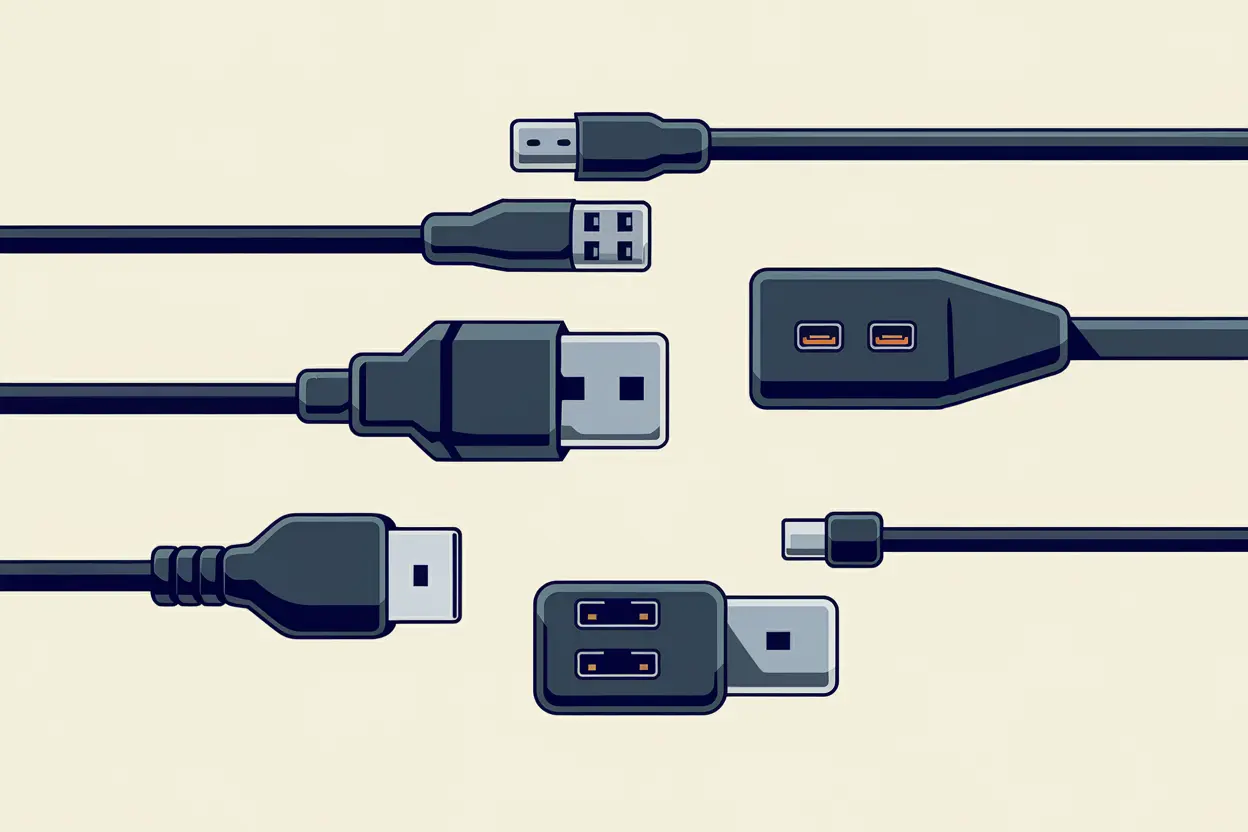
Kada razmišljamo o snazi računara, obično se fokusiramo na procesor, RAM memoriju ili grafičku karticu, ali portovi računara su jednako važni, ako ne i važniji, u svakodnevnoj upotrebi . Oni određuju šta možete povezati , koliko se brzo podaci kreću, kvalitet slike i zvuka koji dobijate i koliko energije vaši uređaji primaju.
Ako ste se ikada pitali koje vrste portova ima vaš računar , koliko ih je zaista potrebno, koji su zastarjeli ili kako znati da li su otvoreni i pravilno konfigurisani, došli ste na pravo mjesto. Detaljno ćemo pogledati sve eksterne i interne portove, uključujući tipične za povezivanje perifernih uređaja, videa, mreže, zvuka, PCI Express proširenja, pa čak i logičke mrežne portove koji se otvaraju ili zatvaraju u Windowsu.
Šta je PC port i čemu zapravo služi?
U računarstvu, kada govorimo o PC portovima, obično mislimo na dvije različite stvari: s jedne strane na fizičke konektore (USB, HDMI, RJ-45, audio priključci itd.), a s druge strane na logičke mrežne portove (kao što su 80, 443, 21…) koji se koriste za komunikaciju aplikacija putem interneta ili lokalne mreže.
U fizičkom smislu, port je jednostavno ulazno/izlazni (I/O) interfejs : konektor koji omogućava računaru slanje i primanje podataka, signala, a često i napajanje. Naći ćete ih na zadnjoj strani tornja, prednjoj strani, sa strane laptopa, pa čak i integrirane u monitore i dockove; a evo i zašto je dobra ideja pokriti prazne portove.
Na električnom i logičkom nivou, svi ovi portovi dijele nekoliko osnovnih elemenata: takt koji postavlja brzinu prijenosa, podatkovne linije ili pinove i, u mnogim slučajevima, električne linije. Neki portovi rade paralelno (nekoliko bitova po ciklusu), a drugi u serijskom režimu (jedan bit po ciklusu), ali moderna stvarnost je da su visokofrekventni serijski portovi na kraju pretekli starije paralelne magistrale.
Važno je ne miješati eksterne portove sa internim slotovima za proširenje matične ploče ( PCI Express , M.2, itd.). Ovi slotovi su također I/O interfejsi, ali su dizajnirani za instaliranje kartica za proširenje i brzih diskova za pohranu podataka, a ne za ručno povezivanje i isključivanje perifernih uređaja.
Koliko portova računar može imati danas?
Moderni desktop računar obično ima između 6 i 12 eksternih portova , ne računajući interne portove na matičnoj ploči. Laptopi imaju nešto manje portova zbog ograničenja prostora, ali je raznolikost obično vrlo slična.
Uobičajena glumačka postava izgleda prilično slično ovome:
- USB portovi (USB-A i USB-C): između 4 i 8 konektora raspoređenih na prednjoj, zadnjoj i bočnim stranama u slučaju laptopa.
- video portovijedan ili više HDMI i/ili DisplayPort priključaka; na starijoj opremi, VGA ili DVI priključci se mogu i dalje nalaziti.
- Ožičena mrežabarem jedan RJ-45 (Ethernet) s podrškom za Gigabit ili brži.
- Analogni audio portoviod jednog 3,5 mm kombinovanog priključka do 5-6 konektora označenih bojama.
- Čitač karticaSD ili micro-SD utor, posebno uobičajen kod laptopa i opreme usmjerene na kreiranje sadržaja.
- Specijalni pristaništaThunderbolt, eSATA ili vlasnički portovi, ovisno o dometu i proizvođaču.
Pored svega vidljivog, matična ploča krije i dobar broj internih priključaka: SATA portove za SSD-ove i tvrde diskove, M.2 slotove za NVMe i PCI Express linije na koje su povezane grafička kartica, mrežne kartice, kartice za snimanje itd.
USB portovi: univerzalni standard za periferne uređaje
Ako postoji jedan port koji je zaslužio titulu nezamjenjivog, to je nesumnjivo USB (Universal Serial Bus) . Nastao je krajem 90-ih kako bi se objedinio haotičan niz konektora u to vrijeme (serijski, paralelni, PS/2, SCSI, itd.), a danas je praktično nemoguće pronaći računar bez nekoliko USB portova.
S jedne strane imamo verzije standarda koje definiraju maksimalnu brzinu prijenosa:
- USB 1.1: do 12 Mbps, sada potpuno zastario.
- USB 2.0: 480 Mbps teoretski (oko 60 MB/s), još uvijek vrlo rasprostranjen u jednostavnim perifernim uređajima.
- USB 3.0 / 3.1 Gen 1: do 5 Gbps.
- USB 3.1 Gen 2 / 3.2: 10-20 Gbps, već dizajniran za brzo skladištenje i displeji.
- USB4: integriše Thunderbolt funkcije i podiže propusni opseg na još viši nivo.
S druge strane, tu su i fizički oblici konektora, koje vidite kada pogledate kućište računara:
- USB-AKlasični pravougaoni oblik. Još uvijek je vrlo čest na tastaturama, miševima, USB diskovima, štampačima…
- USB-BKvadratniji oblik je bio vrlo uobičajen kod štampača i nekih eksternih uređaja. Postaje sve rjeđi i rjeđi.
- Micro-USB i Mini-USBGodinama su se koristili u mobilnim telefonima i fotoaparatima; praktično ih je zamijenio USB-C.
- USB‑CReverzibilan, kompaktan i izuzetno svestran konektor. Može istovremeno prenositi podatke, video i napajanje, te je odabran za najnovije generacije (USB 3.2, USB4, Thunderbolt).
Ključna prednost USB univerzuma je njegova unatrag kompatibilna : sve dok tip konektora odgovara, možete povezati USB 2.0 uređaj na USB 3.2 port ili obrnuto. Međutim, efektivna brzina će uvijek biti ograničena sporijom verzijom koja je uključena ("slaba veza").
Još jedna važna stvar je napajanje: zahvaljujući tehnologijama poput USB Power Delivery (USB-PD) , mnogi USB-C portovi ne samo da prenose podatke, već i pune mobilne telefone, tablete, pa čak i laptope , s nivoima snage koji mogu doseći 100 W.
I, povrh svega, proizvođači često koriste boje na USB portovima kako bi na prvi pogled razlikovali generacije:
- Bijela: USB 1.1 (sada praktično izumro).
- Crna: Standardni USB 2.0.
- Plava ili tirkizna: USB 3.x velike brzine.
- Crvena / narandžasta / žuta: portovi sa mogućnošću punjenja čak i kada je računar u stanju mirovanja.
Thunderbolt i USB-C: kada jedan port radi gotovo sve
Nekoliko tehnologija se oslanja na fizički USB-C konektor, a jedna od najmoćnijih je Thunderbolt , koji je prvobitno razvio Intel u saradnji sa Appleom. Thunderbolt 3 i 4 koriste isti USB-C konektor, ali dodaju stroge specifikacije u vezi sa propusnošću, isporukom napajanja i kompatibilnošću videa.
Thunderbolt port može da kombinuje sledeće u jednom kablu:
- Brzi prijenos podataka (do 40 Gbps).
- video za jedan ili više ekrana (na primjer, 4K ili čak 8K).
- Napajanje električnom energijom dovoljno za punjenje laptopa ili mini računara.
Zbog toga je Thunderbolt idealan izbor za napredne dockove, eGPU-ove (vanjske grafičke kartice) , NVMe kućišta za pohranu podataka i prijenosne radne stanice koje se povezuju i odspajaju jednim kabelom na radnoj površini.
Počevši od USB4, granice između vrhunskog USB-a i Thunderbolt-a postaju nejasne, do te mjere da mnogi laptopi sada nude USB-C portove kompatibilne i sa USB4 i sa Thunderbolt-om , što znatno pojednostavljuje život korisniku.
Video portovi: HDMI, DisplayPort i klasični u opadanju
Za povezivanje monitora, televizora ili projektora, računar koristi namjenske video portove. Godinama smo imali kombinaciju analognih i digitalnih konektora, ali danas je dominantna kombinacija HDMI i DisplayPort , oba digitalna i sposobna za prenos zvuka.
HDMI (High-Definition Multimedia Interface) je sveprisutan u televizorima i igraćim konzolama, a postao je i de facto standard u mnogim kućnim računarima. Omogućava prijenos digitalnog videa i zvuka, podržava HDCP zaštitu od kopiranja i, u svojim najnovijim verzijama, može podnijeti 4K i 8K rezolucije s visokim brzinama osvježavanja.
S druge strane, DisplayPort je prvobitno dizajniran za profesionalni svijet računara i igara. Njegove snage leže u izvornoj podršci za visoke brzine osvježavanja, postavke s više monitora i visoke rezolucije . Nadalje, njegov protokol se besprijekorno integrira s USB-C i Thunderbolt, što objašnjava zašto mnogi moderni laptopi mogu reproducirati 4K video putem jednog USB-C konektora.
Sa strane izvlačnih konektora nalazimo:
- VGA: klasični analogni standard, povezan s CRT monitorima i ranim LCD ekranima. Proizvodi mutnu sliku pri visokim rezolucijama, tako da je očito zastario.
- DVIBio je most između VGA i HDMI; postoji u analognim, digitalnim i hibridnim varijantama (DVI-A, DVI-D, DVI-I), što je uzrokovalo znatnu zabunu. Rijetko se viđa u novoj opremi.
- S-Video i kompozitni video: koristi se za povezivanje računara sa starijim televizorima i u karticama za snimanje, ali je praktično izumro u modernim računarima.
Ako sastavljate ili nadograđujete novi računar, razumno je koristiti HDMI i/ili DisplayPort , a ako vam je potrebna kompatibilnost sa starijim monitorima, koristite posebne adaptere.
Mrežni portovi: RJ-45, dobri stari Ethernet
Iako je Wi-Fi stekao veliki uspjeh, žičane mreže su i dalje ključne kada tražite maksimalnu stabilnost i nisku latenciju , na primjer za kompetitivno igranje, kućne servere ili ozbiljan rad na daljinu.
Fizički konektor o kojem je ovdje riječ je RJ-45 , povezan s Ethernet interfejsima. Danas port vaše matične ploče obično podržava barem Gigabit Ethernet (1 Gbps), ali interfejsi od 2.5 Gbps, 5 Gbps ili čak 10 Gbps postaju sve češći u vrhunskim sistemima.
Nešto što mnogi ljudi previđaju je da stvarna brzina ne zavisi samo od porta i mrežne kartice, već i od samog Ethernet kabla (kategorija Cat5e, Cat6, Cat6a, itd.) . Ako je kabl star i niže kategorije, može postati usko grlo čak i ako ostatak hardvera podržava veće brzine.
Audio portovi: analogni priključci i digitalni S/PDIF
Što se tiče zvuka, većina računara i dalje koristi klasični 3,5 mm priključak za povezivanje slušalica, mikrofona i zvučnika. Desktop računari obično imaju nekoliko priključaka označenih bojama (zelena za prednje zvučnike, ružičasta za mikrofon, crna/narandžasta/siva za zadnje, centralni i subwoofer kanale itd.). Za probleme sa zvukom, možete pogledati naš vodič o tome kako riješiti probleme sa zvukom na vašem računaru.
Međutim, u modernim laptopima sve je češća upotreba jednog kombinovanog priključka za slušalice i mikrofon , ili prebacivanje direktno na USB ili bežične slušalice.
Kada tražimo višekanalni audio višeg kvaliteta ili želimo povezati računar sa AV prijemnikom, S/PDIF (Sony/Philips Digital Interface) dolazi u obzir. Može se predstaviti kao optički (TOSLINK) ili koaksijalni izlaz i omogućava nam slanje višekanalnog digitalnog zvuka (Dolby Digital, DTS, itd.) preko jednog kabla, bez gubitaka i šuma analognog zvuka.
"Retro" portovi: serijski, paralelni, PS/2, FireWire…
U nekim radionicama, starijim kancelarijama ili industrijskim okruženjima možda još uvijek možete pronaći RS-232 (serijski), Centronics/LPT paralelne ili PS/2 konektore za tastaturu i miš. Gotovo su nestali iz moderne opreme, ali i dalje imaju mjesto u kontrolnim mašinama, instrumentaciji i specijaliziranom hardveru.
Serijski port RS-232 (često s DB9 konektorom) se široko koristio za miševe, modeme i terminale. Danas ga je zamijenio USB, ali ostaje relevantan u okruženjima gdje je potrebna jednostavna i robusna komunikacija sa starijom opremom.
Paralelni port (Centronics, LPT) je godinama bio kralj štampača. Bio je to relativno širok paralelni bus, vrlo ograničen po današnjim standardima i sada potpuno zamijenjen USB-om i umrežavanjem.
PS/2 konektori (jedan zeleni za miš i jedan ljubičasti za tastaturu) bili su veoma popularni u eri prije USB-a. Neke moderne matične ploče i dalje uključuju kombinovani PS/2 konektor radi kompatibilnosti sa starijim mehaničkim tastaturama ili za sisteme gdje je potreban odvojen port od USB magistrale.
U oblasti videa i eksternih memorijskih uređaja velike brzine, FireWire (IEEE-1394) i eSATA su također igrali istaknutu ulogu neko vrijeme . Oba su od tada zamijenjena fleksibilnošću i snagom USB 3.x, USB-C i Thunderbolt.
PCI Express slotovi: druga strana PC "portova"
Pored eksternih konektora, matična ploča ima nekoliko PCI Express (PCIe) slotova , koji su u suštini brzi portovi dizajnirani za interne kartice za proširenje. PCIe je modularna, point-to-point serijska magistrala sastavljena od linija grupisanih u x1, x4, x8, x16, itd. Da biste optimizirali njenu upotrebu u NAS-u, igrama ili serverima, možete istražiti napredne tehnike optimizacije PCIe.
Svaki PCIe slot ima specifičnu propusnost u zavisnosti od broja linija i generacije (PCIe 3.0, 4.0, 5.0…). Tu se povezujemo:
- Namjenske grafičke kartice.
- Mrežne kartice velike brzine.
- Profesionalni uređaji za snimanje videa.
- Dodatni kontroleri za pohranu podataka.
Nadalje, mnogi M.2 portovi za NVMe SSD-ove su jednostavno kompaktne verzije PCIe, koristeći isti tip energetskih vodova, ali u mnogo manjem formatu dizajniranom za pohranu podataka.
Kako saznati koje portove ima vaš računar (fizičke i mrežne)
Prije kupovine monitora, eksternog SSD-a ili audio interfejsa, dobra je ideja provjeriti koji su portovi dostupni na vašem računaru . Postoji nekoliko jednostavnih načina da to saznate:
Prvo, najdirektnija metoda: pogledajte kućište računara ili laptopa . Mnogi konektori imaju simbole ili male oznake koje pokazuju da li su USB 2.0 ili 3.x, da li je određeni USB-C Thunderbolt, koji je port HDMI, a koji DisplayPort, itd.
Ako želite biti sigurni, posjetite web stranicu proizvođača ili pogledajte priručnik za vaš specifični model; obično uključuju dijagram sa svim dostupnim priključcima, i vanjskim i unutarnjim.
Za otvorene logičke mrežne portove na vašem sistemu (one koje aplikacije koriste za slušanje dolaznih veza), Windows nudi ugrađene alate. U Windowsu 10 ili 11 možete koristiti PowerShell ili komandni redak s administratorskim privilegijama i pokrenuti sljedeću naredbu:
netstat -ab
Ova naredba će, nakon nekoliko minuta, prikazati listu TCP i UDP portova koji slušaju , zajedno sa njihovim pridruženim izvršnim datotekama. Vrlo je korisna za otkrivanje servisa za koje niste znali da su aktivni ili za otklanjanje grešaka u vezi s povezivanjem.
Kada je preporučljivo otvoriti mrežne portove i koji su rizici uključeni?
Kod rutera i zaštitnih zidova (firewall-ova) prilično je uobičajeno govoriti o " otvaranju portova " kako bi se određenim aplikacijama omogućilo primanje dolaznih veza s interneta: web serveri, online igre, P2P programi, IP kamere itd. Međutim, svaki port koji otvorimo ujedno je i potencijalna ulazna tačka za napadače; ako ćete izložiti servise, razmislite o naprednim vodičima o konfiguraciji i sigurnosti servisa.
Među rizicima otvorenih portova bez kontrole možemo naći:
- Zlonamjerni softver i trojanci koji se ušunjaju iskorištavanjem pogrešno konfiguriranih servisa ili neispravljenih ranjivosti.
- Automatizirano skeniranje koji lociraju otvorene portove, a zatim pokreću ciljane napade na njih.
- DDoS napadi koji zasićuju određeni port neželjenim prometom sve dok usluga ne postane neoperativna.
Stoga je opšta preporuka da se otvaraju samo portovi koji su strogo neophodni i samo za pouzdane aplikacije. Neki razumni primjeri bi bili:
- Specifične online videoigre koje zahtijevaju određeni port.
- Web ili FTP serveri kojima sami upravljate i koje ažurirate.
- Pravilno konfigurirane aplikacije za videokonferencije ili daljinsko upravljanje.
Paralelno s tim, ključno je redovno ažurirati ruter, koristiti jake lozinke i imati sigurnosni softver koji prati promet i otkriva anomalno ponašanje na otvorenim portovima.
Da li se portovi na računaru ili laptopu mogu proširiti?
Ako vam nedostaje priključaka, niste osuđeni na propast: postoji nekoliko načina za dodavanje dodatnih priključaka bez potrebe za promjenom opreme.
Za laptope i desktop računare, najjednostavnije rješenje je USB hub . Priključuje se na jedan port i umnožava broj dostupnih portova. Postoje osnovni hubovi sa samo dodatnim USB portovima i kompletniji koji dodaju HDMI, čitač kartica, RJ-45 mrežnu povezivost itd.
Korak dalje su priključne stanice , koje koriste snagu USB-C ili Thunderbolt priključka kako bi laptop pretvorile u malu radnu stanicu: više monitora, žičana mreža, audio, nekoliko USB portova, sve putem jednog kabla do računara.
Na desktop računarima, ako imate slobodne PCIe slotove, možete instalirati kartice za proširenje s više USB portova, više video izlaza, više mrežnih interfejsa ili čak starijim portovima (serijskim, paralelnim) radi kompatibilnosti sa starijim hardverom.
U nekim vrlo specifičnim laptopima i dalje je moguće instalirati interne module za proširenje , ali ovi slučajevi su sve rjeđi i obično zahtijevaju napredno znanje i originalne dijelove proizvođača.
Odaberite odgovarajući port u skladu s uređajem
Da biste maksimalno iskoristili svoju opremu, nije dovoljno da utikač "odgovara": najbolje je koristiti najprikladniji priključak za svaki periferni uređaj i izbjeći nepotrebna uska grla.
Na primjer, monitor će gotovo uvijek raditi i putem HDMI-ja i putem DisplayPorta, ali ako želite visoke brzine osvježavanja (144 Hz ili više) ili više ekrana povezanih u lanac, obično će vas zanimati DisplayPort, dok je HDMI savršen za povezivanje s TV-om ili jednim monitorom.
Ako govorimo o brzom eksternom SSD-u , pametno je koristiti moderni USB 3 ili USB-C port; ako ga priključite na USB 2.0 port, radit će, ali ćete potpuno izgubiti performanse diska.
Za tastaturu, miš, štampač ili osnovnu web kameru , USB 2.0 port je više nego dovoljan. Rezervisanje 3.x portova za skladištenje, docking stanice ili kartice za snimanje je dobra praksa.
Za zvuk, ako su vaše slušalice analogne, uključit će se u odgovarajući 3,5 mm priključak; ako su USB ili koriste vlastitu internu zvučnu karticu, jednostavno odaberite slobodan USB priključak i pustite da ih sistem prepozna kao drugi audio uređaj.
A što se tiče internet povezivosti , kad god su vam latencija ili stabilnost važni, RJ-45 Ethernet će i dalje biti bolji od bilo kojeg Wi-Fi-ja, bez obzira na brzinu bežičnog standarda.
Razumijevanje portova vašeg računara, i fizičkih i logičkih, omogućava vam da odaberete bolji hardver, pravilno konfigurišete mrežu i izbjegnete probleme s kompatibilnošću i sigurnošću . U konačnici, vaš računar je u suštini veliko mrežno čvorište, i što jasnije razumijete šta svaki port radi i kako ga efikasno koristiti, lakše će biti osigurati da sve radi glatko: monitori u svojoj izvornoj rezoluciji, eksterni tvrdi diskovi koji rade najbolje što mogu, igre bez kašnjenja i mrežne usluge koje se otvaraju samo tamo gdje su vam zaista potrebne.
