- Sigurnosni način rada sustava Windows pokreće sustav samo s osnovnim uslugama i upravljačkim programima kako bi se olakšalo ispravljanje grešaka i uklanjanje zlonamjernog softvera.
- Windows nudi nekoliko sigurnih načina rada (osnovni, s mrežom i s komandnom linijom) dostupnih putem prečica kao što su F8, Shift + Restart ili Napredno pokretanje.
- Iz sigurnog načina rada možete deinstalirati problematične programe, ažurirati upravljačke programe, pokrenuti antivirusno skeniranje i koristiti alate poput vraćanja sistema.
- Moguće je prisiliti kontinuirano pokretanje sistema u sigurnom režimu pomoću msconfig-a i, slično tome, onemogućiti ovu opciju ako se računar zaglavi u tom režimu.
Kada Windows počne neispravno raditi, prikazuje plave ekrane ili se čini da je zaražen virusom, jedno od najboljih rješenja je pokretanje u sigurnom načinu rada . Ovo pojednostavljeno okruženje učitava samo osnovne stvari potrebne za pokretanje sistema, omogućavajući vam da izvršite popravke bez smetnji od nepoznatih programa, nestabilnih upravljačkih programa ili zlonamjernog softvera koji se učitava pri pokretanju.
Poznavanje prečica na tastaturi i metoda za pokretanje sigurnog načina rada u Windowsu (7, 8.1, 10 i 11) može vam uštedjeti mnogo vremena... i mnogo problema. Umjesto da svaki put kada se nešto pokvari nosite računar u servis, možete pokušati sami popraviti tako što ćete pokrenuti Windows s osnovnim instalacijama i izvršiti nekoliko osnovnih dijagnostičkih koraka.
Šta je Windows Safe Mode i za šta se koristi?
Sigurni način rada, također poznat kao sigurnosni način rada , poseban je način pokretanja sustava Windows u kojem sistem učitava samo bitne upravljačke programe i usluge. Većina aplikacija trećih strana, programa za pokretanje i mnogih komponenti koje bi mogle uzrokovati problem se ne pokreću.
U ovom ograničenom okruženju, mnogo je lakše ukloniti zlonamjerni softver, deinstalirati konfliktne programe ili onemogućiti upravljačke programe koji usporavaju vaš sistem. Ako se virus ili program zaključa na normalno pokretanje i spriječi vas čak i da pristupite radnoj površini, siguran način rada je obično početna tačka za rješavanje problema i čišćenje.
Windows nudi nekoliko varijanti: minimalni sigurni način rada (samo osnove), sigurni način rada s mrežom (dodaje mrežne upravljačke programe za pristup internetu ili drugim računarima) i sigurni način rada s komandnom linijom , koji se direktno pokreće u komandnu konzolu za naprednije zadatke.
Nadalje, u verzijama poput Windowsa 10 ili 11 možete kombinirati siguran način rada s naprednim opcijama kao što su Vraćanje sistema , Popravak pri pokretanju ili oporavak iz sistemske slike, što vam daje prilično sveobuhvatan raspon za oporavak računara koji izgleda "mrtvo".
Općenito, ima smisla koristiti siguran način rada kada vaš računar često prikazuje plavi ekran smrti (BSoD) , zamrzava se, ne pokreće se ispravno, sumnjate da ima zlonamjerni softver ili su se problemi počeli nakon instaliranja novog upravljačkog programa ili programa.
Kako pokrenuti sistem u sigurnom načinu rada bez prethodne konfiguracije (Windows 8.1, 10 i 11)
U Windowsu 8.1, Windowsu 10 i Windowsu 11, jedan od najbržih načina za ulazak u siguran način rada (Safe Mode) je korištenje opcije Advanced Restart iz izbornika napajanja, u kombinaciji s tipkom Shift. Ova metoda je vrlo korisna ako i dalje možete doći do ekrana za prijavu ili radne površine.
Ono što trebate učiniti je otvoriti Windows Start meni, kliknuti na dugme za napajanje (Isključi/Ponovno pokretanje) i neposredno prije nego što kliknete na Ponovo pokreni, držati pritisnutu tipku Shift na tastaturi. Važno je da ne otpuštate tipku dok se računar zapravo ne počne ponovo pokretati.
Kada ponovo pokrenete računar, Windows se neće direktno otvoriti na radnoj površini, već će prikazati ekran "Odaberi opciju" . Ovdje ćete morati kliknuti na "Rješavanje problema" da biste pristupili okruženju za oporavak, gdje ćete pronaći opcije za vraćanje sistema i pokretanje u sigurnom načinu rada.
Na ekranu za rješavanje problema vidjet ćete nekoliko opcija: vraćanje računara na tvorničke postavke ili pristup naprednim opcijama . Potonje vas zanimaju, a omogućavaju vam da prilagodite vrstu pokretanja i omogućite siguran način rada bez potrebe za dodirivanjem bilo čega u msconfig-u ili prethodnim promjenama konfiguracije.
Unutar Naprednih opcija (Advanced Options) pronaći ćete uslužne programe kao što su Vraćanje sistema (System Restore), Oporavak slike sistema (System Image Recovery), Popravak pri pokretanju (Startup Repair), Komandna linija (Command Prompt) i Postavke pokretanja (Startup Settings ). Ova posljednja postavka je ključna: njenim odabirom će Windows obavijestiti da ćete nakon ponovnog pokretanja moći odabrati različite načine pokretanja, uključujući različite vrste sigurnog načina rada (Safe Mode).
Na sljedećem ekranu, jednostavno pritisnite dugme "Restart" da biste isključili sistem i ponovo ga pokrenuli, prikazujući klasični meni s nekoliko numerisanih opcija. Odatle možete odabrati opciju 4 ili pritisnuti F4 da biste pokrenuli sistem u osnovnom sigurnom režimu, ili odabrati opciju 5 ili pritisnuti F5 da biste ušli u sigurni režim s mrežom ako vam je potrebna internet veza.
Nakon što završite s čišćenjem virusa, deinstalacijom upravljačkih programa ili izvođenjem potrebnih testova, jednostavno ponovo pokrenite računar (bez držanja pritisnutog Shifta) da biste se vratili u standardni Windows način rada, pod uvjetom da ga niste prisilno prebacili u siguran način rada koristeći neku drugu metodu.
Pokrenite sistem u sigurnom načinu rada iz postavki u Windowsima 11, 10 i 8.1

Ako se možete prijaviti bez problema, drugi praktičan način za ulazak u siguran način rada je putem aplikacije Postavke sustava Windows , korištenjem odjeljka Oporavak i opcije "Napredno pokretanje". Postupak se malo razlikuje ovisno o tome imate li Windows 11, Windows 10 ili Windows 8.1, ali opća ideja je ista.
U Windowsu 11, Postavke možete otvoriti pritiskom na tipku Windows + I ili klikom na dugme Start, a zatim na ikonu zupčanika. Kada uđete unutra, odaberite "Sistem" u lijevom oknu i "Oporavak" u desnom oknu, gdje ćete vidjeti odjeljak "Napredno pokretanje" s dugmetom "Ponovo pokreni sada". Odatle možete pokrenuti i koristiti siguran način rada u Windowsu 11.
Kada pritisnete to dugme, Windows će vas upozoriti da će se računar ponovo pokrenuti kako bi ušao u okruženje za oporavak. Nakon prihvatanja, ponovo ćete vidjeti ekran "Odaberite opciju" , a odatle jednostavno slijedite iste korake kao u prethodnoj metodi: Rješavanje problema → Napredne opcije → Postavke pokretanja → Ponovo pokretanje i na kraju odaberite vrstu sigurnog načina rada koja vam je potrebna.
U Windowsu 10, proces je gotovo identičan, ali se putanja unutar Postavki malo mijenja. Ovdje, kada otvorite Postavke, morat ćete otići na "Ažuriranje i sigurnost" , a zatim na "Oporavak". U odjeljku Napredno pokretanje ponovo ćete pronaći dugme "Ponovo pokreni sada", koje će vas odvesti do istih ekrana za rješavanje problema i napredne opcije.
U sistemu Windows 8.1, interfejs je malo drugačiji, ali je dostupna i funkcija Napredno pokretanje. Na početnom ekranu otvorite meni Start (tipka sa logotipom Windowsa), kliknite na ikonu lupe da biste potražili "Postavke računara" i unesite je. U koloni će se pojaviti nekoliko kategorija, uključujući "Ažuriranje i oporavak ".
U tom odjeljku vidjet ćete opcije za konfiguriranje Windows Updatea, sigurnosno kopiranje datoteka i ponovo odjeljak "Oporavak" gdje ćete pronaći opciju "Napredno pokretanje" s dugmetom "Ponovo pokreni sada". Nakon tog ponovnog pokretanja, doći ćete do ekrana za odabir opcije i slijediti isti put do Postavke pokretanja kako biste konačno odabrali željeni Sigurni način rada.
U ranijim verzijama Windowsa, kao što su Windows 7, Vista i XP , klasična metoda za ulazak u siguran način rada (Safe Mode) je korištenje tipke F8 tokom pokretanja. Ove verzije učitavaju meni "Napredne opcije pokretanja" (Advanced Boot Options) ako otkriju da pritiskate F8 odmah nakon POST-a (početnog zvučnog signala ili logotipa matične ploče).
Uobičajena procedura je ponovno pokretanje računara i, čim ekran postane crn i proces pokretanja započne, pritiskanje F8 više puta u intervalima od oko jedne sekunde. Ako to učinite u pravom trenutku, prije nego što se Windows učita, na crnom ekranu će se pojaviti meni s nekoliko opcija za pokretanje, uključujući i Safe Mode u različitim verzijama.
U tom meniju možete koristiti tipke sa strelicama na tastaturi za navigaciju i odabir opcija kao što su "Siguran način rada", "Siguran način rada s mrežom" ili "Siguran način rada s komandnom linijom". Windows XP čak nudi i neke dodatne načine rada, ali za većinu korisnika dovoljan je odabir standardnog sigurnog načina rada ili sigurnog načina rada s mrežom.
Ako vam je potrebna internetska veza za preuzimanje novih upravljačkih programa, antivirusnih alata ili ažuriranja , najpraktičnija opcija je odabir "Sigurnog načina rada s mrežom". Međutim, ako želite samo deinstalirati program ili vratiti sistem iz lokalne sigurnosne kopije, Osnovni sigurni način rada je dovoljan i donekle jednostavniji.
Nakon što završite zadatke popravke, jednostavno ponovo isključite računar, ponovo ga uključite i pustite da se pokrene bez pritiskanja F8. Ako se iz bilo kojeg razloga ponovo pojavi meni naprednih opcija, možete koristiti tipke sa strelicama da odaberete "Pokreni Windows normalno" i potvrdite tipkom Enter.
Ulazak u siguran način rada pomoću prečica iz sustava Windows 8, 10 i 11

U Windowsima 8, 10 i 11, pored ponovnog pokretanja pomoću tipke Shift iz menija za napajanje, postoje i druge metode koje kombiniraju prečice na tipkovnici i napredni alat za rješavanje problema. One su korisne kada se sistem i dalje pokreće, ali se ponaša nepravilno i želite ući u siguran način rada bez prisilnog prikazivanja grešaka.
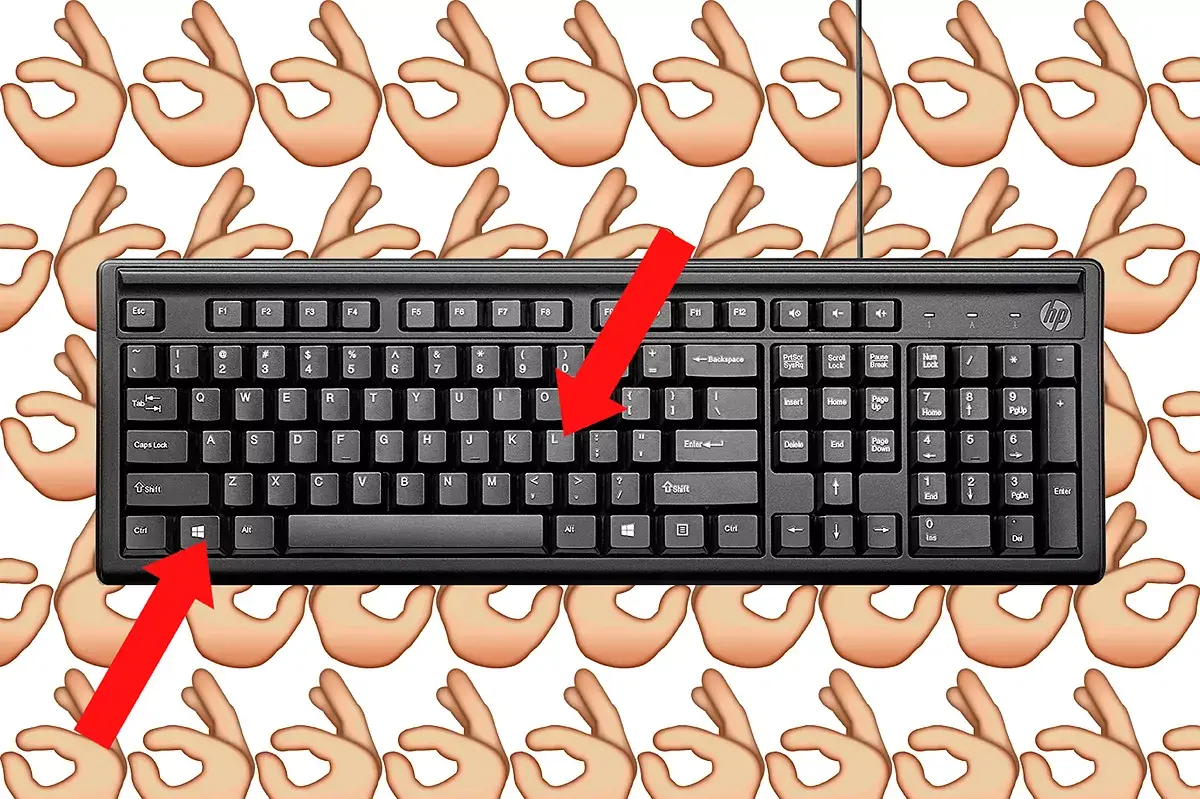
Vrlo direktan način je korištenje prečice Windows + I za otvaranje prozora Postavke i odatle navigacija do odjeljaka koji omogućavaju pristup "Naprednom pokretanju", kao što smo ranije vidjeli. Ova metoda je praktična jer ne morate imati posla s ekranom za prijavu ili menijem za isključivanje.
Druga mogućnost je da sam Windows, nakon što otkrije nekoliko uzastopnih neuspješnih pokretanja , automatski uđe u okruženje za oporavak. Ako sistem ne uspije učitati radnu površinu dva ili tri uzastopna pokušaja, obično će prikazati ekran za popravak, s kojeg možete pristupiti naprednim opcijama i, unutar njih, sigurnom načinu rada.
U svim slučajevima, odredište koje želite dosegnuti je ekran Startup Settings , gdje su navedene funkcije koje se mogu omogućiti ili onemogućiti pri sljedećem pokretanju: omogućavanje videa niske rezolucije, onemogućavanje provjere potpisa upravljačkih programa i, naravno, omogućavanje različitih načina sigurnog načina rada.
Kada ekran pokaže da će se računar ponovo pokrenuti kako bi se prikazale opcije, kliknite na "Ponovno pokretanje". Kada se računar ponovo pokrene, vidjet ćete numerisanu listu. Ovdje možete koristiti funkcijske tipke: F4 za osnovni sigurni način rada, F5 za sigurni način rada s mrežom i F6 za sigurni način rada s komandnom linijom . Jednostavno pritisnite opciju koju želite i pričekajte da se proces pokretanja završi.
Šta možete uraditi u sigurnom režimu
Nakon što se Windows pokrene u sigurnom načinu rada (Safe Mode), primijetit ćete da je rezolucija ekrana niža, određeni hardverski upravljački programi su onemogućeni i da se većina uobičajenih programa ne otvara automatski. Ovo nije greška; upravo tako siguran način rada minimizira količinu softvera koji se učitava, omogućavajući vam rad bez prekida.
Jedna od prvih stvari koje možete učiniti jeste da deinstalirate sav nedavno instalirani softver za koji sumnjate da uzrokuje pad sistema ili greške. Iz Kontrolne ploče (ili Postavke → Aplikacije u Windowsu 10/11) možete pronaći problematični program i deinstalirati ga dok sistem radi u ovom kontroliranom okruženju.
Još jedna vrlo korisna opcija je provjera i ažuriranje upravljačkih programa uređaja . Zastarjeli ili oštećeni upravljački programi hardvera su klasičan uzrok plavih ekrana smrti (BSoD). U sigurnom načinu rada možete otvoriti Upravitelj uređaja, provjeriti uređaje s ikonama upozorenja i prisilno ažurirati ili deinstalirati sve konfliktne upravljačke programe.
Siguran način rada je također važan alat za uklanjanje zlonamjernog softvera . Mnogi virusi, trojanci i špijunski softver se ubrizgavaju tokom normalnog pokretanja i štite se od lakog uklanjanja. Pokretanjem u sigurnom načinu rada, mnoge od ovih komponenti se nikada ne učitavaju, što antivirusnom softveru olakšava njihovo otkrivanje i uklanjanje.
U Windowsu 10 i 11, ako koristite Windows Defender, možete čak iskoristiti i prednost offline skeniranja , koje analizira sistem prije nego što se potpuno učita. Iz sigurnog načina rada, instaliranje dodatnog sigurnosnog alata ili pokretanje više skeniranja obično je dobra strategija kada sumnjate da je vaš računar zaražen.
Ako se problemi čine ozbiljnijim, uvijek možete koristiti funkcije poput Vraćanja sistema , koje vam omogućavaju da se vratite na prethodnu tačku u vremenu kada je vaš računar ispravno radio. Ova opcija se nalazi u naprednim alatima za oporavak, a pokretanje u sigurnom načinu rada smanjuje vjerovatnoću da upravljački program ili pokrenuti program ometaju proces.
U ekstremnim slučajevima, kada je sistem toliko oštećen da se ne može ponovo pokrenuti, možda će biti potrebno ponovo instalirati Windows . U starijim verzijama (XP, Vista, 7), to se obično radilo pokretanjem sa CD-a ili DVD-a, dok se u modernijim verzijama Windowsa ponovna instalacija može pokrenuti sa USB diska ili čak iz samog okruženja za oporavak, preuzimanjem potrebnih datoteka sa interneta.
Konfigurišite automatsko pokretanje u sigurnom režimu pomoću msconfig-a
Ako često trebate ponovo pokretati računar tokom popravke, možda biste željeli konfigurirati Windows da se uvijek pokreće u sigurnom načinu rada dok ne završite. Za to postoji alat za konfiguraciju sistema, poznatiji kao msconfig, koji vam omogućava da trajno konfigurirate proces pokretanja.
Prilikom normalnog pokretanja Windowsa, možete koristiti prečicu Windows + R da biste otvorili dijaloški okvir Pokreni, upišite "msconfig" i pritisnite Enter. Ovo će otvoriti prozor Konfiguracija sistema, gdje ćete pronaći nekoliko kartica, uključujući "Pokretanje" ili "Pokretanje" (u zavisnosti od vaše verzije Windowsa).
Na toj kartici vidjet ćete odjeljak u kojem možete označiti kućicu "Sigurno pokretanje" . Označavanjem ove opcije, Windows uvijek koristi Siguran način rada pri sljedećim ponovnim pokretanjima. Odmah ispod obično ćete pronaći nekoliko opcija: "Minimalno" za standardni Siguran način rada, "Mreža" za Siguran način rada s mrežom, "Alternativna ljuska" za Komandni redak i "Popravak aktivnog direktorija" u serverskim okruženjima.
Nakon što odaberete vrstu sigurnog načina rada koja najbolje odgovara vašim potrebama i prihvatite promjene, sistem će vas zatražiti da ponovo pokrenete računar . Od tada, svaki put kada se Windows pokrene, on će se direktno pokrenuti u konfigurirani sigurni način rada, bez potrebe za pritiskanjem bilo koje tipke tokom pokretanja ili korištenjem dodatnih prečica.
Međutim, kada završite s popravkama i želite da se Windows ponovo normalno pokrene , morat ćete obrnuti postupak: otvorite msconfig, idite na karticu Boot i poništite odabir polja "Safe boot". Nakon potvrde i ponovnog pokretanja, sistem će se vratiti u normalno ponašanje.
Kako izaći iz sigurnog načina rada i šta učiniti ako se vaš računar zaglavi
U mnogim slučajevima, ako ste ušli u siguran način rada (Safe Mode) putem naprednog menija ili pritiskom na F8, jednostavno ponovno pokretanje računara će omogućiti Windowsu da se ponovo pokrene u normalnom načinu rada. Međutim, postoje situacije u kojima se čini da je računar odlučan da se više puta pokrene u siguran način rada.
Prva stvar koju treba provjeriti u ovim slučajevima je, opet, alat msconfig. Ako je polje "Sigurno pokretanje" i dalje označeno, sistem će se nastaviti pokretati u sigurnom režimu na neodređeno vrijeme. Jednostavnim uklanjanjem oznake i ponovnim pokretanjem vratit ćete standardni proces pokretanja.
Ako kućica već nije označena, ali računar i dalje prikazuje meni naprednih opcija ili se "zaglavi" pri neuspjelim pokretanjima, možete pokušati pokrenuti sistem koristeći istu metodu koja se koristi za pristup sigurnom načinu rada i odabrati "Pokreni Windows normalno" kada se ta opcija pojavi u meniju.
U Windowsima 8 i 10, drugi način za izlazak iz ove petlje je ponovni ulazak u okruženje za oporavak: držite pritisnutu tipku Shift dok kliknete na Ponovo pokreni, zatim odaberite "Rješavanje problema", unesite "Napredne opcije" i potražite odjeljak Postavke pokretanja gdje možete onemogućiti Siguran način rada ili odabrati nastavak s normalnim pokretanjem.
U najekstremnijim slučajevima, kada Windows čak ni ne prikazuje ništa na ekranu, a pokušaj pokretanja u sigurnom načinu rada ostavi monitor crnim, problem može biti na hardverskom nivou, s grafičkim drajverima ili s ozbiljno oštećenom konfiguracijom pokretanja. U ovom trenutku, na scenu stupaju naprednije mjere, kao što je pokretanje s instalacijskog medija za Windows , korištenje automatskog popravka sistema ili čak vraćanje potpune sigurnosne kopije slike sistema, ako je imate.
Savladavanje ovih prečica i načina korištenja sigurnog načina rada u svakoj verziji Windowsa omogućava vam da reagujete mnogo smirenije kada nešto pođe po zlu: ako znate kako ući u ovo ograničeno okruženje, koju vrstu sigurnog načina rada odabrati (osnovni, s mrežom ili s komandnom linijom) i kako ga izaći bez zaglavljivanja računara, na dohvat ruke imate jedan od najmoćnijih alata za dijagnosticiranje, popravak i oporavak računara bez potrebe za plaćanjem tehničke usluge pri prvim znacima problema.

Indeks
- 1 Šta je Windows Safe Mode i za šta se koristi?
- 2 Kako pokrenuti sistem u sigurnom načinu rada bez prethodne konfiguracije (Windows 8.1, 10 i 11)
- 3 Pokrenite sistem u sigurnom načinu rada iz postavki u Windowsima 11, 10 i 8.1
- 4 Prečice na tastaturi i meni F8 u Windowsima 7, Vista i XP
- 5 Ulazak u siguran način rada pomoću prečica iz sustava Windows 8, 10 i 11
- 6 Šta možete uraditi u sigurnom režimu
- 7 Konfigurišite automatsko pokretanje u sigurnom režimu pomoću msconfig-a
- 8 Kako izaći iz sigurnog načina rada i šta učiniti ako se vaš računar zaglavi