- Windows može prepoznati zvučne barove povezane putem HDMI-a kao dodatne monitore, što stvara ghosting i gubitak kursora.
- Onemogućavanje tog "monitora" iz postavki ekrana ili NVIDIA panela obično također onemogućava HDMI audio izlaz zvučne trake.
- Korištenje NVIDIA kontrolne ploče za kloniranje glavnog ekrana s trakom omogućava vam da zadržite zvuk bez nevidljive proširene radne površine.
- Provjera kablova, ARC/eARC portova, audio postavki, firmvera i mogućih alternativnih veza pomaže u izbjegavanju sukoba slike i zvuka.
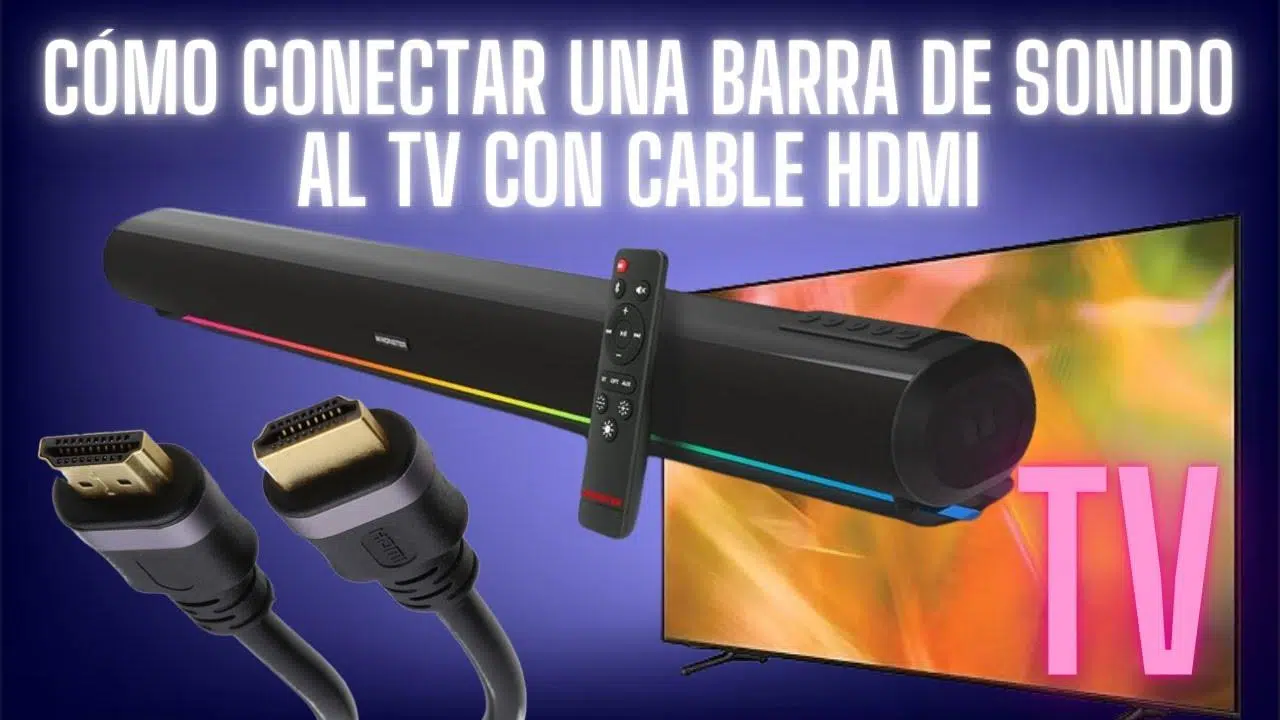
Kada povežete Povežite soundbar sa računarom putem HDMI-aLogično, očekivalo bi se jednostavno bolji zvuk i kompatibilnost sa Dolby Atmos I, generalno, profinjenije iskustvo nego s optičkim kablom ili minijackom. Međutim, mnogi korisnici se suočavaju s vrlo čudnim problemom: Windows detektuje soundbar kao da je dodatni monitorgeneriranje ekrana duhova gdje miš ili prozori mogu "nestati".
Ovo ponašanje nije samo dosadno, već može dovesti i do rješavanje sukoba, učestalost osvježavanja Čak i to, onemogućavanjem tog navodnog monitora, sistem prestaje prepoznavati i soundbar kao audio uređaj. Na prvi pogled, čini se kao glupa greška, ali zapravo ima objašnjenje, a najbolje od svega je što postoji nekoliko načina da se to popravi bez odricanja od HDMI zvuka, uključujući Atmos.
Zašto se moj soundbar prikazuje kao HDMI monitor u Windowsu?
Porijeklo problema leži u vezi HDMI prenosi i audio i videoIako vaš soundbar služi samo za reprodukciju zvuka, GPU i Windows po defaultu interpretiraju bilo koji HDMI uređaj kao monitor ili televizor. Stoga, kada povežete Panasonic, LG, Sony ili bilo koju drugu marku soundbara na HDMI priključak grafičke kartice, sistem ga identificira kao monitor ili televizor. dodatni ekran.
U mnogim timovima, posebno sa moderne NVIDIA RTX grafičke kartice (4060, 5080, itd.) i procesore bez integrirane grafike (kao što je Intel F serija), to znači da se zvučna traka pojavljuje na popisu kao drugi monitor, obično s generičkim nazivom poput "Generički PnP monitor"Windows ga tretira kao ekran, dodjeljuje mu rezoluciju i frekvenciju i integrira ga u proširenu radnu površinu.
Rezultat je da, odjednom, imate sablasni treći ekran gdje se mogu naći prozori ili sam kursor miša. Neki korisnici s alatnim trakama poput Panasonic Soundslayer Otkrivaju da gube kursor u tom nevidljivom dijelu radne površine, što korištenje računara čini prilično frustrirajućim. A ako pokušaju isključiti taj monitor iz postavki ekrana, gube i HDMI audio izlaz.
Ovo ponašanje nije isključivo vezano za određeni brend: dešava se sa LG zvučne trake sa Atmosom (SK9Y, SP2, itd.) a također i sa zvučnim sistemima povezanim putem AV prijemnika kada se HDMI koristi direktno na GPU. U svim slučajevima, princip je isti: sistem vidi soundbar kao kompletan video uređaj, a ne samo kao zvučnike.
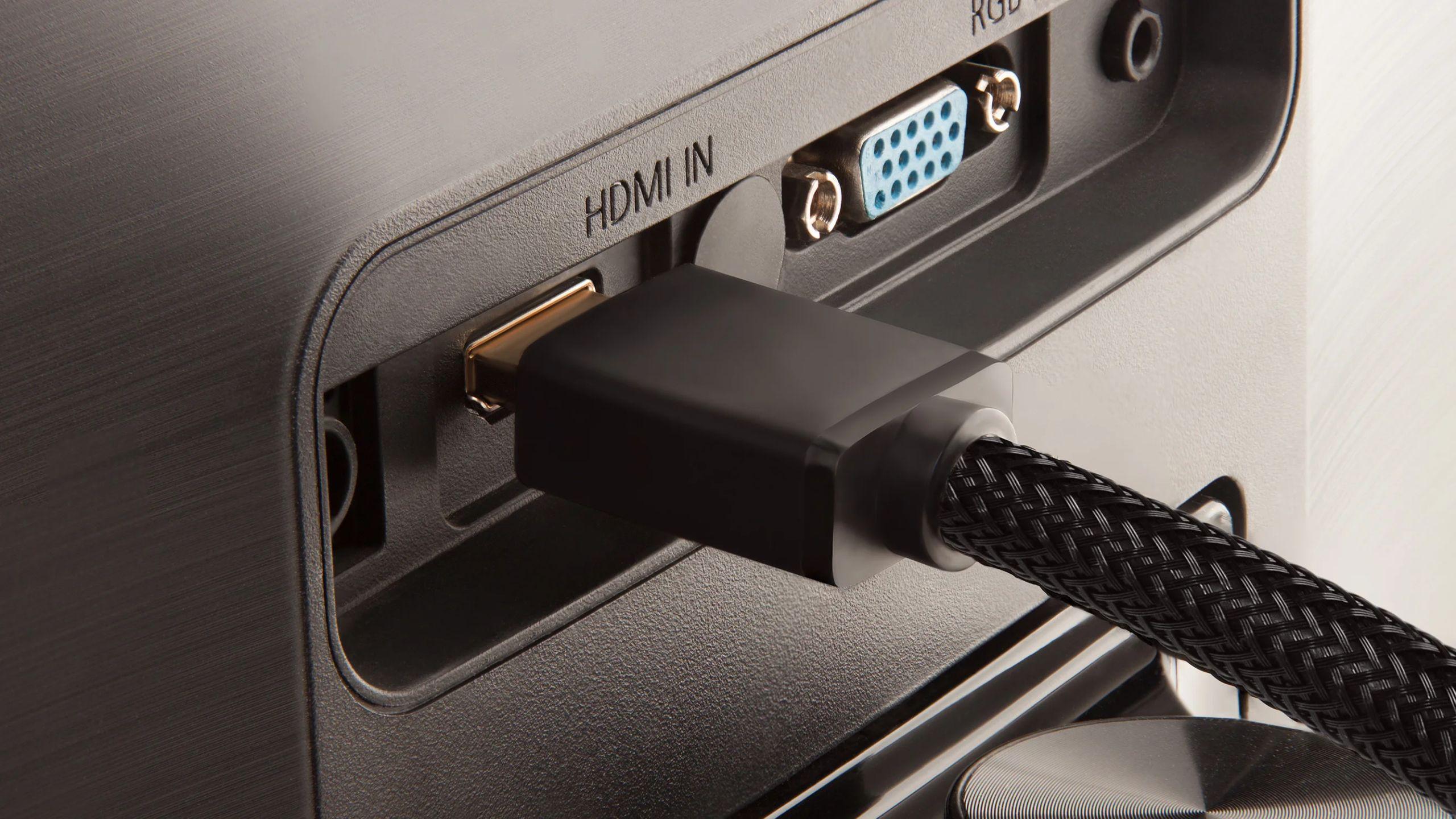
Tipični problemi kada soundbar funkcioniše kao fantomski monitor
Najvidljiviji simptom je pojava dodatni ekran u postavkama WindowsaMože se pojaviti u vrlo niskoj ili neobičnoj rezoluciji, ali sistem ga tretira kao da je zaista povezan. To stvara nekoliko svakodnevnih problema o kojima je vrijedno znati kako bi se brzo identificirali.
S jedne strane, uobičajeno je da neke aplikacije ili igre otvoreno po defaultu na tom ghost ekranuIz perspektive korisnika, program izgleda nereaguje ili je minimiziran, ali u stvarnosti "crta" na monitoru koji fizički ne postoji - onom koji odgovara zvučnoj traci. Ista stvar se dešava sa dijaloškim okvirima, menijima i, što je najvažnije, sa prokletim pokazivačem miša.
Nadalje, ako pokušate upravljati situacijom koristeći tipičnu opciju Windows postavke ekranaOvo može uzrokovati neočekivane nuspojave. Neki korisnici prijavljuju da se sistem ruši kada pokušavaju onemogućiti soundbar kao prikaz ili prilikom konfiguriranja rasporeda. sinhronizacija rezolucije i brzine osvježavanja vašeg glavnog monitora s mogućnostima soundbara, koje su obično mnogo ograničenije.
To se prevodi u gubitak 144 Hz, 165 Hz ili 240 Hz monitora za igranje koji je zaglavljen na 60Hz ili pada maksimalne rezolucije monitora jer Windows pokušava da ga sinhronizuje sa HDMI izlazom soundbara. Najfrustrirajuće je to što čak i ako poništite odabir opcije "proširi" ili "dupliraj" prikaz u Windowsu, ponašanje zvuka i slike ostaje zaključano.
U slučaju NVIDIA kartica, prilikom korištenja kontrolne ploče proizvođača za onemogućite sekundarni ekranMnogi korisnici smatraju da soundbar također nestaje kao opcija audio izlaza. Ne postoji očigledan način da se kaže: "Želim zvuk putem HDMI-ja, ali ne želim da se ovo računa kao monitor", barem ako koristite samo osnovne postavke Windowsa ili jednostavno onemogućavate uređaj.
Primjeri pogođene opreme iz stvarnog svijeta i tipične konfiguracije
Ovaj problem nije ograničen na određeni model soundbara ili vrlo rijetku kombinaciju hardvera. U stvari, on se ponavlja u prilično tipične konfiguracije za moderno igranje i kućno kino, gdje se moćan računar kombinuje sa naprednim zvukom putem HDMI-ja.
Prilično reprezentativan slučaj je slučaj korisnika sa NVIDIA RTX4060Intel F-serija procesora (bez integrisane grafičke kartice), dva monitora povezana putem DisplayPort 1.4 i soundbar sa podrškom za HDMI 2.1 i ARC/eARC. Sistem prepoznaje dva fizička monitora i, pored toga, soundbar kao treći monitor putem HDMI porta grafičke kartice. Čim pokušam da onemogućim taj "treći monitor", soundbar nestaje sa liste audio uređaja.
Još jedan klasičan primjer je onaj onih koji zamijene sistem zvučnika povezan S / PDIF (optički) putem LG soundbara sa Dolby Atmos 5.1.2 (kao SK9Y). Da biste iskoristili Atmos sa svog računara, nemate drugog izbora nego da pređete na HDMI, jer ni optički ni mini priključak ne podržavaju te bogate audio formate. Čim pređete na HDMI, NVIDIA panel detektuje drugi ekran i problemi počinju.
Također je bilo slučajeva sa zvučnim trakama povezanim sa nedavni vrhunski GPU-ovi (Na primjer, ZOTAC RTX 5080 Solid) na sistemima sa Ryzen procesorima, gdje se soundbar detektuje kao generički Plug and Play monitor i pojavljuje se u postavkama ekrana. Pokušaj "isključivanja ovog uređaja" iz svojstava ekrana onemogućava audio izlaz, ostavljajući korisnika bez zvuka uprkos tome što je sve ispravno povezano.
Postoje čak i mješovite konfiguracije s monitorima putem DisplayPorta i zvukom putem HDMI-a. AV prijemnik ili traku, gdje sistem detektuje više ekrana iako je samo jedan stvarni monitor. Neki ljudi kažu da je u prethodnim generacijama AV opreme računar slao samo zvuk putem HDMI-a bez ikakvih problema i nije stvarao probleme sa dodatnim monitorima, ali sa određenim novijim računarima i Windowsom 10/11, ovo ponašanje se promijenilo.
Neuspjeli pokušaji: šta obično ne funkcioniše (ili funkcioniše samo djelimično)
Prva stvar koju svi obično pokušaju je otići u odjeljak Windows postavke ekrana i odaberite opciju "isključi ovaj uređaj" na ekranu povezanom sa soundbarom. U mnogim slučajevima, ovo će također onemogućiti HDMI audio uređaj, ostavljajući računar bez zvuka preko tog soundbara.
Još jedan uobičajeni resurs je posjetiti Upravitelj uređaja i potražite stavku "Generic PnP Monitor" koja se odnosi na soundbar. Iako se čini logičnim pomisliti da ako onemogućite taj monitor, on će prestati funkcionirati kao ekran, stvarnost je takva da obično... nulti učinakUređaj za prikaz se i dalje pojavljuje u postavkama ili održava svoju funkciju povezanu sa zvukom, tako da se gotovo ništa ne dobija.
Iz NVIDIA kontrolne ploče, mnogi korisnici pokušavaju poništite odabir sekundarnog ekrana ili ga potpuno onemogućite. Problem je što zvuk i slika putuju zajedno kroz isti HDMI konektor: ako sistem misli da ekran nije tamo, on također prestaje slati audio signal. Stoga, kada onemogućite ekran odatle, soundbar također nestaje s popisa uređaja za reprodukciju zvuka.
Ponekad se razmatraju i drastičnija rješenja, kao što je npr. deinstalirajte zvučne drajvere Iz Upravitelja uređaja (u odjeljku "Zvuk, video i kontroleri za igre") i dopustite Windowsu da ih ponovo instalira nakon ponovnog pokretanja. Ovo može riješiti probleme s upravljačkim programima ili netačnim prepoznavanjem nakon ažuriranja Windowsa, ali ne rješava problem tretiranja HDMI-ja kao video i audio uređaja.
Neki su čak pokušali i deinstalirati nedavna ažuriranja za Windows Provjerite historiju ažuriranja Windowsa da vidite da li je neka zakrpa uzrokovala problem. Iako u vrlo specifičnim slučajevima može doći do regresije, problem tretiranja soundbara kao HDMI monitora obično je prisutan i nije uzrokovan određenim ažuriranjem.
Napredno rješenje s NVIDIA kontrolnom pločom: kloniranje ekrana
Najefikasniji način koji su mnogi korisnici s NVIDIA grafičkim karticama pronašli za održavanje HDMI audio Da biste izbjegli ghosting, koristite ispravan Klasična kontrolna ploča NVIDIA (ne moderna aplikacija), koristeći prednosti opcija konfiguracije više ekrana na nivou GPU-a.
Tipična procedura uključuje desni klik miša na radnu površinu, odabir "Prikaži još opcijaOtvorite NVIDIA Control Panel. Unutar panela idite na odjeljak "Ekran", a zatim na "Postavi više ekrana". Tamo ćete vidjeti aktivne monitore i soundbar kao dodatni monitor, iako je njegova jedina prava namjena zvuk.
U tom odjeljku možete prevući ikone s ekrana kako bi odgovarale fizičkom rasporedu, a najvažnije je da možete odabrati opciju za Klonirajte glavni monitor sa soundbaromDrugim riječima, umjesto da se koristi kao prošireni ekran ili kao zaseban ekran, konfigurisan je kao klonirani ekran koji prima isti signal kao i pravi monitor.
Kloniranjem glavnog monitora sa "monitorom" soundbara, ovo prestati funkcionirati kao samostalni ekranWindows ga više ne smatra novom radnom površinom za postavljanje prozora ili čudnim odredištem za miš, ali i dalje šalje video/audio signal koji je soundbaru potreban da bi funkcionirao kao HDMI zvučni uređaj, uključujući podršku za formate kao što je Dolby Atmos.
Velika prednost korištenja NVIDIA kontrolne ploče za ovaj zadatak je što nudi vrlo fina kontrola nad upravljanjem ekranomOmogućava vam da izbjegnete tipičnu prisilnu sinhronizaciju rezolucije i brzine osvježavanja sa HDMI uređajem soundbara, održavajući 144 Hz, 4K ili bilo šta drugo što je prikladno na glavnom monitoru, dok soundbar prima minimalni video dio potreban da ostane aktivan kao audio prijemnik.
Provjerite postavke zvuka, HDMI i ažuriranja
Iako trik kloniranja ekrana u NVIDIA kontrolnoj ploči odlično funkcionira, vrijedi provjeriti i Opće postavke HDMI-a i zvuka u Windowsu i na samim uređajima, posebno ako soundbar ne reprodukuje zvuk ili se čini da računar ne prepoznaje uređaj ispravno.
Prvo, bitno je provjeriti da li je Provjerite je li soundbar pravilno povezan.Priključen u ispravnu utičnicu i povezan s računarom ili TV-om putem ispravnog HDMI kabla. Ako koristite klasični TV ↔ soundbar, provjerite je li HDMI kabl uključen u ARC ili eARC priključak sa televizora i odgovarajućeg na soundbaru, budući da je to onaj koji omogućava kanal za povrat zvuka.
Sa strane računara, HDMI kabl povezan sa grafičkom karticom treba da ide na HDMI ulaz Spojite soundbar ili AV prijemnik na HDMI OUT priključak, a ne na onaj namijenjen za TV. U složenijim postavkama gdje se računar povezuje na TV putem jednog HDMI priključka, a soundbar putem zasebnog HDMI priključka, važno je provjeriti da li postoje konflikti detekcije monitora ili neobične petlje s Audio Return Channelom (ARC).
U operativnom sistemu morate unijeti Postavke zvuka u Windowsu i provjerite da li se zvučna traka pojavljuje kao izlazni uređaj, obično pod nazivom robne marke ili kao "NVIDIA High Definition Audio" povezano s HDMI priključkom. Zatim, u meniju naprednih postavki zvuka, možete odabrati visokokvalitetni audio format i, ako je primjenjivo, omogućiti prostorne formate kao što je Atmos za kućno kino.
Također je vrijedno potvrditi u TV meniju (ako se koristi kao posrednik) da Vanjski zvučnici su odabrani kao audio izlaz. Podrazumevano, mnogi televizori koriste vlastite interne zvučnike, tako da morate eksplicitno prebaciti na ARC/eARC ili soundbar. Pored toga, obično morate pojačati zvuk i na televizoru i na samom soundbaru i provjeriti da li je zvuk na nijednom uređaju isključen.
Druge korisne dijagnostičke i mjere održavanja
Ako, uprkos svemu, soundbar i dalje ne proizvodi zvuk ili se sistem ponaša nepravilno, postoji nekoliko jednostavnih dijagnostičkih koraka koji mogu pomoći u sužavanju problema. Jedan od njih je izvođenje unakrsno testiranje s drugim uređajimaNa primjer, pokušajte poslati zvuk na soundbar s mobilnog telefona putem Bluetootha ili s konzole povezane na isti HDMI priključak kako biste isključili hardverski kvar u soundbaru.
Slično tome, može biti korisno i povezati soundbar sa drugi TV ili drugi računar Da biste vidjeli da li se ghosting ponavlja ili je specifičan za određeni računar. Ako radi bez problema na drugom sistemu i ne pojavljuje se kao zaseban ekran, to može ukazivati na to da je konflikt u grafičkim drajverima. Windows ili u nekom nedavnom ažuriranju.
Druga osnovna, ali efikasna tehnika je izvođenje potpuni ciklus paljenjaIsključite TV, soundbar i računar, isključite ih iz struje na nekoliko minuta, a zatim ih ponovo uključite. Ovo resetuje mnoge međuslojeve (EDID, HDMI handshake, itd.) i ponekad omogućava da se uređaj ponovo ispravno detektuje.
Također je preporučljivo provjeriti da li soundbar ima najnoviji firmverVećina proizvođača objavljuje ažuriranja u odjeljku za preuzimanje na svojoj stranici proizvoda, koja se mogu instalirati putem USB-a, mobilne aplikacije ili mrežne veze, ovisno o modelu. Ova ažuriranja obično rješavaju probleme s kompatibilnošću s HDMI-om i poboljšavaju rukovanje formatima poput Atmosa ili eARC-a.
Kao krajnje rješenje, neki korisnici se odlučuju za resetovanje fabrike Ovo se odnosi i na soundbar i na TV. Briše sve prilagođene postavke, ali i uklanja sve neobične konfiguracije koje su se možda nakupile tokom vremena. Svaki model ima svoj postupak resetiranja, opisan u vodiču za pomoć ili na web stranici proizvođača.
Alternativne veze: kada HDMI postane kompliciran
Da, nakon svih testova, koegzistencija između HDMI, zvučna traka i Windows To i dalje predstavlja problem; mogu se razmotriti alternativne opcije povezivanja, iako neke uključuju određene kompromise. Jedna od njih je povratak na korištenje... optički kabel (S/PDIF) ili iz 3,5 mm analognog audio konektora sa matične ploče ili grafičke kartice (ako postoji).
Ove veze su obično mnogo manje problematične u smislu detekcije monitora, budući da prenose samo zvuk. Nedostatak je što, sa S/PDIF-om, Napredni formati se ne mogu prenositi kao što su Dolby Atmos ili određeni višekanalni audio profili visoke rezolucije; u većini slučajeva ostaje ograničen na Dolby Digital, DTS i stereo PCM.
Druga opcija je korištenje a HDMI 2.1 AV prijemnik Moderna konfiguracija s podrškom za 4K HDR, VRR i još mnogo toga, koja povezuje računar direktno na AV ulaz, a zatim na TV. Na ovaj način, sav audio i video promet prolazi kroz jedan centralni uređaj dizajniran za tu svrhu. Međutim, ovo zahtijeva ulaganje u dodatnu opremu, koja je glomaznija i skuplja od soundbara, ali zauzvrat nudi veću slobodu postavljanja 5.1.2 ili novijeg sistema s namjenskim zvučnicima.
U konfiguracijama gdje se računar povezuje s TV-om putem HDMI priključka na grafičkoj kartici, kako bi se izbjegao gubitak 4K HDRAko se zvuk šalje putem drugog HDMI kabla na AV prijemnik sa matične ploče ili dodatnog porta, mogu se pojaviti zabrinutosti zbog potencijalnih audio-video konflikata ili desinkronizacije. U praksi, sve dok se video i audio izlazi pravilno upravljaju u Windowsu i na AV prijemniku, a uzima se u obzir i latencija obrade svakog uređaja, ove konfiguracije su obično održive.
Konačno, postoji mogućnost pribjegavanja eksterni Bluetooth adapter ili dongle Povezan sa računarom, bežično šalje zvuk na soundbar ako ga podržava. Nije idealno rješenje za igranje ili Atmos sadržaj, ali za ležerniju upotrebu može potpuno eliminirati probleme sa detekcijom HDMI-a i ghostingom.
Cijeli ovaj problem sa soundbarovima koji se detektuju kao HDMI monitori nastaje zato što je standard dizajniran za prenos... video i audio zajednoOperativni sistemi pretpostavljaju da će bilo koji HDMI uređaj biti ekran. Razumijevanje zašto se to dešava, ograničenja alternativnih veza i kako koristiti alate poput NVIDIA Control Panela omogućava vam da upravljate ovim konfiguracijama bez žrtvovanja dobrog surround zvuka ili mogućnosti vašeg primarnog monitora.
Sadržaj
- Zašto se moj soundbar prikazuje kao HDMI monitor u Windowsu?
- Tipični problemi kada soundbar funkcioniše kao fantomski monitor
- Primjeri pogođene opreme iz stvarnog svijeta i tipične konfiguracije
- Neuspjeli pokušaji: šta obično ne funkcioniše (ili funkcioniše samo djelimično)
- Napredno rješenje s NVIDIA kontrolnom pločom: kloniranje ekrana
- Provjerite postavke zvuka, HDMI i ažuriranja
- Druge korisne dijagnostičke i mjere održavanja
- Alternativne veze: kada HDMI postane kompliciran