- Postoje izvorne metode u Windowsu, Macu i nekim mobilnim uređajima za projekciju ekrana bez instaliranja dodatnih aplikacija.
- Aplikacije trećih strana vam omogućavaju da zrcalite i kontrolišete svoj mobilni telefon sa računara putem Wi-Fi-ja ili USB-a, sa različitim kvalitetima i latencijama.
- Žičane veze (HDMI ili USB) nude veću stabilnost i manju latenciju od Wi-Fi-ja, iako obično zahtijevaju kompatibilne adaptere.
- Najčešći problemi prilikom zrcaljenja ekrana su uzrokovani mrežom, neispravnim kablovima ili nekompatibilnostima, a obično se rješavaju provjerom osnovnih postavki.
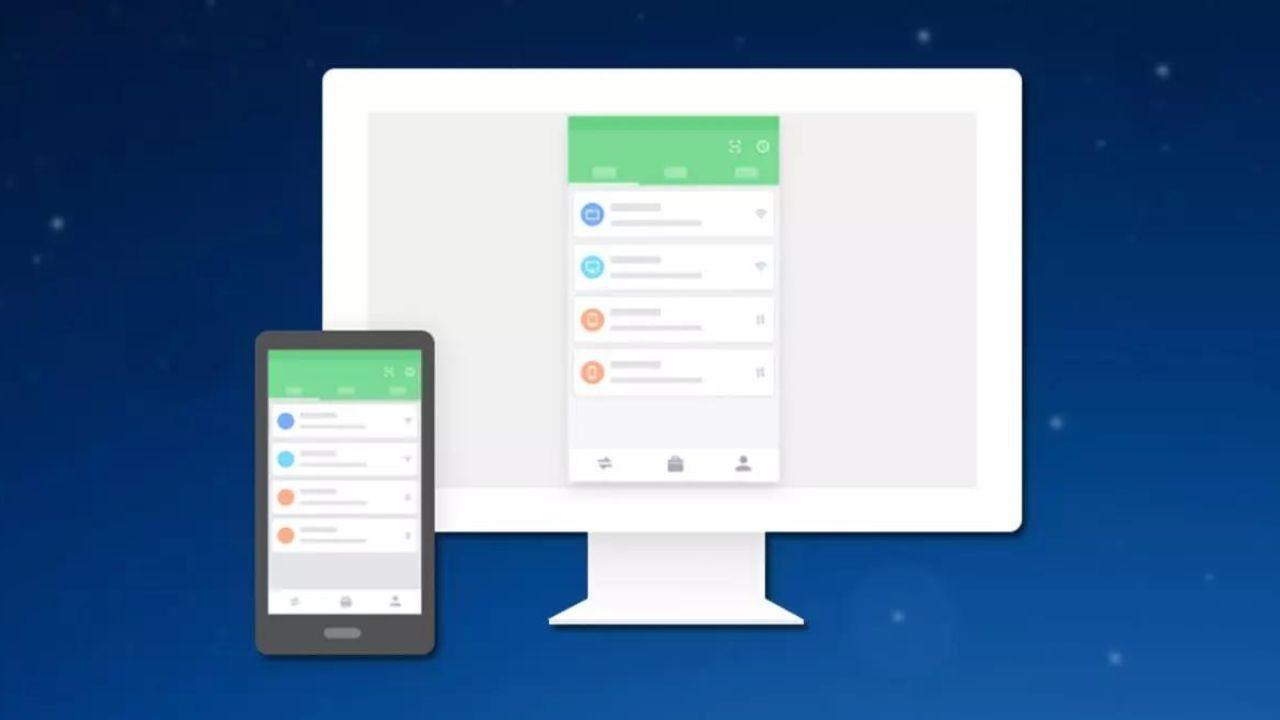
ako ste ikada želeli Pogledajte ekran svog mobilnog uređaja na računaru Bez obzira da li želite da uživate u video zapisima, igrama, prezentacijama ili jednostavno koristite telefon pomoću miša i tastature, došli ste na pravo mjesto. Danas postoji toliko mnogo opcija da se lako izgubite među aplikacijama, kablovima, postavkama Windowsa, AirPlayom, Chromecastom i rješenjima specifičnim za određene brendove.
U ovom vodiču ćete pronaći Svi važni načini za projiciranje ili zrcalno prikazivanje sadržaja mobilnog telefona na računaruOvo uključuje izvorne Windows i Mac metode, aplikacije trećih strana, Wi-Fi i žičane veze, savjete i trikove specifične za vašu marku pametnog telefona i posljednji odjeljak o uobičajenim problemima i načinima njihovog rješavanja. Ideja je da vam se pruži širok raspon opcija koje možete izabrati, kako biste mogli pronaći onu koja najbolje odgovara vašim potrebama.
Kako koristiti Windows za projiciranje sadržaja mobilnog telefona bez instaliranja ikakvih instalacija
Ako imate računar sa Windows 10 ili Windows 11Sam sistem uključuje alate za primanje slike sa vašeg Android mobilnog uređaja kao da je računar Smart TV ili Chromecast, bez potrebe za preuzimanjem dodatnih programa.
Funkcija je zasnovana na bežična projekcijaOva funkcija vam omogućava da preko Wi-Fi mreže prikažete ekran mobilnog telefona na računaru. Veoma je zgodna za povremenu upotrebu, iako nije najglatkija opcija ako želite da igrate igrice ili strimujete sadržaj duže vreme u visokom kvalitetu.
Omogući projekciju na ovom računaru u Windowsu
Većina Windows računara dolazi s ugrađenom bežičnom projekcijom. onemogućeno po defaultuDakle, prvi korak je da ga omogućite u sistemskim postavkama kako bi računar bio vidljiv sa vašeg mobilnog telefona.
Unesite Postavke Windowsa i otvorite "Sistem > Projekcija na ovom računaru"Na tom ekranu ćete vidjeti da je opcija obično postavljena na "Uvijek isključeno". Promijenite postavku na "Dostupno svugdje na sigurnim mrežama" kako bi se vaš računar mogao prikazati kao odredište projekcije.
Važno je da ga ostavite samo unutra dostupno na pouzdanim mrežama, kao što je vaša kućna ili kancelarijska Wi-Fi mreža, kako biste spriječili da se stranci pokušaju povezati s iste mreže.
Sa istog ovog ekrana možete dodati dodatni sloj sigurnosti kako biste spriječili neovlašteni pristup vašem računaru. Aktivirajte opciju za Zaštitite projekciju PIN kodom i odlučite da li želite da se taj kod traži svaki put kada uređaj pokuša projicirati ili samo prvi put kada se poveže.
Također provjerite da li prekidač koji označava da je oprema detektabilnaAko računar nije vidljiv, mobilni ga neće prikazati na listi uređaja na koje treba poslati ekran i činit će vam se da "ne radi", a u stvarnosti se radi o jednostavnom podešavanju.
Otvorite aplikaciju Bežična projekcija u Windowsu
Nakon što ste uradili gore navedeno, vaš računar je spreman za Svaki kompatibilni Android mobilni telefon šalje podatke sa ekranaČim se veza uspostavi, aplikacija koja upravlja svime se otvara automatski, iako je možete pokrenuti i unaprijed kako biste vidjeli je li oprema spremna.
Aplikacija se zove "Bežična projekcija" (ili „Poveži se“ u nekim verzijama) i dostupan je iz menija Start. Kada ga otvorite, vidjet ćete naziv svog računara – koji će se pojaviti na telefonu kada pretražujete uređaje – i poruku koja pokazuje da li čeka veze.
Ako pritisnete Ctrl+S Unutar aplikacije pristupate malom panelu s postavkama gdje možete dozvoliti ili blokirati pristup nedavno povezanim uređajima. Nije to ekran s hiljadu opcija, ali vam daje određenu kontrolu nad time ko projicira.
Prebacite ekran sa Android uređaja na računar (kao Chromecast)
Kada je vaš računar spreman, sljedeći koraci se obavljaju s vašeg mobilnog uređaja. Na većini Android telefona vidjet ćete opciju pod nazivom "Projekt", "Emitovanje", "Prenos", "Emitovanje" ili "Duplirani ekran", obično u brzim postavkama ili u meniju ekrana/veza.
Aktivirajte tu funkciju kada je vaš mobilni telefon povezan sa ista Wi-Fi mreža kao i računarTelefon će skenirati kompatibilne uređaje i, ako je sve ispravno postavljeno, vaš računar će se pojaviti kao odredište za projekciju, baš kao Smart TV ili Chromecast.
Kada odaberete svoj računar, Android će prikazati obavještenje koje ukazuje na to da će snimajte i strimujte sadržaj ekranaPotvrdite poruku i, ako ste postavili PIN zaštitu na Windowsu, morat ćete unijeti kod prikazan na računaru da biste dovršili povezivanje oba uređaja.
Za nekoliko sekundi trebali biste vidjeti ekran vašeg mobilnog uređaja u aplikaciji Bežična projekcija U Windowsu, prozor najbolje funkcionira u pejzažnom načinu rada, tako da je obično dobra ideja rotirati telefon u pejzažni način rada ako ćete gledati videozapise ili igrati igre.
Još jedna prednost ove metode je to što možete Koristite PC miš i tastaturu za upravljanje mobilnim uređajemMnoge klasične Windows prečice, poput Alt + Tab, prevedene su na Android i omogućavaju vam prilično praktično prebacivanje između otvorenih aplikacija.
Međutim, ako planirate redovno zrcaliti ekran i potrebna vam je maksimalna glatkoća, ova bežična opcija bi mogla biti nedostatna: postoji određeno kašnjenje i nije stabilna kao namjenska rješenja poput scrcpy-ja. Ali za povremeno gledanje telefona na većem ekranu bez instaliranja ikakvih instalacija, ovo je vrlo praktična opcija.
Pregledajte ekran mobilnog uređaja na računaru pomoću aplikacija
Pored onoga što Windows i Mac nude po defaultu, postoje i Mnoge aplikacije za projiciranje, pa čak i upravljanje mobilnim telefonom s računaraputem Wi-Fi-ja i USB-a. Neki vam omogućavaju samo da vidite šta se dešava na telefonu, dok drugi nude potpuno daljinsko upravljanje. Zanimljiva alternativa za korisnike Linuxa je Deskscreen na Linuxu, što omogućava zrcaljenje ekrana preko mreže.
AirDroid i AirMirror
Jedno od najstarijih rješenja je AirDroid, koji je započeo kao alat za upravljanje mobilnim telefonom iz preglednika ili iz desktop aplikacije, a sada uključuje funkcije zrcaljenja ekrana i daljinskog upravljanja dodirom.
Da biste ga koristili, instalirajte aplikaciju AirDroid na svoj mobilni uređaj (Android ili iOS) i preuzmite desktop klijent sa službene web straniceKreirajte račun ili se prijavite ako ga već imate i koristite iste podatke na telefonu i računaru da biste ih povezali.
Unutar programa za desktop računar naći ćete funkciju za "Zrcaljenje ekrana"Kada se aktivira, mobilni telefon će poslati sliku na računar putem Wi-Fi mreže, pod uslovom da su oba povezana na istu bežičnu mrežu.
Performanse uveliko zavise od kvalitet i stabilnost Wi-Fi mrežeAko imate dobar optički internet i pristojan ruter, moći ćete gledati aplikacije, videozapise, pa čak i igrati određene igre bez previše prekida; ako je signal slab, primijetit ćete kašnjenje i baferovanje.
Povezano sa AirDroidom je AirMirrorAirMirror je aplikacija dizajnirana za preuzimanje kontrole nad vašim mobilnim telefonom s drugog ekrana, uključujući i računar. Njena upotreba je slična: instalirate AirMirror, skenirate QR kod ili povežete račune i aktivirate opciju dijeljenja ekrana.
ApowerMirror, LetsView, Mobizen, Spacedesk i druge alternative
Uz AirDroid, imate i druge vrlo popularne aplikacije poput apowermirrorRadi i sa Androidom i sa iPhoneom, a dostupan je i za PC i Mac. Omogućava zrcaljenje ekrana putem Wi-Fi-ja ili kabla, a u mnogim slučajevima... Također nudi kontrolu mišem i tastaturom..
Proces je jednostavan: preuzmite program za svoj operativni sistem, instalirajte aplikaciju na telefon, pokrenite obje i odaberite želite li se povezati putem USB-a ili Wi-Fi-ja. Ako su oba uređaja na istoj bežičnoj mreži, jednostavno pritisnite dugme za zrcaljenje ekrana na telefonu.
Još jedan besplatan alat je Lets View...što funkcioniše vrlo slično prethodnim. Nakon instalacije na računaru i mobilnom uređaju, možete povezati uređaje pomoću PIN kod ili QR kod, a zatim dodirnite "Poveži se na Wi-Fi > Preusmjeri" u aplikaciji da biste pokrenuli emitiranje mobilnog telefona prema računaru.
Ako vas nijedna od ovih opcija ne uvjeri ili ako ocjene u trgovinama aplikacija ne ulijevaju povjerenje, možete pokušati s MobizenPoznata i kao aplikacija za snimanje ekrana, omogućava vam pregled sadržaja telefona na računaru i snimanje videa, a postoji i posebna verzija za neke Samsung modele.
Manje poznat, ali veoma moćan, je spacedesk...koji funkcioniše više kao udaljena radna površina s više monitora. U osnovi, pretvara vaš mobilni telefon ili tablet u sekundarni ekran za vaš računar, a može se koristiti i za... dijeljenje, uvećavanje ili zrcalno prikazivanje ekrana putem Wi-Fi-ja, USB-a ili LAN-a. Sama aplikacija uključuje detaljne upute za konfigurirati dva monitora.
Vysor i USB priključak
Ako radije koristite kabel umjesto Wi-Fi-ja jer tražite manja latencija i veća stabilnostJedna poznata opcija je Vysor, koja se fokusira na prikazivanje Android ekrana na računaru putem USB-a.
Prvi korak je instaliranje Vysora na vaš Android telefon i preuzimanje programa za računar sa njegove službene web stranice. Zatim ga trebate aktivirati. USB otklanjanje grešaka u opcijama za programere sa telefona i povežite ga sa računarom pomoću kabla za prenos podataka.
Kada otvorite Vysor na računaru i mobilnom uređaju, program će prepoznati vaš uređaj i vidjet ćete dugme "Prikaži". Klikom na njega prikazat će se ekran telefona u prozoru radne površineBesplatna verzija ima ograničenja u kvaliteti i neke oglase, ali je dovoljna za mnoge upotrebe.
Scrcpy: otvorenog koda, vrlo brz i za napredne korisnike
Među besplatnim alatima, jedan od najcjenjenijih od strane naprednih korisnika je scrcpy, projekt otvorenog koda kompatibilan sa Windowsom, macOS-om i Linuxom koji vam omogućava da projektujete i kontrolišete Android telefone sa vrlo malom latencijom.
Njegova velika prednost je u tome Ne morate ništa instalirati na svoj mobilni telefon.Sve što trebate učiniti je omogućiti USB debugging i povezati telefon s računarom putem kabla. Scrcpy se pokreće iz komandne linije na vašem računaru, a kada se pokrene, otvara se prozor koji prikazuje ekran uređaja.
Program koristi ADB protokol za snimanje slike i slanje komandi mišem i tastaturom, tako da je iskustvo vrlo glatko, čak i u igrama. Nadalje, omogućava... snimanje videa s ekrana, brzo pravljenje snimaka ekrana i čak radi i sa telefonima čiji je ekran osjetljiv na dodir pokvaren.
Izvorne opcije zrcala ekrana za Mac i iPhone
Ako poslujete unutar Apple ekosistema, brend nudi vlasničke metode za zrcaljenje ekrana iPhonea ili iPada na drugim Apple uređajimaposebno putem AirPlaya, koji je godinama integriran u iOS.
Nedostatak je što su ova rješenja praktično ekskluzivna za Mac i Apple TV, tako da ih nećete moći direktno koristiti na Windows računaru, osim korištenjem aplikacija trećih strana koje emuliraju AirPlay prijemnik.
Preslikavanje iPhonea na Mac pomoću AirPlaya
Bilo koji iPhone sa iOS 4.2 ili noviji Standardno uključuje AirPlay, Appleovu tehnologiju za slanje videa, zvuka i zrcaljenja ekrana na druge kompatibilne uređaje. To znači da čak i stariji modeli obično dobro rade.
U slučaju Maca, potreban vam je relativno noviji računar kompatibilan sa macOS-om s AirPlayom kao prijemnikom. Kada oba uređaja dijele istu Wi-Fi mrežu, iPhone može vidjeti Mac kao odredište zrcala.
Proces je vrlo jednostavan: prevucite prstom iz gornjeg desnog ugla iPhonea da biste otvorili Kontrolni centar, dodirnite ikonu "Duplirani ekran" (dva preklapajuća pravougaonika) i odaberite svoj Mac sa liste dostupnih uređaja.
Moguće je da kod na ekranu računaraJednostavno ga umetnite u svoj iPhone da biste dovršili vezu i od tada će sve što radite na telefonu biti prikazano na ekranu vašeg Maca u stvarnom vremenu.
Kada želite zaustaviti dijeljenje, vratite se u Kontrolni centar, idite na "Zrcaljenje ekrana" i dodirnite opciju za zaustavi dupliranjeIdealan je za prikazivanje fotografija, videa ili aplikacija na sastancima bez povlačenja kablova.
AirPlay na Apple TV-ima i drugim uređajima
Ako želite gledati sadržaj sa svog iPhonea na velikom ekranu poput TV-a ili monitora s prijemnikom, AirPlay je također integriran u mnoge uređaje. Pametni televizori od 2019. godine nadalje, brendova poput LG-a, Samsunga ili Sonyjakao i na Apple TV-u i nekim novijim modelima Fire TV-a (ne na svim stickovima).
Metoda je ista kao i kod Mac računara: iz Kontrolnog centra iPhonea odaberite Zrcaljenje ekrana i odaberite TV ili Apple TV. Sve dok su telefon i uređaj u ista Wi-Fi mrežaSve bi trebalo ići glatko.
Ako imate i druge Apple uređaje, kao što je iPad ili MacBook kompatibilan sa macOS Monterey ili novijim sistemomTakođer ih možete koristiti kao ekran za svoj iPhone. Lista uključuje uređaje kao što su MacBook Air i Pro iz 2018. i noviji, iMac iz 2019., Mac mini iz 2020. i Mac Pro iz 2019.
A ako vam AirPlay nije navikao ili vaš uređaj nije kompatibilan, uvijek postoji QuickTime sa žičanom vezom: povežite svoj iPhone sa Macom pomoću Lightning ili USB-C kabla, otvorite QuickTime, odaberite "Novi video snimak" i odaberite iPhone kao izvor da biste vidjeli ekran na računaru.
Projektujte sliku sa mobilnog telefona na računar ili monitor pomoću kablova
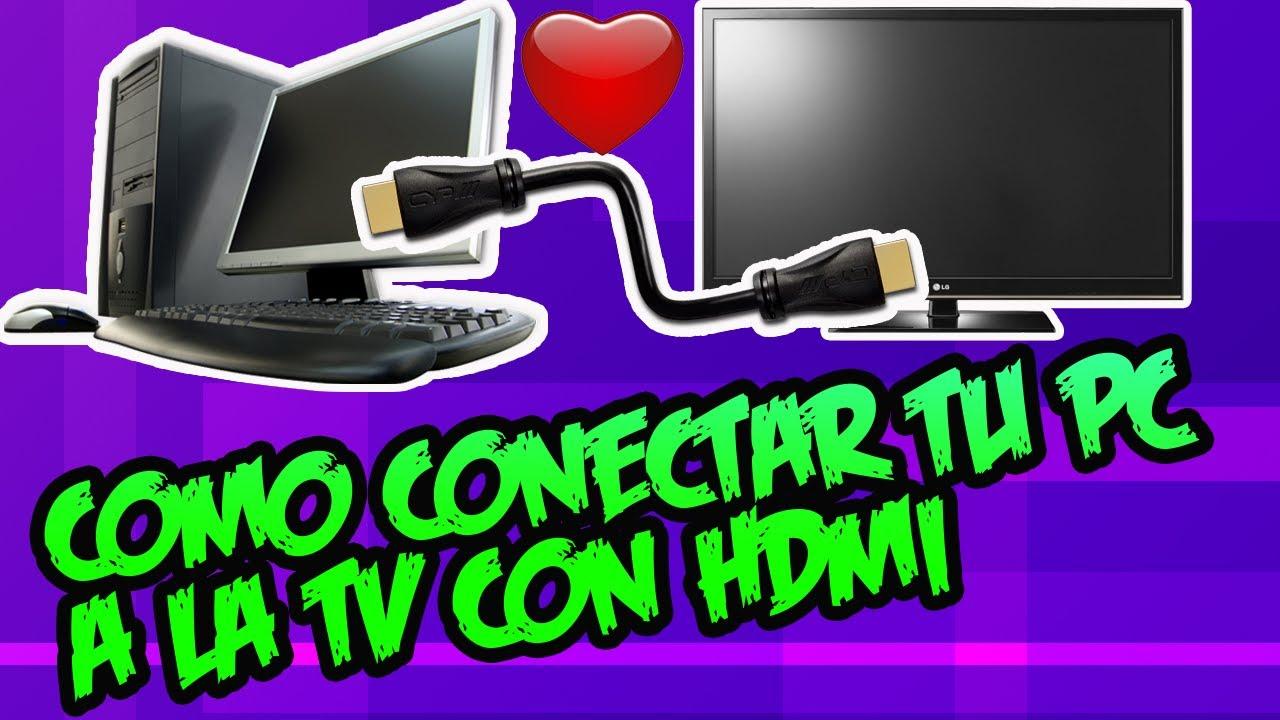
Ako radije izbjegavate Wi-Fi jer ne želite prekide, kašnjenja ili da se oslanjate na kvalitet mreže, najpouzdaniji način za gledanje sadržaja mobilnog telefona na velikom ekranu ostaje... žiceOvdje postoje dva glavna puta: HDMI adapteri i USB-bazirana rješenja.
Pomoću HDMI-ja, u suštini pretvarate svoj telefon u neku vrstu "mini računara" koji šalje video direktno na vaš monitor ili TV. S druge strane, sa USB-om vam je potrebna posebna aplikacija na računaru, ali imate više opcija za daljinsko upravljanje i snimanje.
HDMI adapter za Android i iPhone
Da biste povezali mobilni telefon putem HDMI-a, potreban vam je specifični adapter koji pretvara priključak telefona u video izlazNa iPhone uređajima je obično riječ o službenom ili kompatibilnom Lightning na HDMI adapteru, dok je na Androidu obično riječ o USB-C ili micro USB na HDMI.
Najpoželjnije je koristiti adapter plus standardni HDMI kabel Umjesto višenamjenskog kabla. Na ovaj način možete koristiti HDMI kablove koje već imate kod kuće i, ako se jedan pokvari, potrebno je samo zamijeniti kabl, a ne adapter.
Neki Android telefoni također podržavaju MHL ili DisplayPort Alt način rada putem USB-C...koji vam omogućavaju direktan izlaz videa putem USB-C porta. U tim slučajevima, možete koristiti USB-C na HDMI kabl ili adapter kompatibilan s ovim tehnologijama kako biste dobili stabilnu sliku pri 60 fps.
Radi jednostavno: povežete adapter sa mobilnim telefonom, uključite HDMI kabl u adapter i ekran i za nekoliko sekundi... Sve što radite na telefonu vidjet ćete na monitoru.Ne morate ništa instalirati na telefon ili TV, a latencija praktično ne postoji; ako imate problema sa zvukom ili detekcijom, konsultujte Problemi sa HDMI zvukom.
Međutim, ovom metodom nećete moći koristiti Koristite računarski miš i tastaturu za upravljanje mobilnim telefonom (osim u specifičnim rješenjima poput Samsung DeX-a ili sličnih desktop modova). To je više veliki "klon" mobilnog ekrana nego potpuni daljinski upravljač.
Koji kabel ili adapter odabrati (a koji izbjegavati)
Ako želite visokokvalitetan rezultat za igranje u oblaku, video pozive ili prezentacije uživo, isplati se odabrati pravi kabel. Idealno bi bilo da bude USB-C na HDMI s podrškom za "Alt Mode" i ove ključne karakteristike:
- HDMI 2.0 ili 2.1 certifikat kako bi se osiguralo 4K na 60 Hz i kompetentan audio povratni kanal.
- Označeno sa „USB-C DP1.4“ na kablu ili adapteru, što ukazuje na to da port mobilnog telefona može slati video putem DisplayPort-a, što je neophodno za režime poput Samsung DeX-a, EMUI Desktop-a ili Motorola-inog Ready For-a.
- Maksimalna dužina 1,8 metarajer od 2 metra nadalje mnogo je češće doći do smetnji, ghostinga ili gubitka signala.
- Čipsetovi kao što su VL102 ili ANX7530 snimljenih u glavi, koji su odgovorni za pregovaranje o signalu i sprječavanje crnih ekrana prilikom promjene aplikacija ili rezolucije.
- Izbjegavajte jeftini adapteri za lanac USB-C na USB-A na HDMI tip, jer obično ograničavaju signal na 720p, dodaju primjetnu latenciju i mogu pregrijati priključak telefona.
- Ako vaš mobilni telefon nudi samo USB 2.0Često je bolje koristiti aktivni MHL hub s vanjskim napajanjem: izgubit ćete nešto oštrine, ali ćete dobiti mnogo glatkoće i stabilnosti.
Pregledajte ekran svog mobilnog uređaja pomoću USB-a i desktop aplikacija
Pored Vysora i scrcpyja, postoje i drugi alati koji omogućavaju Pogledajte ekran telefona na računaru putem USB-aIdeja je slična: aktivirate USB debugging, priključite podatkovni kabel i pustite da se program pobrine za ostalo.
Ova vrsta žičane veze je savršena kada želite izbjegnite probleme s Wi-Fi pokrivenošću ili kada je mreža preopterećena. Nadalje, ako je ekran telefona oštećen, rješenja zasnovana na dodiru više nisu učinkovita, dok s USB-om i dalje možete oporaviti podatke.
Nedostatak je što u mnogim aplikacijama za žičanu duplikaciju, ako telefon nije rootan ili nema omogućene određene opcije, Moći ćete samo vidjeti ekran, ali nećete moći upravljati telefonom s računara.U tim slučajevima, ako vam je potrebna potpuna kontrola, morate pribjeći alatima poput scrcpy ili platiti za napredne verzije.
Aplikacije i funkcije specifične za brend za dijeljenje ekrana
Pored općih rješenja, mnogi proizvođači su kreirali vlastiti alati za povezivanje mobilnog telefona sa računarom i dijeliti ekran, datoteke ili čak ponuditi potpuni način rada radne površine.
Ako iskoristite ono što vaš brend već nudi, obično ćete imati uglađeniju integraciju, s manje konfiguracije i stabilnijim iskustvom, posebno na relativno novim uređajima.
Dijeljenje ekrana na Xiaomi (MIUI)
Na Xiaomi telefonima sa MIUI-jem, opcija zrcaljenja ekrana je obično integrirana u sistemske postavke, obično u odjeljku za veze.
Da biste ga koristili, idite na Postavke i idite na "Veze i dijeljenje"Unutra biste trebali pronaći odjeljak s nazivima poput "Zrcaljenje zaslona", "Prebacivanje" ili "Zrcaljenje zaslona". Pristup ovom odjeljku omogućuje vam pretraživanje kompatibilnih uređaja, kao što su televizori, monitori ili računari sa softverom prijemnika.
Nakon što odaberete odredišni ekran, slijedit ćete upute upute koje se pojavljuju na mobilnom telefonu da biste dovršili vezu i moći ćete direktno zrcaliti ili dijeliti ekran svog pametnog telefona.
Samsung DeX: Vaš Galaxy pretvoren u računar
U Samsungovom svijetu, jedno od najkompletnijih rješenja je Samsung DeX, način rada koji transformira vaš Galaxy u nešto vrlo slično desktop računaru, s Windowsima, trakom zadataka te podrškom za miš i tastaturu.
Sa DeX-om možete radite s više aplikacija istovremeno, uređujte dokumente, upravljajte datotekama u oblaku i uživajte u multimedijalnom sadržaju na velikom ekranu. Također je kompatibilan s uobičajenim aplikacijama poput Microsoft Officea, Google Chromea, pa čak i nekih Adobe alata.
Korištenje s računarom je jednostavno: preuzmite Samsung DeX aplikaciju za Windows ili Mac, instalirajte je na računar i povežite telefon na istu Wi-Fi mrežu ili putem kabla. Na telefonu ćete vidjeti opciju za Pokrenite Samsung DeX i projicirajte na uređaj.
Nakon povezivanja, na monitoru ćete vidjeti DeX desktop interfejs, preko kojeg možete navigacija cijelim mobilnim sistemom pomoću miša i tastatureOtvaranje aplikacija u Windowsu, prevlačenje i ispuštanje datoteka i još mnogo toga.
DeX je kompatibilan s dugim popisom Galaxy modela, od serije S8 nadalje, uključujući trenutne Note, Fold, Flip i S23/S24, sve dok računar koristi Windows 10 ili macOS 10.13 ili noviji.
PC Connect na OPPO-u i Realme-u
Proizvođači OPPO-a i Realme-a imaju svoj vlastiti alat pod nazivom PC Connect, dizajniran za bežičnu sinhronizaciju mobilnog telefona i računara i nudi funkcije kao što su zrcaljenje ekrana i upravljanje datotekama.
Obično mu se pristupa iz mobilni panel za brzi pristupAktiviranjem PC Connect-a na telefonu i računaru na istoj Wi-Fi mreži, možete prikazati sadržaj pametnog telefona na monitoru i koristiti miš i tastaturu za premještanje datoteka, odgovaranje na poruke ili izvršavanje brzih radnji.
To je relativno nedavna funkcija koja se počela pojavljivati u modelima sa Android 12 ili novijiDakle, nije prisutan u svim OPPO i Realme telefonima, posebno u starijim ili osnovnijim.
U kompaniji Huawei, integracija se prvenstveno postiže putem Huawei Share i aplikacija PC ManagerPomoću ovih alata možete dijeliti slike, videozapise i dokumente, kao i kontrolirati neke funkcije mobilnog telefona s ekrana računara.
Da bi ovo radilo, telefon mora biti omogućen Wi-Fi, Bluetooth i NFCZatim, iz panela za brzi pristup, uključite Huawei Share. Na računaru također aktivirajte Wi-Fi i Bluetooth i instalirajte PC Manager.
Ako su oba uređaja otključana i blizu jedan drugome, računar može detektovati mobilni telefon i dozvoliti Uparite ga tako što ćete telefon prisloniti na NFC područje laptopa. (na kompatibilnim uređajima). Odatle ćete moći dijeliti svoj ekran i sadržaj na prilično integriran način.
Google Pixel i aplikacije za prijemnike poput Reflectora
Zanimljivo je da, uprkos tome što imaju gotovo čisti Android, mnogi korisnici... Google piksel Nisu sigurni kako da zrcale ekran svog računara. Najčešće rješenje je korištenje aplikacija za zrcalenje ekrana na računaru, kao što je Reflector ili slično.
Tipičan tok korištenja bi bio preuzimanje i instaliranje Reflektor na Windows ili Mac računaruProvjerite jesu li vaš Pixel i računar na istoj Wi-Fi mreži, otvorite Reflector, a zatim proširite brze postavke Pixela da biste dodirnuli dugme "Cast" ili "Emit".
Vaš telefon će prikazati listu dostupnih ekrana, a vaš računar bi se trebao pojaviti među njima, označen imenom koje ste konfigurirali u Reflectoru. Nakon što ga odaberete, Vidjet ćete ekran Pixela u plutajućem prozoru. na stolu bez previše komplikacija.
A šta je s drugim brendovima?
Većina proizvođača uključuje neki oblik dijeljenje ekrana ili slanje sadržajaBilo putem Google Casta, Miracasta ili vlasničkih aplikacija. Ako vaš brend nema sistem sofisticiran kao što su DeX ili Huawei Share, uvijek možete koristiti aplikacije trećih strana koje su ranije spomenute.
Ako ne možete pronaći jasnu opciju u postavkama telefona, pretražite pojmove poput "Emitovanje", "Duplirani ekran", "Emitovanje" ili "Zrcaljenje ekrana"A ako ste u nedoumici, pogledajte uputstvo za upotrebu telefona ili korisničke forume za tu marku, gdje obično detaljno opisuju kompatibilne metode.
Chromecast i drugi HDMI uređaji za zrcaljenje ekrana
Još jedno vrlo popularno rješenje, posebno za televizore i monitore s HDMI-jem, je korištenje Chromecast ili neki drugi sličan stickIako ga obično povezujemo s gledanjem Netflixa ili YouTubea na TV-u, može se koristiti i za zrcalno prikazivanje slike na ekranu vašeg mobilnog telefona.
Na Androidu, mnogi uređaji nude opciju "Cast screen" unutar aplikacije Google Home ili u brzim postavkama. Ovu funkciju možete koristiti kada su i telefon i Chromecast povezani s istim uređajem. Wi-Fi mrežaJednostavno odaberite stick kao odredište i sve što vidite na svom mobilnom telefonu će se pojaviti na vašem TV-u.
Dobra stvar kod ove metode je što postoje i rješenja za iPhone, bilo da se radi o Chromecast ili s AirPlay kompatibilnim stickovimaOsim toga, neki televizori imaju ugrađen Google Cast ili slične tehnologije, tako da vam čak ni eksterni stick nije potreban.
Čak i drugi HDMI uređaji manje poznatih marki mogu raditi slično, sve dok omogućavaju primanje emitiranog ili zrcalnog sadržaja i ako su ispravno konfigurirani na istoj bežičnoj mreži.
Ako vidite čudne boje ili negativnu sliku kada uključite Chromecast, obično je dovoljno da... ponovo pokrenite uređaj ili sam televizor.Također je dobra ideja provjeriti postavke slike monitora kako biste se uvjerili da nije aktivan neki neobičan način rada.
Microsoft Phone Link i prikaz telefona
Na mnogim računarima sa operativnim sistemima Windows 10 i 11, Microsoft integriše aplikaciju Mobilna veza (Telefonska veza)što vam omogućava povezivanje mobilnog telefona sa računarom kako biste pregledali obavještenja, poruke, pozive, a u nekim slučajevima čak i cijeli ekran telefona.
Funkcija Ekran telefona Phone Link vam omogućava interakciju s Android aplikacijama s vašeg računara, pod uvjetom da ispunjavate određene hardverske zahtjeve i imate kompatibilan mobilni telefon, kao što su određeni modeli Galaxy, Surface Duo, OnePlus, OPPO, realme ili HONOR.
Zahtjevi i kompatibilni uređaji
Da biste koristili aplikaciju Phone Screen, potreban vam je računar sa Windows 10 oktobar 2018. (verzija 1809) ili novijiIdealno bi bilo da bude ažuriran na najnoviju dostupnu verziju. Također bi trebao imati grafičku karticu kompatibilnu s DirectX 11.
Osim toga, vaš Android uređaj mora biti kompatibilan i imati Link do unaprijed instaliranog Windowsa ili dostupno. Podržani modeli uključuju mnoge Samsung Galaxy telefone (S9, S10, S20, S21, S22, S23, S24, Note9, Note10, Note20, Fold, Z Flip…), Surface Duo, HONOR Magic4 Pro i Magic6, nekoliko OnePlus serija, OPPO Find i Reno, realme, ROG Phone 8 i vivo X Fold3 Pro, između ostalih.
Mobilni telefon i računar moraju biti povezani na ista Wi-Fi mrežaNa računaru otvorite Mobile Link, idite na karticu Prikaz telefona i slijedite čarobnjaka za podešavanje, dodjeljujući dozvole kada se to od vas zatraži kako bi se mogao prikazivati i kontrolirati sadržaj uređaja.
Kako komunicirati s ekranom mobilnog telefona s računara
Nakon konfiguracije, možete koristiti miš, touchpad, tastatura, pa čak i ekran osjetljiv na dodir računara (ako ga ima) za otvaranje aplikacija, pisanje poruka, skrolovanje i navigaciju po mobilnom telefonu kao da ga držite u ruci.
Osnovne ekvivalencije su jednostavne: a Normalan klik je ekvivalentan tapkanju Na ekranu, desni klik obično vraća unazad, držanje pritisnutog dugmeta otvara kontekstne menije, a prevlačenje dok držite pritisnuto dugme odabire tekst ili pomiče stavke.
Neke aplikacije i igre ne reaguju dobro na miš ili tastaturu jer su dizajnirane za geste dodira na ekranu telefona. U tim slučajevima, ako vaš računar ima ekran osjetljiv na dodir, možete komunicirati s ekranom telefona pomoću prstiju.
Da biste pisali na različitim jezicima sa računara, Android kontroliše jezik i raspored tastature. u odjeljku fizičke tastature, a ne u postavkama jezika računara. Možete ga promijeniti iz postavki uređaja ili pomoću prečica poput Shift + Space ako imate konfigurirano više jezika.
Crni ekran i privatnost
Phone Link nudi opciju za isključite ili "sakrijte" fizički ekran mobilnog telefona Dok ste povezani s računarom, ekran će biti skriven od pogleda na vašem telefonu, što sprječava da ono što je prikazano na radnoj površini bude vidljivo na vašem telefonu. Ovo pomaže u uštedi energije baterije i štiti vašu privatnost ako su druge osobe u blizini.
Ako želite onemogućiti taj crni ekran, idite na postavke Mobile Linka na računaru i u odjeljku Phone Display poništite odabir opcije koja se odnosi na Sakrijte ekran uređaja dok je povezanOvu postavku možete promijeniti kad god želite.
Uobičajeni problemi prilikom zrcaljenja ekrana i kako ih riješiti
Kao i sa gotovo svime što je vezano za tehnologiju, prilikom pokušaja projicirajte sadržaj mobilnog telefona na računar ili TV Mogu se pojaviti greške. Ponekad su to greške u konfiguraciji, drugi put problemi s Wi-Fi mrežom ili jednostavno neadekvatni kablovi.
Često ponovno pokretanje uređaja rješava više problema nego što mislite, ali korisno je znati uobičajene probleme kako biste mogli doći do uzroka umjesto da odjednom isprobavate stotinu opcija.
Greške bežične veze
Ako koristite Wi-Fi i projekcija ne radi, stalno se prekida ili se vaš računar čak ni ne pojavljuje na listi, prvo što trebate učiniti je Provjerite jesu li oba uređaja na istoj bežičnoj mrežiVrlo je uobičajeno da je računar povezan kablom, a mobilni telefon putem mobilnih podataka ili druge mreže za goste.
Ako ste već provjerili mrežu i ona i dalje ne radi, nešto u konfiguraciji možda nije u potpunosti završeno. U tom slučaju, najrazumnije što možete učiniti je obično... obrišite vezu i započnite proces ispočetkaDeaktivirajte projekciju, ponovo pokrenite mobilni uređaj i računar, ponovo aktivirajte usluge i pažljivo ponovite korake.
Također je moguće da mreža je zasićena ili ima smetnjiposebno na opsegu od 2,4 GHz. Ako vaš ruter i uređaji to dozvoljavaju, pokušajte koristiti opseg od 5 GHz, koji je obično čišći i nudi bolje performanse streaminga.
Problemi s USB priključkom ili kabelom
Kod USB kablovskih veza, ako računar ne prepoznaje mobilni telefon ili se slika ne pojavljuje, problem je najvjerovatnije u vlastiti kabel ili u priključkuNisu svi kablovi za punjenje pogodni za prijenos podataka, a mnogi se s vremenom pogoršavaju.
Pokušajte s drugim kvalitetan kabel s mogućnošću prijenosa podatakaI ako je moguće, povežite ga na drugi USB port na računaru. Ako je telefon već imao problema s punjenjem, port telefona je možda oštećen i potrebno ga je popraviti.
Ako se problem javlja samo prilikom povezivanja s računarom, ali se puni normalno kada je uključen, problem je vjerovatno u posebno USB kabl ili konektor računaraU tom slučaju, promjena kabla ili isprobavanje drugog porta je obično brzo rješenje.
Nekompatibilnosti i ograničenja video kablova
Nisu svi video adapteri i kablovi jednaki. Mnogi problemi s crnim ekranima, niskom rezolucijom ili nedostatkom signala nastaju zbog... nekompatibilnosti između mobilnog telefona i HDMI/USB-C kabla koristi.
Prije nego što poludite, provjerite tehničke specifikacije vašeg telefona Da biste saznali da li podržava MHL, DisplayPort Alt Mode ili druge standarde video izlaza, provjerite službenu web stranicu proizvođača ili priručnik.
Također je dobra ideja prošetati se okolo specijalizirani forumi ili zajednice za vaš model mobilnog telefonagdje su drugi korisnici možda dokumentirali koji adapteri dobro rade, a koji ne, što vas sprječava da kupite proizvode koji potom ne rade s vašim uređajem.
Čudne boje ili loše kalibrirana slika
Ako je zrcalni ekran vidljiv sa negativne, zasićene ili vrlo neobične bojeProblem bi mogao biti s televizorom ili monitorom ili s načinom na koji je veza uspostavljena.
Prvo provjerite kako izgledaju TV kanali ili drugi HDMI ulazi. Ako sve izgleda loše, najvjerovatniji uzrok je postavke slike samog televizorai da morate podesiti svjetlinu, kontrast, način rada boja ili resetirati tvorničke postavke.
Ako izgleda loše samo kada povežete telefon, provjerite uređaji i pribor koji su uključeniProblem bi mogao biti HDMI adapter, kabl, port koji koristite, režim slike tog određenog ulaza itd. Jednostavna promjena HDMI porta ili kabla bi mogla riješiti problem.
U slučaju Chromecasta i sličnih stikova, ponekad se problem negativnih boja pojavljuje prilikom uključivanja uređaja. Obično je to dovoljno. Ponovo pokrenite Chromecast ili isključite i ponovo uključite ekran kako bi se sve moglo vratiti u normalu.
Sa svim ovim opcijama na stolu, imate ogroman spektar načina da projicirajte ekran mobilnog uređaja na računar ili bilo koji veliki ekranDostupne su izvorne Windows, Mac i AirPlay funkcije, HDMI adapteri, Wi-Fi i USB aplikacije, te rješenja specifična za brendove poput DeX-a, Huawei Share-a ili PC Connect-a. Izbor jedne ili druge opcije ovisit će o tome da li dajete prioritet bežičnoj praktičnosti, žičanim performansama ili potpunom daljinskom upravljanju telefonom, ali uz dobro razumijevanje svake metode, malo je vjerojatno da ćete ostati bez načina da vidite svoj telefon na većem ekranu kada vam zatreba.
Sadržaj
- Kako koristiti Windows za projiciranje sadržaja mobilnog telefona bez instaliranja ikakvih instalacija
- Pregledajte ekran mobilnog uređaja na računaru pomoću aplikacija
- Izvorne opcije zrcala ekrana za Mac i iPhone
- Projektujte sliku sa mobilnog telefona na računar ili monitor pomoću kablova
- Aplikacije i funkcije specifične za brend za dijeljenje ekrana
- Chromecast i drugi HDMI uređaji za zrcaljenje ekrana
- Microsoft Phone Link i prikaz telefona
- Uobičajeni problemi prilikom zrcaljenja ekrana i kako ih riješiti