- Važnost uklanjanja Google računa kako bi se izbjeglo zaključavanje FRP-a i omogućilo novom vlasniku da konfigurira mobilni telefon.
- Potreba za izradom potpunih sigurnosnih kopija i prijenosom autentifikacijskih kodova prije bilo kakvog brisanja.
- Ispravan proces resetovanja iz sistemskih postavki kako bi se osiguralo sigurno brisanje ličnih podataka.
- Fizičko upravljanje SIM karticom i microSD karticom radi sprječavanja gubitka privatnih podataka.
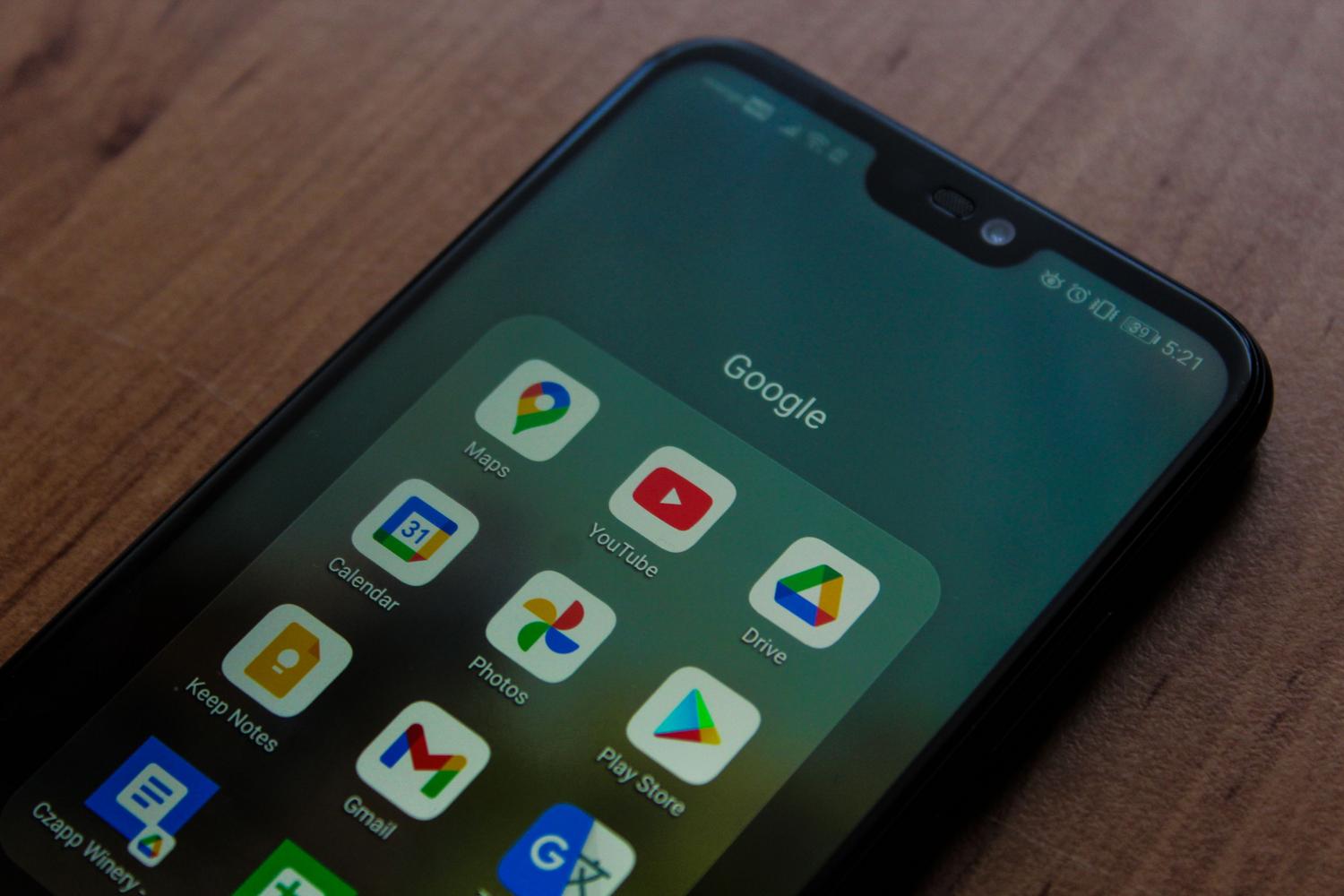
Kada dođe vrijeme za nadogradnju pametnog telefona i odlučite se riješiti starog tako što ćete ga prodati, ne možete tek tako naslijepo krenuti u to. Ključno je osigurati da se sav vaš digitalni život prenese s uređaja, budući da su danas naši telefoni praktično dnevnik u koji pohranjujemo sve, od bankovnih lozinki do naših najintimnijih fotografija.
Ako jednostavno predate telefon nekome ko ga nije temeljno očistio, rizikujete da neko ko ima i malo znanja može da povrati vaše lične podatke ili, što je češće slučaj, da kupac završi sa beskorisnom ciglom zbog Googleovih sigurnosnih blokada.
Osnovne pripreme prije brisanja bilo čega
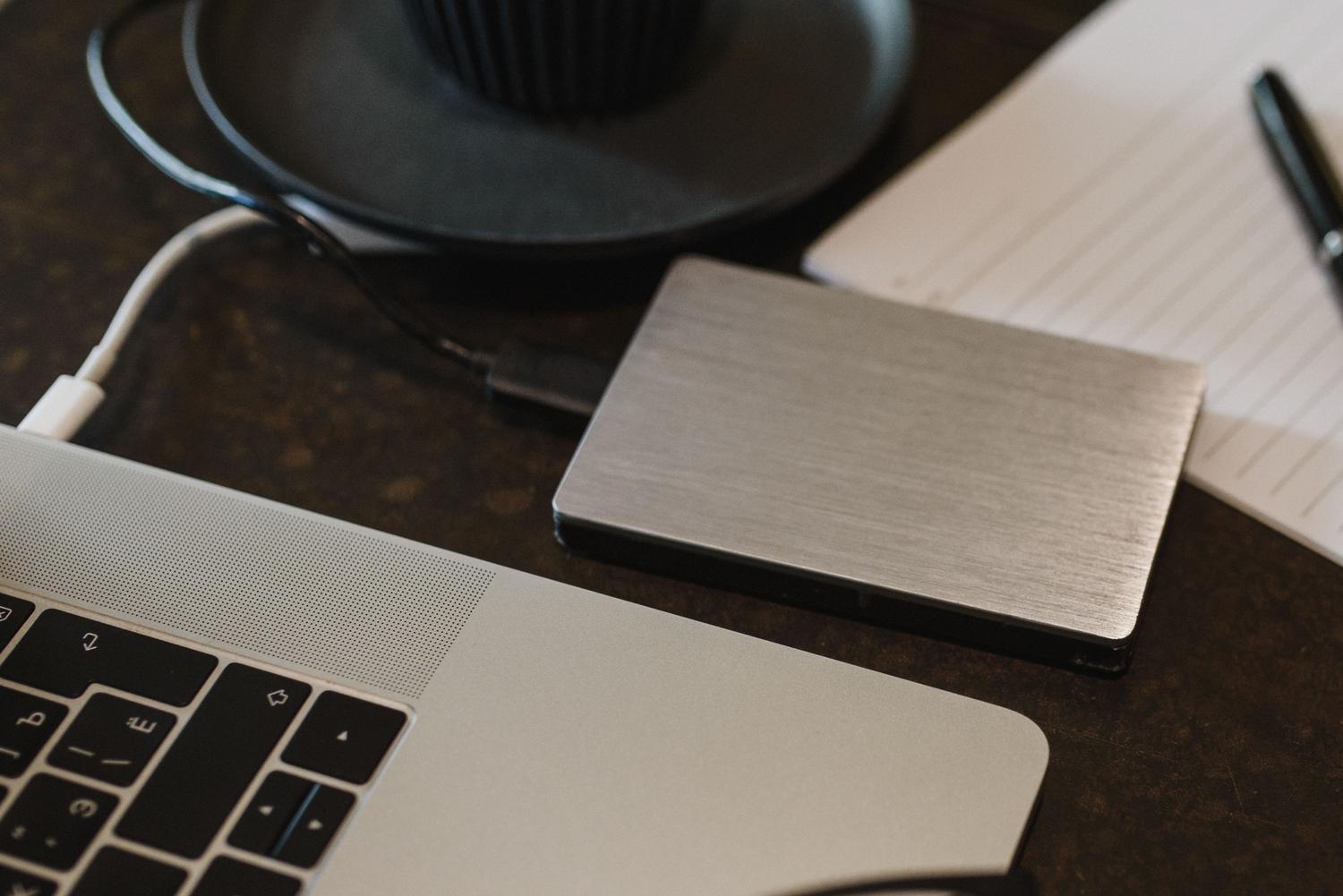
Prije nego što pritisnete dugme za brisanje, zapamtite da će sve što niste sačuvali biti zauvijek izgubljeno. Prvo što trebate učiniti je napraviti temeljitu sigurnosnu kopiju . Nemojte se oslanjati isključivo na oblak; najbolje je sve kopirati na računar ili eksterni tvrdi disk, uključujući fotografije, videozapise i dokumente. Ako koristite usluge poput Google Drivea, OneDrivea ili Amazon Photos, provjerite jesu li vaše postavke sinhronizacije ažurirane.
Budite oprezni s aplikacijama za razmjenu poruka, jer WhatsApp zasebno sprema svoje razgovore i morate ručno napraviti sigurnosnu kopiju u postavkama aplikacije. Još jedna kritična tačka su aplikacije za autentifikaciju poput Google Authenticatora; ako ne prenesete te kodove na svoj novi telefon, mogli biste ostati zaključani iz svojih bankovnih računa ili e-pošte, a da toga niste ni svjesni.
Ne zaboravite provjeriti da li se sjećate svih lozinki, posebno lozinke za Google, Samsung ili Xiaomi račun. Ako ste nedavno promijenili lozinku, neki sistemi predlažu da pričekate 24 sata prije resetiranja uređaja. Također, provjerite da li vaš telefon ima najmanje 70% baterije i stabilnu internet vezu, jer proces čišćenja može biti spor.
Ključni korak: Uklonite povezane račune
Ovdje većina ljudi griješi. Android ima sigurnosnu mjeru pod nazivom Zaštita od vraćanja na tvorničke postavke (FRP) . Ako izvršite hard reset na telefonu (na primjer, ulaskom u način oporavka pomoću tipki), sistem će pretpostaviti da je ukraden i tražit će od novog vlasnika Google račun koji je prethodno postavljen.
Da biste izbjegli ovaj problem, morate ručno ukloniti vezu sa svojim Google računom. Idite u Postavke uređaja, pronađite odjeljak Računi (koji se na nekim modelima prikazuje kao Lozinke i računi ili Korisnici i računi), odaberite svoj Google profil i dodirnite Ukloni račun. Učinite to za sve svoje Google račune.
Ako imate Xiaomi, Redmi ili POCO uređaj, ne zaboravite ukloniti i svoj Xiaomi račun , jer oni imaju vlastiti sistem za pretragu uređaja. To možete učiniti iz menija postavki telefona ili posjetom njihove službene web stranice kako biste uklonili uređaj s liste pouzdanih uređaja.
Potpuno vraćanje na tvorničke postavke
Kada vas telefon više ne prepoznaje jer ste uklonili svoje račune, vrijeme je da ga vratite na tvorničke postavke. Idite u Postavke, zatim Općenito upravljanje ili Sistem i odaberite Vraćanje na tvorničke postavke . Ovaj proces će izbrisati svu internu memoriju.
Veoma je važno da ovaj korak uvijek izvršavate iz menija Postavke i nikada ne koristite kombinacije fizičkih tipki, jer je to upravo radnja koja aktivira FRP zaštitu koju smo ranije spomenuli. Nakon što potvrdite radnju, telefon će se ponovo pokrenuti i prikazati ekran dobrodošlice, što znači da je spreman za novog korisnika.
Upravljanje fizičkom memorijom i završno čišćenje
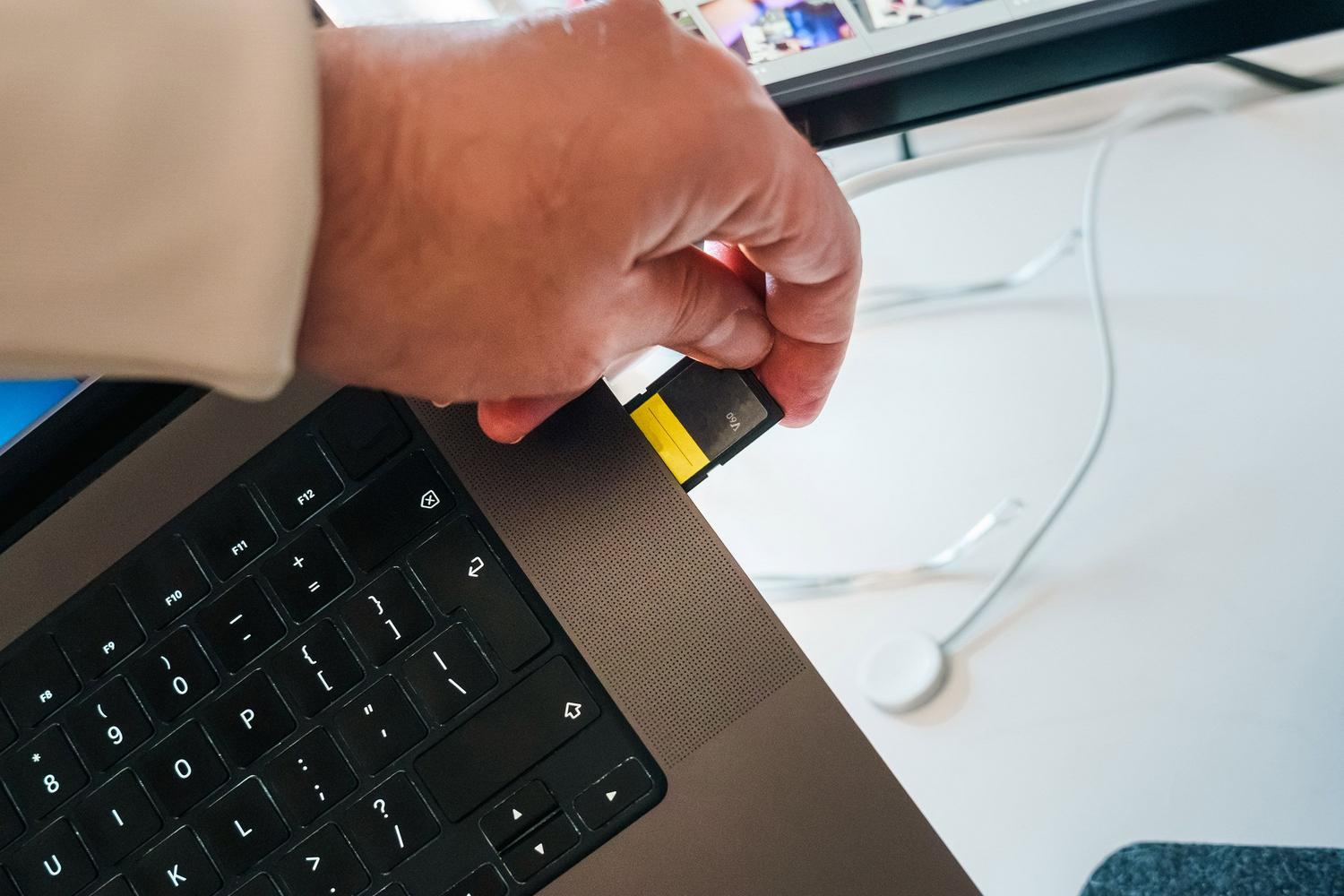
Vraćanje na tvorničke postavke ne utječe na microSD karticu. Ako odlučite da je poklonite s telefonom, najbolje je šifrirati karticu iz izbornika Sigurnost, a zatim je potpuno formatirati. Uprkos tome, najmudrije je zadržati je, jer postoje specijalizirani programi koji mogu oporaviti izbrisane datoteke ako nije izvršeno formatiranje niskog nivoa.
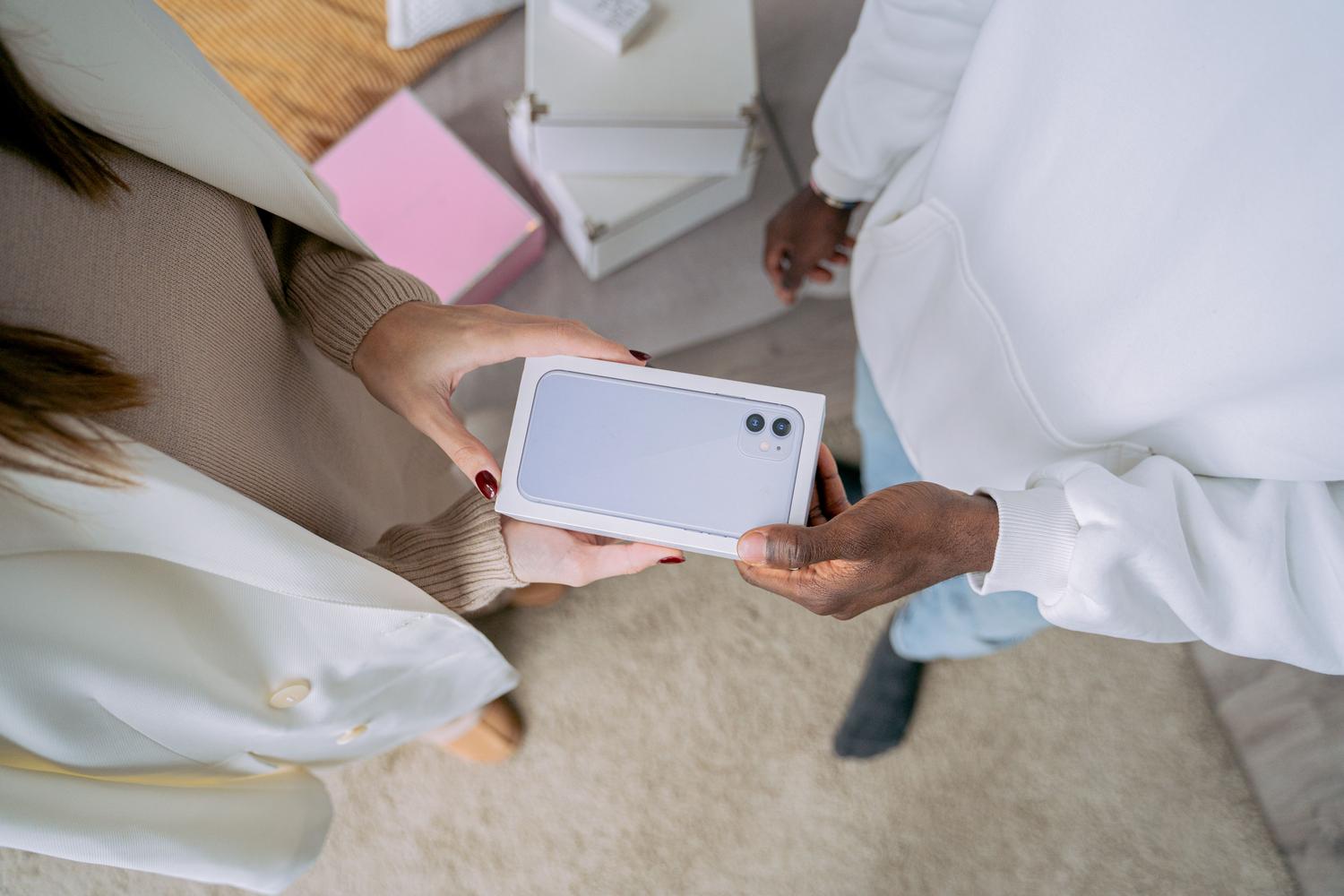
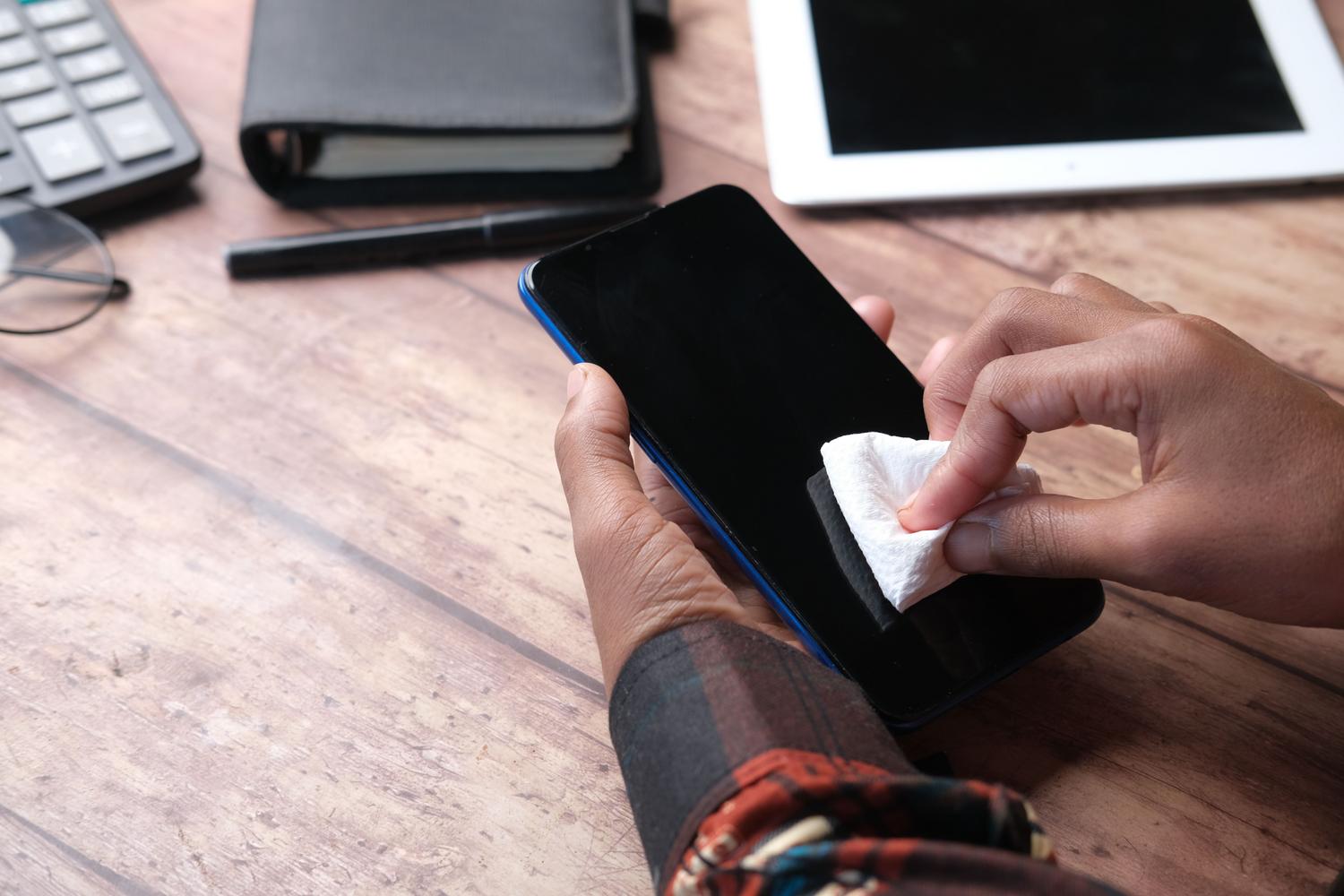
Ne zaboravite izvaditi SIM karticu, a ako koristite eSIM na kompatibilnim modelima, odaberite opciju brisanja profila tokom procesa resetiranja. Na kraju, temeljito fizički očistite uređaj i njegovu opremu . Ako sačuvate originalnu kutiju, račun i punjač, vrijednost pri preprodaji bit će veća, a transakcija će biti mnogo profesionalnija.
Slijedeći ove korake, osiguravate da sljedeći vlasnik dobije potpuno čist i funkcionalan uređaj, dok istovremeno štitite svoju privatnost uklanjanjem bilo kakvog traga vaših podataka, računa i ličnih pristupa prije nego što telefon promijeni vlasnika.