- Audacityjev automatski oporavak je prva linija odbrane nakon kvara sistema.
- Direktorij SessionData pohranjuje privremene podatke koji se mogu oporaviti iz nesačuvanih snimaka.
- Korištenje softvera za oporavak podataka je izvodljivo kada su datoteke fizički izbrisane s diska.
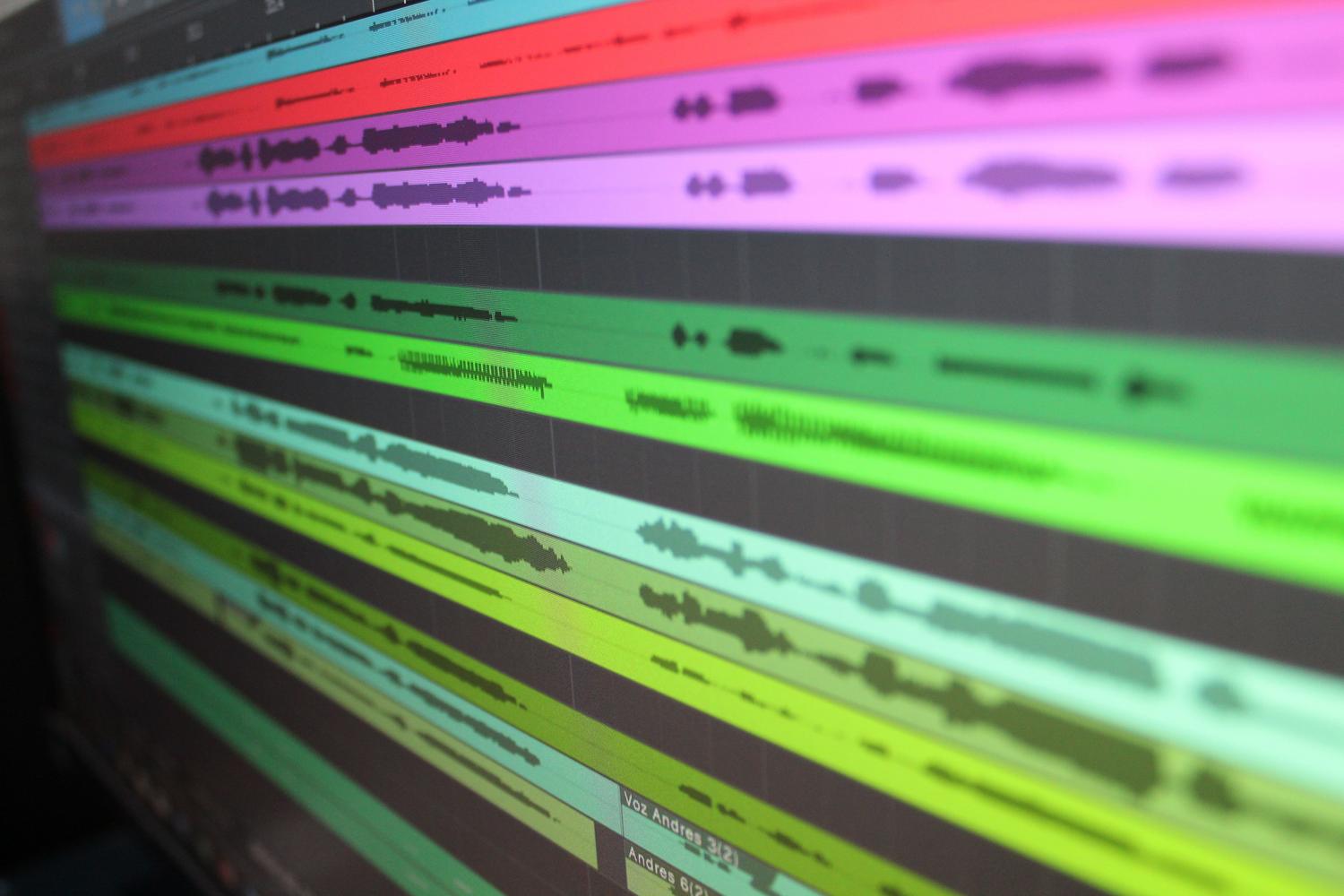
Nema ništa iritantnije od provođenja sati snimanja podcasta ili muzičkog djela, samo da bi se program iznenada srušio bez upozorenja ili se računar ponovo pokrenuo zbog lažnog ažuriranja. Taj osjećaj praznine u stomaku kada otvorite Audacity i ne vidite svoj rad je užasan, ali nemojte još odustati , jer postoji nekoliko načina da pokušate oporaviti te podatke.
Prvo što treba shvatiti je da Audacity upravlja informacijama na jedinstven način, odvajajući bazu podataka projekta od stvarnih audio datoteka. U zavisnosti od toga da li je problem bio pad softvera, slučajno brisanje ili problem sa operativnim sistemom, strategija oporavka se znatno razlikuje , pa ćemo analizirati sve dostupne opcije, od najjednostavnijih do tehnički najzahtjevnijih.
Automatski oporavak nakon kvara sistema

U novijim verzijama (kao što je 3.x), Audacity ima funkciju pod nazivom Automatic Crash Recovery (Automatski oporavak nakon pada sistema). Kada se program sruši, nakon ponovnog pokretanja, softver skenira disk u potrazi za sesijama koje se nisu pravilno zatvorile. Ako nešto otkrije, pojavit će se dijaloški okvir koji prikazuje pronađene projekte.
U ovom trenutku, najvažnije je odabrati projekat koji vam je potreban i kliknuti na Oporavi odabrano . Budite vrlo oprezni s opcijom odbacivanja podataka, jer ako to učinite, Audacity će izbrisati te privremene datoteke i neće biti povratka. Čim vidite oblik zvučnog talasa, odmah idite na Datoteka > Sačuvaj projekat da biste kreirali .aup3 datoteku i sačuvali svoj rad.
Ručna pretraga u mapi podataka sesije
Ako se automatska obavijest nije pojavila, to ne znači da je zvuk izgubljen. Audacity sprema dijelove informacija u privremeni direktorij pod nazivom SessionData. U starijim verzijama, oni su se nazivali raspršenim .au datotekama, ali sada je sistem centralizovaniji, iako ostaje ključna spas za one koji su zaboravili da sačuvaju svoj projekat.
Da biste pristupili ovim datotekama, idite na Postavke > Direktoriji i kopirajte putanju do privremene mape. U Windowsu se obično nalazi u AppData\Local\Audacity\SessionData . Profesionalni savjet je da kopirate cijelu ovu mapu na drugu lokaciju na tvrdom disku prije nego što bilo šta drugo učinite, kako biste spriječili da sistem prepiše podatke dok pokušavate da ih oporavite. Ako pronađete datoteku s ekstenzijom .aup3unsaved , pokušajte je otvoriti direktno iz menija datoteka programa.
Ključna razlika između spremanja projekta i izvoza zvuka

Mnogi ljudi su ludi tražeći MP3 datoteku koja nikada nije postojala. Važno je razumjeti da "Sačuvaj projekat" kreira radnu datoteku (.aup3) koju samo Audacity može razumjeti, dok "Izvezi zvuk" generiše datoteku koja se može reproducirati na bilo kojem uređaju, kao što su WAV ili MP3. Ako ste izgubili projekat, ali se sjećate da ste izvezli prethodnu verziju, potražite u svojim folderima datoteke s uobičajenim audio ekstenzijama.
Ako je projekat oštećen, ali je fascikla sa podacima (naziv_data) ostala netaknuta, stvari postaju tehničke prirode. Neki napredni korisnici pribjegavaju preimenovanju .au blokova prema datumu kreiranja i korištenju Python skripti za spajanje ovih dijelova i generiranje čitljive WAV datoteke, iako je to mukotrpan proces koji zahtijeva strpljenje.
Oporavak fizički izbrisanih datoteka
Kada problem nije pad programa, već to što je .aup3 datoteka izbrisana, ispražnjena iz korpe za smeće ili izgubljena nakon formatiranja, ugrađeni alati Audacityja su beskorisni. Tu na scenu stupa softver za oporavak podataka poput Wondershare Recoverit, EaseUS Data Recovery ili FoneLab.
Ovi alati skeniraju sektore tvrdog diska tražeći obrasce u audio datotekama. Idealno bi bilo da se program za oporavak instalira na drugi disk od onog koji je sadržavao projekat kako bi se izbjeglo prepisivanje podataka koje želite oporaviti. Ovi programi vam omogućavaju filtriranje po formatu (WAV, MP3, AIFF) i pregled zvuka prije oporavka, što je ključno za utvrđivanje da li je datoteka neoštećena ili oštećena.
Preventivne mjere kako biste izbjegli ponovno prolaženje kroz ovaj pakao

Da biste spriječili da se ovo ponovi, najmudriji postupak je da steknete naviku redovnog spremanja projekta pomoću Ctrl+S. Osim toga, toplo se preporučuje korištenje opcije Sigurnosna kopija projekta u kritičnim trenucima, koja kreira sigurnosnu kopiju bez zatvaranja trenutne sesije. Još jedna sigurna mjera je izvoz WAV kopije svaki put kada završite važan snimak; na ovaj način, čak i ako se datoteka projekta ošteti, sirovi audio će biti siguran.
Ako radite na Windowsu, razmislite o onemogućavanju prisilnih automatskih ažuriranja ili njihovom zakazivanju tako da ne ponovo pokreću vaš računar dok snimate. Imajte na umu da izbrisane datoteke ne nestaju odmah; sistem jednostavno označava taj prostor kao slobodan. Stoga, što manje koristite disk nakon gubitka podataka, veće su vam šanse da uspješno oporavite svoj rad.
Ključ za spašavanje izgubljenog snimka leži u brzom djelovanju i praćenju logičnog redoslijeda: prvo pokušajte automatski oporavak, zatim pratite mapu SessionData i, kao krajnje rješenje, koristite softver za dubinsko skeniranje diska kako biste pronašli napuštene audio blokove ili izbrisane datoteke.