- Linux upravlja resursima mnogo efikasnije od Windowsa, omogućavajući zastarjelom hardveru da ponovo nesmetano radi.
- Izbor desktop okruženja (XFCE, LXQt ili MATE) je ključan za prilagođavanje potrošnje RAM-a mogućnostima računara.
- Postoje specijalizirane distribucije poput AntiX-a, WattOS-a ili Linux Lite-a koje vam omogućavaju pokretanje sigurnih operativnih sistema na mašinama s vrlo malo memorije.
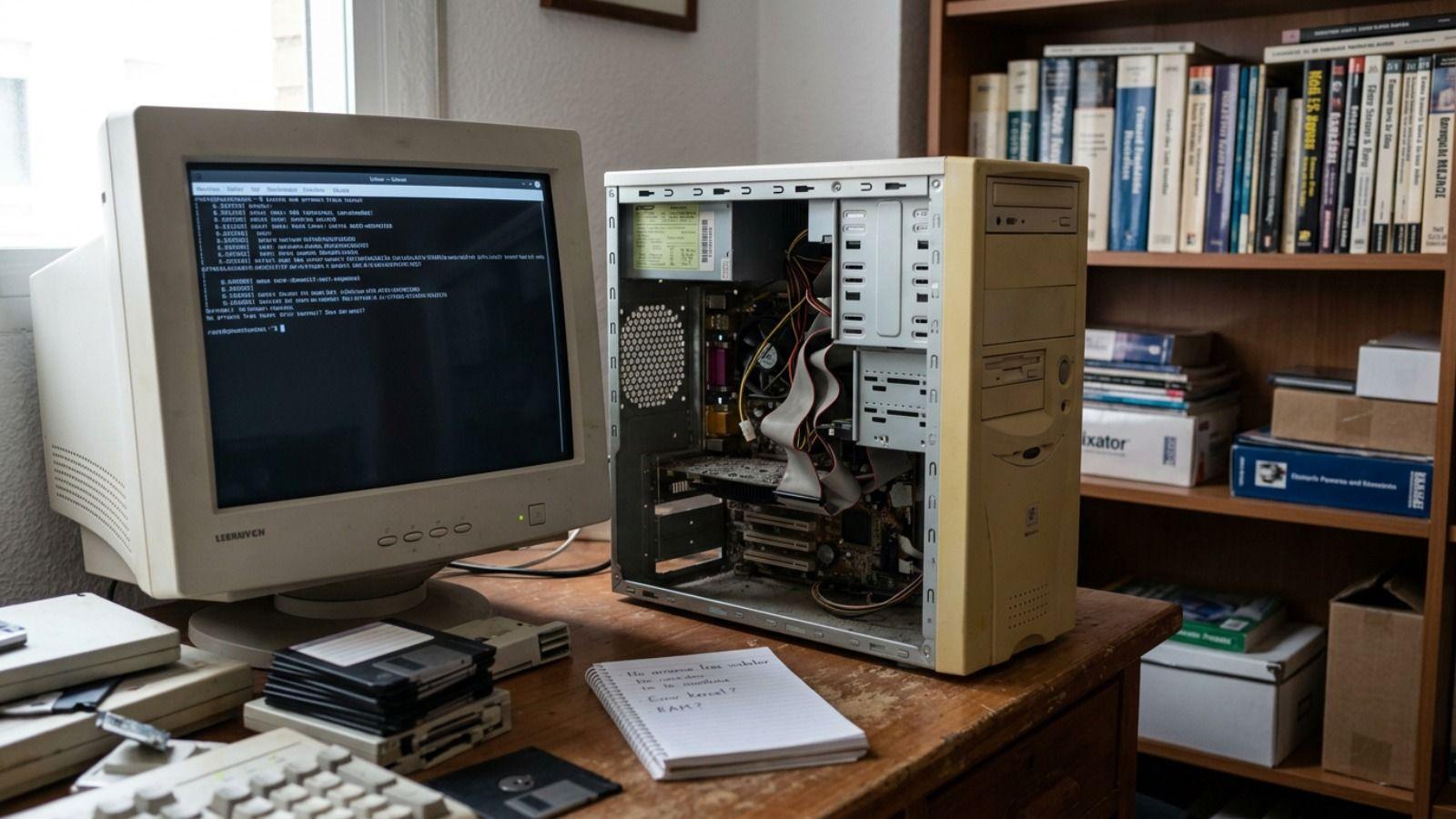
Ako imate bilo kakvu opremu koja skuplja prašinu u ladici ili laptop koji se predugo pokreće, nemojte žuriti da ga bacite. Često problem nije u tome što je hardver neispravan, već u tome što... moderni operativni sistemi Windows 10 i 11 su veliki potrošači resursa koji mogu ugušiti starije komponente. Rješenje je promijeniti smjernice i preći na GNU/Linux, sistem sposoban da ponovo pokrene petnaest godina stare mašine.
Prelazak sa teškog sistema na Jednostavnija i sigurnija Linux distribucija Nije stvar samo u brzini, već i u sigurnost i funkcionalnostInstaliranje ažurnog softvera sprječava da vaš računar postane laka meta za viruse i zlonamjerni softver, što je ključno za verzije Windowsa koje više nisu službeno podržane. Uz malo strpljenja i pravu Linux distribuciju, možete transformirati tog "dinosaurusa" u koristan alat za pregledavanje, učenje ili čak upravljanje kućnim serverom bez trošenja ni penija na novi hardver.
Zašto je Linux spas za stari hardver?
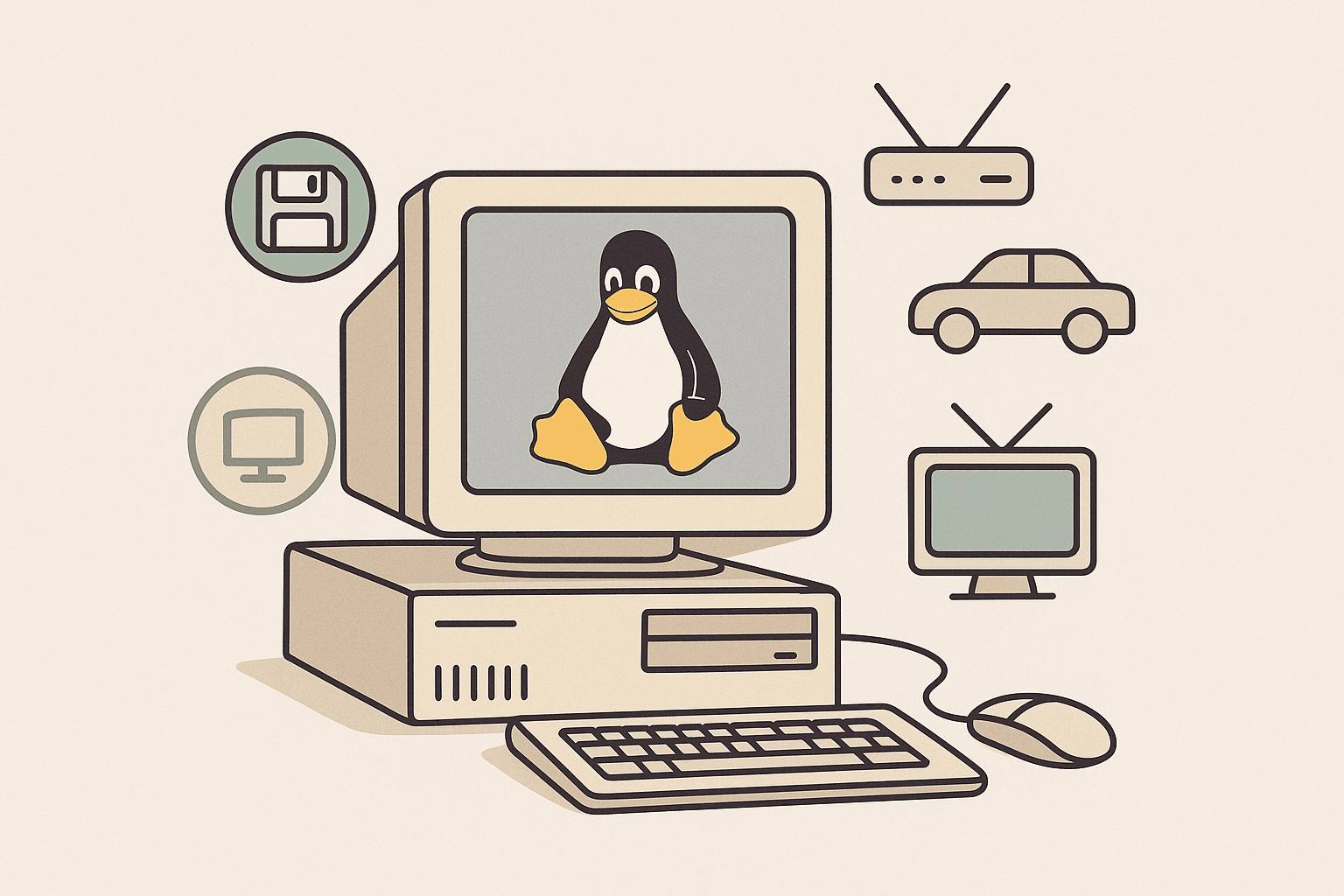
Za razliku od Microsoft sistema, Linux ne mora učitati ogroman broj pozadinskih procesa da bi funkcionirao. To znači da Potrošnja RAM memorije Drastično je manji, a procesor nije preopterećen nevidljivim zadacima. Iako Windowsu može biti potrebno 4 GB ili 8 GB za pristojan rad, postoje distribucije koje su zadovoljne sa samo 1 GB ili čak i manje.
Još jedna ključna stvar je modularnost. U Linuxu, radna površina je poput Lego kockice koju možete preurediti. Niste prisiljeni koristiti interfejs pun vizualnih efekata; možete birati lagana grafička okruženja kao što su XFCE, LXQt ili MATE, koji zadržavaju klasičnu estetiku Windowsa, ali troše znatno manje resursa. Postoje i ekstremnije opcije poput Openboxa za zaista drevne računare.
Nadalje, jezgro ili linux kernel To uključuje ogromnu količinu integrisani kontroleriTo znači da će vaša stara Wi-Fi kartica ili zvučni čip vrlo vjerovatno odmah raditi bez potrebe za kompliciranom instalacijom upravljačkih programa. Učitavanjem samo potrebnih modula, sistem ostaje responzivan i sprječava da tvrdi disk stalno ima operacije čitanja i pisanja.

Najbolje distribucije za svaki "krompir" nivo
Nisu sve lagane Linux distribucije jednake. Ako je vaš računar star oko 8 do 12 godina i ima najmanje 2 GB RAM-a, Linux Mint XFCE To je savršeno izbalansirana opcija, jer je vrlo intuitivna za one koji dolaze s Windowsa. S druge strane, ako tražite nešto zasnovano na robusnosti Ubuntua, ali brže, Xubuntu to je sigurna opklada.
Za kritičnije slučajeve, gdje je RAM vrlo ograničen, Lubuntu (bazirano na LXQt-u) je fantastično, iznenađujuće dobro radi na vrlo starim laptopima. Ako želite besprijekoran vizualni prijelaz, Zorin OS Lite nudi interfejs lijepo i poznato, podsjeća na Windows XP ili 7, bez usporavanja računara.
Kada govorimo o ekstremnom hardveru, kao što su mašine sa 512 MB RAM-a ili vrlo stari procesori, moramo se osvrnuti na AntiX ili MX LinuxOve opcije mogu se pokrenuti čak i bez ubrzanja grafike i sposobne su učiniti čuda. Tu je i Watts, dragulj zasnovan na LXDE-u koji zahtijeva samo 192 MB RAM-a i 700 MB prostora na disku, postajući ultimativni spas za sisteme koji se čine nemogućim za oporavak.

Kako izvršiti instalaciju korak po korak
Prvi korak je odabrati ISO distribuciju koja najbolje odgovara vašim potrebama i preuzeti je sa njene službene web stranice. Važno je znati da li je vaš procesor... 32 ili 64 bitniAko niste sigurni jer vam je računar veoma star, 32-bitna verzija je obično kompatibilna sa svime. Nakon što dobijete datoteku, trebat će vam alat za kreiranje USB diska za pokretanje, kao što je Rufus ili Etcher.
Proces s Rufusom je jednostavan: spojite USB disk, odaberite ISO datoteku i kliknite na "Start". Kada je spreman, umetnite USB disk u stari laptop i ponovo ga pokrenite. Evo trika: morate više puta pritisnuti tipku birač startera (što je obično F12, F2, F10 ili ESC, ovisno o marki) da biste računaru rekli da pokrenuti sa USB drajva a ne sa tvrdog diska.
Većina laganih distribucija vam omogućava testirajte sistem u načinu rada uživo bez instaliranja ičega. Ako vam se sviđa kako se kreće, otvorite instalacijski program za radnu površinu. Najbolja opcija u ovim slučajevima je odabrati opciju za obrisati cijeli disk Za čistu instalaciju, uklonite sve tragove Windowsa i konfigurirajte svoje korisničko ime i lozinku. Nakon završetka, ponovo pokrenite računar i imat ćete ga kao osvježen.
Dodatni savjeti kako biste maksimalno iskoristili svoje performanse
Iako Linux čini čuda, hardver ima fizička ograničenja. Ako želite da vaš laptop zaista leti, najbolja investicija je zamjena starog mehaničkog tvrdog diska novim. jeftin SSDČak i najjeftiniji model od 20 eura drastično će transformirati brzinu pokretanja i odziv aplikacija.
Još jedno usko grlo je web preglednik. Ponekad krivimo sistem, ali Firefox ili Chrome mogu opteretiti CPU samo otvaranjem nekoliko kartica. Da biste se suprotstavili ovome, možete pokušati ultra-lagani preglednici kao što su Pale Moon, Midori ili Falkon, koji mnogo bolje upravljaju memorijom na računarima sa malo RAM-a.
U zavisnosti od vaših potreba, ovaj računar možete koristiti u različite svrhe: od kancelarijskog računara sa LibreOffice-om do pretvaranja u lični medijski server korištenje Plexa ili Jellyfina, ili čak sigurno okruženje za djecu da uče programirati u Pythonu bez rizika od kvara glavnog računara kod kuće.
Posjedovanje starog računara ne znači da on mora završiti na otpadu elektronike. Zahvaljujući fleksibilnosti okruženja poput XFCE-a ili LXQt-a i efikasnosti optimizovanih kernela, moguće je vratiti korisnost bilo kojeg laptopa čistom instalacijom Linuxa, optimizacijom pretraživača i, ako je moguće, nadogradnjom memorije kako bi se osiguralo nesmetano i sigurno iskustvo još mnogo godina.
