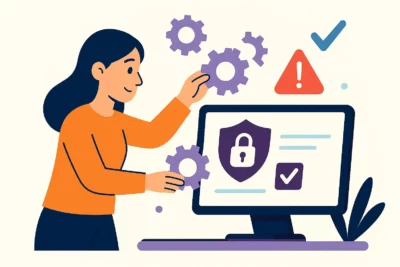
- SSH protokol uspostavlja šifrirani komunikacijski kanal za udaljenu administraciju operativnih sistema.
- Autentifikacija se može upravljati tradicionalnim korištenjem korisničkog imena i lozinke ili putem parova javnog i privatnog ključa.
- Postoji više Windows klijenata koji vam omogućavaju sigurno izvršavanje naredbi na Linux ili Windows serverima.
- Simetrično šifriranje, asimetrično šifriranje i heširanje osiguravaju da se informacije ne presreću ili manipuliraju.

Vjerovatno ste se susreli s potrebom upravljanja serverom koji fizički nemate ispred sebe. Da biste to uradili bez da vam ikakav haker sa imalo mozga ukrade ključeve, na scenu stupa SSH (Secure Shell) , protokol koji je postao apsolutni standard za navigaciju konzolom udaljenih mašina bez straha.
U osnovi, to je kao otvaranje magičnog prozora koji vam omogućava da kucate komande na računaru koji bi mogao biti na drugoj strani svijeta, osiguravajući da je sav promet podataka šifriran. Ako imate VPS ili radite u oblaku, savladavanje ovog alata je jednostavno neophodno kako biste izbjegli greške.

Od čega se tačno sastoji SSH protokol?

Da bismo ovo pravilno razumjeli, moramo se osvrnuti i sjetiti Telneta. Telnet se nekada koristio u istu svrhu, ali je imao ozbiljan problem: sve je slao u običnom tekstu. Ako bi neko presreo vezu, mogao bi pročitati vašu lozinku kao da je otvorena knjiga. SSH je kreiran da riješi ovaj problem, implementirajući robustan sistem šifriranja koji čini informacije nečitljivim trećim stranama.
Ovaj protokol radi na klijent-server arhitekturi. SSH server je softver koji se pokreće na udaljenom računaru i "sluša" zahtjeve na određenom portu (22 prema zadanim postavkama). SSH klijent , s druge strane, je aplikacija koju instalirate na svoj računar kako biste inicirali vezu i slali naredbe.
Stubovi sigurnosti: Šifriranje i heširanje

Magija SSH-a leži u činjenici da ne koristi jednu metodu zaštite, već kombinaciju tri vrlo moćne matematičke tehnike:
- Simetrična enkripcija: Koristi se za stalnu komunikaciju. I klijent i server dijele Tajna lozinka za kodiranje i dekodiranje podataka. Da bi spriječili putovanje ovog ključa preko mreže, koriste algoritme kao što je Diffie-Hellman.
- Asimetrična enkripcija: Primarno se koristi za autentifikaciju. Evo para ključeva: jedan javni ključ to može biti bilo gdje i privatni ključ koji samo vi posjedujete. Ako server ima vaš javni ključ, može vam poslati izazov koji samo vi možete dešifrirati svojim privatnim ključem.
- Haširanje: Ova tehnika se koristi za provjeru da li je neko dirao podatke tokom putovanja. jedinstvena hash vrijednost (korištenjem MD5 ili SHA algoritma); ako se poruka promijeni čak i za jedan bit, heš se mijenja i veza se označava kao nepouzdana.

Kako se povezati na server iz Windowsa

Windows je nekada bio problem zbog ovoga, ali danas postoje opcije za svačiji ukus, od onih koji preferiraju klikanje do onih koji vole komandnu liniju.
Opcija 1: Korištenje terminala (OpenSSH)
Moderne verzije Windowsa 10 i 11 već uključuju ugrađeni OpenSSH klijent. Jednostavno otvorite komandni redak (CMD) ili PowerShell i upišite komandu. ssh korisnik@ip-adresaNa primjer, ako se želite prijaviti kao root na server, trebali biste upisati ssh [email protected]Sistem će vas pitati da li vjerujete hostu; ukucate da a zatim unesete lozinku (imajte na umu da kada je unesete nećete vidjeti zvjezdice ili tačke, to je normalno iz sigurnosnih razloga).
Opcija 2: PuTTY (klasični)
PuTTY je legendarni alat za Windows. Da biste ga koristili, preuzmite izvršnu datoteku, unesite IP adresu servera u polje Host Name i provjerite je li port 22. Klikom na "Otvori" otvorit će se konzola u kojoj će se od vas tražiti korisničko ime i lozinka. Idealno je ako tražite nešto lagano i jednostavno.
Opcija 3: Napredni alati
Ako upravljate s više servera, možda biste preferirali MobaXterm ili Termius . Ove aplikacije vam omogućavaju spremanje sesija, vizualno upravljanje SSH ključevima, pa čak i uključivanje SFTP-a za prijenos datoteka metodom "drag-and-drop", što vam štedi mnogo vremena.

Metode autentifikacije: Lozinke u odnosu na SSH ključeve
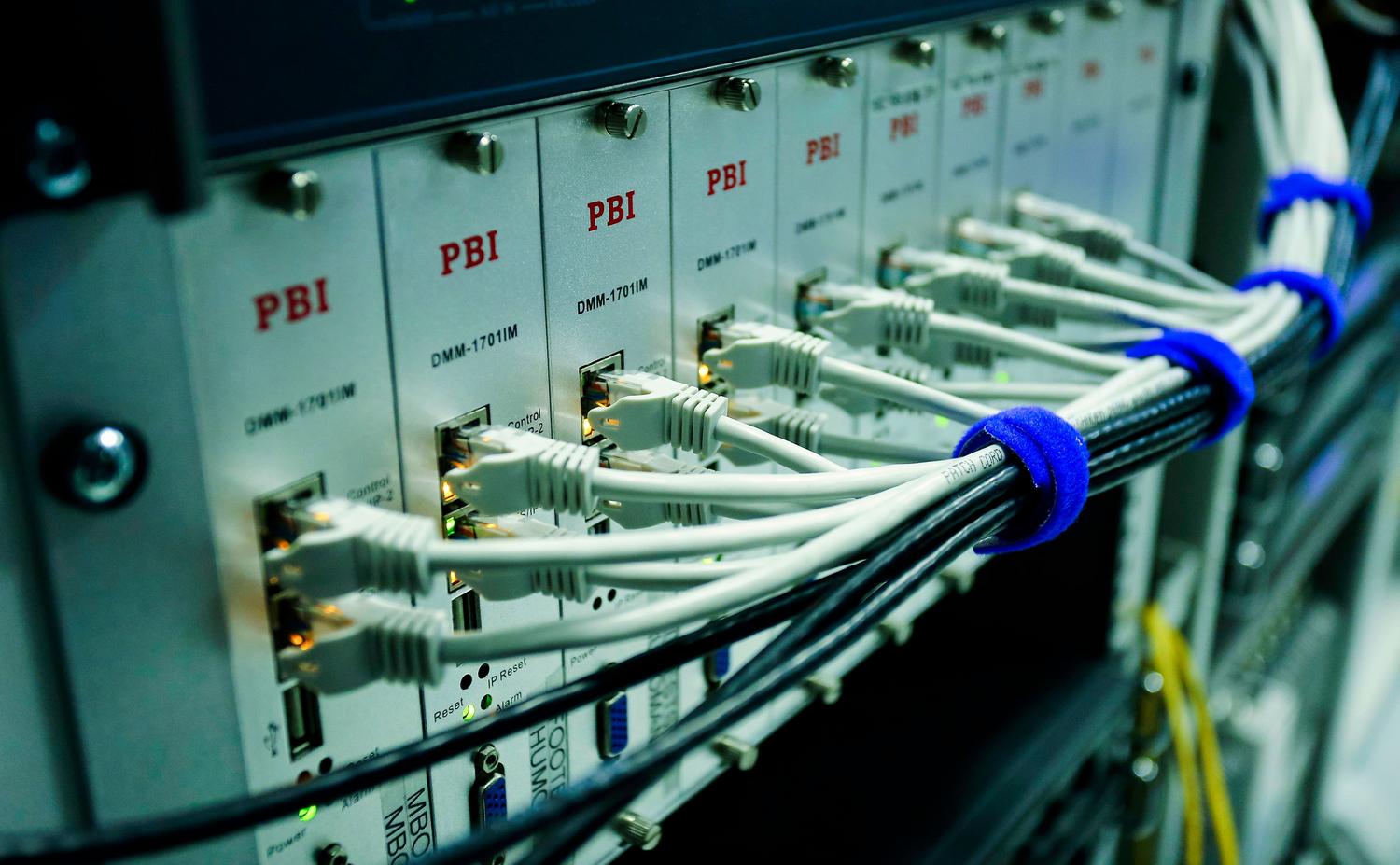
Iako je prijava s korisničkim imenom i lozinkom najčešća metoda, nije najsigurnija. Napadi grubom silom su stalni i mogu uništiti vaš server. Stoga se toplo preporučuje korištenje SSH para ključeva.
Da biste kreirali ove ključeve u Windowsu, možete koristiti naredbu ssh-keygenOvo će generirati dvije datoteke: jednu privatnu (id_rsa) i jednu javnu (id_rsa.pub). Morate prenesite javni ključ na server, obično ga spremajući u datoteku ~/.ssh/authorized_keysNakon što se ovo uradi, moći ćete pristupiti serveru bez unosa lozinki, jer se autentifikacija vrši putem kriptografsko rukovanje između tvoja dva ključa.
Upravljanje datotekama i sigurni tuneli
SSH ne služi samo za izdavanje naredbi. Također vam omogućava siguran prijenos datoteka pomoću SFTP-a (Secure FTP) ili SCP-a. Dok je tradicionalni FTP nesiguran, SFTP koristi SSH kanal kako bi zaštitio vaše datoteke tokom prijenosa.
Još jedna moćna funkcija je prosljeđivanje portova . Ovo vam omogućava da kreirate šifrirani tunel za pristup internim servisima na privatnoj mreži (kao što je MySQL baza podataka) bez direktnog izlaganja tih portova cijelom internetu, čime se izbjegavaju kritične ranjivosti u vašoj infrastrukturi.

Savjeti za osiguranje vašeg SSH servera
Ako ste upravo podesili svoj VPS, nemojte ga ostavljati sa fabričkim postavkama, jer vas to čini ranjivim na napade. Evo nekoliko preporuka za vaš mir:
- Promijeni port 22: Botovi stalno skeniraju port 22. Promjena na nasumični port (kao što je 2200) će drastično smanjiti šum u vašim logovima.
- Onemogućite root pristup: Najbolje je prijaviti se s uobičajenim korisničkim računom i koristiti
sudo. Možete konfiguriratiPermitRootLogin prohibit-passwordu sshd_config datoteci, primjenjujući tehnike od upravljanje root privilegijama. - Implementirajte vremensko ograničenje: Konfigurišite
ClientAliveIntervaltako da se neaktivne sesije automatski zatvaraju i ne ostaju otvorene stražnja vrata kroz nepažnju.
Savladavanje Secure Shell protokola je prvi korak za svakoga ko želi preuzeti potpunu kontrolu nad svojom udaljenom infrastrukturom. Od instaliranja jednostavnog klijenta na Windowsu do konfigurisanja tunela i asimetričnih ključeva, ovaj alat osigurava efikasno upravljanje serverom i, prije svega, neprobojan pristup znatiželjnim očima.