- Windows uključuje moćne alate (Upravitelj zadataka, SFC, Diagnostika memorije, CHKDSK i Provjera zdravlja računara) za praćenje ukupnog stanja sistema bez instaliranja bilo čega drugog.
- Besplatne aplikacije poput CPU-Z, HWMonitor, CrystalDiskInfo, AIDA64 ili HWiNFO omogućavaju vam praćenje temperature, napona, diskova, RAM-a, CPU-a i GPU-a kako biste predvidjeli kvarove hardvera.
- Postoje specifični uslužni programi za mrežu i sigurnost (WiFi Analyzer, Angry IP Scanner, Malwarebytes, SysInspector) koji pomažu u isključivanju problema s vezom ili zlonamjernog softvera.
- Poznavanje instaliranog hardvera i procjena njegovih stvarnih performansi olakšava odlučivanje da li su održavanje i manje promjene dovoljne ili se isplati nadograditi ključne komponente.
Gotovo svi prije ili kasnije primijete da im računaru treba predugo da se pokrene, da proizvodi čudne zvukove ili da se neočekivano zamrzne. Ono što mnogi ljudi ne rade jeste da provjere stanje komponenti svog računara dok ne bude prekasno i nešto se ne pokvari ili ne izgube važne podatke.
Dobra vijest je da, uz prave alate, možete pratiti zdravlje svog hardvera i operativnog sistema bez otvaranja kućišta računara ili njegovog odnošenja u servis. Windows uključuje nekoliko dijagnostičkih programa, a postoji i mnoštvo besplatnih programa koji vam pomažu u praćenju temperature, diskova, memorije, CPU-a, GPU-a, mreže, pa čak i sigurnosti sistema.
Zašto je vrijedno pratiti zdravlje komponenti vašeg računara
Zapušten računar će na kraju uzrokovati probleme: aplikacije koje se otvaraju dugo vremena, nasumična rušenja sistema, neočekivana ponovna pokretanja, ventilatori koji rade punom brzinom ... Svi ovi simptomi obično ukazuju na probleme s performansama, probleme s temperaturom ili sistemske greške koje treba riješiti što je prije moguće.
Redovne provjere vam omogućavaju da otkrijete probleme sa RAM-om, CPU-om ili tvrdim diskom prije nego što dođu do kvara , izbjegnete plave ekrane, identifikujete procese koji intenzivno koriste resurse i provjerite da li vaš računar ispunjava zahtjeve za buduće verzije Windowsa.
Nadalje, održavanje sistema u dobrom radnom stanju pomaže produžiti vijek trajanja hardvera, izbjeći neugodna iznenađenja s gubitkom podataka , poboljšati stabilnost u igrama ili zahtjevnim programima i odrediti isplati li se nadograditi komponente ili one mogu trajati još neko vrijeme.
Izvorni Windows alati za provjeru zdravlja računara
Prije instaliranja bilo čega, dobra je ideja iskoristiti ono što Windows već uključuje, jer sadrži nekoliko uslužnih programa posebno dizajniranih za dijagnosticiranje problema s hardverom, performansama i sistemskim datotekama bez oslanjanja na vanjski softver.

Upravitelj zadataka i programi za pokretanje
Upravitelj zadataka postao je brza kontrolna ploča za pregled onoga što ograničava vaš računar. Iz kartice Performanse možete pratiti korištenje CPU-a, RAM-a, diska, mreže, pa čak i GPU-a u stvarnom vremenu , s grafikonima koji prikazuju opterećenje u bilo kojem trenutku.
Kartica Procesi olakšava identifikaciju aplikacija koje troše mnogo CPU-a ili RAM-a , omogućavajući vam da ih direktno zaustavite. Osim toga, odjeljak Pokretanje vam omogućava da onemogućite programe koji se automatski učitavaju pri pokretanju i često su odgovorni za to što vašem računaru treba dugo da postane operativan.
Na modernim računarima, upravitelj zadataka također prikazuje podatke kao što su trenutna brzina procesora, korištenje memorije, vrijeme rada, tip diska i korištenje grafičke kartice, što je vrlo korisno za provjeru da li nešto previše opterećuje mašinu.
Monitor performansi
Monitor performansi je napredniji alat integriran u Windows koji omogućava detaljno analizirati dugoročno ponašanje sistemaOtvara se kombinacijom tipki Windows + R, kucanjem perfmon i pritiskom na Enter.
Odatle možete generirati automatske dijagnostičke izvještaje koji uključuju korištenje CPU-a, memorije, diska i mreže , kao i kreirati prilagođene brojače i upozorenja kada opterećenje komponente pređe određene pragove. Idealno je za precizno određivanje uskih grla koja nisu odmah očigledna.
Provjera sistemskih datoteka: SFC
Kada se Windows počne čudno ponašati bez ikakvog vidljivog razloga - čudne greške, meniji koji se ne učitavaju, nasumični padovi sistema - moguće je da su neke sistemske datoteke oštećene. Tu nastupa SFC (Provjera sistemskih datoteka) pomoću naredbe `sfc /scannow`.
Izvršena u konzoli s administratorskim privilegijama, ova naredba skenira sve kritične sistemske datoteke, upoređuje ih sa službenom sigurnosnom kopijom pohranjenom na samom Windowsu i zamjenjuje sve oštećene ili modificirane datoteke njihovom čistom verzijom.
Često može riješiti ozbiljne probleme, uključujući određene plave ekrane i greške u File Exploreru , bez potrebe za potpunim formatiranjem sistema. Ako čak ni SFC ne uspije popraviti sistem, to obično ukazuje na to da je slika Windowsa oštećena i da ćete morati koristiti DISM alat za preuzimanje komponenti sa Microsoftovih servera.
Dijagnostika memorije Windows
Neispravni RAM moduli uzrokuju vrlo frustrirajuće probleme: neočekivana ponovna pokretanja, nasumične greške aplikacija, različite plave ekrane smrti svaki put ... Da biste utvrdili da li je problem u memoriji, možete koristiti Windows Memory Diagnostic.
Kada ga pokrenete, sistem vas traži da ponovo pokrenete računar kako biste pokrenuli niz testova izvan Windowsa. Test obično traje između 5 i 10 minuta, a nakon završetka, sistem prikazuje izvještaj koji pokazuje da li su pronađene greške u RAM-u . Ako otkrije greške, trebali biste razmisliti o zamjeni pogođenih modula.
CHKDSK za provjeru diska
Kada tvrdi disk ili SSD počne pokazivati znakove zamora - datoteke se ne otvaraju, poruke o greškama prilikom kopiranja podataka, zamrzavanje usred prijenosa - preporučljivo je pokrenuti CHKDSK s parametrima za popravak.
Iz konzole, komanda chkdsk C: /f /r analizira volumen u potrazi za loši sektori, greške u strukturi datotečnog sistema i probleme s čitanjem, pokušavajući oporaviti čitljive informacije i označavajući oštećena područja kako se ne bi ponovo koristila.
Provjera ispravnosti računara
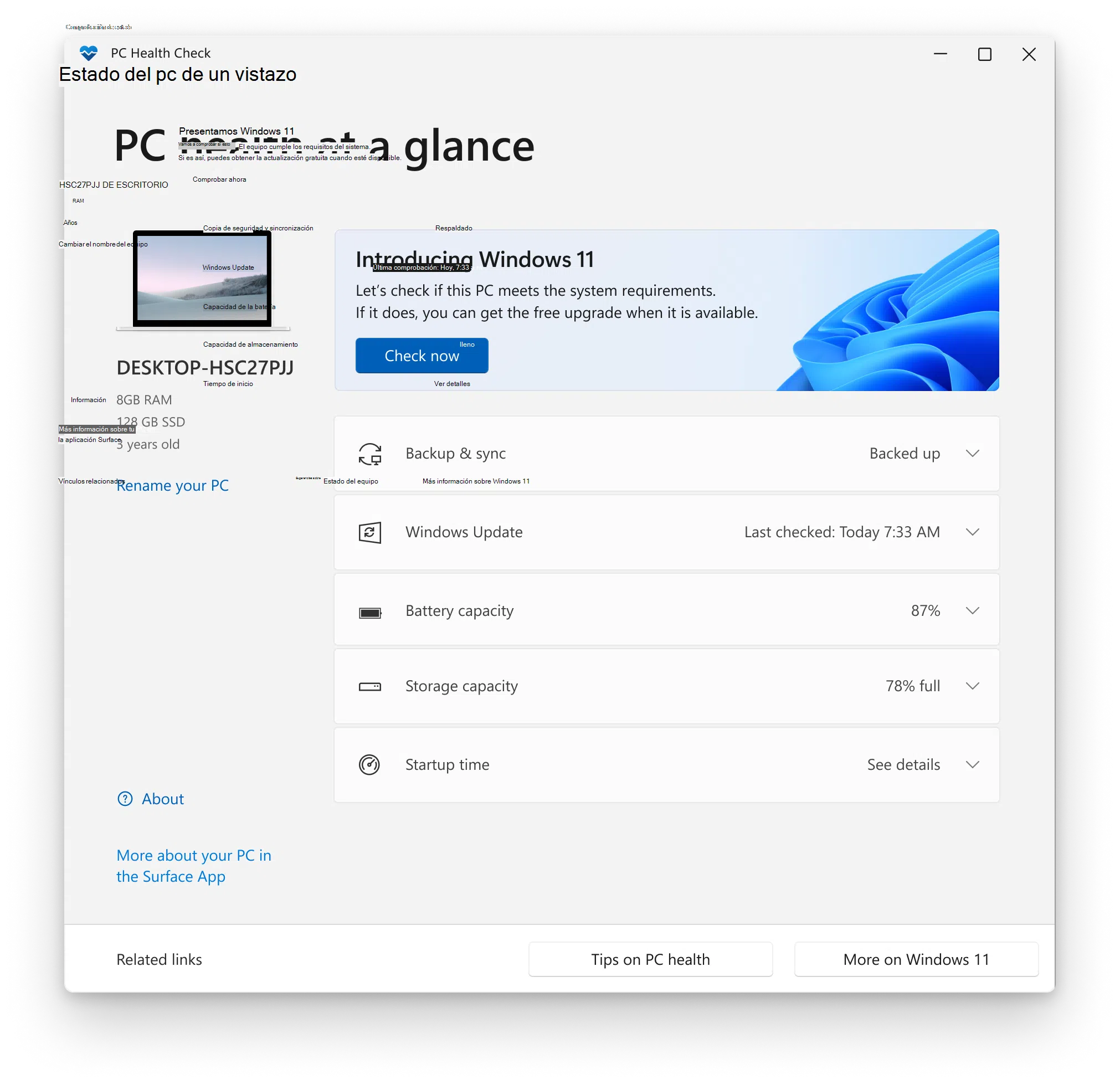
Microsoft također nudi besplatni alat PC Health Check, koji se prvenstveno fokusira na provjeru da li vaš računar ispunjava zahtjeve za nadogradnju na Windows 11 , iako također koristi priliku da prikaže sažetak ukupnog stanja sistema.
Nakon instalacije na Windows 10 ili noviji, aplikacija provjerava elemente kao što su CPU, RAM, prisustvo i verzija TPM-a, dostupna memorija, status baterije na laptopima i da li je sistem spreman za buduća ažuriranja. Zauzvrat, prikazuje vam osnovne preporuke za poboljšanje performansi vašeg računara.
Programi za identifikaciju i praćenje hardvera računara
Pored Windows alata, postoje mnoge besplatne i freemium aplikacije koje vam omogućavaju da saznate detaljno o instaliranim komponentama , njihovim temperaturama, naponima, frekvencijama i mogućim problemima sa stabilnošću.
CPU-Z i CPU-X: kompletne specifikacije procesora, matične ploče i memorije
CPU-Z je jedan od najstarijih i najpopularnijih uslužnih programa za Windows za dobijanje detaljnih tehničkih informacija o CPU-u, matičnoj ploči i RAM-u . Njegov korisnički prilagođen interfejs organizuje podatke u kartice.
Odjeljak procesora prikazuje tačan model, broj jezgara i niti, internu frekvenciju u realnom vremenu, napon, keš memoriju i podržane instrukcije . Također prikazuje proizvođača matične ploče, čipset, verziju BIOS-a i sve detalje o memorijskim modulima (tip, veličinu, latencije, aktivne kanale itd.).
Posebno je korisno ako ste overklokovali, jer vam omogućava da uživo provjerite da li su primijenjene frekvencije i naponi očekivani . Za Linux postoji gotovo identičan ekvivalent pod nazivom CPU-X, koji nudi istu vrstu informacija prilagođenih GNU/Linux okruženju.
GPU-Z: Sve o vašoj grafičkoj kartici
Što se tiče grafičkog odjeljka, GPU-Z se fokusira na pružanje kompletnog pregleda GPU-a. Nakon otvaranja, prikazuje tačan model grafičke kartice, instaliranu VRAM memoriju, tip magistrale, verzije BIOS-a i drajvera , kao i podržane tehnologije.
Njegova kartica senzora vam omogućava da u realnom vremenu pratite temperaturu grafičke kartice, opterećenje, brzinu takta, procenat iskorištenosti memorije i brzinu ventilatora. To je ključni alat za otkrivanje problema sa pregrijavanjem ili termalnim ograničavanjem performansi kada primijetite nagli pad performansi u igrama.
Speccy: sažet i izvoziv prikaz sistema
Speccy je besplatni uslužni program dizajniran za jasan prikaz informacija o hardveru, čak i za manje napredne korisnike . Sažetak ekrana prikazuje glavne specifikacije procesora, matične ploče, RAM-a, diskova, operativnog sistema i grafičke kartice na prvi pogled.
Također uključuje očitanja senzora, prikazujući temperature CPU-a, matične ploče, diska i GPU-a — što je savršeno za otkrivanje pregrijavanja bilo koje komponente. Još jedna vrlo praktična funkcija je mogućnost spremanja izvještaja u XML ili tekstualnom formatu ili pravljenja snimka za dijeljenje na forumima ili s tehničkom podrškom.
AIDA64 / HardInfo: Napredna dijagnostika i testovi opterećenja
AIDA64 je postao nezaobilazan alat za napredne korisnike koji žele potpunu kontrolu nad svojim hardverom. Iako je plaćeni program, nudi ograničene probne verzije koje pokazuju u kojoj mjeri analizira sve sistemske informacije na desetine stranica.
Uključuje specifične odjeljke za matičnu ploču, CPU, GPU, RAM, uređaje za pohranu podataka, umrežavanje, zvuk, grafičke API-je i još mnogo toga. Također vam omogućava da izvršite testove opterećenja kako biste provjerili stabilnost sistema pod opterećenjem, što je funkcija koju visoko cijene overklokeri i korisnici koji svoje računare guraju do krajnjih granica.
Jedna zanimljiva karakteristika je podrška za eksterne ekrane koji prikazuju temperature, potrošnju energije i frekvencije u realnom vremenu . Na Linuxu, HardInfo obavlja sličnu funkciju, nudeći detaljne izvještaje o hardveru, osnovne testove i analizu senzora.
HWiNFO: monitoring na profesionalnom nivou
HWiNFO je još jedan besplatni alat sposoban za izvještavanje i praćenje gotovo bilo kojeg senzora na vašoj matičnoj ploči, CPU-u, GPU-u ili diskovima za pohranu podataka . Njegovi programeri se hvale da ga čak i organizacije poput NASA-e koriste za određene sisteme.
Nudi dva glavna prikaza: opsežnu listu s detaljnim specifikacijama za svaki uređaj i prozor senzora gdje možete pratiti temperature, napone, brzine ventilatora i potrošnju u stvarnom vremenu, sa zabilježenim minimumima i maksimumima.
Također vam omogućava generiranje sveobuhvatnih izvještaja za dokumentiranje promjena hardvera i kako one utječu na performanse ili izvoz podataka senzora za kasniju analizu. Čak uključuje i funkciju za pretraživanje verzija upravljačkih programa na temelju detektirane komponente.
Open Hardware Monitor i HWMonitor: detaljni podaci o temperaturama i naponima
Open Hardware Monitor je projekat otvorenog koda koji se ističe fokusom na temperaturu, napone i brzine ventilatora . Očitava senzore sa matične ploče i procesora, kao i one sa mnogih Intel, AMD i NVIDIA grafičkih kartica.
Njegov interfejs prikazuje sve komponente sa njihovim trenutnim, minimalnim i maksimalnim vrijednostima, što vam omogućava da na prvi pogled vidite da li CPU ili GPU rade na razumnim temperaturama ili da li neki ventilatori rade presporo. Kompatibilan je sa Windowsom i nekim Linux distribucijama i ne zahtijeva instalaciju.
HWMonitor, koji su razvili kreatori CPU-Z-a, nudi nešto vrlo slično: praćenje temperature, napona i broja okretaja ventilatora CPU-a, GPU-a, tvrdog diska, matične ploče i kućišta u realnom vremenu. Pro verzija dodaje napredne funkcije, ali besplatna verzija je dovoljna za praćenje ukupnog termalnog zdravlja vašeg sistema.
Provjera stanja pohrane: CrystalDiskInfo i drugi
Tvrdi disk ili SSD je jedna od najosjetljivijih komponenti, jer ozbiljan kvar obično znači gubitak podataka ako nemate sigurnosne kopije . Srećom, većina modernih diskova implementira SMART tehnologiju, koja vam omogućava analizu njihovog internog zdravlja.
CrystalDiskInfo: SMART status tvrdih diskova i SSD-ova
CrystalDiskInfo je vjerovatno najkorišteniji besplatni alat za provjeru zdravlja tvrdih diskova i SSD-ova u Windowsu. Nakon otvaranja, prikazuje, za svaki disk, trenutnu temperaturu, firmver, serijski broj, interfejs, način prijenosa, sate uključenosti i dijagnostiku ukupnog zdravlja u boji.
Kada se status pojavi plavo, disk se smatra ispravnim . Ako postane narandžast, alat upozorava da bi disk mogao otkazati u bilo kojem trenutku i preporučuje pravljenje sigurnosne kopije podataka i pripremu zamjene. Ako se pojavi crveno, situacija je kritična i idealno bi bilo da odmah migrirate svoje podatke.
Pored ovih indikatora, CrystalDiskInfo detaljno prikazuje SMART atribute kao što su realokirani sektori, greške pri čitanju, ciklusi napajanja i druge vrijednosti koje pomažu u predviđanju ozbiljnih problema.
WinDirStat i alati za čišćenje sistema
Kada vašem računaru ponestane prostora, performanse pate. WinDirStat je mali Windows program koji analizira korištenje diska i grafički ga prikazuje s obojenim blokovima koji pokazuju koliko prostora zauzima svaka datoteka i mapa . Vrlo je koristan za lociranje velikih datoteka ili ekstenzija koje pune vaš disk.
U kombinaciji s uslužnim programima poput CCleanera, koji vam omogućava uklanjanje privremenih datoteka, čišćenje predmemorije, upravljanje programima koji se pokreću prilikom pokretanja i brisanje duplikata datoteka , možete osloboditi znatnu količinu prostora i, usput, ubrzati pokretanje sistema i ukupni odziv.
Dijagnostika memorije, CPU-a i GPU-a: kontrolirani stres
Pored očitavanja senzora i parametara, ponekad je potrebno testirati komponente pod stresom kako bi se potvrdilo da li je nestabilno ponašanje posljedica hardverskog kvara ili nečeg drugog.
Memtest86+: intenzivni test RAM-a
Memtest86+ je klasičan alat za provjeru integriteta RAM memorije. Radi izvan operativnog sistema i podvrgava module nizu testova čitanja i pisanja onoliko dugo koliko je potrebno.
Ako se vaš računar nasumično zamrzava, javljaju se čudne greške ili se dešavaju neobjašnjiva ponovna pokretanja , dobra je ideja pokrenuti Memtest86+ i pustiti ga da izvrši nekoliko potpunih skeniranja. Sve greške koje se pojave na ekranu obično ukazuju na neispravne memorijske module ili nekompatibilnosti memorije.
Alat za dijagnostiku Intel procesora: Stanje procesora
Za Intel procesore, sama kompanija nudi Intel Processor Diagnostic Tool, Windows uslužni program koji provjerava funkcionalnost CPU-a, frekvencije, napone i stabilnost . Pored prikaza detaljnih informacija o čipu, uključuje i umjerene testove opterećenja.
Ako sumnjate da uzrok rušenja sistema leži u procesoru, ovaj alat pomaže u utvrđivanju da li je problem u procesoru ili nekoj drugoj komponenti . Ako otkrije greške, obično će preporučiti obradu reklamacije ili provjeru sistema hlađenja.
FurMark i drugi GPU testovi
Za grafičke kartice, FurMark je vrlo agresivan test opterećenja osmišljen da pogura GPU do njegovih granica i provjeri njegovu stabilnost i maksimalnu temperaturu . Generira intenzivno opterećenje grafike koje povećava potrošnju energije i zagrijavanje, što ga čini idealnim za otkrivanje problema s hlađenjem.
Koristite ga mudro: ako primijetite da temperatura postaje previsoka, najbolje je prekinuti test, poboljšati ventilaciju ili očistiti prašinu prije nego što nastavite. U kombinaciji s GPU-Z ili HWMonitorom, možete pratiti temperaturu u stvarnom vremenu.
Pratite mrežu i povezivost: WiFi analizator i Angry IP skener
Nisu svi problemi s performansama povezani s internim hardverom. Često osjećaj tromosti proizlazi iz preopterećene Wi-Fi veze ili konflikata unutar lokalne mreže , a dostupni su besplatni alati za analizu ovih problema.
WiFi analizator: Kvalitet bežičnog signala
Aplikacije poput WiFi Analyzera omogućavaju vam da na mobilnim uređajima provjerite koje kanale koriste obližnje mreže, koju jačinu signala imate na svakoj tački u kući i koliko je zasićeno vaše okruženje.
Pomoću ovih informacija možete odabrati najmanje opterećen kanal na vašem ruteru, premjestiti opremu ili dodati repetitore ako je signal vrlo slab. Često, poboljšanje stanja vaše bežične mreže eliminira prekide, skokove latencije i padove brzine koji su izgledali kao problemi s računarom.
Angry IP Scanner: Brza analiza lokalne mreže
Angry IP Scanner je višeplatformski alat (Windows, macOS i Linux) koji skenira raspone IP adresa za nekoliko minuta kako bi otkrio koji su uređaji povezani, koje portove imaju otvorene i koje latencije pokazuju.
Vrlo je koristan za lociranje IP skokova, konflikata adresa, opreme koja ne bi trebala biti povezana ili servisa koji presporo reagiraju na internoj mreži.
Sigurnost i softver: isključite logičke probleme
Nije sve što izgleda kao hardverski kvar zapravo i jeste. Ponekad zlonamjerni softver, zastarjeli upravljački programi ili sistemi preopterećeni digitalnim smećem mogu oponašati simptome neispravne komponente.
Antivirus i antimalware: Malwarebytes i kompanija
Pored glavnog antivirusa (na primjer, Windows Defender), preporučljivo je imati pri ruci specifične alate poput Malwarebytes-a, dizajnirane za otkrivanje i uklanjanje zlonamjernog softvera koji izmiče klasičnom antivirusu.
Potpuno skeniranje ovom vrstom programa može otkriti adware, trojance ili zlonamjerne dodatke koji troše resurse, otvaraju neželjene veze ili uzrokuju prividnu nestabilnost u sistemu.
Održavanje: čistači i optimizatori prostora
Programi poput CCleaner-a, Advanced SystemCare-a, Glary Utilities-a ili Iolo System Mechanic-a kombiniraju više funkcija: čišćenje privremenih datoteka, upravljanje pokretanjem, osnovni popravak unosa u registru i, u nekim slučajevima, manja podešavanja performansi.
Korišteni umjereno i uvijek preuzeti s njihovih službenih web stranica, mogu pomoći u rasterećenju jako opterećenih sistema, uklanjanju ostataka deinstalacija i automatizaciji zadataka održavanja koji bi se inače obavljali ručno.
Specijalizovani alati i napredna dijagnostika
Postoje i specifičniji uslužni programi koji rješavaju određene probleme ili pružaju vrlo detaljne izvještaje o cijelom sistemu , kako u Windowsu tako i u drugim operativnim sistemima.
ESET SysInspector: Rendgenski snimak sistema
ESET SysInspector je besplatni alat koji detaljno analizira sistem i prikuplja ključne informacije o pokrenutim procesima, učitanim upravljačkim programima, mrežnim vezama, sumnjivim unosima u registru i drugim elementima koji mogu uzrokovati nestabilnost.
Može se koristiti kao samostalna aplikacija ili integrirati u ESET-ove sigurnosne proizvode i vrlo je koristan za dijagnosticiranje složenih problema koji uključuju softver i hardver , poput sukoba upravljačkih programa ili usluga koje ometaju pravilno funkcioniranje računala.
Belarc Advisor, Wise System Monitor i drugi programi "sve u jednom"
Belarc Advisor generira vrlo sveobuhvatan izvještaj koji kombinira inventar hardvera s listom instaliranog softvera, sigurnosnog statusa, primijenjenih zakrpa i otkrivenih upravljačkih programa. Savršen je za dobijanje potpunog pregleda vašeg računara i uvid u ono što bi moglo biti zastarjelo.
Wise System Monitor nudi pojednostavljeniji pregled vašeg sistema, prikazujući aktivne procese, korištenje CPU-a i RAM-a, korištenje mreže u stvarnom vremenu i brz pregled vašeg glavnog hardvera. Ovo vam omogućava da zatvorite nepotrebne procese i provjerite sve što bi moglo preopteretiti vašu vezu.
Kako vidjeti komponente računara bez otvaranja kućišta
Ako ne želite ništa rastavljati - ili jednostavno ne želite riskirati - postoji mnogo načina da saznate koji procesor, matičnu ploču, RAM i grafičku karticu imate koristeći samo softver, na Windowsu, macOS-u i Linuxu.
Opcije za Windows: DirectX, Postavke sistema i Alati
Alat za dijagnostiku DirectX-a (DxDiag) otvara se pritiskom na tipke Windows + R i upisivanjem dxdiagNakon nekoliko sekundi, pokazuje Osnovne specifikacije računara: model, BIOS, procesor, RAM i, u karticama kao što su Prikaz ili Zvuk, detalje o grafičkoj procesorskoj kartici i audio drajverima.
Iz Postavke > Sistem > O nama, možete vidjeti i naziv računara, tip i brzinu procesora, instaliranu RAM memoriju i tip operativnog sistema . Iako je to samo sažetak, često je dovoljan da znate šta ste instalirali.
Ako želite ići korak dalje, alat za sistemske informacije (msinfo32) u odjeljku Komponente prikazuje sve komponente i uređaje računara na uredan način , od mrežne kartice do uređaja za pohranu podataka, sa značajnim tehničkim detaljima.
Upravitelj uređaja, komandni redak i BIOS/UEFI
Upravitelj uređaja prikazuje, kategoriju po kategoriji, grafičke adaptere, mrežne uređaje, Bluetooth uređaje, audio uređaje, kontrolere za pohranu i ostali hardver. Dvostrukim klikom na svaku stavku prikazuje se proizvođač, model, verzija upravljačkog programa i ostale informacije.
Ako više volite nešto brzo iz konzole, komanda systeminfo nudi osnovnu listu sa Verzija Windowsa, proizvođač sistema, model, tip procesora, fizička memorija i druge relevantne informacije. Nije sveobuhvatno kao neke druge opcije, ali je odmah dostupno.
Za one koji su znatiželjni, ulazak u BIOS/UEFI prilikom pokretanja (korištenjem tipki Delete, F2, F10 ili slično, ovisno o matičnoj ploči) omogućava vam da vidite model matične ploče, detalje procesora, brzinu takta, količinu i vrstu RAM- a i napredne opcije konfiguracije. Međutim, najbolje je ne dirati ništa ako niste sigurni šta mijenjate.
Pogledajte hardver na macOS-u i Linuxu
Na Mac računaru, Apple meni > O ovom Mac računaru prikazuje sažetak s modelom, procesorom, memorijom, serijskim brojem i verzijom macOS-a . Klikom na Izvještaj o sistemu otvara se aplikacija Informacije o sistemu, koja pruža sveobuhvatan prikaz hardvera, mreže i softvera.
U Linuxu, vrlo jednostavna metoda je otvaranje terminala i unos sudo lshw | lesskoji detaljno navodi CPU, GPU, memorija, uređaji za pohranu podataka, mreža i ostale komponenteDruga alternativa je istraživanje direktorija /proc, gdje sistem izlaže mnogo hardverskih podataka u obliku virtualnih datoteka.
Procijenite kvalitet hardvera: performanse, veličinu i nadogradnje
Dobro je znati koje komponente imate, ali je također važno znati da li su i dalje na nivou ili ne ispunjavaju vaše potrebe , posebno u pogledu procesora, memorije, grafičke kartice i prostora za pohranu.
Jezgre i frekvencija procesora
Danas su gotovo svi procesori višejezgreni, ali veći broj jezgara ne znači nužno da je čip brži. Svaka jezgra je procesorska jedinica sposobna za izvršavanje vlastitog ciklusa instrukcija (čitanje, dekodiranje, izvršavanje, pisanje).
Više jezgara omogućava paralelnu obradu više zadataka, ali brzina kojom rade zavisi od frekvencije takta, mjerene u GHz . Zato dvojezgreni procesor s visokom brzinom takta može nadmašiti spori četverojezgreni procesor pod određenim opterećenjima.
Pored toga, arhitektura, interna keš memorija, proizvodni proces i, što je veoma važno, da li softver koji koristite koristi više jezgara, sve to igra ulogu . Mnogi programi se ne skaliraju mnogo dalje od određene tačke, tako da je vrijedno uzeti u obzir i broj jezgara i frekvenciju i generaciju CPU-a.
Formati matične ploče i tornja
Veličina matične ploče (ATX, microATX, mini-ITX, eATX) uveliko utiče na opcije nadogradnje, prostor za hlađenje i vrstu kućišta koje možete koristiti . ATX i eATX nude više PCIe slotova i bolji protok zraka, ali zauzimaju više prostora.
Kompaktniji formati poput microATX ili mini-ITX omogućavaju male tornjeve, idealne za dnevne sobe ili radne stolove s ograničenim prostorom, ali obično uključuju manje utora za proširenje, kraće grafičke kartice i manje ležišta za diskove . Prilikom procjene dugoročnog zdravlja sistema, važno je uzeti u obzir i koliki potencijal nadogradnje platforma nudi.
Winaero i jednostavni benchmarkovi
Alati poput Winaera omogućavaju vam pokretanje malih sintetičkih testova inspirisanih starim Windows testovima performansi (rezultatima koje smo vidjeli u Windowsu 7 i 8). Oni dodjeljuju rezultat procesoru, RAM-u, grafici i tvrdom disku, koristeći moderni hardver kao referencu.
Samo jednim rezultatom možete brzo utvrditi koja komponenta najviše koči sistem . Ako, na primjer, sve dobije visok rezultat osim tvrdog diska, možda je vrijeme za nadogradnju s tvrdog diska na SSD umjesto zamjene cijelog računara.
Održavanje ispravnog stanja komponenti vašeg računara nije samo za stručnjake: uz ugrađene Windows uslužne programe i nekoliko besplatnih alata, možete pratiti temperature, provjeravati diskove, testirati memoriju, analizirati mrežu i otkrivati zlonamjerni softver prije nego što vam računar pretvori u glavobolju. Odvajanje vremena s vremena na vrijeme za provjeru ovih stvari, fizičko čišćenje računara i pravljenje sigurnosnih kopija čini veliku razliku između računara koji je uvijek "na rubu" i onog koji radi glatko godinama.