- La barra de tasques de Windows 11 centralitza accessos a aplicacions, cerca, notificacions i opcions ràpides del sistema.
- És possible ancorar, desanclar i reorganitzar icones, però s'ha reduït la llibertat per moure la barra o crear barres d'eines.
- El registre i les aplicacions de tercers permeten recuperar part de la personalització clàssica, amb canvis de posició i aspecte.
- La ubicació i lestil de la barra influeixen en la productivitat segons el tipus de monitor i el perfil dusuari.
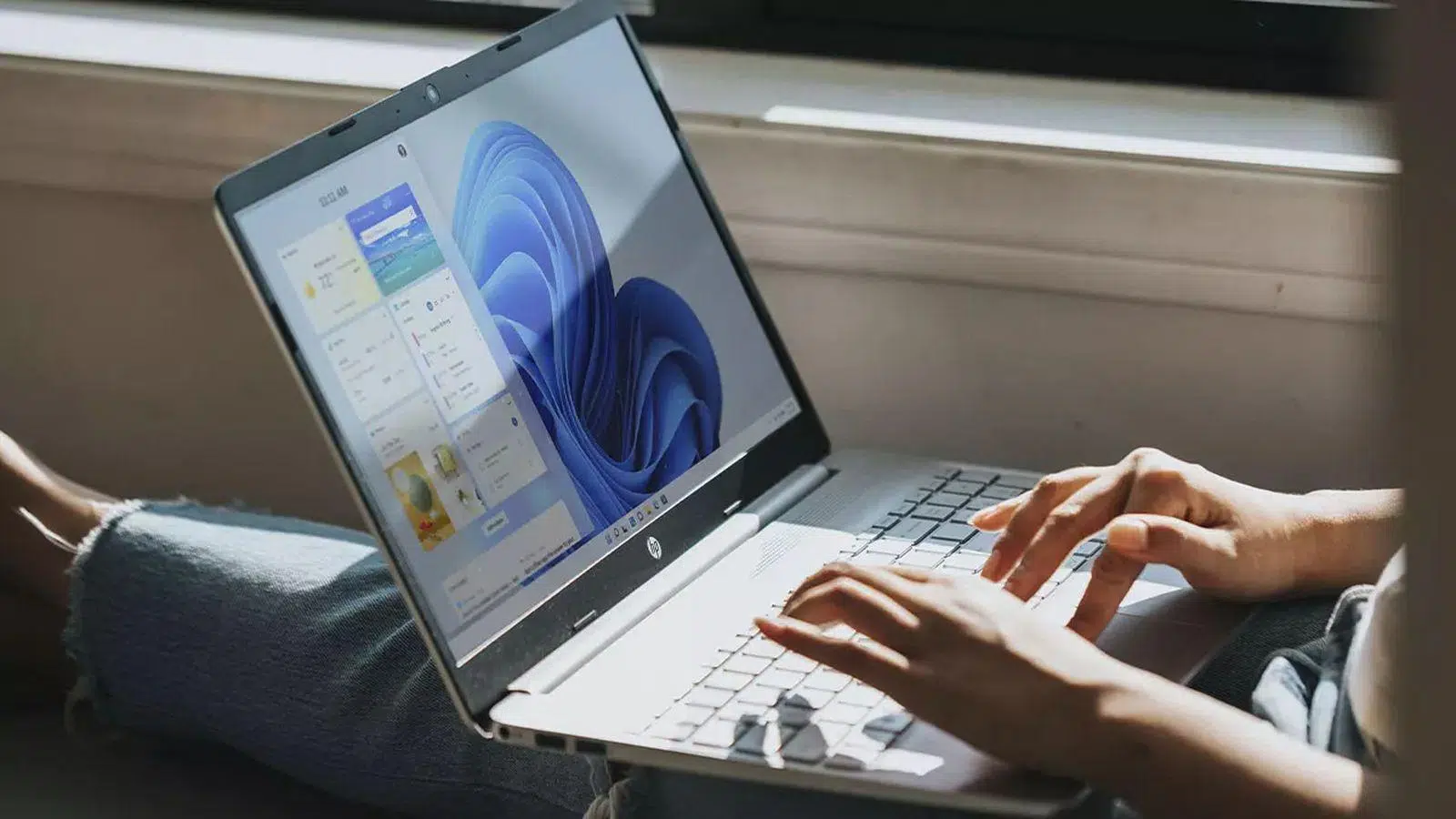
La barra de tasques de Windows 11 ha esdevingut un dels elements més comentats del sistema, tant per bé com per mal. Està sempre a la vista, és el centre de la multitasca i l'accés ràpid, però també ha rebut força crítiques pels canvis respecte a versions anteriors.
En aquest article trobaràs una guia completa sobre la barra de tasques de Windows 11 : com ancorar i desanclar aplicacions, com reorganitzar icones, quins elements principals inclou, com moure-la o intentar canviar la seva posició, quines opcions avançades ofereix el registre, com recolzar-te en aplicacions de tercers per personalitzar-la (inclosa la transparència) i, sobretot, com treure'n partit.
Què és i com funciona la barra de tasques de Windows 11
La barra de tasques del Windows 11 actua com un panell central d'accés a aplicacions, funcions i notificacions . Normalment es mostra a la part inferior de la pantalla, encara que en aquest sistema la seva posició està molt més restringida del que passava a Windows 7, 8 o 10.
A la zona principal de la barra pots ancorar els teus programes preferits per tenir-los sempre a mà i veure també les aplicacions que estan en execució. Les icones es poden moure de lloc simplement arrossegant i deixant anar, de manera que organitzis la barra al teu gust i tinguis primer el que fas servir més sovint.
Quan una aplicació està oberta, Windows 11 mostra una petita línia o subratllat sota la seva icona a la barra de tasques. La finestra activa en aquest moment es ressalta, normalment utilitzant el color d'èmfasi del tema del sistema, així és molt fàcil identificar quin programa està en primer pla.
Tot aquest disseny està pensat perquè la navegació entre apps i la multitasca siguin àgils: un sol clic per canviar de finestra, un altre per obrir el menú Inici, la cerca o l'àrea de notificacions. El problema, per a molts usuaris veterans, és que diverses funcions clàssiques han desaparegut o s'han limitat força.
Com ancorar, desanclar i reorganitzar aplicacions a la barra de tasques
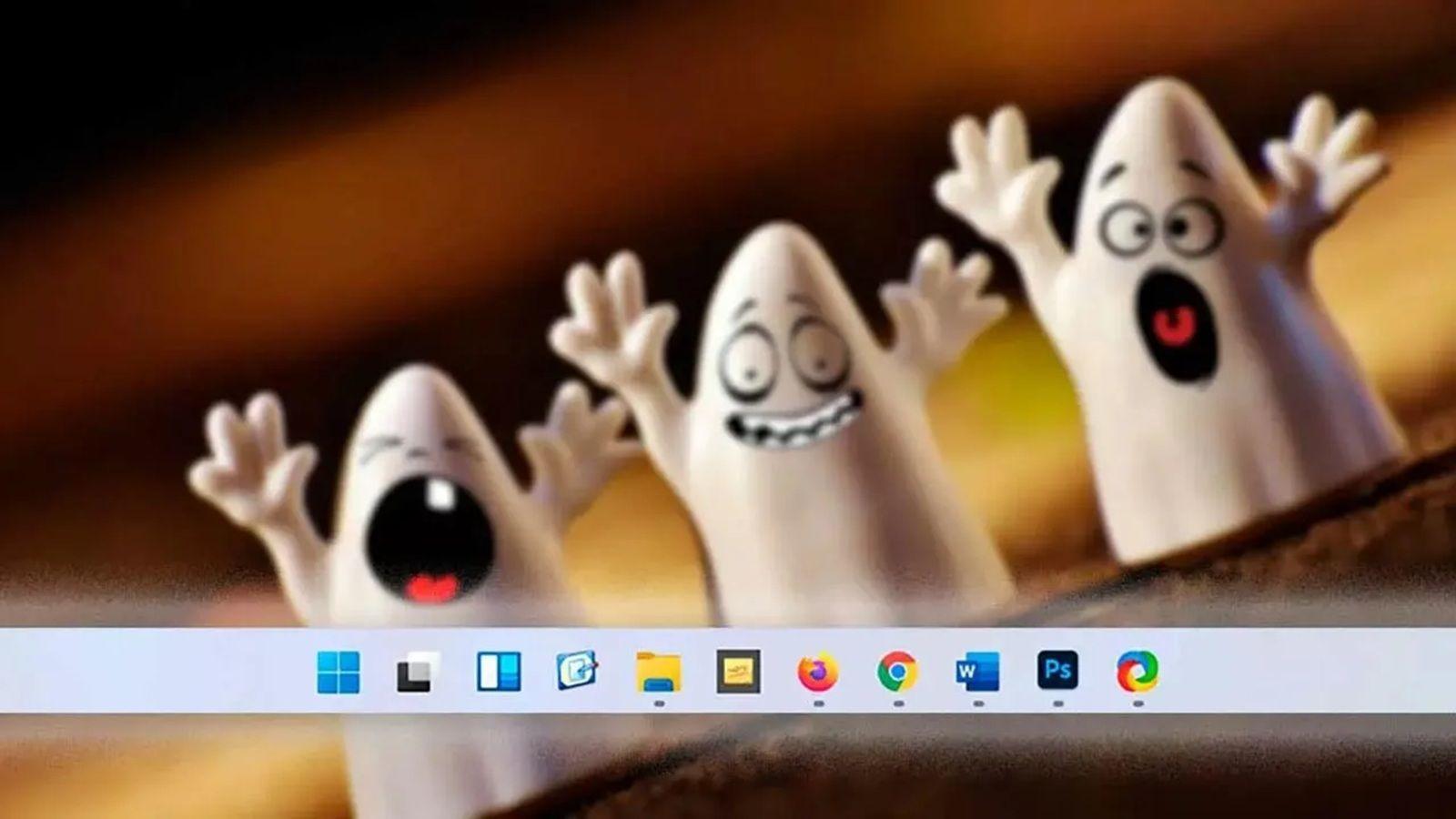
Una de les accions més habituals a Windows 11 és ancorar aplicacions a la barra de tasques per tenir dreceres permanents. Hi ha diversos camins per aconseguir-ho, i tots són senzills.
La primera opció passa per utilitzar el quadre de cerca de la barra de tasques . Escriviu el nom de l'aplicació que voleu fixar, feu clic amb el botó dret sobre el resultat i trieu l'opció Ancorar a la barra de tasques . Des d'aquell moment, la icona quedarà fixa fins i tot encara que tanquis l'app.
Si l'aplicació ja està oberta, el procés encara és més ràpid: fes clic dret sobre la seva icona a la barra i torna a seleccionar Ancorar a la barra de tasques . El comportament és el mateix, però t'evites haver-lo de buscar.
Quan vulgueu alliberar espai, només heu de desanclar l'aplicació . Per fer-ho, premeu amb el botó dret a la icona ancorada i trieu Desancorar de la barra de tasques . El programa continuarà instal·lat, simplement desapareixerà l'accés directe.
L'organització també és important: si et cansa l'ordre actual, arrossega qualsevol icona a una altra posició a la barra i deixa anar. Windows 11 recol·loca a l'instant la resta d'icones , de manera que pugueu agrupar eines de treball, jocs, navegadors o altres categories segons les vostres preferències.
Elements principals de la barra de tasques de Windows 11
Més enllà de les icones de programa, la barra de tasques de Windows 11 inclou diversos components clau que faciliten el dia a dia . Alguns són molt visibles (com el botó Inici) i d'altres passen una mica més desapercebuts, però tots formen part de l'experiència.
Botó Inici
El botó Inici és la clàssica icona de Windows situada, a la configuració per defecte, a la part central de la barra (encara que conceptualment es consideri el primer de l'esquerra). Des d'aquí accedeixes a aplicacions, fitxers fixats i ajustaments.
Pots obrir el menú Inici amb la tecla del logotip de Windows del teclat o fent clic sobre la icona corresponent a la barra. Si utilitzes lector de pantalla, escoltaràs una indicació de “botó Inici” en situar-te sobre ell.
Un cop obert el menú, només cal escriure el nom de qualsevol aplicació, ajustament o document que vulguis localitzar. Amb les tecles de fletxa amunt i avall et desplaces pels suggeriments, i amb Enter llances l'acció seleccionada.
Cerca
La icona o quadre de cerca es troba a la dreta del botó Inici. Gràcies a ell pots localitzar amb rapidesa fitxers, aplicacions, configuracions o fins i tot resultats web , segons tinguis definida l'experiència de cerca.
Per llançar-lo amb el teclat, utilitza la combinació Windows + S . També podeu fer clic a la icona de cerca a la barra de tasques i començar a teclejar. Després, amb la tecla Tab canvies entre categories de resultats i amb les fletxes et mous per la llista.
Vista de tasques i escriptoris virtuals
El botó Visualització de tasques dóna accés a una funció molt útil: els escriptoris virtuals i complementa eines com l' Administrador de tasques del Windows . Permeten organitzar el teu espai de treball obrint, per exemple, un escriptori per a lleure, un altre per a projectes personals i un altre per a la feina.
Prem Windows + Tab per obrir la Vista de tasques. Veureu una reixeta amb les finestres obertes i, a la part superior o inferior, les miniatures dels escriptoris disponibles. Amb Tab i les fletxes et pots desplaçar entre opcions i amb Enter canvies d'escriptori.
Safata del sistema (àrea de notificació)
A l'extrem dret de la barra hi ha la safata del sistema o àrea de notificació. Aquí apareixen icones importants com la connexió a Internet, el volum dàudio, lestat de la bateria, OneDrive, el rellotge i el centre de notificacions.
Si preferiu el teclat, podeu utilitzar Windows + B per saltar directament a la safata i començar a recórrer icones amb les fletxes esquerra i dreta. Amb Enter obris el menú associat a cada element, com ara el selector de xarxes Wi‑Fi o el panell de so.
Una altra combinació clau és Windows + N , que obre el Centre de notificacions, on s'agrupen avisos del sistema, aplicacions i recordatoris. Tot això forma part de lexperiència de la barra de tasques, encara que visualment sembli una zona independent.
Configuració ràpida, Wi‑Fi i accessibilitat
Al costat de la safata, Windows 11 integra el panell de Configuració ràpida . S'obre amb Windows + A i mostra accessos a Wi‑Fi, Bluetooth, mode avió, volum, brillantor i altres controls que podeu personalitzar.
Dins d'aquest panell, el botó Administrar connexions Wi-Fi us permet actualitzar la llista de xarxes disponibles. Només cal seleccionar-lo, prémer Enter i després utilitzar la icona d'actualitzar perquè el sistema torni a cercar punts d'accés propers.
També a la Configuració ràpida apareix la drecera d' Accessibilitat . Des d´aquí es desplega un menú flotant amb lupa, filtres de color, Narrador, àudio mono, subtítols en directe i diverses opcions pensades per facilitar l´ús a persones amb diferents necessitats.
Si vols anar més lluny, hi ha un servei de suport específic per a accessibilitat per part de Microsoft (Answer Desk Accessibilitat), disponible per a usuaris domèstics, empreses i administracions públiques, amb atenció fins i tot en llengua de signes en diversos idiomes.
Treure maquinari amb seguretat i teclat en pantalla
A la safata del sistema sol aparèixer la icona de Treure maquinari de forma segura . El seu objectiu és garantir que totes les operacions de lectura i escriptura sobre un dispositiu extern (com un USB) s'hagin completat abans de retirar-lo físicament.
Amb Windows + B accedeixes a la safata, i amb les fletxes pots cercar la icona d'expulsió segura. En prémer Enter es mostra la llista de dispositius connectats; selecciona el que vulguis retirar, torna a prémer Enter i el sistema t'indicarà que ja és segur desconnectar-ho.
A més, Windows 11 inclou un teclat a la pantalla (OSK) que es mostra com un teclat visual a la pantalla. És molt útil si no disposes de teclat físic o tens dificultats per fer-lo servir: només cal fer clic amb el ratolí o tocar les tecles en pantalla per escriure.
Com canviar la posició de la barra de tasques en Windows 11
Un dels punts més polèmics de Windows 11 és que la barra de tasques ha perdut gran part de la flexibilitat que tenia en versions anteriors. Ja no es pot moure a qualsevol costat de la pantalla amb un simple arrossegament, almenys no oficialment.
En versions antigues de Windows només cal desbloquejar la barra de tasques , fer clic amb el botó esquerre i arrossegar-la a una altra vora de la pantalla: superior, esquerre o dret. Ara aquest comportament clàssic no està disponible tal com a Windows 11 modern.
Tot i així, hi ha diversos enfocaments: des de toquetejar el registre del sistema en builds més antigues de Windows 11, fins a recórrer a aplicacions de tercers que simulen moltes de les opcions de personalització que Microsoft ha anat eliminant o amagant.
Canviar la barra de tasques des del registre (només builds antigues)
Hi ha un mètode per alterar la posició de la barra de tasques a Windows 11 usant l' Editor del Registre , encara que cal deixar molt clar que només funcionava (i amb matisos) en versions anteriors del sistema, com la 22H1 o builds de prova, i que tocar el registre sempre comporta risc.
Abans de llançar-te a això, el que és recomanable és crear un punt de restauració del sistema . Així, si alguna cosa surt malament, podràs tornar enrere. Un cop fet el respatller, els passos clàssics eren aquests:
- Prémer Windows + R per obrir el quadre d'Executar.
- escriure regedit i confirmar per obrir lEditor del Registre.
- Navegar fins a la ruta HKEY_CURRENT_USER > Programari > Microsoft > Windows > CurrentVersion > Explorer > StuckRects3.
- Buscar el valor anomenat Configuració i obrir-lo.
- A la finestra d'edició, localitzar la columna o posició corresponent (habitualment s'esmenta la columna “FE” dins de les dades binàries).
- Canviar el valor que normalment apareix com 03 per un dels següents, segons la posició desitjada:
- 00 per situar la barra a lesquerra.
- 01 per col·locar-la a la part superior.
- 02 per enviar-la al costat dret.
- Desar els canvis, tancar l'Editor del Registre i reiniciar l'equip.
Aquest truc va ser molt popular entre els que volien recuperar la barra de tasques a la vora superior o lateral , però Microsoft ha anat tancant portes en actualitzacions posteriors, de manera que avui dia pot no funcionar, provocar errors visuals o simplement ser ignorat pel sistema.
Desbloquejar i moure la barra en versions antigues de Windows
Al Windows 10 i anteriors era habitual desbloquejar la barra per moure-la lliurement. El procés consistia a fer clic dret sobre la barra de tasques i desmarcar la casella de “Bloquejar la barra de tasques”, que està activada per defecte.
Un cop desbloquejada, podies fer clic esquerre sobre qualsevol zona buida, mantenir premut i arrossegar la barra a qualsevol vora de la pantalla: a dalt, a baix, dreta o esquerra, sempre enganxada al tall del monitor.
Quan trobaves la posició ideal, el millor era tornar a activar l'opció de Bloquejar la barra de tasques . D'aquesta manera evitaves moure-la sense voler en fer clic o en arrossegar finestres a prop de la vora.
Al Windows 11, aquest comportament no està disponible de forma nativa per reposicionar la barra. L'opció de bloqueig controla altres aspectes, però no et permet arrossegar-la lliurement com en els vells temps, cosa que ha generat força frustració entre usuaris acostumats a aquesta flexibilitat.
Aplicacions externes per moure i personalitzar la barra
A causa de totes aquestes limitacions, molts usuaris han optat per estirar programari de tercers per tornar a la barra de tasques part del seu antic poder . Aquests programes permeten moure-la, canviar-ne el comportament o recuperar funcions eliminades.
Un exemple esmentat en alguns tutorials és una eina coneguda com StarAllBack (o variants similars), que ofereix la possibilitat de col·locar la barra de tasques a diferents costats de la pantalla i tornar-li l'estil clàssic de Windows 10 o fins i tot de versions anteriors.
Aquestes aplicacions solen replicar el funcionament original: pots modificar la ubicació, la mida, el comportament de les icones, i fins i tot canviar el menú Inici per fer-ho més semblant al que hi havia abans. El millor és que en molts casos els canvis s'apliquen a l'instant i sense reiniciar.
D'altra banda, hi ha tot un ecosistema d'eines pensades per configurar la barra, com ara utilitats enfocades a la transparència, l'agrupació avançada o la creació de zones d'icones personalitzades. L'inconvenient és que dependràs de desenvolupadors externs i que cada actualització de Windows no trenqui el que fan.
Per què canviar la ubicació de la barra de tasques
Molta gent pensa que moure la barra de tasques és una simple qüestió estètica, però en realitat pot suposar una millora important en la productivitat i la comoditat . Segons el tipus de treball que facis i el monitor que facis servir, una posició o una altra pot tenir molt sentit.
Si treballes amb diversos monitors o pantalles en vertical , col·locar la barra en un costat concret pot ajudar-te a reduir moviments de ratolí ia tenir sempre visibles les finestres o les eines que més t'importen. No serà una cosa massiva, però per a certs perfils professionals marca la diferència.
Hi ha usuaris que prefereixen tenir la barra de manera vertical als laterals perquè així senten que guanyen altura útil a la part inferior de la pantalla. És especialment útil si sols treballar amb documents llargs, llistats extensos o pàgines web que es llegeixen de dalt a baix.
Altres troben còmode situar la barra a la part superior , sobretot els que es dediquen al disseny, l'edició de vídeo o tasques on les línies de temps i les paletes d'eines es beneficien d'ocupar gran part de la zona central i inferior sense interrupcions.
A monitors ultrapanoràmics (ultrawide), molta gent opta per posar la barra en un dels laterals per aprofitar millor l'espai horitzontal sobrant. Així la interfície s'adapta millor a les proporcions de la pantalla i no malbaratament altura en una franja inferior molt ampla.
Avantatges segons el vostre perfil d'usuari
No tots fem servir l'ordinador igual, i això afecta directament com ens convé configurar la barra de tasques . Depenent de si programes, dissenyes, escrius o simplement navegues, t'interessarà una posició o una altra.
Els qui es dediquen a programar, escriure o treballar amb documents de text llargs se solen beneficiar de maximitzar l'espai vertical . Per a ells, col·locar la barra de tasques al lateral esquerre o dret és molt pràctic, perquè deixa més línies visibles a la pantalla i redueix la necessitat de fer scroll continu.
En el cas dels dissenyadors gràfics i dels professionals d' edició de vídeo , el més habitual és preferir la barra a la part superior. Això deixa lliure la zona inferior per a línies de temps, panells d'efectes i pistes d'àudio, minimitzant clics erronis i fent el treball més fluid.
Els usuaris de monitors ultrapanoràmics, com comentàvem abans, treuen partit a col·locar la barra de tasques en un lateral , aprofitant l'amplada horitzontal per a icones, accessos directes o panells d'informació sense restar tant d'espai a la vista principal del contingut.
Finalment, no hi ha una “millor posició” universal. Tot depèn dels teus costums, el teu flux de treball i la teva manera de mirar la pantalla . Tenir l'opció de moure la barra era precisament el que permetia que cadascú adaptés Windows a la seva manera, cosa que molts troben a faltar a Windows 11.
Transparència i aspecte de la barra: TranslucentTB i companyia
Més enllà de la posició, un altre tema que ha generat debat és laspecte visual de la barra de tasques . Hi ha usuaris als quals el disseny de Windows 11 els agrada tal qual, i d'altres que no els convenç el fons, el color o el nivell de transparència.
Si ets dels que volen veure el seu fons descriptori a pantalla completa sense que la barra tapi part de la imatge, eines com TranslucentTB poden venir de luxe. Aquest petit programa gratuït es descarrega des de la Microsoft Store i és compatible tant amb Windows 10 com amb Windows 11.
La seva funció principal és fer que la barra de tasques quedi transparent o semitransparent , però també permet aplicar efectes de desenfocament, opacitat i canvis de color. Tot això amb un consum de recursos mínim i sense necessitat de configuracions complexes.
Després d'instal·lar-lo, el programa col·loca una icona a la safata del sistema . Des d'aquí, amb un clic dret, s'accedeix a diferents opcions d'aparença. Podeu configurar un estil per a l'escriptori, un altre quan hi hagi una finestra activa, un altre per al menú Inici i un altre per a aplicacions maximitzades.
El resultat és una barra molt més integrada amb el fons, on només destaquen les icones que realment necessites . Per als que gaudeixen d'un fons de pantalla cuidat (per exemple, una foto personal o una il·lustració), aquesta solució els permet lluir sense sacrificar funcionalitat.
Entre els usuaris veterans hi ha una queixa recurrent: la desaparició de les barres d'eines clàssiques a la barra de tasques i el canvi radical del menú Inici. Per a molts, el nou enfocament és menys pràctic i més orientat a contingut que no els interessa.
Alguns usuaris fa dècades que no fan servir dreceres a l'escriptori perquè prefereixen les barres d'eines imbricades a la barra de tasques . Abans podien crear carpetes amb dreceres, convertir-les en barres, canviar-los el nom i la icona, i tenir menús jeràrquics molt organitzats.
Amb Windows 11, aquesta possibilitat s'ha vist retallada seriosament. Ara es pot ancorar una carpeta a la barra de tasques, però ja no es poden personalitzar icones ni noms de la mateixa manera , ni construir barres d'eines realment imbricades amb diversos nivells.
Els qui es recolzaven en aquesta funció per substituir el menú Inici des de temps de Windows Vista es troben ara amb un Inici ple d'elements promocionats, recomanacions i apps que no usen , i amb una cerca que, segons la seva opinió, no sempre se centra en les aplicacions instal·lades.
De moment, no hi ha codi oficial ni truc suportat per Microsoft que torni exactament aquesta funcionalitat de barres d'eines imbricades a Windows 11. Alguns programes de tercers s'acosten, però molts no estan pensats per replicar aquest cas d'ús tan concret.
Darrere d'aquestes queixes hi ha una idea de fons: la barra de tasques i el menú Inici eren abans altament configurables , i cadascú podia modelar-los per adaptar-los al flux de treball. Amb els canvis de Windows 11, aquesta capacitat de personalització s'ha reduït i s'ha desplaçat, en part, cap a eines externes.
A dia d'avui, si vols una experiència semblant a la d'abans, el més efectiu segueix sent combinar les opcions internes de Windows 11 (ancorar apps, organitzar icones, ocultar automàticament la barra, etc.) amb utilitats externes com TranslucentTB o solucions de menú Inici alternatiu, sempre amb la precaució de revisar-ne la fiabilitat i el manteniment.
En conjunt, la barra de tasques de Windows 11 segueix sent l'eix de la multitasca i ofereix moltes funcions potents, però la sensació general entre els usuaris exigents és que Microsoft ha sacrificat part de la llibertat de personalització en favor d'un disseny més uniforme, fet que ha obert la porta a un ecosistema d'eines de tercers que intenten tornar de la veritat a cada capacitat.