- Windows 11 introdueix un redisseny profund del menú Inici, la barra de tasques i la interfície, juntament amb Snap Layouts, escriptoris virtuals millorats i ginys intel·ligents.
- Les últimes versions aposten fort per la IA amb Copilot, Bing Chat i funcions avançades a Fotos, Paint i l'Explorador, recolzades en maquinari modern i NPU.
- S'endureixen els requisits i la seguretat amb TPM 2.0, UEFI, xifrat millorat, Rust al nucli i retirada de components obsolets, alhora que es reforcen còpia de seguretat i administració.
- L'experiència global millora en connectivitat, gaming, productivitat i PowerToys, encara que persisteixen crítiques per rendiment en jocs, privadesa i algunes restriccions de maquinari.
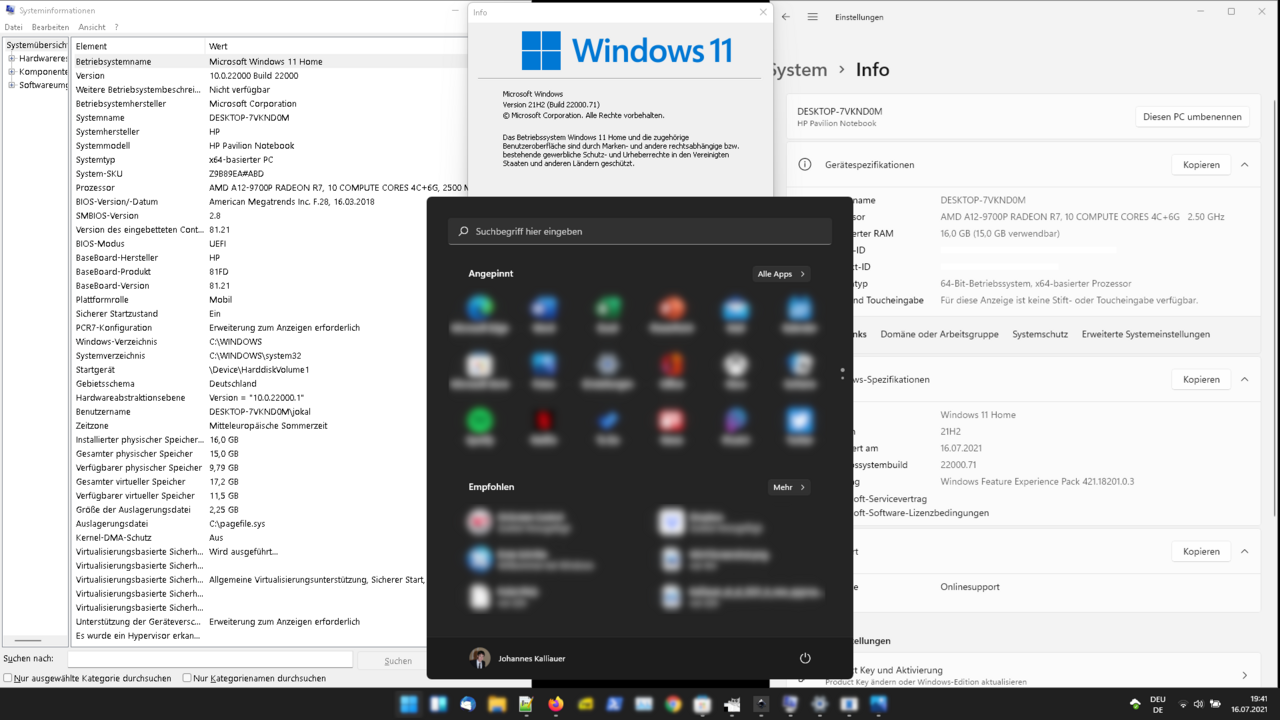
Windows 11 s'ha convertit en molt més que un simple “rentat de cara” de Windows 10. És una plataforma que Microsoft porta polint versió rere versió (21H2, 22H2, 23H2, 24H2, 25H2…) amb millores en disseny, productivitat, seguretat, accessibilitat i, és clar, amb una aposta molt forta per la intel·ligència artificial. Si veniu de Windows 10 o una versió inicial de Windows 11, els canvis acumulats poden ser aclaparadors.
En aquesta guia trobaràs reunits i explicats tots els canvis importants de Windows 11: des del nou menú Inici, la integració de Copilot i Bing amb ChatGPT, els requisits de maquinari (TPM 2.0, UEFI, CPUs compatibles), les novetats de seguretat o gaming, fins a funcions més específiques com les noves dreceres, el dictat per veu, els PowerToys o l'execució d'apps d'Android. Tot plegat en castellà d'Espanya, amb un to directe i pràctic perquè sàpigues què ha canviat i com t'afecta.
Què és exactament Windows 11 i com ha anat evolucionant
Windows 11 és la versió més recent del sistema operatiu de Microsoft i el successor directe de Windows 10. Es va llançar oficialment el 5 d'octubre de 2021 com a actualització gratuïta per a equips amb Windows 10 que complissin uns requisits mínims de maquinari força més estrictes que en generacions anteriors: només 64 bits, UEFI amb Arrencada Segur, TPM 2.0 i CPUs relativament modernes basats en Zen+ o superior i SoCs ARM Snapdragon recents).
El sistema es recolza en bona part en el treball previ de Windows 10X, un projecte cancel·lat que va deixar com a herència el nou menú Inici centrat, la reorganització de la barra de tasques, el panell de Widgets i un disseny molt més coherent i modern amb vores arrodonides, transparències (Mica), icones actualitzades, nova paleta de colors i sons renovats. A més, s'ha eliminat completament Internet Explorer a favor de Microsoft Edge, i s'integra l'experiència de Teams directament a l'intèrpret d'ordres.
Microsoft ha anat alliberant grans actualitzacions de Windows 11 en forma de versions (21H2, 22H2, 23H2, 24H2, 25H2…) i “Moments” (paquets de funcions activades per actualització acumulativa). La versió 25H2, per exemple, es distribueix com a enablement package per als que ja estiguin a 24H2, activant de cop noves funcions centrades en IA, seguretat i refinament de l'experiència, sense reinstal·lar el sistema complet.
Lenfocament de Windows 11 és combinar productivitat, creativitat i treball híbrid: integra Microsoft 365, Xbox, el núvol i la compatibilitat amb aplicacions d'Android mitjançant Amazon Appstore i el Subsistema de Windows per a Android (WSA). Alhora, reforça la seguretat amb tecnologies com VBS, HVCI, BitLocker, xifrat de dades personals (PDE) i un ús més extensiu de maquinari segur (TPM 2.0, arrencada segura, protecció de pila, etc.).
Novetats clau de la interfície i lexperiència dús
El canvi més visible de Windows 11 és el nou menú Inici, ara centrat en la barra de tasques (encara que el pots portar a l'esquerra si et sents més còmode). Desapareixen completament les rajoles dinàmiques de Windows 8/10 i s'aposta per un panell net amb apps ancorades a la part superior i recomanacions (documents i aplicacions recents) a la inferior. Un botó permet desplegar el llistat complet de programes, i el camp de cerca segueix funcionant com sempre: prems la tecla Windows i comences a escriure.
Aquest nou Inici és totalment personalitzable: podeu ancorar o desanclar aplicacions, reorganitzar-les arrossegant amb el ratolí i configurar quin tipus de contingut addicional es mostra. A Configuració > Personalització > Inici tries si vols veure apps usades amb freqüència, elements recents afegits o fitxers oberts recentment. A més, a la secció de carpetes decideixes quins dreceres apareixen al costat del botó d'apagat (Configuració, Explorador, Documents, etc.).
La barra de tasques també canvia de comportament. De fàbrica, les icones s'alineen al centre, la safata del sistema agrupa d'una altra manera els controls de xarxa, so, bateria i accions ràpides (Win+A), i l'àrea de notificacions passa a obrir-se amb Win+N o fent clic a la data i hora. S'han simplificat els menús contextuals, però s'han eliminat possibilitats clàssiques: ja no es pot moure la barra a altres vores, no admet certs components de tercers i les finestres es combinen sempre en grups.
El disseny general és molt més consistent que a Windows 10. Microsoft ha unificat tipografies (Segoe UI en versió variable), icones del sistema, quadres de diàleg (com les alertes de bateria baixa) i ha modernitzat menús flotants i l'Explorador de fitxers. Aquest abandona la cinta Ribbon a favor d'una barra d'eines més compacta, i els menús contextuals integren a dalt les accions bàsiques (copiar, enganxar, anomenar, compartir, eliminar) deixant la resta en un apartat de “Mostrar més opcions” que obre el menú clàssic.
Noves funcions de productivitat: Snap, escriptoris, widgets i concentració
Una de les grans cartes de Windows 11 per treballar millor són les noves vistes d'acoblament de finestres. En passar el ratolí pel botó de maximitzar de qualsevol finestra es despleguen els Snap dissenys, amb diferents configuracions per organitzar la pantalla: meitat/meitat, terç-dos terços, quadrícula en quatre, etc. En agrupar diverses finestres en un disseny es crea un SnapGroup, que podeu minimitzar i restaurar com un bloc des de la barra de tasques.
Els escriptoris virtuals han millorat moltíssim. Amb Windows + Tab accedeixes a la Vista de Tasques, on pots crear diversos escriptoris, reanomenar-los, reordenar-los i fins i tot assignar a cadascun un fons de pantalla diferent per identificar-lo d'una ullada. També podeu moure finestres entre escriptoris arrossegant les vostres miniatures o usant combinacions de tecles (Ctrl + Windows + fletxes esquerra/dreta).
El panell de Widgets substitueix l'antic “Notícies i interessos” de Windows 10. S'obre amb la icona específica de la barra de tasques o amb Windows + W, i mostra un feed personalitzat amb targetes de clima, borsa, esports, tasques, fotos, trànsit i notícies, alimentat per Microsoft Start i IA. Cada giny es pot reconfigurar i moure, i pots indicar si una notícia t'interessa, si vols veure més o menys contingut similar o bloquejar una font concreta.
Una altra novetat orientada a concentrar-te millor són les sessions denfocament integrades a l'aplicació Rellotge/Alarmes. Des d'aquí podeu programar blocs de temps sense interrupcions, silenciant notificacions i combinant la sessió amb música o tasques pendents de To Do. És molt útil si et sols perdre entre avisos d'aplicacions, correu o xarxes.
Integració d'IA: Copilot, Bing Chat, Fotos, Paint i Explorador
Windows 11 ha abraçat la intel·ligència artificial de forma agressiva. En les darreres versions, el camp de cerca de la barra de tasques integra directament el xat de Bing basat en models tipus ChatGPT. Quan escrius, apareix un accés a Bing que obre una experiència de chatbot a Edge, sense que hagis de llançar el navegador manualment ni entrar a la web de Bing.
L'evolució natural és Windows Copilot, un assistent d'IA integrat al sistema que Microsoft està desplegant per fases. Copilot pot respondre preguntes, generar text, ajudar-te amb configuracions de Windows i, en equips Copilot+ amb NPU potent (40 TOPS), activar funcions avançades com a anàlisi contextual del contingut que estàs veient o accions intel·ligents sobre documents, imatges i finestres. A Europa el desplegament ha estat més lent, però ja hi ha maneres d'activar-lo abans de l'arribada oficial.
La IA també s'ha colat en diverses aplicacions clau. L'app fotos incorpora autoclassificació d'imatges (rebuts, documents, DNIs, notes, captures de pantalla), cerques més intel·ligents i millores en retallada o retoc. A Pintar han aparegut funcions com Cocreator, Image Creator o “erase generatiu”, que permeten crear o modificar imatges a partir de descripcions de text. Aquestes capacitats requereixen maquinari compatible amb Copilot+ i, en molts casos, una NPU dedicada.
A l'Explorador de fitxers, Windows 11 25H2 activa per defecte certes accions basades en IA: suggeriments d'accions segons el tipus de fitxer, recomanacions contextuals i altres millores de descoberta que fins ara estaven reservades a entorns empresarials. A més, s'estan provant experiències com “IA Explorer” que només funcionaran en equips ARM Snapdragon X Elite amb 16 GB de RAM o més.
No tothom està content amb aquesta omnipresència de la IA. Moltes crítiques assenyalen que Copilot envaeix aplicacions on no aporta massa (com Paint o Bloc de notes) i que propostes com la funció Recall –pensada per “recordar tot el que fas en pantalla”– plantegen seriosos dubtes de privadesa en requerir monitoritzar de forma contínua les teves activitats.
Seguretat reforçada: TPM 2.0, protecció de dades i canvis en components
Un dels motius dels requisits tan estrictes de Windows 11 és la seguretat. Microsoft exigeix TPM 2.0, UEFI amb arrencada segura i activa de forma predeterminada funcionalitats com la seguretat basada en virtualització (VBS) i la integritat de codi protegida per hipervisor (HVCI), cosa que dificulta els atacs de baix nivell contra el kernel i el firmware.
Les darreres versions de Windows 11 integren més millores de seguretat tant per a usuaris domèstics com per a entorns professionals i educatius. Entre elles destaquen:
- BitLocker amb menys requisits previs: s'eliminen dependències de DMA i certs requisits de mode d'espera modern, permetent que més dispositius siguin candidats a xifratge automàtic o manual del disc.
- Rust al nucli: Microsoft està reescrivint parts del nucli a Rust, un llenguatge dissenyat per reduir vulnerabilitats de memòria i millorar estabilitat i rendiment.
- Mode d'impressió protegida de Windows: protegeix els treballs d'impressió per garantir que no s'interceptin o manipulin durant el procés.
- Xifratge de dades personals (PDE) a nivell de carpeta: permet xifrar carpetes amb informació sensible, afegint-hi una capa extra de protecció.
- Compatibilitat amb SHA-3: s'incorporen les darreres funcions hash criptogràfiques per millorar la integritat de dades.
- Protecció d'Autoritat de Seguretat Local (LSA) habilitada en actualitzar: es reforça automàticament la seguretat del component LSA en actualitzacions.
- Canvis a SMB i LAPS: s'endureixen protocols de compartició de fitxers (SMB) i es milloren les capacitats de la solució LAPS per gestionar contrasenyes locals d'administrador.
- Retirada gradual de protocols insegurs, com Mailslot remot o SMBv1, que deixen d'estar disponibles o es desactiven per defecte.
També s'han eliminat components obsolets que eren vectors d'atac potencials, com PowerShell 2.0 o WMIC, i s'endureixen els requisits per a certes funcions (per exemple, DirectStorage o algunes característiques d'IA exigeixen maquinari molt concret). El sistema empeny a més a fer servir autenticació multifactor i biometria amb Windows Hello sempre que sigui possible.
Requisits de maquinari: quins equips poden utilitzar Windows 11
Windows 11 només funciona oficialment en equips de 64 bits que compleixin una sèrie de requisits mínims. A grans trets, necessites:
- CPU: processador de 64 bits amb almenys 2 nuclis a 1 GHz. Microsoft només dóna suport a Intel Core de 8a generació en endavant, AMD Ryzen 2000 o superior i Snapdragon 850 o més nous (amb algunes excepcions concretes).
- RAM: mínim 4 GB, encara que per anar còmode i aprofitar IA i multitasca el raonable avui són 8 GB o més.
- Emmagatzematge: almenys 64 GB lliures; per a DirectStorage es recomana SSD NVMe d'1 TB o més, ia la pràctica és molt aconsellable fer servir SSD des del primer dia.
- Firmware: UEFI amb Arrencada Assegurança activada.
- TPM 2.0: mòdul físic o integrat a CPU/placa base, habitualment desactivat a la UEFI en equips més antics.
- gràfica: compatible amb DirectX 12 o posterior i controladors WDDM 2.0.
- Pantalla: almenys 9″ en diagonal, resolució 720p i 8 bits per canal de color.
- Conectivitat: connexió a Internet i compte de Microsoft obligatori a la configuració inicial de Windows 11 Home i, des de 22H2, també a Pro.
Amplien aquests mínims algunes característiques opcionals: per exemple, IA i Copilot avançat recomanen 16 GB de RAM i NPU dedicada, DirectStorage requereix SSD NVMe ràpid i GPU moderna, l'autenticació biomètrica necessita càmera infraroja o lector d'empremtes, i Wi-Fi 6E/7 necessita maquinari específic.
Si el teu PC no compleix el requisit de TPM 2.0 o la CPU no és a la llista, existeixen mètodes no oficials per instal·lar Windows 11 modificant el registre o usant ISOs personalitzades. Microsoft avisa que aquests equips podrien no rebre totes les actualitzacions, especialment les de seguretat, i podrien experimentar més errors. Tot i així, la comunitat ha documentat formes relativament senzilles de saltar-se aquestes limitacions.
Instal·lació, actualització i còpia de seguretat a Windows 11
Si ja utilitzes Windows 10 amb llicència activada, passar a Windows 11 és gratuït sempre que el teu equip sigui compatible. El camí “oficial” és fer-ho mitjançant Windows Update:
- Obre Configuració > Windows Update i prem a Cerca actualitzacions.
- Si el vostre PC és apte i Microsoft ha validat el model, veureu el missatge d'actualització a Windows 11 i el botó Descarregar i instal·lar.
- El procés pot trigar força i requerirà un o diversos reinicis.
Abans de fer el salt és recomanable fer còpia de seguretat. Windows 11 ofereix diverses opcions:
- Còpia de seguretat de Windows (app moderna): des Configuració > Comptes > Còpies de seguretat de Windows podeu activar “Recordar les meves preferències” per desar configuracions del sistema, combinacions de sons, apps i altres ajustaments associats al vostre compte Microsoft i restaurar-los en un nou dispositiu.
- Eines clàssiques del Panell de control: l'antiga funció de còpies de seguretat (del llegat de Windows 7) permet crear imatges del sistema completes a discos externs, ideal per recuperar l'equip sencer en cas de desastre.
Si el teu equip ve sense sistema (FreeDOS) o vols una instal·lació neta, podeu crear un USB arrencable amb l'eina oficial de Microsoft, arrencar des d'ell i seguir l'assistent. En aquesta instal·lació se us demanarà clau de producte o iniciarà sessió amb el vostre compte per aplicar l'autorització digital (el que abans s'anomenava llicència digital).
Quan alguna cosa va malament, el restabliment a valors de fàbrica és la via ràpida. Des Configuració > Sistema > Recuperació tens l'opció Restablir aquest PC. L'assistent permet:
- Conservar o eliminar els fitxers personals.
- Reinstal·lar des de la imatge local o descarregar una còpia nova de Windows des del núvol.
Si prefereixes no vincular permanentment el teu PC al teu compte Microsoft, hi ha un truc per utilitzar compte local: durant la instal·lació o primera arrencada, desconnecta l'equip d'Internet just abans del pas d'inici de sessió, o bé més endavant, ja dins de Windows 11, vés a Configuració de comptes i canvia de compte Microsoft a compte local.
Connectivitat i dispositius: telèfon, Bluetooth, impressores i xarxa
Windows 11 reforça molt la integració amb el mòbil. Amb l'app Enllaç Mòbil al PC i “Enllaç a Windows” a Android (o la integració específica per a iPhone) pots veure i gestionar notificacions, enviar i rebre SMS, fer trucades, accedir a les fotos recents i fins i tot, segons el model de mòbil, controlar aplicacions del telèfon des de l'ordinador.
La gestió del Bluetooth també millora amb una detecció més intel·ligent. Per defecte, el sistema cerca tot tipus de dispositius però només mostra els més comuns (auriculars, comandaments, teclats, ratolins, etc.). Si detecta alguna cosa “rara”, ofereix l'opció Mostra tots els dispositius per localitzar i connectar accessoris menys habituals, cosa especialment útil en entorns amb molts dispositius propers.
La configuració de xarxa i Wi-Fi s'ha reorganitzat per ser més accessible. Per exemple, la contrasenya de la xarxa sense fils es mostra ara a la part superior de les propietats de la xarxa a Configuració > Xarxa i Internet > Wi‑Fi, facilitant copiar-la o consultar-la sense fer tantes voltes. A més, s'ha millorat l'eina Obtenir ajuda amb diagnòstics de xarxa avançats, elecció d'interfície a depurar i detecció de problemes de drivers o altres components maquinari.
Al terreny de les impressores, Windows 11 ofereix controls més simples però més clars. Des de la cua d'impressió podeu pausar i reprendre treballs amb un parell de clics, ia Configuració > Bluetooth i dispositius > Impressores i escàners anomenar fàcilment impressores, ajustar opcions i veure estats. La interfície de Espais d'emmagatzematge també s'ha redissenyat per mostrar millor estats, capacitat utilitzada i enllaços a opcions rellevants.
Finalment, la gestió d'audiòfons i dispositius auditius amb Bluetooth LE se centralitza en Configuració > Accessibilitat > Dispositius auditius, permetent un control més fi daquests perifèrics, una cosa clau per a usuaris amb problemes daudició.
Àudio, micròfon, càmera i accessibilitat multimèdia
Windows 11 inclou una utilitat de prova de micròfon molt útil per a streamers, teletreballadors i gamers. En la Configuració > Sistema > So, dins de les propietats del micròfon, hi ha una eina que permet gravar un fragment curt en mode “Predeterminat” i en mode “Comunicació”, reproduir tots dos i comparar com sona la veu amb cada tipus de processament.
Aquesta utilitat no canvia ajustaments de forma permanent, només serveix com a banc de proves, però és ideal per comprovar efectes especials inclosos en alguns drivers d'àudio (cancel·lació de soroll, realçament de veu, etc.), així com per avaluar la funció Claredat de veu, que millora la nitidesa de la parla. Canviant de manera pots notar quina configuració et convé més per a trucades o enregistraments.
Per comprovar que la teva webcam funciona bé tens dues opcions senzilles. La primera és fer servir l'app nativa Cambra de Windows, que et mostra el senyal en directe i permet fer fotos o gravar vídeos. La segona és recórrer a webs com webcamtests.com, que detecten la càmera, indiquen resolució i característiques i us ajuden a verificar que tot està en ordre.
En accessibilitat visual, Windows 11 amplia les opcions de filtres de color. Des Configuració > Accessibilitat > Filtres de color pots ajustar intensitat i amplificació, i triar el filtre que s'adapti millor en casos de daltonisme o baixa visió. També s'introdueix una nova pàgina d'administració de color a Configuració > Sistema > Pantalla > Administració de color per afegir i treure perfils per monitor, definir perfils predeterminats i habilitar la gestió automàtica del color.
Una altra millora important és al Narrador. El mode d'examen respon ara més ràpidament, facilitant la lectura i la navegació per documents grans, especialment amb Microsoft Edge. Pots activar Narrador amb Windows + Ctrl + Intro i, un cop dins, habilitar el mode d'examen amb Bloq Maj + Barra d'espai per moure't pel contingut amb més agilitat.
Rendiment gràfic, pantalla, gaming i freqüència d'actualització
A l'apartat gràfic, Windows 11 incorpora suport per a freqüència d'actualització dinàmica (DRR). Des de les opcions de monitor pots activar un interruptor que permet a Windows ajustar la taxa de refresc automàticament fins a la velocitat escollida, reduint el consum quan no necessites tants Hz i pujant quan hi ha moviment o scroll.
La lògica de selecció de freqüència s'ha millorat per a monitors múltiples. Ara Windows pot utilitzar taxes diferents a cada pantalla segons la seva capacitat i el contingut mostrat. Si DRR està actiu i tens l'estalvi de bateria habilitat, el sistema mantindrà la freqüència més baixa possible fins que treguis el mode d'estalvi.
Per canviar manualment la freqüència de la pantalla, pots anar a Configuració > Sistema > Pantalla > Pantalla avançada i triar el valor desitjat a “Trieu una freqüència d'actualització”. Només veuràs les taxes que suporta el teu monitor, que poden anar des de 60 Hz fins a 120, 144 o més en pantalles gaming.
Windows 11 també aposta fort pel gaming amb DirectStorage i Auto HDR, tecnologies heretades de Xbox Series X|S. DirectStorage redueix els temps de càrrega de jocs compatibles usant SSD NVMe i una ruta daccés a dades més directa a la GPU. Auto HDR amplia el rang dinàmic de títols SDR automàticament en monitors HDR compatibles, oferint colors més vius i millor contrast.
Tot i aquestes millores, no tot són bones notícies per als jugadors. Diverses anàlisis a partir del 2024 han observat que alguns jocs (com Cyberpunk 2077 o A Plague Tale: Requiem) rendeixen fins a un 10% millor a Windows 10 que a Windows 11 en certes configuracions. Això, unit a una experiència menys rodona en consoles portàtils tipus ROG Ally davant de SteamOS, ha alimentat el debat sobre si Windows 11 està prou optimitzat per a gaming en totes les situacions.
Aplicacions, Microsoft Store, Android i bloatware
La Microsoft Store de Windows 11 està molt lluny de la que vam conèixer a Windows 10. S'ha redissenyat per ser més ràpida, segura i oberta a diferents tipus de aplicacions: UWP, Win32 tradicionals, PWA (aplicacions web progressives) i jocs. Microsoft a més ha flexibilitzat les polítiques de comissió, cosa que ha animat més desenvolupadors a publicar programari allà.
Una de les grans promeses de Windows 11 va ser executar aplicacions Android. Això s'aconsegueix mitjançant el Subsistema de Windows per a Android (WSA) i la Amazon Appstore. Des de la Store pots instal·lar la botiga d'Amazon i, a través d'aquesta, descarregar apps mòbils que funcionen com a finestres més dins del sistema. El catàleg oficial continua sent limitat davant de Google Play, però hi ha la possibilitat d'instal·lar APKs manualment per ampliar opcions (si acceptes els riscos que comporta).
Alhora, diverses apps clàssiques de Windows s'han “emancipat” del sistema i ara s'actualitzen des de la Store de manera independent: Paint, Fotos, Correu, Calendari, etc. Altres han estat retirades de la instal·lació per defecte (Visor 3D, Paint 3D, OneNote per a Windows 10, Skype, Microsoft Pay) o s'han marcat per a retirada futura, com WordPad.
Si el que vols és netejar el sistema de bloatware i apps preinstal·lades, hi ha la possibilitat d'usar scripts com Windows Debloater, que s'executa des de PowerShell. Una ordre típica és:
iwr -useb https://git.io/debloat|iex
Amb això es descarrega i executa una utilitat que permet eliminar de cop aplicacions innecessàries, o crear una llista personalitzada d'apps a esborrar. Això sí, convé saber el que toques i, si pots, crear abans un punt de restauració o còpia de seguretat, perquè pots treure components que després trobes a faltar.
PowerToys: funcions avançades per esprémer Windows 11
Els PowerToys són un conjunt de ferramentes oficials per a usuaris avançats que volen anar un pas més enllà en personalització i productivitat. Es descarreguen com una sola app i, des d'ella, pots activar o desactivar mòduls com aquests:
- Sempre en primer pla: fixa una finestra perquè sempre quedi visible sobre les altres.
- Despert: manté el PC actiu sense haver de tocar les opcions denergia.
- Selector de colors: eina global per obtenir codis de color de qualsevol punt de la pantalla.
- FancyZones: gestor avançat de zones de finestra, per crear dissenys complexos de mosaics.
- Arxiu Serraller: mostra quins processos estan utilitzant un fitxer o carpeta.
- Canvi de mida d'imatges: afegeix al menú contextual una opció ràpida per redimensionar imatges.
- Administrador de teclat: reassigna tecles i dreceres segons les teves necessitats.
- PowerRename: anomenat massiu avançat d'arxius amb patrons.
- PowerToys Executa: llançador ràpid tipus Spotlight, que obre apps i fitxers escrivint el seu nom.
- Accent ràpid: ajuda a escriure caràcters accentuats quan el teclat no els suporta de sèrie.
- Extractor de text: extreu text de qualsevol part de la pantalla, com si fessis OCR instantani.
- Guia de mètodes abreujats: superposició que mostra dreceres de teclat de Windows 11.
Aquestes utilitats converteixen un Windows 11 “normal” en una navalla suïssa personalitzable, sense necessitat d'instal·lar munts de programes de tercers. Són especialment interessants per a desenvolupadors, dissenyadors i usuaris que passen moltes hores davant del PC.
Privadesa, crítiques i percepció dels usuaris
Tot i els avenços tècnics, Windows 11 no s'ha lliurat de les polèmiques. L'exigència de TPM 2.0, la llista tancada de CPU compatibles i l'obligació de fer servir compte Microsoft en moltes edicions han generat rebuig, especialment entre usuaris amb equips potents però “vells” en termes de suport oficial.
Una altra font de fricció important és la privadesa i l'ús intensiu de telemetria i IA. Funcions com Copilot, la integració de Bing a la cerca o propostes com Recall alimenten el temor que el sistema monitoritzi massa el que fas. Molts usuaris opten per limitar al màxim els permisos des de Configuració > Privadesa i seguretat, on podeu controlar accés a càmera, micròfon, ubicació, historial d'activitat, personalització d'anuncis i més.
Pel que fa al rendiment, la sensació general és agredolça. Duna banda, Windows 11 és més suau visualment, arrenca ràpid en maquinari modern i es porta bé amb portàtils tàctils, llapis i control per veu. De l'altra, alguns benchmarks i experiències reals mostren que, en certs escenaris (sobretot en gaming), Windows 10 segueix anant més fi, cosa que ha portat molts jugadors a no actualitzar o fins i tot a tornar enrere.
Els analistes assenyalen que Windows 11 suposa una evolució clara respecte a Windows 10 disseny, seguretat i funcionalitats, però també que arrossega incoherències d'interfície i decisions qüestionables (com complicar el canvi de navegador predeterminat, cosa que la UE ha obligat a corregir, o eliminar opcions clàssiques de la barra de tasques). L'adopció ha estat més lenta del que esperava Microsoft, arribant fins i tot a fer servir avisos insistents per empènyer els usuaris de Windows 10.
En aquest context, molts usuaris i empreses segueixen valorant si fer el salt o no, especialment a mesura que s'acosta el fi de suport de Windows 10. La bona notícia és que Windows 11 se segueix polint versió a versió, amb un focus cada vegada més gran en seguretat, IA responsable i experiència més fluida, per la qual cosa, si el teu equip és compatible i configures bé privadesa i apps, pots beneficiar-te de la majoria de les seves novetats sense renunciar a controlar el que passa.
Taula de Continguts
- Què és exactament Windows 11 i com ha anat evolucionant
- Novetats clau de la interfície i lexperiència dús
- Noves funcions de productivitat: Snap, escriptoris, widgets i concentració
- Integració d'IA: Copilot, Bing Chat, Fotos, Paint i Explorador
- Seguretat reforçada: TPM 2.0, protecció de dades i canvis en components
- Requisits de maquinari: quins equips poden utilitzar Windows 11
- Instal·lació, actualització i còpia de seguretat a Windows 11
- Connectivitat i dispositius: telèfon, Bluetooth, impressores i xarxa
- Àudio, micròfon, càmera i accessibilitat multimèdia
- Rendiment gràfic, pantalla, gaming i freqüència d'actualització
- Aplicacions, Microsoft Store, Android i bloatware
- PowerToys: funcions avançades per esprémer Windows 11
- Privadesa, crítiques i percepció dels usuaris