- 25H2 s'activa a 24H2 amb un eKB (per exemple, KB5054156) i només requereix un reinici.
- Hi ha vies oficials per instal·lar ja: Windows Update, Assistent d'instal·lació i ISO/Media Creation Tool.
- Desplegament gradual amb incidències documentades i mitigacions; convé revisar problemes coneguts.
- Millores en seguretat, IA i interfície; sense canvis de requisits davant de 24H2 i suport ampliat.
L'actualització coneguda com a Windows 11 25H2 ja està disponible amb un desplegament escalonat, i arriba com el següent gran pas del sistema. Microsoft la va començar a alliberar el 30 de setembre del 2025, però no apareix alhora a tothom: el fabricant prioritza els equips que han demostrat estabilitat en rondes prèvies. Si no us ve de gust esperar, hi ha diversos camins oficials per instal·lar-la ja, amb diferències clares segons la versió des de la que vingueu i el mètode que escolliu per actualitzar.
El matís clau és que Windows 11 24H2 i 25H2 comparteixen la mateixa base del sistema operatiu. A la pràctica, les funcionalitats de 25H2 estan incloses com a part de les actualitzacions mensuals de qualitat de 24H2, però queden adormides fins que s'activa l'anomenat paquet d'habilitació (enablement package o eKB). Aquest paquet funciona com un “interruptor” petit que s'instal·la ràpid i que activa les novetats amb un únic reinici, tant si actualitzes des del Windows Update com si el teu entorn utilitza WSUS. Per fer servir aquest eKB hi ha un requisit previ innegociable: ja has d'estar a 24H2 , i després d'aplicar l'actualització caldrà reiniciar l'equip.
Què és 25H2, com s'habilita i què aporta
El més interessant d'aquest lliurament és el model d'activació: en equips ja en 24H2, l'actualització a 25H2 no és una reinstal·lació completa , sinó l'activació de components que ja hi eren. Això redueix temps d?instal·lació, minimitza riscos i escurça l?aturada de l?equip a un sol reinici. A més, Microsoft no indica que aquest eKB substitueixi una altra actualització anterior: es tracta d'un afegit específic que encén funcions noves i afinades del sistema.
Per a referència, diversos portals i documentació de Microsoft assenyalen l'eKB com el camí recomanat quan es parteix de 24H2, i esmenten expressament el paquet KB5054156 com a activador de 25H2 en aquests escenaris. Si véns de 23H2 o de Windows 10, la pel·lícula canvia; si necessiteu ajuda per a migrar de Windows 10 a Windows 11 la instal·lació serà completa usant l'Assistent d'instal·lació, l'eina de creació de mitjans o una ISO oficial.
A l'apartat de novetats, 25H2 afina seguretat i rendiment amb un enfocament a reduir components heretats i reforçar la detecció de vulnerabilitats. A nivell visual i d'experiència, hi ha millores al Centre de notificacions (visibilitat en pantalles secundàries), ajustaments al Menú Inici amb noves opcions de disposició i un botó per contraure, i l'arribada d'un editor de text senzill en línia d'ordres anomenat “Edit”. També creixen les capacitats d' IA integrada al sistema, amb accions intel·ligents a l'Explorador d'arxius (per exemple, per a manipulació ràpida d'imatges) i un Copilot més present. Algunes capacitats d'IA, això sí, continuen sent exclusives dels PC Copilot+.
A nivell professional i de TI, hi ha compatibilitat amb Wi‑Fi 7 i noves opcions per retirar aplicacions preinstal·lades de Microsoft Store en entorns corporatius. Tot això es lliura sense canvis de requisits de maquinari respecte a 24H2, cosa que simplifica el salt en equips ja compatibles i redueix les incidències per drivers i perifèrics.
Requisits previs i consideracions abans d'actualitzar
Si el vostre PC ja corre Windows 11 24H2, pots passar a 25H2 pel camí curt: paquet d'habilitació i un reinici . És imprescindible estar a 24H2 per activar 25H2 amb l'eKB, i Microsoft confirma que després d'aplicar l'actualització el dispositiu s'ha de reiniciar. En entorns gestionats amb WSUS, els equips obtenen automàticament l'eKB en instal·lar l'actualització de característiques a 25H2 des del servei d'actualitzacions corporatiu.
El desplegament segueix sent gradual i per onades , la qual cosa implica que fins i tot complint requisits, la notificació pot trigar. Podeu accelerar la recepció activant l'opció de “Obtenir les darreres actualitzacions tan aviat com estiguin disponibles” dins de Configuració. La lògica de Microsoft en dosificar les onades té sentit: així detecten conflictes amb controladors, programari delicat o maquinari específic abans d'arribar a tots els usuaris.
Abans de forçar qualsevol mètode manual, convé una còpia de seguretat completa de les vostres dades i dels vostres controladors; si no saps com fer-ho, pots aprendre a fer backup de drivers . Encara que 25H2 a 24H2 s'activa com una actualització relativament lleugera , sempre hi ha la possibilitat que sorgeixi un contratemps amb algun controlador o aplicació sensible. Si parts de 23H2 o de Windows 10 i necessites reinstal·lació completa, la recomanació de backup és encara més important.
Un apunt de context: Windows 10 finalitza el suport de seguretat el 14 d'octubre del 2025 (excepte LTSC, que s'estén), així que el salt a Windows 11 és cada cop més ineludible. Si vens de versions molt antigues o el teu equip no compleix requisits, més avall repassem alternatives i advertiments per a aquests casos especials.
Mètode 1: Windows Update des de Configuració (ideal si ja estàs a 24H2)
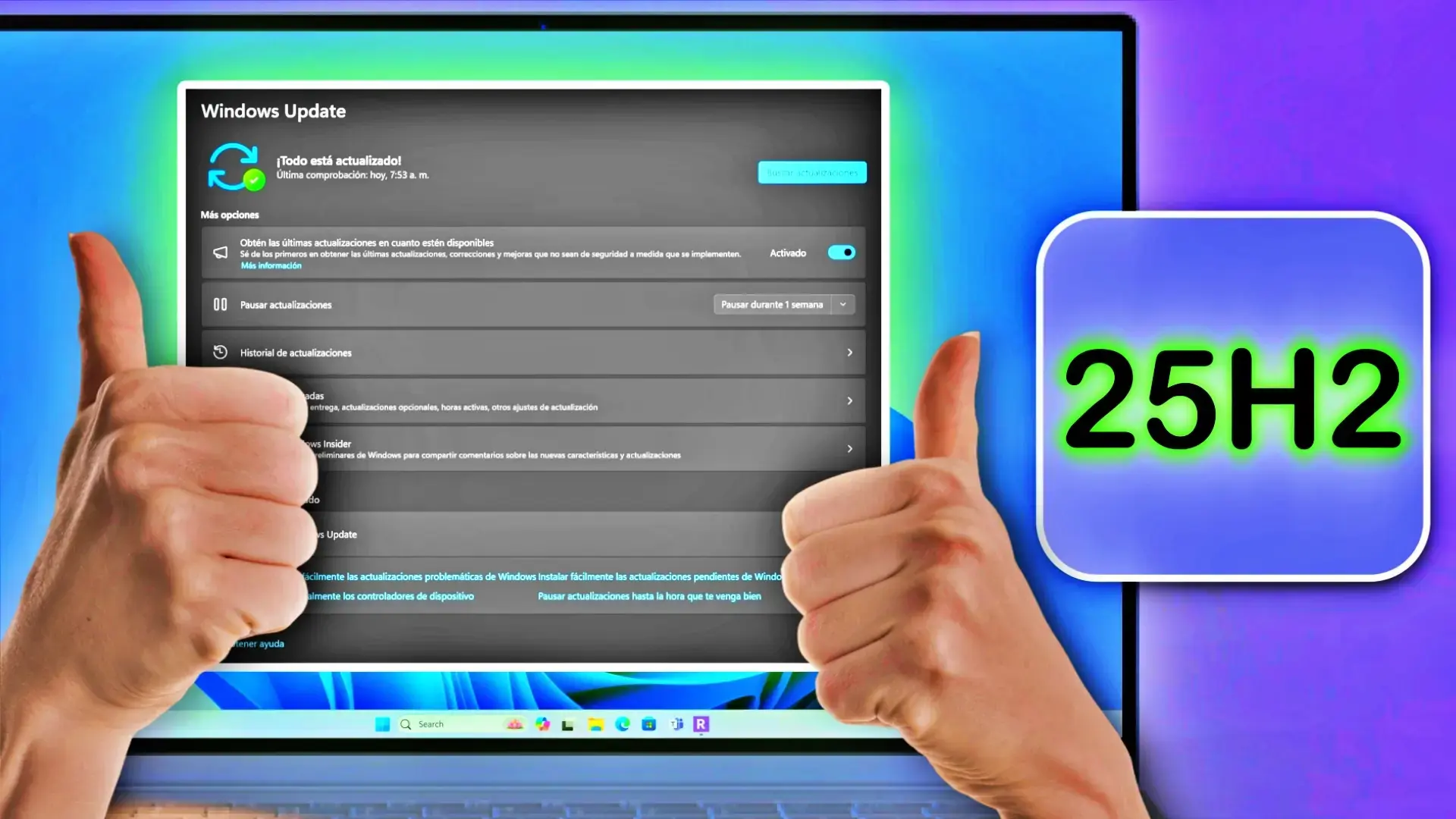
Aquest mètode és el més directe i el que recomana Microsoft per a 24H2 . Obre Configuració, entra a Actualització de Windows i activa el commutador “Obtenir les últimes actualitzacions tan aviat com estiguin disponibles”. Després prem a “Cerca actualitzacions”; si el teu equip ja forma part de l'onada, veuràs l'avís de 25H2 amb el botó “Descarregar i instal·lar ara”. Després de la baixada, el sistema demanarà un reinici per completar l'activació.
L'experiència és molt semblant a la de qualsevol actualització acumulativa mensual: sense reinstal·lar des de zero , mantenint fitxers, apps i configuracions. En organitzacions que usen WSUS, en aprovar la característica 25H2 els clients obtindran l'eKB de forma automàtica i només necessitaran el reinici.
Si no apareix res, no desesperis: el desplegament per fases pot trigar setmanes a arribar a la teva regió o al teu model de PC. Tot i així, amb l'interruptor de rebre actualitzacions abans, sovint s'escurça l'espera perquè entres als primers anells de distribució.
Mètode 2: Assistent d'instal·lació per a salts grans (23H2 i Windows 10)
Per equips a 23H2 o encara a Windows 10, el camí natural és el Windows 11 Installation Assistant , disponible a la web de Microsoft. Aquesta utilitat descarrega la imatge completa de la versió 25H2 i guia tot el procés. Dissenyat per conservar les teves dades, apps i ajustaments, a la pràctica es comporta com una reinstal·lació completa i requereix més temps que l'eKB; el reinici i la fase final també són més llargs.
L'assistent és útil si 24H2 no és present, si heu tingut problemes amb Windows Update o si preferiu un flux guiat . Tot i ser un procés més pesat, sol ser fiable, i evita haver de crear manualment mitjans USB tret que busques una instal·lació neta des de zero.
Mètode 3: ISO oficial i Media Creation Tool (instal·lació local o USB)
Si vols control absolut o necessites crear un mitjà de recuperació, pots optar per Media Creation Tool o descarregar la ISO oficial de 25H2. Amb l'eina generes un USB arrencable per actualitzar o reinstal·lar. Amb la ISO, n'hi ha prou de muntar-la al vostre sistema actual i executar “setup.exe” per iniciar una actualització en local; si necessiteu reparar la imatge, apreneu a reparar Windows amb DISM.
Tots dos mètodes funcionen bé i són especialment útils si vens de 23H2 o Windows 10. En aquest context, l'operació equival a una reinstal·lació completa més que a un simple pegat. Si l'objectiu és una instal·lació neta, arrenca des de l'USB creat i continua amb l'assistent; si prefereixes mantenir dades i apps, llança el “setup.exe” des de la ISO dins del teu Windows actual.
Consell pràctic: marca la casella per descarregar actualitzacions, controladors i característiques opcionals durant el procés. Així reduïxes el nombre de pegats pendents després del primer inici i t'assegures que drivers crítics arriben com més aviat millor.
Bypass de requisits amb Rufus (només si el teu PC no compleix)
Hi ha vies per instal·lar Windows 11 en equips no compatibles, i la més còmoda sol ser Rufus , que permet generar USB d'instal·lació amb opcions per eliminar comprovacions com TPM 2.0, Secure Boot i altres requisits. Això pot ser útil si el vostre PC es queda fora per una limitació de placa base o CPU, o si necessites instal·lar sense connexió i crear un compte local sense passar per l'inici de sessió en línia.
El flux, de manera resumida, és: descàrrega Rufus des del seu lloc oficial, utilitza l'opció Download integrada per obtenir la ISO de Windows 11 (elige Release 25H2, edició i arquitectura x64), i després genera l'USB amb les caselles d'omissió activades. A les opcions avançades , Rufus permet titllar l'eliminació de TPM 2.0, Secure Boot i, segons la plantilla, desactivar el requisit de 4 GB de VRAM, a més de saltar-te la connexió a Internet durant la instal·lació i forçar la creació d'un compte local.
Després de crear el pendrive, arrenca l'equip des d'aquest USB i completa l'assistent. És important subratllar que aquest enfocament, encara que pràctic, no és el camí oficial i pot comportar incompatibilitats amb drivers o funcions de seguretat. Fes-lo servir com a últim recurs i sempre amb còpia de seguretat prèvia; si després voleu recuperar la seguretat completa, seguiu la guia per activar l'arrencada segura.
Problemes coneguts a 25H2 (i 24H2) i el seu estat
Amb cada llançament gran, Microsoft documenta incidències obertes i el seu progrés. A continuació tens un repàs de les fallades més rellevants que s'han descrit recentment a les versions 25H2 i 24H2, amb mitigacions i pegats quan existeixen.
Administrador de tasques roman en segon pla després de tancar
Després d'instal·lar l'actualització de vista prèvia del 28 d'octubre del 2025 ( KB5067036 ), alguns equips observen que, en tancar l'Administrador de tasques amb la “X”, el procés no acaba i queda una instància de taskmgr.exe en segon pla. Obrir i tancar diverses vegades pot acumular instàncies i degradar el rendiment.
Mitigacions: tanca el propi “Administrador de tasques” des de la pestanya Processos amb “Finalitzar tasca”, o utilitza la consola (com a administrador) per executar taskkill.exe /im taskmgr.exe /f i tancar totes les instàncies. Microsoft indica que treballa en una resolució; el problema afecta a Windows 11 25H2 i 24H2 . Més detalls al bug que multiplica l'Administrador de tasques.
Webs d'IIS no carreguen per incidències amb HTTP.sys
Després de l'actualització del 29 de setembre de 2025 ( KB5065789 ), algunes aplicacions de servidor que depenen de HTTP.sys poden tenir errors a les connexions entrants, provocant errors com “ERR_CONNECTION_RESET” fins i tot en llocs locals. La recomanació de Microsoft va ser cercar actualitzacions, instal·lar-les i reiniciar el dispositiu (fins i tot sense noves descàrregues) per normalitzar l'estat.
Estat: el problema queda resolt en l'actualització d'octubre sense seguretat ( KB5067036 ) i posteriors. Si administreu entorns corporatius, podeu utilitzar KIR (reversió de problemes coneguts) o les directives de grup documentades per fer rollback de la part conflictiva en versions anteriors a aquesta data.
Autenticació amb targeta intel·ligent i certificats RSA (CVE-2024-30098)
Les actualitzacions de seguretat del 14 d'octubre de 2025 ( KB5066835 ) i següents van reforçar la criptografia de Windows, exigint que certificats de targeta intel·ligent basats en RSA usin KSP en lloc de CSP . Com a conseqüència, certes apps de 32 bits o fluxos de signatura poden fallar si depenen de CSP, amb missatges del tipus tipus de proveïdor no vàlid o CryptAcquireCertificatePrivateKey.
Solucions: la correcció permanent requereix que els desenvolupadors adoptin l'API de Key Storage . Com a mesura temporal, Microsoft documenta el valor de Registre DisableCapiOverrideForRSA=0 a HKEY_LOCAL_MACHINE\SOFTWARE\Microsoft\Cryptography\Calais (després de reiniciar) per restaurar compatibilitat, encara que aquesta via es retirarà en les actualitzacions d'abril de 2026. Així que el registre comporta riscos.
Ratolí i teclat USB no funcionen a WinRE
Després del pegat de seguretat del 14 d'octubre de 2025 ( KB5066835 ), alguns usuaris van reportar que dispositius USB com a teclat i ratolí no responien dins de l'entorn de recuperació (WinRE), malgrat funcionar amb normalitat a Windows. Microsoft va publicar una correcció fora de banda el 20 d'octubre del 2025 ( KB5070773 ) i l'arranjament s'inclou en actualitzacions posteriors.
Reproducció de contingut protegit en apps de TV/Blu-ray/DVD
Determinades aplicacions que usen el renderitzador de vídeo millorat amb compliment HDCP o DRM dàudio van patir bloquejos, pantalles negres o errors de protecció. Aquest problema no afectava serveis de streaming . La situació va millorar en les actualitzacions de vista prèvia de setembre de 2025 (KB5065789) i es va reforçar encara més amb la doctubre (KB5067036) i successives.
Error ERROR_BAD_PATHNAME en instal·lar .msu amb WUSA des d'una ruta compartida
Instal·lar actualitzacions amb WUSA o obrint un .msu ubicat en un recurs compartit amb diversos .msu pot donar error ERROR_BAD_PATHNAME . No passa si només hi ha un fitxer a la carpeta, o si els .msu són al disc local. A més, després de reiniciar pot ser que l'Historial d'actualitzacions trigui uns minuts a reflectir correctament l'estat.
Mitigació: desa els .msu localment abans d'instal·lar-los . Microsoft va activar una reversió KIR per a consumidors i dispositius no gestionats; a empreses, els administradors poden implementar la directiva de grup específica que reverteix el canvi en espera d'una resolució definitiva en una futura actualització.
Per estar al dia de l'estat de llançament i problemes, Microsoft recomana seguir @WindowsUpdate , consultar la pàgina d'estat de la versió i, si ets administrador, aprofitar l'API de Windows Release Health a Microsoft Graph. Per ajuda directa des d'un ordinador Windows, obriu l'app Obtenir ajuda o visiteu support.microsoft.com.
Suport, cicle de vida i vies per a empreses
Actualitzar a 25H2 des de 24H2 amb l'eKB estén els terminis de suport respecte a la vostra versió actual: Microsoft indica 24 mesos per a consumidor i 36 mesos per a edicions Enterprise/Education. En escenaris gestionats, l'actualització de característiques es pot aprovar des del WSUS o el Microsoft Endpoint Manager, i els dispositius descarreguen automàticament el paquet d'habilitació corresponent; per controlar opcions pots utilitzar directives de grup.
Important: aquest paquet d'habilitació no substitueix actualitzacions anteriors ; la seva comesa és activar funcions ja presents al sistema. La instal·lació exigeix reinici obligatori, i no hi ha canvis de requisits de maquinari davant de 24H2, cosa que facilita la planificació en flotes i redueix riscos d'incompatibilitat.
Preguntes ràpides
Puc activar 25H2 sense reinstal·lar? Sí, si estàs a 24H2. L'eKB (per exemple, KB5054156) encén les novetats amb un únic reinici. Des de 23H2/Windows 10, necessitaràs instal·lació completa amb Assistent, ISO o Media Creation Tool.
Què faig si 25H2 no apareix a Windows Update ? Activa “Obtenir les últimes actualitzacions tan aviat com estiguin disponibles” i prem “Cerca actualitzacions”. Si segueixes a la cua, pots forçar amb l' Assistent d'instal·lació o fer servir la ISO oficial. Recordeu la recomanació de còpia de seguretat prèvia.
És recomanable forçar la instal·lació ? Microsoft fa servir onades per detectar conflictes abans d'arribar a tothom. Pots forçar-la, però convé valorar estabilitat (alguns usuaris han reportat errors de rendiment i artefactes visuals inicials) i, si tens dubtes, provar abans en màquina virtual o esperar pegats acumulatius.
Quines millores notables porta 25H2 ? Reforços de seguretat (menys components legacy com PowerShell 2.0 i WMIC), millores en interfície (notificacions en pantalles secundàries, ajustaments de l'inici), IA més integrada en tasques quotidianes i suport per a Wi‑Fi 7 en entorns moderns.
Tot això es tradueix en una ruta d'actualització flexible: si ja estàs a 24H2, 25H2 s'activa amb un paquet lleuger i un sol reinici; si vens de 23H2 o Windows 10, tria entre Assistent, ISO o Media Creation Tool per reinstal·lar amb garanties. Recorda els advertiments de desplegament per onades , revisa els problemes coneguts per si t'afecten i, si el teu PC no compleix requisits, considera Rufus com a recurs extraordinari sabent que no és el mètode oficial. Amb còpia de seguretat i el camí adequat per al teu punt de partida, fer el salt a 25H2 es torna un tràmit ben lligat.

Índex
- 1 Què és 25H2, com s'habilita i què aporta
- 2 Requisits previs i consideracions abans d'actualitzar
- 3 Mètode 1: Windows Update des de Configuració (ideal si ja estàs a 24H2)
- 4 Mètode 2: Assistent d'instal·lació per a salts grans (23H2 i Windows 10)
- 5 Mètode 3: ISO oficial i Media Creation Tool (instal·lació local o USB)
- 6 Bypass de requisits amb Rufus (només si el teu PC no compleix)
- 7 Problemes coneguts a 25H2 (i 24H2) i el seu estat
- 7.1 Administrador de tasques roman en segon pla després de tancar
- 7.2 Webs d'IIS no carreguen per incidències amb HTTP.sys
- 7.3 Autenticació amb targeta intel·ligent i certificats RSA (CVE-2024-30098)
- 7.4 Ratolí i teclat USB no funcionen a WinRE
- 7.5 Reproducció de contingut protegit en apps de TV/Blu-ray/DVD
- 7.6 Error ERROR_BAD_PATHNAME en instal·lar .msu amb WUSA des d'una ruta compartida
- 8 Suport, cicle de vida i vies per a empreses
- 9 Preguntes ràpides