- El calibratge sincronitza el percentatge de càrrega real amb la lectura del sistema operatiu.
- Evita apagats inesperats i permet optimitzar la vida útil dels components químics.
- El procés consisteix bàsicament a fer un cicle complet de càrrega i descàrrega total.
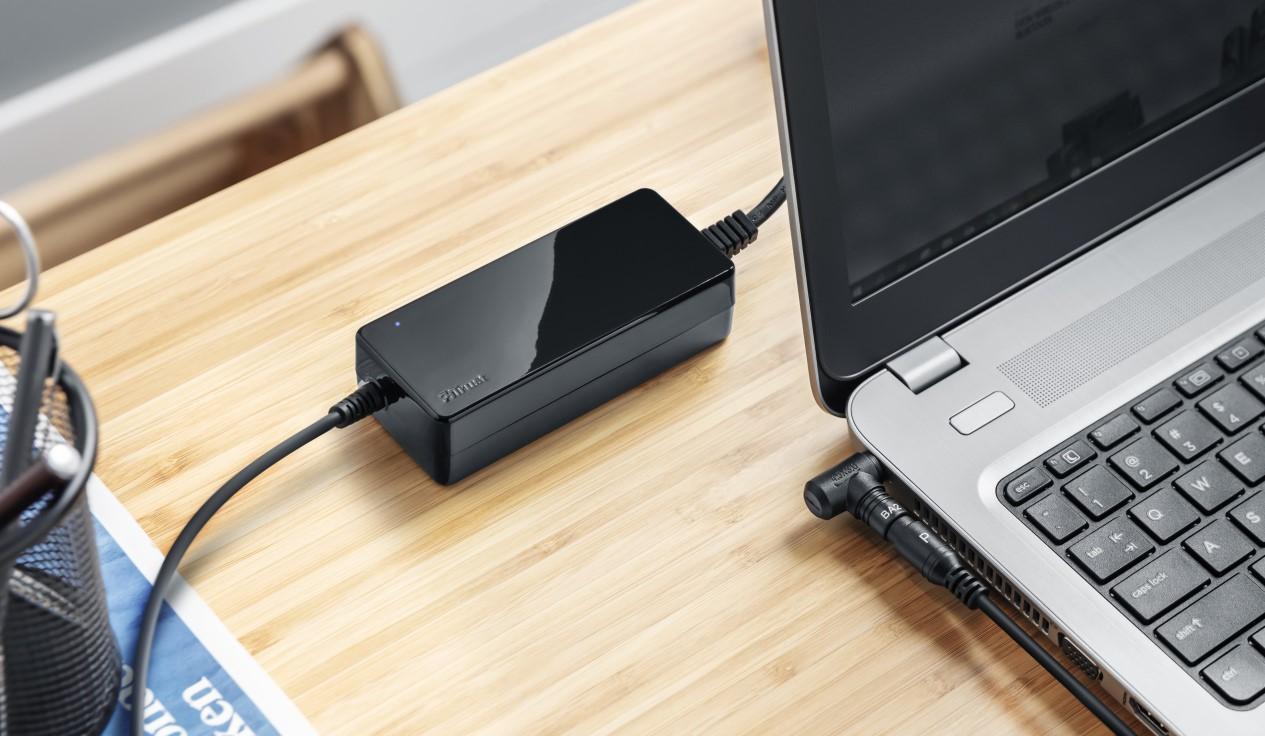
Segur que t'ha passat alguna vegada: estàs treballant al màxim i, de sobte, el teu ordinador s'apaga sense avís previ encara que l'indicador marcava que et quedava un 30% o un 40% d'energia. És una situació frustrant que sol deixar qualsevol descol·locat, però no vol dir necessàriament que el teu equip estigui trencat, sinó que el mesurador d'energia ha perdut la precisió.
Això passa perquè les bateries modernes depenen d'un petit microprocessador que estima la càrrega restant. No obstant això, a causa del desgast natural dels compostos químics i de l'ús diari, aquesta lectura es pot desajustar. Per solucionar aquest problema, necessitem recórrer a un procés anomenat recalibració, que bàsicament és posar dacord al maquinari amb el programari de Windows.

Per què serveix realment calibrar la bateria?
Quan parlem de calibrar, no ens referim a augmentar la capacitat física de la bateria (perquè això és impossible, ja que el desgast és inevitable) sinó a ajustar els nivells de lectura . En fer això, aconsegueixes que el percentatge que veus a la barra de tasques sigui real, evitant que el portàtil sapagui bruscament mentre redactes un document important.
A més d'evitar ensurts, mantenir la bateria calibrada ajuda a estirar la vida útil del dispositiu . Si sabem exactament quanta càrrega queda, podem evitar que la bateria baixi a nivells crítics de forma recurrent, cosa que és molt perjudicial. L'ideal, segons els experts, és intentar que la càrrega es mantingui habitualment entre el 40% i el 80% per no estressar les cel·les i millorar la vida útil de la bateria del teu portàtil.


Mètodes detallats per realitzar el calibratge
Hi ha diverses maneres de fer això depenent de la marca del teu equip o del que recomani Microsoft. Això no obstant, la base és sempre la mateixa: realitzar un cicle complet de càrrega i descàrrega . Aquí tens les rutes més efectives per aconseguir-ho.
El mètode estàndard i general
- Primer, connecta el carregador i carrega l'equip al 100%. Un cop arribi al màxim, deixa-ho endollat un parell d'hores més per assegurar que la càrrega sigui total.
- Configura el pla denergia perquè lequip no entri en mode suspensió ni apagueu la pantalla automàticament mentre es descarrega.
- Desconnecta el cable i utilitza el portàtil normalment fins que la bateria estigui molt baixa (prop del 5%).
- Deixa que l'equip s'apagui del tot i reposa el dispositiu durant unes 5 hores sense tocar-ho.
- Torna a connectar-lo al corrent i carrega-ho fins al 100% sense interrupcions.
El procés avançat mitjançant Mode Segur
Alguns fabricants, com HP o Dell, suggereixen que perquè la descàrrega sigui més lineal i efectiva, es faci en el mode a prova de fallades de Windows. Per fer-ho, has d'encendre l'equip i prémer repetidament la tecla F8 (en versions antigues) o seguir la ruta de recuperació de Windows 10/11 per entrar en mode segur. Un cop allà, desconnecteu el corrent i deixeu que el portàtil s'apagui sol . Després, procediu a carregar-lo al màxim amb l'equip apagat.

Com comprovar el desgast real de la teva bateria
Abans i després de calibrar, és molt útil saber quanta salut li queda a la bateria. Windows té una eina oculta molt potent per això. Només heu d'obrir el Power Shell o el Símbol del Sistema fent clic dret al botó d'inici.
Escriu la comanda powercfg /batteryreport i prem Enter. El sistema generarà un fitxer HTML que pots obrir al teu navegador. A l'apartat «Installed batteries» veuràs la capacitat de disseny original davant de la capacitat de càrrega actual. Si la diferència és molt gran, és probable que la bateria estigui degradada físicament i el calibratge només sigui un pegat; en aquest cas, la substitució de la peça seria l'única solució real, podent consultar-ne una guia de bateries portàtils per triar la correcta.
Eines i aplicacions recomanades
Si no vols fer tot el procés a mà, hi ha programes que et faciliten la monitorització. BatteryCare és una opció gratuïta molt popular que us avisa quan has completat suficients cicles de càrrega perquè et toqui calibrar. D'altra banda, si teniu un equip gaming, com els de MSI, el programari Dragon Center sol incloure una opció directa per gestionar i calibrar l'energia.
També hi ha BatteryMon , una aplicació senzilla que et permet veure gràfiques de consum en temps real. Comparar les dades de BatteryMon amb les de Windows us ajudarà a saber si el calibratge ha funcionat o si el sistema operatiu segueix mentint sobre l'autonomia.

Consells extra per cuidar la teva autonomia
No n'hi ha prou amb calibrar cada dos o tres mesos; el dia a dia influeix moltíssim. Perquè la bateria no pateixi, és fonamental evitar les temperatures extremes . Si el portàtil s'escalfa massa (més de 30-35 graus), la química interna es degrada molt més de pressa. Evita fer servir l'equip sobre el llit o superfícies que obstrueixin la ventilació.
Així mateix, revisa quins programes consumeixen recursos en segon pla, ja que l'ús intensiu de la CPU escalfa la bateria i drena l'energia ràpidament. Ajustar la brillantor de la pantalla a nivells moderats i desactivar el Bluetooth o el Wi-Fi quan no els necessiteu són trucs senzills que allarguen els minuts d'ús efectiu.
Dur a terme un cicle de càrrega i descàrrega total cada cert temps, juntament amb el monitoratge a través de reports denergia i lús de programari especialitzat, permet que el mesurador de Windows sigui fiable i que el maquinari es mantingui en un estat òptim, evitant així que lordinador sapagui inesperadament i prolongant la vida útil de la bateria.
