- El sistema DNS actua com el traductor que converteix noms de domini en adreces IP per navegar.
- Substituir els servidors de l'operadora per opcions públiques redueix la latència i millora la privadesa.
- La configuració es pot aplicar de forma global al router o individualment a cada dispositiu.
- Hi ha serveis especialitzats que prioritzen la velocitat, la seguretat contra codi maliciós o la privadesa europea.
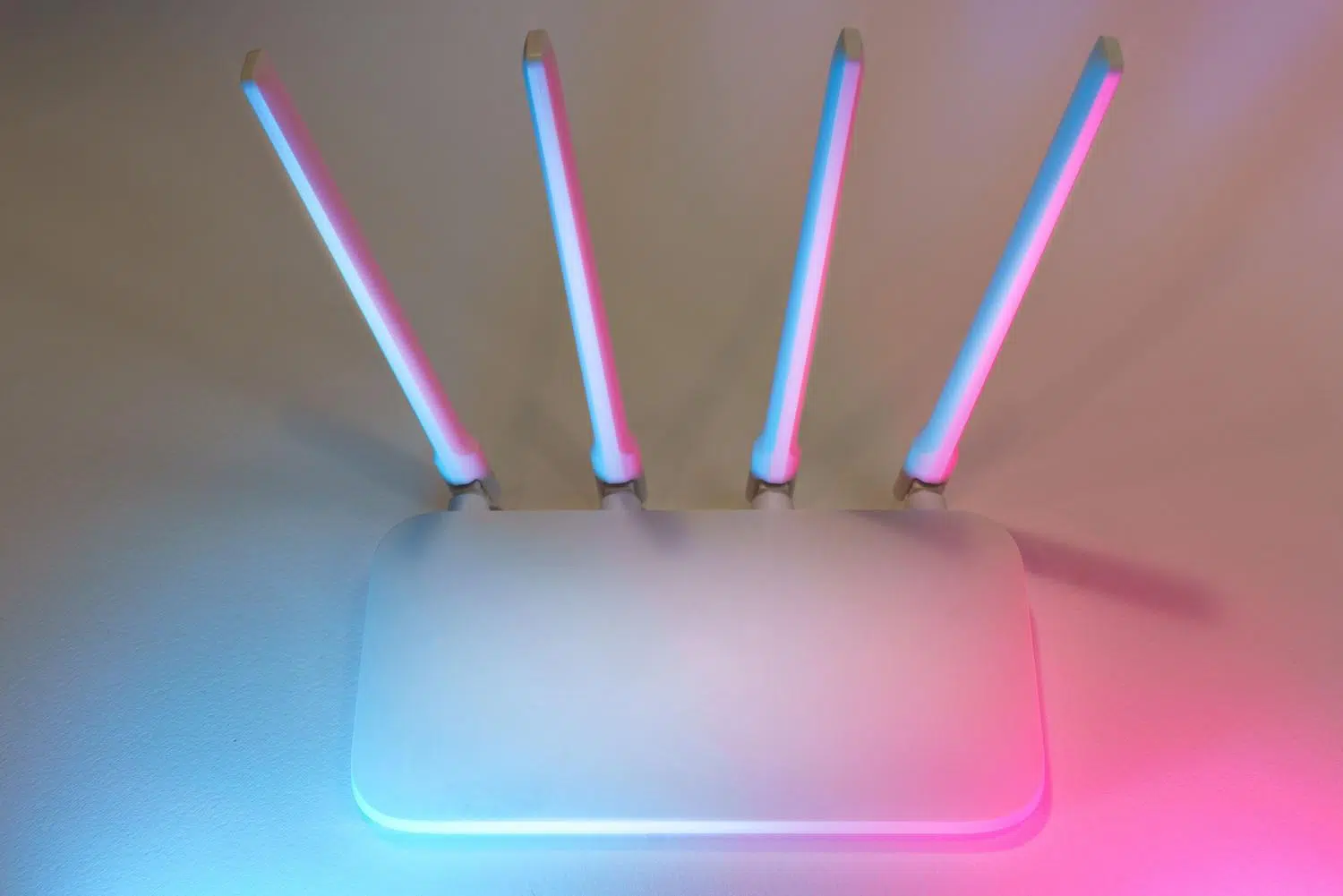
Segurament t'ha passat que, encara que tinguis contractada una fibra òptica d'avantguarda, algunes pàgines triguen una eternitat a començar a carregar o sents que la navegació no flueix com caldria. Sovint ens llancem a comprar repetidors, amplificadors de senyal o fins i tot ens barallem amb els cables per guanyar uns quants megues, però hi ha un ajust intern en la configuració que sol passar desapercebut i que pot marcar la diferència sense gastar ni un sol euro.
Molta gent creu que la velocitat d'Internet només depèn de l'amplada de banda, però la realitat és que l'agilitat amb què el navegador troba el camí cap a la web depèn dels servidors DNS. Si utilitzes els que vénen per defecte amb la teva companyia telefònica, és molt probable que estiguis navegant amb un fre invisible instal·lat , ja que aquests servidors no sempre són els més eficients ni els més respectuosos amb la nostra privadesa.


Perquè no t'embolics amb tecnicismes, imagina que el DNS (Domain Name System) és com l'agenda de contactes del teu mòbil. Tu no et saps el número de telèfon dels teus amics, només en saps els noms; doncs a Internet passa el mateix. Nosaltres escrivim noms fàcils de recordar, com google.com, però les màquines només entenen números, les famoses adreces IP . El servidor DNS és l'encarregat de fer aquesta traducció instantània.
El problema ve quan el servidor que fa aquesta traducció és lent. Si la consulta triga més del compte, sentiràs que la web no carrega, encara que la teva connexió sigui rapidíssima. En canviar els DNS al router aconseguim reduir la latència de resposta , fent que la càrrega inicial de les pàgines sigui molt més àgil i fluida.

La majoria de nosaltres fem servir els DNS de Movistar, Vodafone o Orange simplement perquè vénen configurats de fàbrica. Tot i això, optar per servidors públics té beneficis que van més enllà de la rapidesa:

- Privadesa reforçada: El teu operador pot registrar cada lloc que visites. Usant serveis com Cloudflare, que esborra els registres en 24 hores, evites que hi hagi un historial detallat de la teva navegació a les mans de la companyia.
- Adéu als bloquejos: De vegades, les operadores bloquegen certes webs per qüestions legals o administratives a nivell de DNS. Canviar el servidor sol permetre saltar aquests filtres i accedir a contingut restringit.
- Seguretat activa: Alguns DNS no només tradueixen noms, sinó que actuen com un escut, bloquejant automàticament l'entrada a webs coneguts per distribuir malware, phishing o spyware.

No tots els DNS són iguals; depenent del que busquis (velocitat, seguretat o privadesa), et convindrà un o altre:
- Cloudflare (1.1.1.1 / 1.0.0.1): Aquells que estan molt de moda ara perquè solen liderar els rànquings de velocitat. Són ideals si busques la màxima resposta immediata i que no venguin les teves dades.
- Google Public DNS (8.8.8.8 / 8.8.4.4): L'opció més robusta i fiable del món. Tot i que és Google, el seu rendiment és impecable i és una aposta segura si no vols complicacions.
- Quad9 (9.9.9.9 / 149.112.112.112): La millor alternativa si ets un maníac de la seguretat. Bloqueja dominis maliciosos gràcies a la seva intel·ligència d'amenaces En Temps real.
- OpenDNS (208.67.222.222 / 208.67.220.220): Molt útil per als qui tenen nens a casa, ja que permet configurar filtres de contingut adult de forma manual o automàtica.
- DNS0 (208.110.81.0 / 185.253.5.0): Una proposta europea que s'ajusta estrictament a les normatives de privadesa de la UE, ideal per als que prefereixen que les seves dades no surtin del continent.


Tens dos camins: fer-ho al router perquè afecti tots els dispositius de la casa, o fer-ho dispositiu per dispositiu si només vols que un en particular sigui més ràpid.
Configuració al router (Afecta tota la xarxa)
Entrar al router és el camí més còmode. Normalment has de trobar la IP del teu router i accedir amb l'usuari i contrasenya (que solen estar a l'adhesiu sota l'aparell). Un cop dins, cerca l'apartat de WAN, Xarxa o DHCP. Allà veuràs els camps de DNS primari i secundari; simplement substitueix els números pels del servidor que hagis triat i desa els canvis. Tingues en compte que alguns routers d'operadores com Digi o Orange poden tenir aquesta opció bloquejada, i en aquest cas hauràs d'usar un router neutre.
Configuració en dispositius mòbils i PC
Si no pots tocar el router, no passa res. Pots fer-ho així:
- Windows 11: Aneu a Configuració > Xarxa i Internet > Propietats de la vostra connexió ia l'assignació de DNS selecciona Manual per introduir les IPs.
- macOS: Entra a Preferències del Sistema > Xarxa > Avançat ia la pestanya DNS afegeix les adreces amb el botó +.
- Android: Depenent de la versió, pots anar a Configuració > Xarxes i Internet > DNS Privat i escriure el host (com one.one.one.one) o fer-ho manualment als paràmetres de la xarxa WiFi seleccionant IP estàtica.
- iPhone (iOS): Configuració > WiFi > prem la «i» de la teva xarxa > Configura DNS > Manual i afegeix els servidors.

Si voleu anar un pas més enllà, heu de conèixer el DNS sobre HTTPS (DoH) . Normalment, les consultes DNS viatgen en text pla i qualsevol que pugui veure la xarxa pot veure quins webs visites. El DoH xifra aquestes consultes, convertint-les en trànsit HTTPS normal. Navegadors com Firefox i Chrome ja ho suporten, cosa que afegeix una capa extra d'anonimat molt potent.
És fonamental no confondre això amb una VPN. Mentre que el DNS és com posar les cortines perquè no vegin cap on mires, una VPN configurada al teu router és un túnel blindat que oculta tota la teva activitat i la teva adreça IP real. Canviar el DNS no amaga el trànsit total com ho faria una VPN.
Encara que els DNS ajuden molt, no oblideu que el rendiment general depèn d'altres factors. Assegureu-vos que el router estigui en un lloc elevat i central , lluny de parets gruixudes o microones. També és recomanable revisar que el microprogramari estigui actualitzat i, si tens dispositius moderns, prioritzar la banda de 5 GHz per a velocitat o la de 2.4 GHz per a més abast. De vegades, afinar el teu WiFi a casa per evitar les interferències dels veïns pot estabilitzar molt la connexió.
Modificar els servidors DNS és una de les millores més senzilles i efectives que pots fer a casa teva, permetent guanyar velocitat de resposta, filtrar continguts maliciosos i recuperar part de la teva privadesa davant de l'operadora. Ja sigui implementant la rapidesa de Cloudflare o la seguretat de Quad9, aquest petit ajustament de configuració optimitza l'experiència de navegació a tots els dispositius sense necessitat de contractar plans més cars.
