- La substitució de materials tèrmics prevé el thermal throttling i evita caigudes dràstiques de FPS en jocs.
- El gruix exacte dels thermal pads és crític per assegurar que el dissipador faci contacte correcte amb la GPU i la VRAM.
- El manteniment profund és recomanable cada 3 a 5 anys o quan es detecten sorolls excessius als ventiladors i altes temperatures.
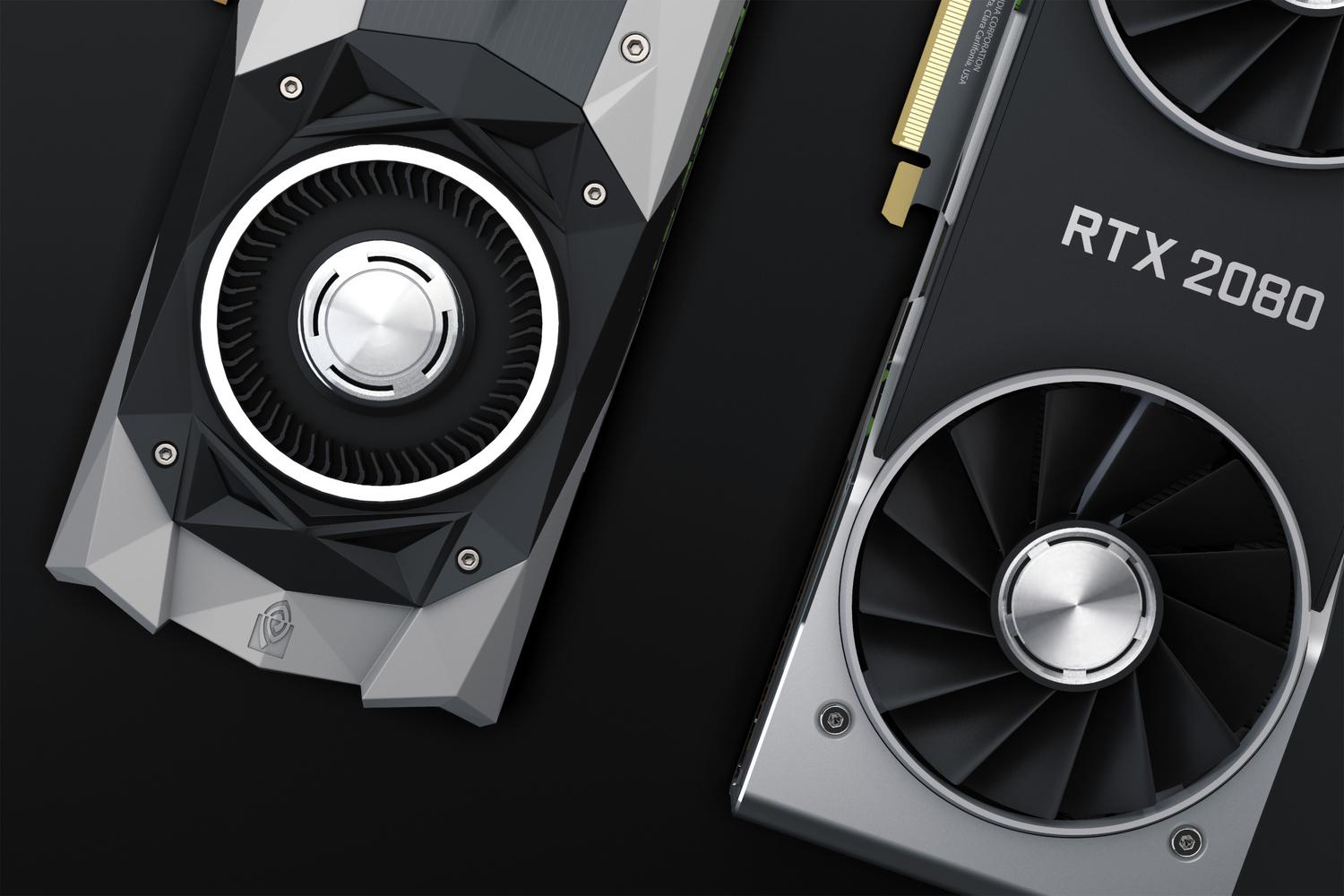
Segur que t'ha passat que, en donar canya a algun joc exigent o posar-te a minar, notes que el PC comença a sonar com una turbina d'avió i el rendiment cau en picat. Moltes vegades això no és culpa del programari, sinó que els materials conductors tèrmics de la targeta gràfica s'han quedat obsolets o s'han assecat amb el temps, fent que la calor no es transfereixi bé al dissipador.
Si notes que el teu GPU fa més soroll del que és habitual o que les temperatures en càrrega són alarmants, és molt probable que necessitis fer-li un manteniment a fons del teu PC gaming . No parlem només de passar-li una mica d'aire comprimit per fora, sinó d' obrir la targeta per renovar la pasta tèrmica del nucli i els thermal pads de les memòries, cosa vital sobretot en models amb memòries GDDR6X que solen patir força la calor.

Per què és fonamental aquest manteniment?

A diferència d'un processador convencional, les targetes gràfiques tenen una arquitectura complexa on conviuen el xip gràfic (GPU) i els mòduls de memòria (VRAM) a una mateixa placa. Perquè la calor no destrueixi el maquinari, s'utilitza pasta tèrmica al dau central i coixinets tèrmics o thermal pads a la VRAM, ja que aquestes últimes eviten que el material degoti sobre el PCB.
El problema és que aquests components es degraden. Quan un pad tèrmic s'asseca o perd les seves propietats, apareix el temut Thermal Throttling . Això no és altra cosa que un mecanisme de defensa on la targeta redueix la seva potència i freqüències per no cremar-se, cosa que pot suposar una pèrdua de fins al 25% dels FPS a les teves partides. Si el teu VRAM arriba als 95-105°C, la gràfica tallarà el rendiment dràsticament.
Eines i materials imprescindibles

Abans de llançar-te a desmuntar res, assegura't de tenir-ho tot sobre la taula per no quedar-te a mitges. Necessitaràs un tornavís Phillips (estrellat) i, si tens un portàtil, potser un de precisió. Per a la neteja, és obligatori fer servir alcohol isopropílic (mínim 90%), ja que s'evapora ràpid i no deixa residus que puguin causar curts.

Per a la part conductora, escull una pasta tèrmica de gamma alta (com Arctic MX-4 o Noctua NT-H2) i els thermal pads del gruix exacte per al teu model. També et vindrà bé tenir a mà draps de microfibra que no deixin anar borrissol, tisores o cúter per retallar els pads, una regla per mesurar i, si vols anar sobre segur, una polsera antiestàtica per evitar danys per electricitat estàtica als xips.
Guia pas a pas per renovar la refrigeració

El primer pas és apagar lequip i desconnectar el corrent. Si sou un PC de sobretaula, extreu la targeta de l'slot PCIe. Aneu amb compte en retirar el backplate i els cargols del dissipador, ja que podries anul·lar la garantia si trenques el adhesiu de seguretat. En separar el radiador, fes-ho amb suavitat per no estirar els cables dels ventiladors o del RGB, que podrien arrencar-se de la placa.
Un cop oberta, mesura amb cura els pads antics abans de treure'ls. Neteja tota la superfície del xip i les memòries amb alcohol isopropílic i el drap, eliminant qualsevol rastre de pasta vella o residus oliosos . Si veus que algun pad s'ha fos i s'ha quedat enganxat a les aletes del dissipador, neteja'l tan bé com sigui possible perquè no interfereixi en el contacte futur.
Arriba ara el moment crític: col·locar els nous materials. Aplica una petita quantitat de pasta tèrmica al centre del xip, aproximadament la mida d'un gra d'arròs . No cal que l'estenguis tu mateix, ja que la pressió del dissipador ho farà. Per als thermal pads, retalla'ls segons les mesures que vas prendre i retira sempre el plàstic protector d'ambdues cares abans d'enganxar-los; si ho oblides, la temperatura pujarà a linstant.
Compte amb el gruix dels pads: si són massa fins, no tocaran el dissipador i la VRAM se sobreescalfarà; si són massa gruixuts, aixecaran el dissipador i el xip gràfic no farà contacte , provocant una fallada tèrmica immediata. Finalment, torna a muntar-ho tot, connecta els ventiladors i tanca els cargols sense estrènyer en excés.
Com triar els thermal pads adequats
No compris qualsevol coixinet, ja que no totes serveixen per al mateix. T'has de fixar en dos paràmetres: el gruix en mil·límetres (que ha de ser exacte al de fàbrica) i la conductivitat tèrmica mesurada en W/mK. Com més alt sigui aquest valor (per exemple, 12.8 W/mK), més eficient serà la transferència de calor cap al radiador.
Si no tens clar quines mesures fer servir, cerca guies específiques del teu model exacte o adquireix kits dissenyats per al teu GPU. Recordeu que marques com Arctic ofereixen opcions segures basades en silicona que no condueixen l'electricitat, evitant així qualsevol risc de curtcircuit si et passes una mica amb la quantitat de material.

Per comprovar que tot ha quedat bé, utilitza programari com HWMonitor o GPU-Z . Fa una prova d'estrès o juga a algun títol exigent i compara les temperatures actuals amb les anteriors. Un canvi reeixit pot reduir la temperatura en càrrega de 85 ° C a uns 65-70 ° C, aconseguint que els ventiladors treballin a menys revolucions i el sistema sigui molt més silenciós.
Mantenir la higiene interna de la GPU i renovar els seus compostos tèrmics cada pocs anys és la millor manera d'evitar que el maquinari es degrade prematurament. Combinant una neteja exhaustiva amb l'ús de materials d'alta qualitat i el gruix precís dels pads, s'aconsegueix estabilitzar els fotogrames per segon i reduir l'estrès tèrmic sobre la VRAM i el nucli, estenent considerablement la vida útil de la targeta gràfica.
