- Mètodes per eliminar els resums automàtics i la IA de les cerques de Google mitjançant filtres i ordres URL.
- Passos detallats per desactivar Gemini i les funcions intel·ligents al navegador Chrome i la suite de Workspace.
- Guia per eliminar Copilot i Microsoft Recall de Windows i de les aplicacions de l'Office.
- Opcions de configuració per treure la intel·ligència artificial de WhatsApp, Android, iOS i Firefox.
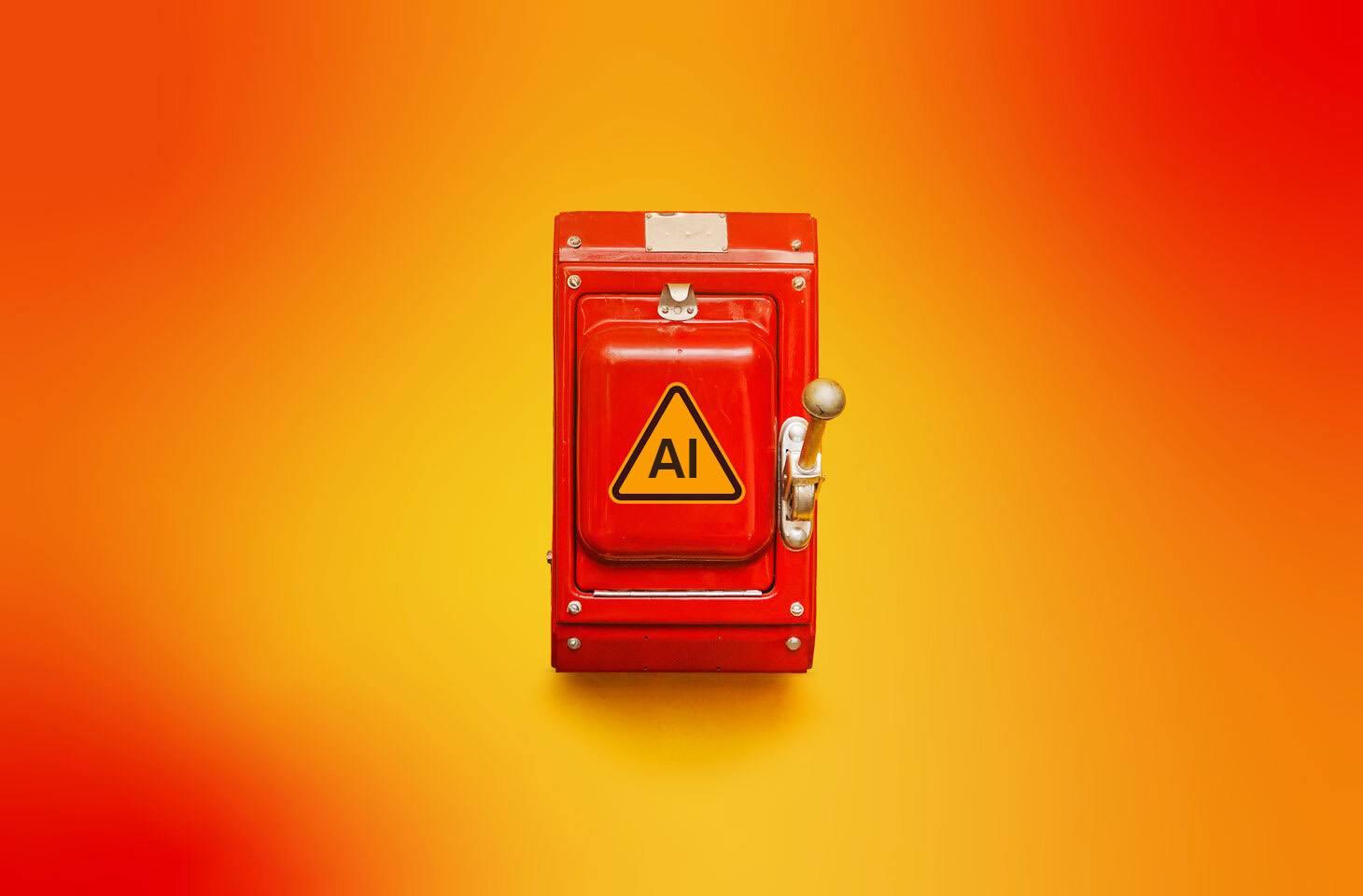
Sembla que avui dia és gairebé impossible escapar-se de la intel·ligència artificial. Les grans tecnològiques s'han pres la llibertat d' incrustar assistents i chatbots a cada racó dels seus programes, activant-los sovint sense preguntar-nos i deixant-nos amb un sistema que de vegades se sent més com un experiment que com una eina útil.
Més enllà que sigui un destorb tenir funcions que no hem demanat, el problema real passa per la privadesa i el consum de recursos . Aquestes xarxes neuronals analitzen des dels nostres correus fins als documents que guardem, cosa que suposa un risc de seguretat si hi ha una filtració, a més que poden deixar l'ordinador lent en devorar la RAM i la GPU.
Adéu a la IA a Google Docs, Gmail i Workspace
A l'ecosistema de Google, les eines d'intel·ligència artificial s'agrupen sota el concepte de «funcions intel·ligents» . El pitjor és que Google no ens deixa triar una per una, sinó que ens obliga a acceptar o rebutjar el paquet complet.
Per treure-les de sobre, heu d'entrar a la configuració de Gmail (la icona de l'engranatge) i accedir a «Veure tots els paràmetres» . Dins la pestanya General, cerca la secció de Funcions intel·ligents de Google Workspace i desactiva tant les opcions generals com les d'altres productes de Google. No oblideu desmarcar també la casella d' activació a Gmail, Xat i Meet perquè el canvi sigui efectiu després de reiniciar les apps.

Com netejar els resultats de cerca de Google
Els famosos AI Overviews poden ser molt molestos quan només volem un enllaç directe. Una manera ràpida d'evitar-los és afegir l'ordre -ai a la teva cerca , encara que de vegades falla i el cercador diu que no troba res.
Si això no funciona, la millor opció és fer servir el filtre «Web» que apareix sota la barra de cerca (de vegades amagat al botó «Més»). Això torna a Google al seu estat clàssic, mostrant només enllaços tradicionals sense resums automàtics.
Per als que busquen una mica més tècnic, hi ha el truc d'afegir &udm=14 al final de la URL de cerca. Si vols automatitzar-lo a Chrome, pots anar a la gestió de cercadors i crear-ne un de personalitzat amb l'adreça https://www.google.com/search?q=%s&udm=14. Com a alternativa radical, motors com DuckDuckGo ofereixen una versió sense IA a noai.duckduckgo.com.
Eliminar la intel·ligència artificial de Google Chrome
Chrome divideix la seva IA en dues: la que es connecta al núvol i la que funciona localment (com Nan Bessons). Per desactivar-les, cal entrar al menú ocult escrivint chrome://flags a la barra de direccions.
Un cop allà, cerca els termes «AI» i «Gemini» . Veureu una llista d'opcions que heu de passar a Disabled , especialment les relacionades amb l'Omnibox, les entrades d'usuari i l'API d'indicacions multimodal. A més, podeu anar a Paràmetres > Cercador > Gestiona cercadors i eliminar el Mode IA de Google i l'opció de Gemini.
El Firefox és més discret, però també té trucs. En versions modernes, hi ha una secció de Controls d'IA als paràmetres on podeu bloquejar totes les millores d'un sol cop. Si utilitzes una versió antiga, hauràs d'anar a about:config i canviar el paràmetre browser.ml.enabled a fals.
Per a una neteja total al Firefox, és recomanable posar en fals valors com ml.chat.enabled o tabs.groups.smart.enabled . Altres navegadors com Vivaldi o Brave són opcions estupendes si busques una experiència més tradicional i menys intrusiva.
Com treure Copilot i la IA de Microsoft Windows
Microsoft ha integrat Copilot a gairebé tot. Al Windows 11 Home, podeu desinstal·lar l'aplicació Copilot directament des del menú Inici o la llista d'aplicacions. No obstant això, en versions Pro o PC Copilot+, és probable que necessitis editar el Registre del sistema per evitar que la IA ressusciti sola.
Si només voleu que no destorbeu, podeu desanclar-lo de la barra de tasques a Personalització > Barra de tasques. Per a les aplicacions de l'Office (Word o Excel), aneu a Fitxer > Opcions > Copilot i desmarqueu la casella d'habilitació i reinicieu l'aplicació després.
Un cas crític és Microsoft Recall , que fa captures constants de la pantalla. Per desactivar-lo, aneu a Privadesa i seguretat > Recall i instantànies, assegureu-vos que Desar instantànies estigui apagat i esborra les dades ja recopilades.
IA a WhatsApp i dispositius Android
A WhatsApp, les respostes suggerides i els resums de Meta AI es poden desactivar a Configuració > Xats ia l'apartat de Notificacions. És la millor manera d'evitar que la IA processi les converses.
A Android, la lluita és més dura. A Google Messages, aneu a la configuració del compte > Gemini a Missatges i desactiva-ho . Si tens l'app de Gemini instal·lada, intenta desinstal·lar-la; si és una app de sistema, entra a la seva configuració i escull «Desactivar i eliminar activitat» per limitar el seu accés a les teves dades.
Control de la IA a macOS i iOS
Apple ha estat més senzill en aquest aspecte. Per desactivar Apple Intelligence i Siri , només heu d'anar al menú de configuració i cercar la secció dedicada amb aquest nom. Depenent de la teva regió, és possible que ni tan sols la tinguis activa per defecte.
En definitiva, encara que les empreses intentin imposar-nos aquestes eines, sempre hi ha una via de fuita ja sigui mitjançant menús ocults, filtres de cerca o canviant de navegador. Prendre el control d'aquestes funcions no només ens torna una interfície més neta, sinó que protegeix la nostra privadesa i optimitza el rendiment dels nostres equips.
Índex
- 1 Adéu a la IA a Google Docs, Gmail i Workspace
- 2 Com netejar els resultats de cerca de Google
- 3 Eliminar la intel·ligència artificial de Google Chrome
- 4 Desactivar la IA al Firefox i altres navegadors
- 5 Com treure Copilot i la IA de Microsoft Windows
- 6 IA a WhatsApp i dispositius Android
- 7 Control de la IA a macOS i iOS