- L'arrencada lent sol ser deguda a un disc dur mecànic, massa programes d'inici i serveis innecessaris carregant-se amb Windows.
- Configurar Inici ràpid, optimitzar MSConfig, desactivar aplicacions en segon pla i mantenir espai lliure en disc retalla de manera notable el temps d'encesa.
- Canviar el HDD per un SSD i, si és possible, ampliar la memòria RAM suposa el salt de rendiment més gran, arribant a reduir l'arrencada a pocs segons.
- Un manteniment periòdic i certa disciplina amb què instal·les retarden anys la necessitat de renovar el PC quan l'equip comença a quedar-se curt.

Si cada vegada que prems el botó d'encesa tens temps de fer-te un cafè, revisar-lo, i el teu PC segueix pensant si arrencar o no arrencar , tens un problema d'inici lent a Windows. La bona notícia és que, tret que el teu equip ja sigui una autèntica relíquia, hi ha moltes coses que pots tocar per retallar segons a l'arrencada sense necessitat de ser un expert en informàtica.
Un inici mandrós no només és incòmode: normalment és la punta de l'iceberg d'un sistema carregat de programes inútils, serveis en segon pla i un disc dur patint el que és seu. Amb uns quants ajustaments de Windows 10 i Windows 11 , i algun truc a nivell de maquinari, podràs aconseguir que el teu ordinador passi de trigar minuts a arrencar a estar llest en qüestió de segons.
Què fa que un PC amb Windows arrenqui tan lent
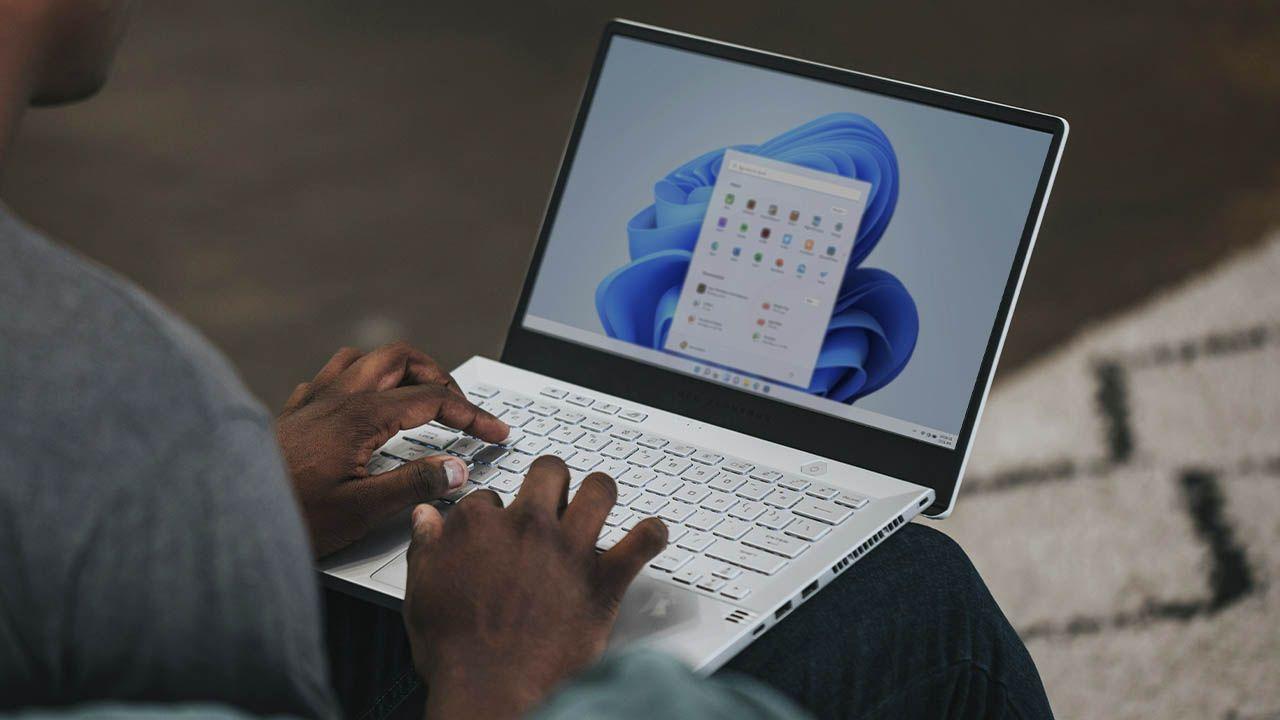
Quan un PC triga una eternitat a carregar Windows, solem culpar el sistema operatiu, però a la pràctica, el principal coll d'ampolla sol ser l'emmagatzematge. Un disc dur mecànic (HDD) té una velocitat de lectura molt inferior a la d'un unitat d'estat sòlid (SSD) , així que si encara arrenques Windows des d'un HDD, el sistema anirà sempre més maldestre , per molt ben configurat que el tinguis.
A més del tipus de disc, influeixen moltíssim les aplicacions configurades per iniciar amb Windows . Llançadors de jocs, antivirus, programes de missatgeria, eines de sincronització al núvol o utilitats diverses es carreguen només entrar a l'escriptori i es queden residents, consumint CPU, RAM i disc just en el moment més delicat de l'arrencada.
Tampoc cal oblidar-se de la memòria RAM. Si vas just de RAM, Windows estira el fitxer de paginació, que està al disc; una anàlisi de rendiment d'aplicacions us pot ajudar a identificar quins processos consumeixen més recursos i com afecta això a l'arrencada. Això implica més lectures i escriptures sobre una unitat que ja està carregant el sistema operatiu, serveis i drivers, cosa que augmenta dramàticament el temps que triga l'ordinador a estar utilitzable.
Finalment, factors com serveis en segon pla que no uses, drivers antics o mal optimitzats, poc espai lliure al disc, un processador veterà o una BIOS/UEFI lenta també se sumen a l'equació. Tot això, combinat, fa que vegis el logo de Windows fent voltes molt més temps del desitjable abans de poder començar a treballar.
Activar Inici ràpid a Windows 10 i Windows 11
Microsoft inclou des de fa anys una funció anomenada Inici ràpid (Fast Startup) que accelera l'encesa guardant part de l'estat del sistema en un fitxer d'hibernació quan apagues el PC. Així, en lloc d'arrencar des de zero, Windows carrega aquesta informació i redueix força el temps d'arrencada.
Per activar l'inici ràpid a Windows 10 i Windows 11, ho heu de fer des del Panell de control clàssic, a les opcions d'energia. Un cop dins, a l'apartat d'escollir el comportament dels botons d'inici i apagat, veureu la casella “Activar inici ràpid (recomanat)” . Si l'opció apareix en gris, haureu de prémer abans a “Canviar la configuració actualment no disponible” per poder modificar-la.
Tingueu en compte que aquesta característica fa que l'apagat trigui uns segons més perquè Windows ha de guardar l'estat del sistema, però a canvi l'arrencada sol ser notablement més ràpid . En alguns equips concrets pot provocar problemes (pantallaços blaus o bloquejos en iniciar); si notes comportaments rars després d'activar-lo, el millor és desactivar-lo i comprovar si el problema desapareix.
Usar Suspendre i Hibernar quan t'absentaràs una estona
Si sols encendre i apagar l'ordinador constantment al llarg del dia, potser t'interessi més utilitzar el mode Suspendre o la hibernació que apagar completament. En suspensió el sistema es queda en un estat de baix consum amb la sessió intacta a la RAM, de manera que en moure el ratolí o prémer una tecla recuperes lescriptori pràcticament a linstant.
Aquest mode està pensat per a pauses curtes: tancar la tapa del portàtil quan canvies de sala, anar a menjar o deixar el PC quiet una estona. Consumeix molt poca energia, però convé no abusar durant dies seguits, perquè l'equip mai no arriba a reiniciar-se del tot i la memòria no es buida, cosa que a la llarga es pot notar en el rendiment.
Per utilitzar-lo en un portàtil només cal baixar la tapa (si així està configurat a les opcions denergia). En un sobretaula, podeu prémer al menú d'inici i triar Suspendre . Si vols reprendre, simplement toca el ratolí o el teclat. Per absències llargues, o abans d'instal·lar actualitzacions importants, és recomanable fer un apagat o reinici complet de tant en tant.
Ajustar MSConfig per optimitzar l'arrencada
MSConfig (Configuració del sistema) ha perdut protagonisme en les darreres versions de Windows, però continua sent útil per retocar certs paràmetres de l'arrencada. Un dels ajustaments més senzills que pots aplicar és desactivar l'animació gràfica de l'inici perquè Windows se centri a carregar el sistema sense floritures.
Per obrir MSConfig, prem Win + R , escriu msconfig i confirma. A la finestra que apareix, aneu a la pestanya “Arrencada” i marqueu l'opció “Sense arrancada de GUI” o “No GUI Boot”. L'únic que fa aquest ajustament és eliminar la barra o animació que veus en arrencar, però en molts equips ajuda a gratar uns segons i, sumat a la resta d'optimitzacions, es nota.
Des de MSConfig també podeu revisar serveis de tercers que s'inicien amb el sistema. A la pestanya “Serveis”, marca la casella “Oculta tots els serveis de Microsoft” per no tocar res crític del sistema, i veuràs una llista només de serveis d'aplicacions instal·lades. Desactiva el que no facis servir de forma habitual , especialment si està en estat “En execució” i no t'aporta res en el dia a dia.
Desactivar programes d'inici que no necessites
Una de les causes més comunes d'una arrencada eterna són els programes que s'obren automàticament amb Windows. Molts instal·ladors activen per defecte el seu inici automàtic i, sense adonar-te'n, en encendre el PC tens una legió d'aplicacions llançant-se alhora.
Per revisar i desactivar aquests programes heu d'obrir l'Administrador de tasques. Pots fer-ho amb Ctrl + Shift + Esc , amb Ctrl + Alt + Supr i triant “Administrador de tasques”, o fent clic dret a la barra de tasques. Després, aneu a la pestanya “Inici”, on veureu totes les aplicacions configurades per arrencar amb el sistema i l'impacte que tenen a l'inici.
Fes clic dret sobre les que no vulguis que s'executin automàticament (llançadors de jocs, Spotify, aplicacions de missatgeria, editors que no fas servir cada dia, etc.) i selecciona “Deshabilitar” . No es desinstal·len, simplement deixen d'obrir soles. Sempre és millor deixar actius antivirus, utilitats crítiques del sistema i drivers de maquinari, però la resta sol ser prescindible.
Aprofita també per fer una mica de neteja general de programari des de Configuració > Aplicacions > Aplicacions i característiques. Desinstal·la allò que no utilitzes, sobretot si fa anys que no ho obris. Cada programa que treus és un possible servei menys, un procés en segon pla menys i, en definitiva, menys llast per a l'arrencada.
Eliminar aplicacions i processos en segon pla
Desactivar l'inici automàtic és el primer pas, però moltes aplicacions segueixen treballant per darrere fins i tot quan no les veus. Windows permet controlar quines apps de la pròpia Microsoft Store poden executar-se en segon pla, cosa que ajuda tant a la bateria (en portàtils) com al rendiment general de l'equip.
Entra a la configuració de Windows i vés a l'apartat de privadesa. Allà trobaràs la secció d' aplicacions en segon pla , on pots desmarcar una per una les que no vulguis que segueixin actives quan no les utilitzes, o directament deshabilitar l'execució en segon pla per a totes.
Un cop fet això, notaràs que el sistema té més recursos lliures després d'arrencar i, en molts casos, també durant l'ús diari. Menys processos residents impliquen que el disc i la CPU tenen menys càrrega des del minut u, de manera que l'escriptori respon abans i amb més agilitat.
Esborrar programes que sobren i ordenar l'escriptori
Amb el temps, és fàcil acabar amb el PC ple de programes que vas instal·lar per “provar un dia” i mai vas tornar a obrir. A més d'ocupar espai al disc, molts afegeixen serveis, tasques programades o mòduls que es carreguen amb el sistema. Mantenir l'equip àgil passa per tenir un mínim de disciplina amb el que instal·les.
A Configuració > Aplicacions > Aplicacions i característiques pots veure tot el que tens instal·lat, quant ocupa i quan ho vas utilitzar per última vegada. Si alguna cosa porta mesos (o anys) sense obrir-se, planteja't seriosament desinstal·lar-ho. Si després ho trobes a faltar, sempre podràs tornar a descarregar-lo.
Una altra mania molt comuna que afecta, encara que sembli mentida, és tenir l'Escriptori ple d'icones, carpetes i fitxers. Tots aquests elements s'han de carregar i dibuixar cada vegada que arrenques sessió, i si n'hi ha centenars, Windows perd temps i recursos només en mostrar l'Escriptori . Crea unes poques carpetes ben organitzades i hi mou accessos i documents perquè la pantalla principal quedi neta.
Mantenir espai lliure en disc i optimitzar-lo
Windows necessita tenir un mínim despai lliure al disc del sistema per funcionar i arrencar amb soltesa. Com a referència general, és recomanable deixar almenys un 10% de la capacitat de la unitat lliure , especialment si es tracta del disc on està instal·lat el sistema operatiu.
Podeu utilitzar l'eina “Alliberador d'espai en disc” per eliminar fitxers temporals, restes d'actualitzacions, caixets i altres elements que ja no aporten res. Només cal cercar-la des del menú d'inici, escollir la unitat que vols netejar i marcar les categories de dades que vols esborrar.
Si la teva unitat de sistema és un HDD mecànic, convé a més a més desfragmentar-lo periòdicament. Des de les propietats del disc, a la pestanya “Eines”, tens l'opció d' Optimitzar , que permet desfragmentar i ordenar físicament les dades perquè el capçal del disc s'hagi de moure menys. Això millora temps de lectura i, per tant, l'arrencada.
En canvi, si tens un SSD, no l'has de desfragmentar manualment: aquest tipus d'unitats gestionen internament com es distribueixen les dades, i una desfragmentació forçada fins i tot pot escurçar la vida útil. El Windows ja s'encarrega automàticament d' optimitzar els SSD amb tasques específiques, així que no necessites ni has de forçar una desfragmentació clàssica.
Actualitzar drivers i sistema operatiu
Un equip amb drivers molt antics o danyats pot mostrar bloquejos o trigar molt tant a encendre com a apagar-se. És més freqüent del que sembla que un controlador de la targeta gràfica sigui el responsable d'una arrencada anormalment lent o de cops de pantalla negres just després d'iniciar sessió.
Per comprovar-ho, obriu l'Administrador de dispositius des del menú d'inici (feu clic dret al botó d'inici i seleccioneu “Administrador de dispositius”) i, a l'apartat d'adaptadors de pantalla, feu clic dret sobre la vostra gràfica i trieu “Actualitzar controlador”. També podeu descarregar els controladors més recents directament des de la web del fabricant (NVIDIA, AMD, Intel, etc.).
Mantenir Windows al dia també ajuda a millorar-ne el rendiment. Moltes actualitzacions inclouen pedaços d'estabilitat, millores de seguretat i optimitzacions que afecten el procés d'arrencada. Revisa a Configuració > Actualització i seguretat si tens actualitzacions pendents. Això sí, convé fer-les quan tinguis temps perquè algunes provocaran reinicis llargs.
Fast Boot i configuració a la BIOS/UEFI
A més de l'inici ràpid de Windows, moltes plaques base modernes inclouen una opció de Fast Boot a la BIOS/UEFI. El que fa aquesta característica és reduir o fins i tot saltar certs tests i comprovacions de maquinari que es realitzen abans que comenci a carregar-se el sistema operatiu, escurçant de manera visible la fase prèvia al logo de Windows.
Per activar-la, heu d'entrar a la BIOS/UEFI en arrencar l'equip (normalment prement Supr, F2, F10 o una tecla similar just en encendre). Cada fabricant la situa en un menú diferent, però se sol trobar a la secció d'opcions avançades o d'arrencada. Cerca entrades com Fast Boot, Arrencada Ràpid o similar i activa-la.
Aprofiteu també per revisar l'ordre d'arrencada i deixar com a primera opció el disc o SSD on tingueu instal·lat Windows. Així evites que la placa perdi temps comprovant unitats USB, lectors de DVD o altres discos que no utilitzes per iniciar el sistema.
Tingues present que, si fas overclock o t'agrada trastejar amb la BIOS, desactivar certes comprovacions pot emmascarar possibles problemes d'estabilitat. En el cas dusuaris avançats que ajusten freqüències i voltatges, potser interessi deixar algunes verificacions actives per detectar errors amb claredat.
Si al vostre ordinador apareix en engegar una pantalla que us permet escollir entre diversos sistemes operatius (per exemple, dos Windows o un Windows i una distribució Linux), és probable que el carregador estigui configurat per mostrar aquesta llista durant diversos segons abans de seleccionar l'opció per defecte.
En equips amb un sol sistema instal·lat, aquest menú sol estar ocult, però si has fet reinstal·lacions sense formatar o has tingut diversos sistemes, potser ho vegis cada vegada que inicies. A la configuració avançada del sistema, dins de l'apartat “Inici i recuperació”, pots reduir el temps que es mostra la llista de sistemes operatius o desactivar-la del tot.
Pots deixar-ho en 3 segons (el mínim) o treure la marca de mostrar la llista. Això mateix s'aplica a les opcions de recuperació. Si reduïu aquests temps o desactiveu aquesta pantalla, Windows començarà abans a carregar, estalviant-vos aquests segons d'espera.
Desactivar el retard dinici de programes mitjançant el Registre
Windows aplica per defecte un petit retard al llançament de determinades aplicacions inicials per repartir la càrrega en arrencar el sistema. En equips potents o quan ja has optimitzat força l'inici, pots eliminar aquest retard des de l' Editor del Registre perquè els programes s'executin sense aquesta espera artificial.
Per fer-ho, obre una finestra d'Executar amb Win + R, escriu regedit i confirma. A l'editor de registre, navega a la ruta HKEY_LOCAL_MACHINE\SOFTWARE\Microsoft\Windows\CurrentVersion\Explorer. Si no existeix, creeu una clau anomenada Serialize. Dins d'ella, creeu un nou valor DWORD (32 bits) anomenat StartupDelayInMSec amb valor 0. Així indiqueu que no voleu aplicar retard addicional.
Després de tancar el registre i reiniciar, Windows deixarà dafegir aquest retard. Aquesta modificació té més sentit en equips on ja has eliminat bona part dels programes d'inici i vols esprémer al màxim la rapidesa de l'arrencada . Com sempre que toquis el registre, fes-ho amb compte i només on tinguis clar què estàs canviant.
Evitar la pantalla de bloqueig i la petició de contrasenya en iniciar
Una altra manera de guanyar uns segons, especialment en equips personals que no comparteix ningú més, és configurar Windows perquè entri directament a l'escriptori sense demanar contrasenya en arrencar. No accelera el procés tècnic de càrrega, però redueix el temps fins que pots fer servir el PC.
Per això, obre una finestra Executar (Win + R), escriu netplwiz i prem Enter. S'obrirà la finestra de Comptes d'usuari. Selecciona el teu usuari a la llista i desmarca la casella “Els usuaris han d'escriure el nom i la contrasenya per utilitzar l'equip”. En aplicar els canvis, el sistema us demanarà que introduïu la contrasenya actual dues vegades per confirmar.
A partir d'aquest moment, quan engegueu l'ordinador, Windows iniciarà sessió automàticament amb aquest usuari. Això sí, estaràs renunciant a una capa de seguretat: si algú té accés físic al PC, hi podrà entrar sense barreres. Valoreu bé aquest punt si es tracta d'un portàtil que moveu fora de casa o d'un equip en una oficina compartida.
Comprovar si hi ha virus o codi maliciós que alenteixin l'arrencada
No tot és qüestió de configuració: un codi maliciós que es cola al sistema també pot ser culpable d'una arrencada exageradament lent. Molts tipus de programari maliciós es carreguen justament a l'inici per aprofitar-se del sistema des del minut u, consumint recursos i interferint en el funcionament normal de Windows.
Si després de netejar amenaces notes una millora, és un bon senyal, però convé que mantinguis el sistema protegit i actualitzat per evitar tornar a caure en el mateix. Compte també amb programes pirata, pegats de dubtosa procedència i extensions estranyes del navegador: moltes vegades són la porta d'entrada dels problemes que després acaben afectant el rendiment i l'arrencada.
Canviar el HDD per un SSD per a un salt brutal de velocitat
Cap optimització de programari no s'acosta a l'impacte que té substituir un disc dur mecànic per una unitat d'estat sòlid (SSD) . La diferència de temps d'accés i de velocitat de lectura/escriptura és tan gran que un PC antic amb un bon SSD pot donar sensació d'equip nou només encendre'l.
Si encara arrenques des d'un HDD, planteja't instal·lar un SSD encara que sigui de poca capacitat (per exemple, 120 o 128 GB) només per al sistema operatiu i les aplicacions principals. Deixa el HDD com a emmagatzematge secundari per a documents, fotos, vídeos o jocs. Amb aquesta configuració mixta, és habitual passar d'arrencada de dos minuts a arrancada de 15 o 20 segons sense tocar res més.
Pel que fa al format, avui dia tens SSD de 2,5″ que es connecten per SATA, molt fàcils d'instal·lar a gairebé qualsevol sobretaula o portàtil, i els SSD NVMe (M.2) , molt més ràpids, que es connecten directament a la placa base. Si la vostra placa suporta NVMe, encara millor: els temps de càrrega es redueixen encara més.
Instal·lar físicament un SSD sol ser senzill i no requereix grans coneixements: connectar el cable de dades i el d'alimentació en el cas de SATA, o inserir el mòdul M.2 i cargolar-lo. Després, hauràs d'instal·lar Windows a l'SSD o clonar el sistema des del teu antic disc, segons et resulti més còmode. La millora que notaràs en encendre, obrir programes i moure fitxers serà tan gran que probablement retardis bastant la compra d'un PC nou.
Afegir més memòria RAM i reduir efectes visuals
Si el vostre equip té molt poca RAM (4 GB o menys en l'actualitat), Windows es veurà forçat a utilitzar el fitxer de paginació del disc contínuament. Això es nota especialment a l'arrencada, quan es carreguen molts components alhora. Ampliar la RAM fins a 8 GB o més, sempre que l'equip ho permeti, suavitza tant l'inici com l'ús general del sistema.
Abans de comprar mòduls de memòria, comprova quin tipus i quina capacitat suporta la teva placa base. En molts portàtils, afegir un mòdul extra marca la diferència entre un sistema que sembla anar al límit de les forces i un que es mou fluid des de l'encesa. A sobretaula, sol ser fins i tot més fàcil ampliar.
Una altra ajuda ve de la mà dels efectes visuals. Les animacions, transparències i ombres de Windows són molt vistoses, però en equips humils suposen una despesa de recursos gens menyspreable. Des de les opcions avançades de rendiment pots seleccionar la configuració per a “Ajustar per obtenir el millor rendiment” o deixar només algunes animacions bàsiques.
En fer això, Windows es veurà una mica menys bonic, però guanyaràs en agilitat en obrir finestres, minimitzar, maximitzar i, en general, en navegar per l'escriptori. En equips que ja tenen uns anys, el canvi es nota en encendre i en començar a treballar només arribar a l'Escriptori.
Accelerar l'apagat per no desesperar en tancar
No només l'arrencada pot ser lent: de vegades el problema és que el PC triga moltíssim a apagar-se . Això sol ser degut a aplicacions que no es tanquen, serveis que esperen massa temps abans d'acabar o processos com l'esborrat del fitxer de paginació de la memòria virtual.
Un truc senzill per apagar més ràpid és crear un accés directe a l'Escriptori que executi l'ordre d'apagada immediata. Fent clic dret en una zona lliure, escollint “Nou > Accés directe” i introduint una ruta de tipus shutdown.exe /s /t 0, tindràs una icona que, en prémer-la, llança l'apagat sense esperes addicionals.
Una altra opció és tocar el registre perquè Windows tanqui automàticament les aplicacions obertes en apagar sense demanar confirmació. A la clau HKEY_USERS\.DEFAULT\Control Panel\Desktop pots crear un valor de cadena anomenat AutoEndTask amb valor 1, de manera que el sistema forci el tancament de programes penjats en lloc de mostrar el clàssic missatge d'“Aquesta aplicació impedeix l'apagat”.
També hi ha un paràmetre anomenat WaitToKillServiceTimeout a HKEY_LOCAL_MACHINE\SYSTEM\CurrentControlSet\Control que indica quants mil·lisegons espera Windows abans de donar per vençut a un servei i continuar l'apagat. Reduir-lo (amb moderació) pot accelerar una mica el tancament, encara que tampoc no convé portar-lo a l'extrem per no provocar errors en serveis que necessitin més temps.
Si notes apagats especialment llargs, revisa a més si tens activada l'opció d'esborrar el fitxer de paginació en apagar des de les directives de seguretat locals. Aquest procés pot allargar el tancament fins i tot desenes de minuts segons la mida del fitxer; si no tens una necessitat concreta d'esborrar-lo sempre, desactivar-lo sol ser una bona idea.
Eines de tercers per gestionar l'arrencada
Si preferiu no anar entrant menú per menú a les opcions de Windows, hi ha programes especialitzats en analitzar l'arrencada i ajudar-vos a decidir què convé desactivar o retardar. Utilitats com Glarysoft Startup Manager, Argente Autorun, Starter o Autorun Organizer s'encarreguen de mesurar el temps d'inici, mostrar-vos què triga més i permetre't deshabilitar, retardar o gestionar entrades d'arrencada d'una manera força amigable.
Aquestes eines solen mostrar llistes clares de tot el que es llança amb Windows, de vegades amb valoracions de seguretat o comentaris daltres usuaris, i permeten marcar programes perquè sexecutin més tard, de manera que lescriptori quedi lliure abans i la càrrega pesada arribi quan el sistema ja està estable.
Encara que són útils, és important fer-les servir amb criteri: que alguna cosa aparegui a la llista no significa automàticament que hagis de treure-ho. Reviseu què és cada entrada, assegureu-vos de no tocar components de l'antivirus o drivers importants, i utilitzeu l'opció de deshabilitar abans que la d'eliminar si no esteu del tot segur. Així, si alguna cosa falla, sempre podreu tornar a activar l'element problemàtic.
Quan res no funciona: manteniment i límit de la màquina
Per molt bé que cuidis el teu PC, el temps no passa debades. Amb els anys, el maquinari es queda curt per a les exigències dels sistemes moderns i arriba un moment en què, per més que optimitzis, l'equip continuarà sent lent en arrencar i treballar. Si ja has netejat programari, optimitzat serveis, canviat a SSD i ampliat RAM i el PC segueix comportant-se com una tortuga , potser ha arribat l'hora de pensar a renovar-lo.
Abans de llençar la tovallola, un format complet i una instal·lació neta de Windows pot tornar part de l'agilitat perduda, sobretot si portes anys arrossegant instal·lacions, drivers obsolets i restes de programes. En unitats SSD, un “refresh” (esborrat complet controlat) també ajuda a recuperar rendiment.
Tot i això, si parlem d'equips molt antics, amb processadors de fa més d'una dècada o amb maquinari que ja no rep suport, les millores seran limitades. En aquests casos, invertir en un SSD barat pot donar-li una última empenta, però si ni així aconsegueixes que l'arrencada sigui mínimament àgil, el més assenyat és començar a mirar un PC més modern que no et faci perdre temps cada cop que vulguis encendre'l.
Amb tots aquests ajustos de configuració, una mica d'ordre en els programes instal·lats i, quan sigui possible, una petita empenta de maquinari com un SSD i una mica més de RAM, és perfectament possible transformar un PC que trigava una eternitat a arrencar en un equip que encens, t'asseus i, gairebé sense adonar-te, ja està llest per obrir el teu que l'ordinador va sempre “al seu ritme”.
