- Hi ha múltiples vies per gestionar documents mitjançant USB, targetes de memòria o connectivitat sense fil directa.
- Els dispositius mòbils han esdevingut el centre de control permetent digitalitzar i enviar a imprimir sense cables.
- La integració amb serveis al núvol permet moure fitxers entre l'escàner i l'emmagatzematge digital de forma autònoma.
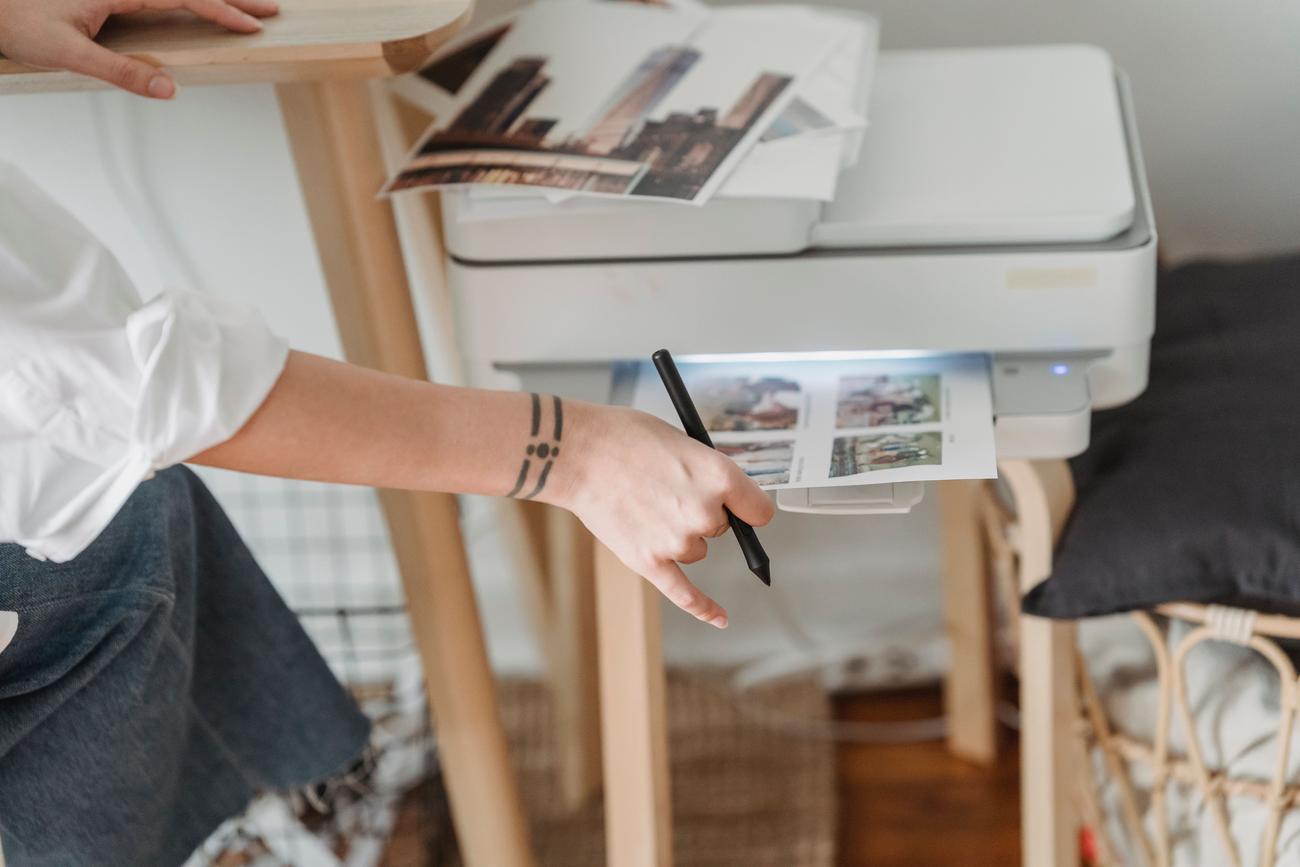
Avui dia, molta gent pensa que per treure un paper de la impressora o digitalitzar un document és imprescindible tenir un portàtil encès i funcionant. Tot i això, la realitat és que dependre d'un PC és cosa del passat , ja que la tecnologia ha avançat tant que podem gestionar tot el flux de treball des del palmell de la mà o mitjançant suports físics senzills.
Ja sigui perquè et fa mandra esperar que arrenqui l'ordinador o perquè senzillament no en tens un a casa, hi ha alternatives molt enginyoses i directes per aprofitar el teu equip multifunció. Des de l'ús de memòries externes fins a la màgia del WiFi Direct, desglossarem totes les maneres d'oblidar-se dels cables i les pantalles grans.

Impressió mitjançant suports físics externs
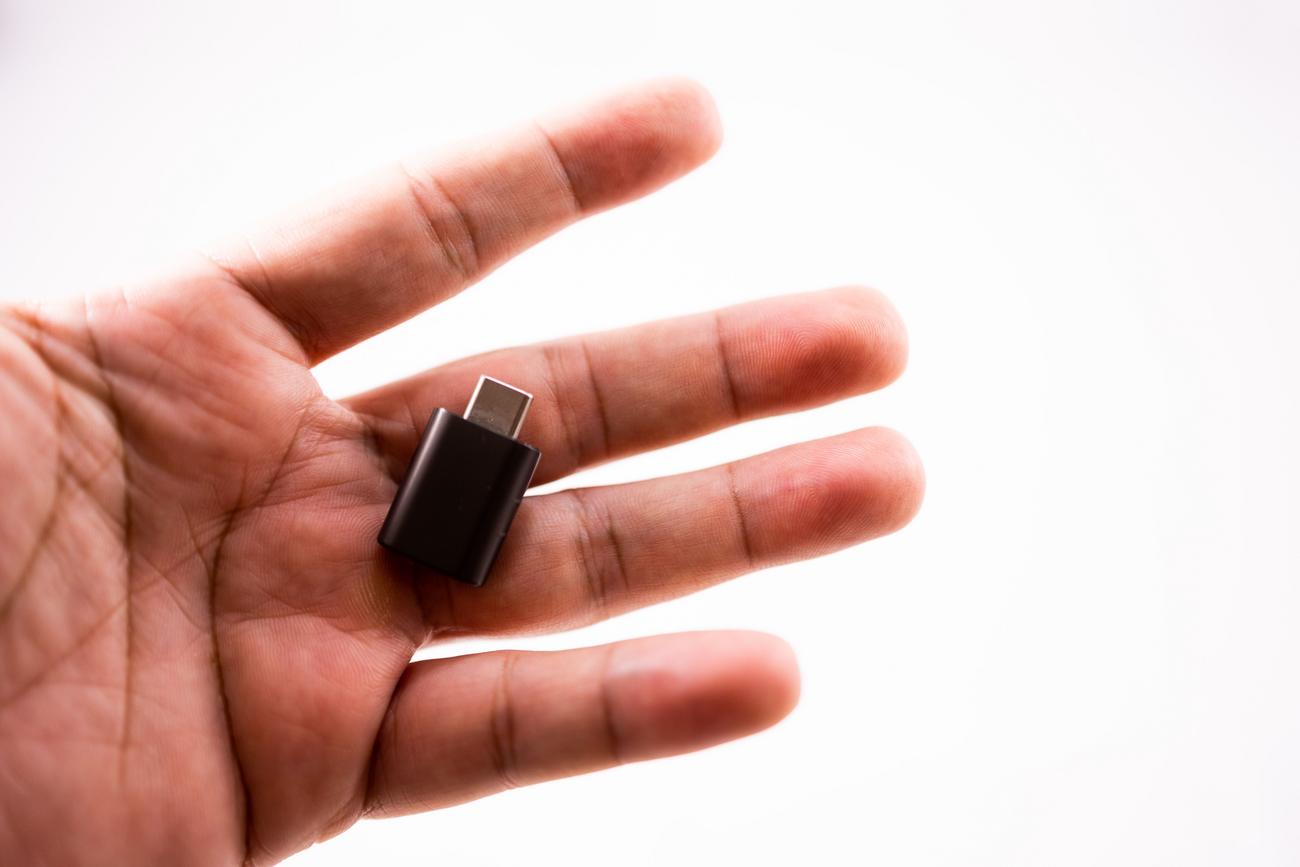
Per a aquells que prefereixen no complicar-se amb configuracions digitals, algunes impressores tenen ranures específiques que faciliten la vida. Per exemple, la impressió des de ports USB permet introduir un pen drive amb fitxers en format PDF, JPG o TIFF i llançar-los al paper directament des del tauler de control de la màquina.
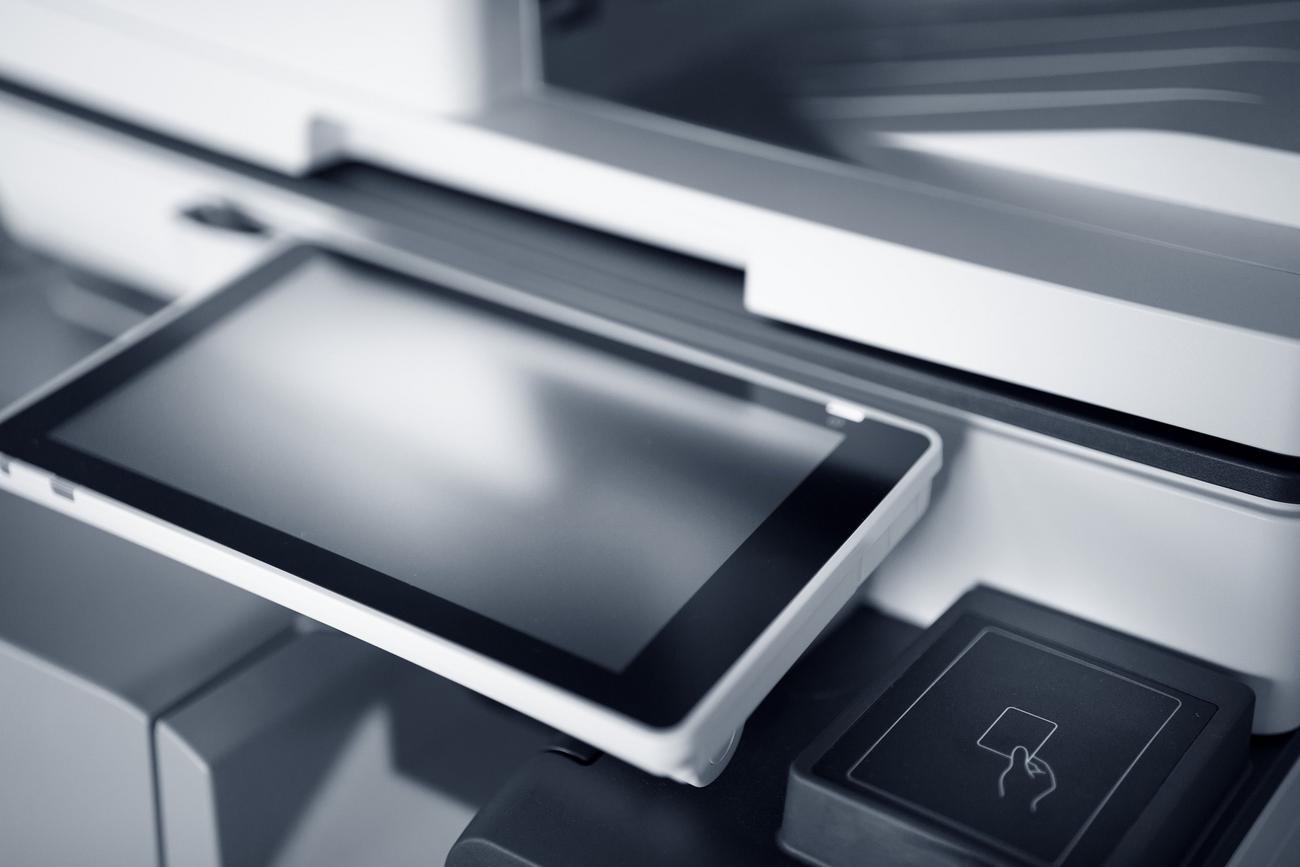
De forma molt similar, hi ha models que admeten la inserció de targetes de memòria . Només cal ficar la targeta compatible, navegar pels arxius a la pantalla de la impressora i ajustar els paràmetres d'impressió abans de donar-li al botó de començar, cosa que resulta ideal per imprimir fotos sense donar més voltes.
El smartphone com a centre de comandament
Els mòbils han esdevingut l'eina estrella per evitar l'ordinador. En la majoria dels casos, si el telèfon i la impressora comparteixen la mateixa xarxa WiFi , el sistema operatiu detectarà l'ordinador automàticament. A Android, per exemple, només cal obrir el document i triar l'opció d'imprimir des del menú de configuració.
Si no disposeu d'un router, la tecnologia WiFi Direct és la salvació , ja que crea una connexió sense fil directa entre el mòbil i la impressora. A més, hi ha altres opcions com el NFC , que permet vincular ambdós dispositius simplement apropant-los, eliminant qualsevol procés de configuració tediós.

Digitalització i escaneig sense passar pel PC
Escanejar és bàsicament passar una mica del món físic al digital. Encara que el més tradicional sigui enviar-lo a una carpeta de l'ordinador, ara podeu escanejar directament al mòbil . Usant l'aplicació oficial del fabricant (com HP Smart o Brother iPrint&Scan), el document digitalitzat apareix a la pantalla del telèfon intel·ligent perquè puguis retallar-lo, girar-lo o editar-lo.
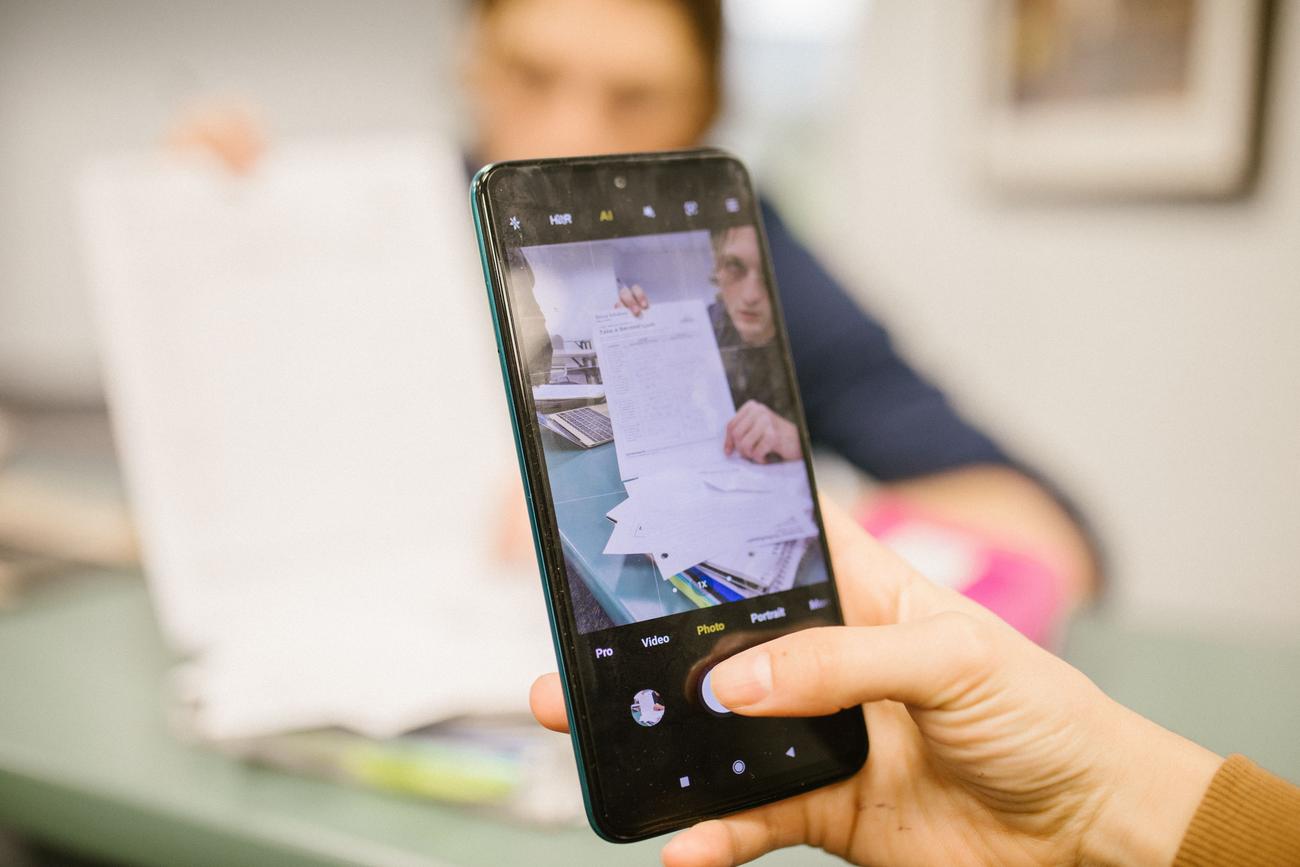
Una opció disruptiva és utilitzar la càmera del mòbil com a escàner . Alguns telèfons moderns detecten automàticament les vores del paper i corregeixen la perspectiva, generant un PDF net sense necessitat de recolzar el paper al vidre de la impressora, cosa que és extremadament útil per a contractes ràpids.
Eines específiques segons la marca
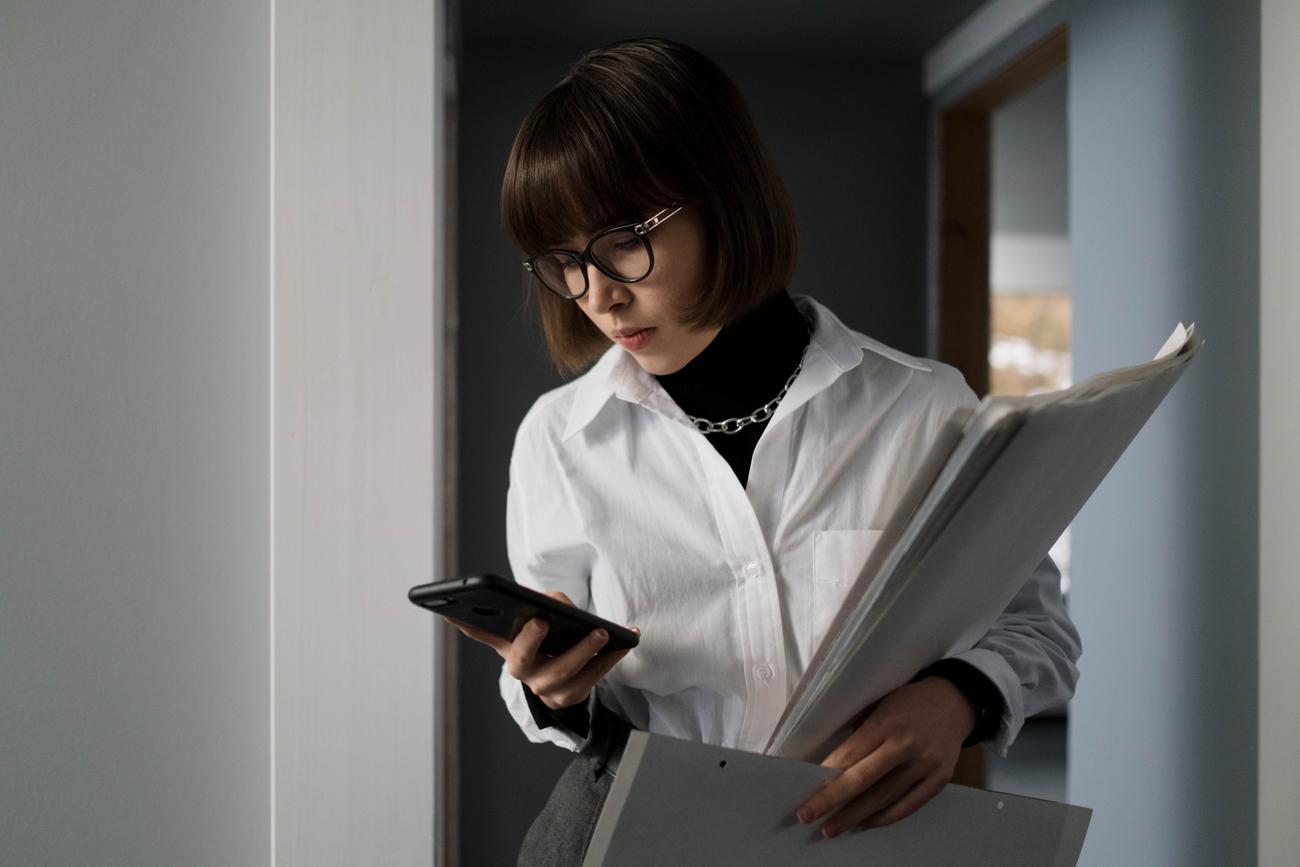
Cada fabricant té la seva pròpia «recepta» per fer-ho més fàcil. En el cas de Brother , ofereixen aplicacions com Mobile Connect que permeten fins i tot controlar els nivells de tinta des de lluny. D'altra banda, HP requereix generalment un compte per desbloquejar totes les funcions de les seves apps, encara que hi ha programaris alternatius si no vols registrar-te.
Si utilitzeu equips Epson o Canon , teniu utilitats pròpies (com Epson Scan o IJ Scan Utility) que, encara que solen instal·lar-se en PC, permeten configurar l'equip perquè el botó físic d'«Escanejar» de la impressora actuï de forma més autònoma si s'ha vinculat prèviament.

El núvol: el pont invisible
La impressió Cloud és probablement lopció més moderna. Permet que la impressora es connecti a serveis com Google Drive, Dropbox o OneDrive . Així, pots pujar un fitxer al núvol des de qualsevol lloc i, un cop a casa, demanar-li a la impressora que el descarregui i imprimeixi sense que cap ordinador hagi intervingut en el procés.
El mateix passa amb l'escaneig: podeu configurar la vostra multifunció perquè el document digitalitzat s'enviï directament a una carpeta al núvol . Això és una benedicció per als qui treballen en remot i necessiten organitzar els seus papers sense haver de passar pel pas enutjós de transferir arxius mitjançant cables.
Consells per a l'escaneig avançat
Si necessites digitalitzar documents a doble cara i la teva màquina no té funció dúplex automàtica, no et rendeixis. Pots fer-ho de forma manual escanejant cada cara per separat i després unint les imatges en un sol PDF mitjançant una aplicació d'edició al mòbil.
Per obtenir la millor qualitat, recordeu que podeu ajustar la resolució (DPI) des de l'app del mòbil. Una resolució més alta donarà un resultat més nítid, encara que el procés serà una mica més lent i l'arxiu final pesarà més, per la qual cosa convé triar segons si és una foto artística o un text simple.
La versatilitat dels equips actuals permet que qualsevol persona, independentment dels seus coneixements tècnics, pugui gestionar els documents. Ja sigui mitjançant l'ús d' apps mòbils, memòries USB o el núvol , l'ordinador ha deixat de ser el coll d'ampolla per imprimir o escanejar, simplificant les nostres tasques diàries amb solucions sense fil i directes.
