- Docker permet virtualitzar aplicacions mitjançant contenidors lleugers que comparteixen el nucli del sistema amfitrió.
- La instal·lació a Windows es pot fer a través de Docker Desktop utilitzant els backends de WSL 2 o Hyper-V.
- És fonamental complir els requisits de maquinari i versió del sistema operatiu per garantir l'estabilitat de l'entorn.
- Hi ha alternatives avançades instal·lant Docker directament sobre una distribució de Linux a WSL 2 sense utilitzar la interfície d'escriptori.
Si us pica la curiositat pel món dels contenidors, haureu notat que Docker és l'eina reina per virtualitzar aplicacions de manera eficient. A diferència de les màquines virtuals de tota la vida , que es mengen els recursos en emular un sistema operatiu sencer, Docker aïlla només l'aplicació i les seves dependències, fent que tot sigui molt més lleuger i ràpid de desplegar.
Per als que fem servir Windows, el panorama ha canviat molt i ara tenim opcions molt potents per muntar el nostre propi entorn. Ja sigui que vulguis experimentar amb servidors web, bases de dades o firewalls , tenir Docker ben configurat al teu PC et permetrà treballar en un ambient professional sense trencar-te el cap amb la compatibilitat dels fitxers.

Abans de llançar-nos a instal·lar, és vital saber que Docker Desktop no és gratuït per a tothom. Si treballes en una empresa de més de 250 empleats o que facturi més de 10 milions de dòlars anuals, necessitaràs una subscripció de pagament. Per a la resta dels mortals, com els estudiants, projectes de codi obert o petits emprenedors , el programari és totalment gratuït.
Requisits del sistema
Perquè no t'emportis ensurts durant la instal·lació, assegura't que el teu equip compleix el següent. Al Windows 10, necessites la versió 64 bits (Enterprise, Pro o Education) versió 22H2. Si tens Windows 11, cerca que sigui la versió 23H2 o superior. A més, és imprescindible que el servei de servidor de Windows (LanmanServer) estigui habilitat i configurat en mode automàtic.


Depenent del motor que triïs, els requisits varien lleugerament. Si opteu per Hyper-V, haureu d'activar les característiques de Contenidors i Hyper-V des del tauler de control. D'altra banda, si prefereixes la ruta moderna de WSL 2, necessitaràs que es trobi a la versió 2.1.5 o posterior per evitar errors de compatibilitat amb les funcions més recents.
Passos per a la Instal·lació Interactiva
La manera més senzilla de començar és baixar l'instal·lador oficial. Primer, descarrega el fitxer Docker Desktop Installer.exe des de la web de Docker. En executar-lo, el sistema us demanarà quin mode d'instal·lació preferiu: el mode per usuari (que es desa a %LOCALAPPDATA% i no requereix permisos d'administrador ) o el mode per a tots els usuaris, que sí demanarà elevació de privilegis.
Durant el procés, veureu una casella crucial: «Utilitzeu WSL 2 en lloc d'Hyper-V» . Us recomanem encaridament marcar-la, ja que WSL 2 és l'estàndard actual i ofereix un rendiment superior. Quan l'assistent acabi, tanca l'aplicació i reinicia el teu ordinador perquè tots els canvis al nucli s'apliquin correctament.

Després del reinici, obre Docker Desktop i accepta el Acord de Servei de Subscripció. Si no accepteu els termes, el motor no arrencarà. Per comprovar que tot va sobre rodes, obre una terminal de PowerShell i escriu docker run hello-world. Si veieu un missatge d'èxit, vol dir que Docker ha pogut descarregar la imatge i executar el contenidor sense problemes.
Configuració de WSL 2
De vegades, Docker t'avisarà que WSL 2 no està totalment llest. Tens dos camins per solucionar-ho. El més ràpid és obrir PowerShell com a administrador i llançar l'ordre wsl –install , que automatitza la descàrrega de la distro Ubuntu i el nucli de Linux. Si per alguna raó tens bloquejada la Microsoft Store, pots anar al GitHub de WSL i baixar el paquet .msi manualment.
És important recordar que WSL 2 permet que Windows gestioni processos de Linux de forma nativa . Si ets un usuari avançat, fins i tot pots prescindir de Docker Desktop instal·lant Docker directament dins d'una distro d'Ubuntu a WSL 2. Això evita la sobrecàrrega de la interfície gràfica i et permet gestionar els discos mitjançant punts de muntatge com /mnt/c , facilitant l'accés als fitxers NTFS.

Opcions Avançades i Línia de Comandes
Per als que prefereixen no fer servir el ratolí, Docker permet una instal·lació via terminal. Pots fer servir flags com –quiet per a una instal·lació silenciosa o –accept-license per saltar-te el contracte a l'inici. Si necessites canviar la ruta on es guarden les dades, el flag –installation-dir és el teu millor aliat per no omplir el disc C:.
En entorns de servidor, com ara Windows Server 2019 o 2022, la gestió és diferent. Aquí se sol configurar el motor a través d'un fitxer anomenat daemon.json situat a C:\ProgramData\Docker\config\. Des d'aquí podeu definir l' emmagatzematge de dades (data-root) o configurar el servidor intermediari mitjançant variables d'entorn com HTTP_PROXY perquè el sistema pugui descarregar imatges a través de xarxes corporatives.
Gestió de Contenidors i Xarxes
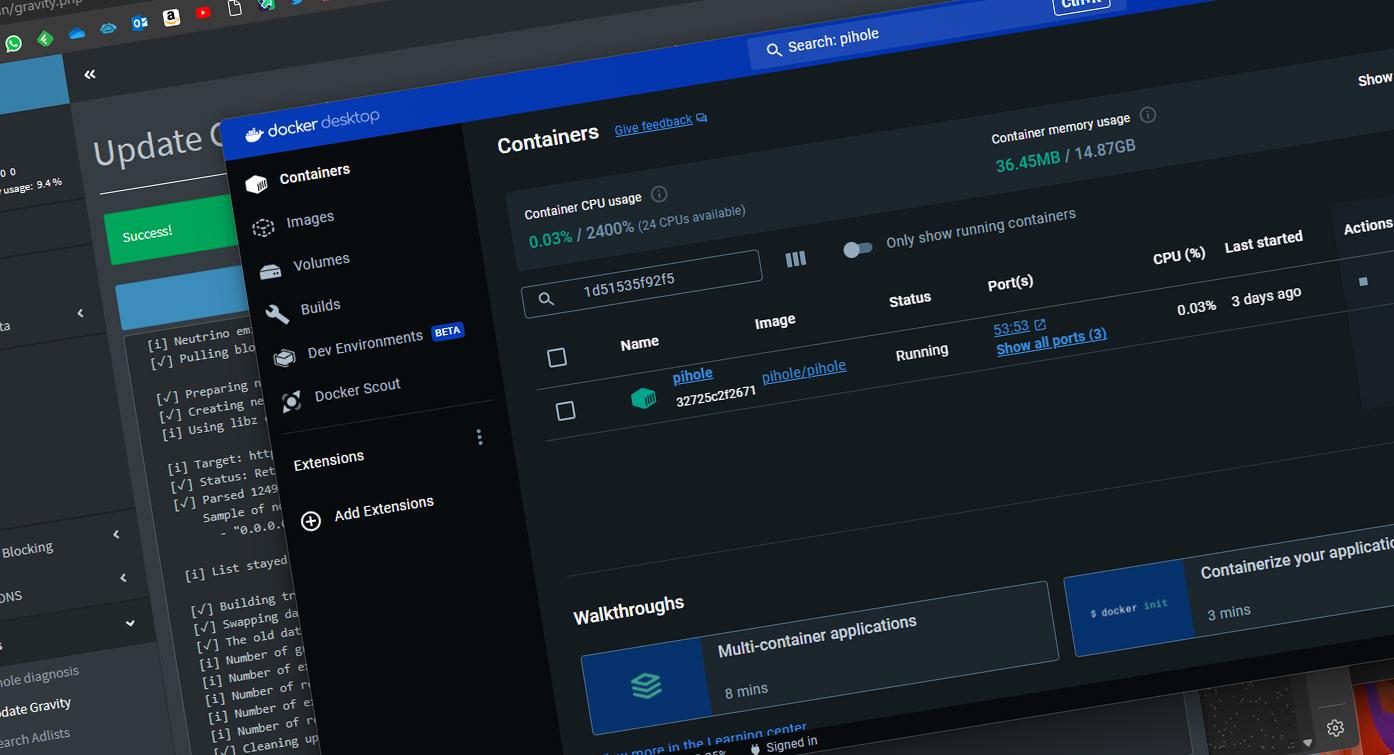
Un cop instal·lat, pots fer servir el cercador de la interfície de Docker per fer un pull d'imatges directament des de Docker Hub. Si busques alguna cosa més tècnica, comandes com docker image ls --all et serviran per veure tot el que tens emmagatzemat, mentre que docker ps -a et mostrarà el estat de tots els teus contenidors, estiguin actius o detinguts.
Si et llences per la via de WSL 2 pur, et toparàs que Windows crea un adaptador de xarxa virtual mitjançant Hyper-V. Per evitar problemes de connexió, especialment amb protocols IPv6 que de vegades fallen , podeu editar el fitxer /etc/gai.conf a Linux per forçar l'ús d'IPv4. Això és vital quan desplegues piles de serveis complexes que depenen de bases de dades com MariaDB.

Tenir un entorn de contenidors ben optimitzat a Windows implica saber equilibrar els recursos. És recomanable vigilar el consum de RAM i CPU des del panell de Docker, ja que encara que siguin lleugers, massa contenidors actius poden alentir l'equip. No oblidis que pots canviar entre contenidors de Linux i Windows des del menú desplegable, encara que la gran majoria de la comunitat utilitza els de Linux per la seva versatilitat.
Dominar Docker a Windows requereix entendre la convivència entre el sistema amfitrió i la capa de virtualització, ja sigui mitjançant la comoditat de Docker Desktop o la potència bruta de WSL 2. En configurar correctament els permisos de disc, la xarxa i els requisits de maquinari, transformes el teu PC en una estació de desenvolupament professional capaç d'executar qualsevol servei modern amb un consum de recursos mínim i una.
