- Optimització de recursos mitjançant la centralització de la impressió en un sol dispositiu accessible per a múltiples usuaris.
- Flexibilitat de connexió a través de tecnologies sense fil Wi-Fi, cablejat Ethernet o mitjançant l'ús d'un servidor central.
- Millora de la productivitat empresarial en permetre la impressió remota des d'ordinadors, tauletes i dispositius mòbils.
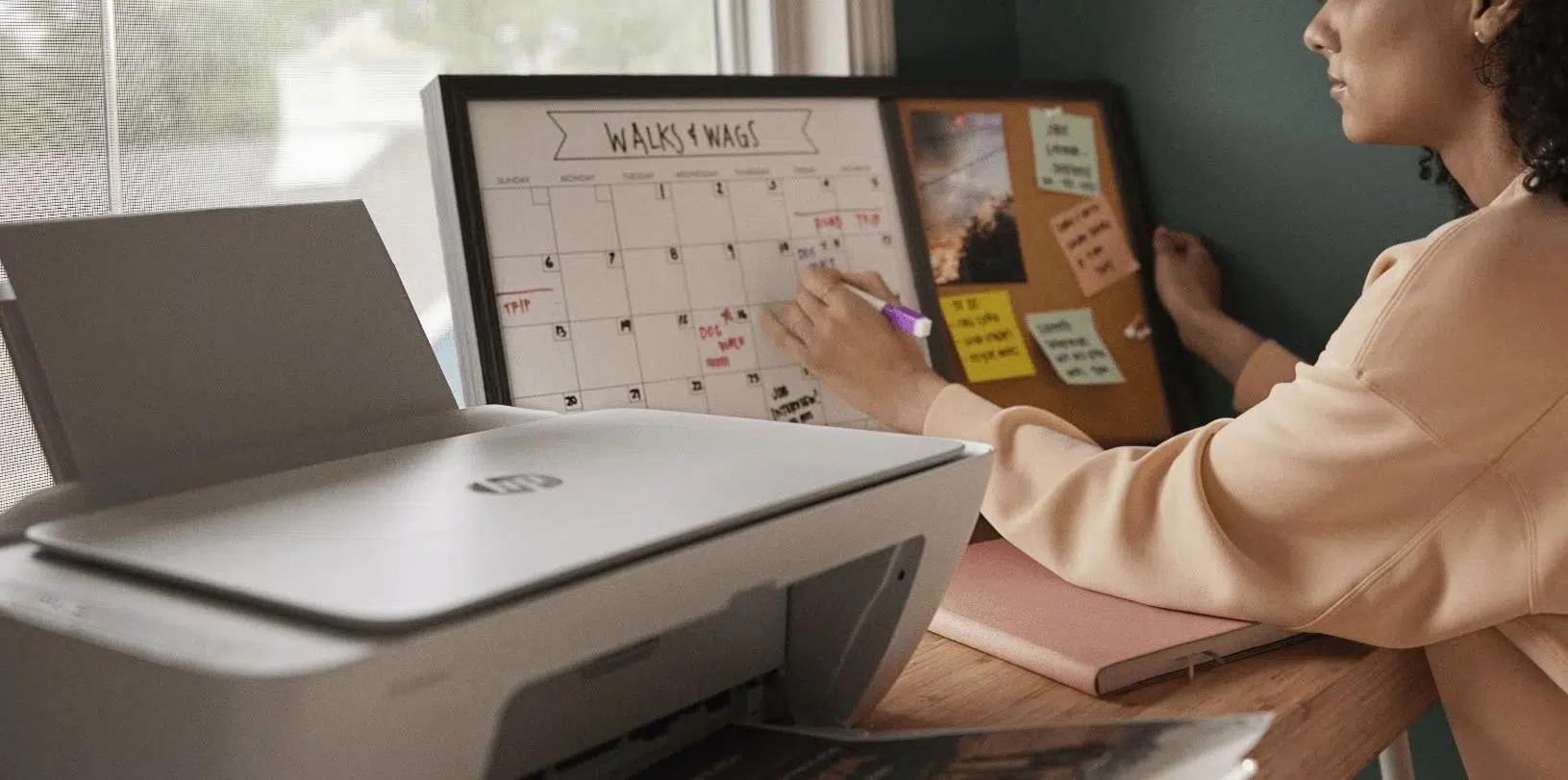
Avui dia, que tot l'equip pugui enviar a imprimir sense haver d'aixecar-se de la cadira o caminar movent memòries USB és fonamental perquè el treball flueixi . Ja sigui en una oficina petita o en un entorn més complex, tenir la capacitat d'interconnectar equips informàtics permet que la col·laboració sigui molt més dinàmica i, sobretot, que no ens tornem bojos amb el cablatge, entenent millor per què serveix una xarxa informàtica a l'entorn laboral.
Instal·lar una impressora en xarxa no és cap ciència fosca, encara que de vegades sembli que lordinador es posa rebel. Bàsicament, es tracta d'aconseguir que un dispositiu actuï com a pont o que la impressora es gestioni de forma autònoma al router, permetent que diversos usuaris imprimeixin sense complicacions des dels seus propis llocs de treball, estalviant així costos i espai.

Preparatius bàsics i maquinari
Abans de llançar-te als menús de configuració, convé fer una ullada a l'ordinador. És vital comprovar que la màquina tingui capacitats de connexió Wi-Fi o un port Ethernet . Si teniu el cable a mà i la impressora ho permet, connectar-la directament al router sol ser l'opció més estable per evitar talls inesperats.
Si preferiu la via sense fil, assegureu-vos que la impressora estigui engegada i segueix els passos del fabricant per vincular-la al senyal Wi-Fi del vostre local. Si l'equip és antic i no té aquestes opcions, no passa res: podeu utilitzar un cable USB per connectar-la a un PC principal que farà de servidor per als altres.

Configuració en entorns Windows
Perquè el procés funcioni sense errors, el primer és assegurar que la xarxa estigui configurada com a perfil de xarxa privada . Si Windows creu que esteu en una xarxa pública, per seguretat, bloquejarà l'accés a altres dispositius. Podeu canviar això a la secció de Xarxa i Internet, seleccionant les propietats de la vostra connexió i marcant l'opció de xarxa privada.
Un cop fet això, cal activar la detecció de xarxes i lús compartit de fitxers i impressores. Això es troba a la configuració avançada de xarxa. Si aquestes opcions estan desactivades, els altres ordinadors de l'oficina no trobaran mai la impressora, per més que estigui encesa.
Compartir la impressora des del PC principal
Si la impressora està connectada per USB a un ordinador, heu d'anar a la secció d'impressores i escàners, triar el dispositiu i entrar a les propietats. A la pestanya compartida, activeu la casella per compartir aquesta impressora i assigneu-li un nom senzill. Aquest nom serà la clau perquè els altres companys puguin localitzar ràpidament.

És molt recomanable anotar el nom del dispositiu o l'adreça IPv4 del PC principal. Podeu trobar aquestes dades a l'apartat d'Informació del Sistema oa la configuració de xarxa. Tenir la IP a mà és el "salvavides" quan el cercador automàtic de Windows decideix no funcionar i hem d'afegir la impressora manualment.
Instal·lació als equips secundaris
En els altres ordinadors, només cal anar a Afegeix dispositiu. Normalment, el sistema rastrejarà la xarxa i mostrarà la impressora disponible. Si per alguna raó no apareix, no us aclapareu: escolliu l'opció d'afegir-la manualment i escriviu la ruta usant el format \\nom_equip\nom_impressora o l'adreça IP corresponent.
En casos més específics, podeu utilitzar l'assistent d' adreça TCP/IP o nom de host . Aquí és on introdueixes la IP exacta que vas anotar anteriorment. El sistema cercarà el dispositiu en aquesta adreça concreta i, un cop localitzat, només us donarà un nom reconeixible i finalitzar el procés d'instal·lació.

Configuració en Mac i sistemes antics
Si utilitzeu un Mac, el camí és diferent però igual de simple. Has d'entrar a Preferències del Sistema i dirigir-te a Impressores i escàners. En prémer el botó «+», veureu una pestanya anomenada IP on heu d'introduir l'adreça de l'equip. Tries el protocol adequat, el controlador i ja tens la màquina llesta per treballar.
Per als que encara utilitzin sistemes operatius com Windows XP, 2000 o fins i tot Windows 98, la lògica és semblant però els menús canvien. És imprescindible iniciar sessió amb un compte d'administrador per poder instal·lar el programari i habilitar el recurs compartit, ja que els comptes limitats no tenen permisos per gestionar la xarxa.
Avantatges i possibles inconvenients de la impressió en xarxa
El principal avantatge és, sens dubte, lestalvi econòmic i despai . No té sentit comprar una impressora per a cada empleat quan una sola màquina dalta capacitat pot donar servei a tot el departament. A més, la gestió centralitzada facilita enormement les actualitzacions de controladors i el manteniment tècnic.

D'altra banda, cal tenir en compte que depenem totalment de la connexió. Si el router cau o el PC principal s'apaga, ningú no podrà imprimir fins que es restableixi el servei. També és possible que, si hi ha massa demanda simultània, la cua d'impressió se sature i el dispositiu trigui més a respondre.
Un altre punt que cal vigilar és la seguretat. Si els permisos no es configuren bé, qualsevol persona que es connecti a la xarxa podria accedir a la configuració de l'ordinador . Per això, és fonamental gestionar qui té permís per imprimir i qui no, especialment a empreses on es maneja informació confidencial.
Tenir un sistema d'impressió ben configurat permet optimitzar els recursos del negoci, facilitant la mobilitat en poder imprimir des de tauletes o mòbils i reduint dràsticament el garbuix de cables a l'oficina. Només cal assegurar la correcta assignació d'IPs i els permisos de xarxa per gaudir d'un flux de treball àgil i eficient.
