- La qualitat real de la càmera web depèn tant de la configuració d'OBS i del sistema com de la pròpia càmera.
- Un bon ajustament manual (enfocament, exposició, guany) i una il·luminació adequada marquen més diferència que la resolució en si.
- El cablejat, el port USB i el bitrate d'enregistrament o streaming influeixen directament en la nitidesa i l'estabilitat de la imatge.
- Planificar l'escena i el reescalat de vídeo és clau perquè el text i els detalls petits es vegin clars en enregistraments i directes.
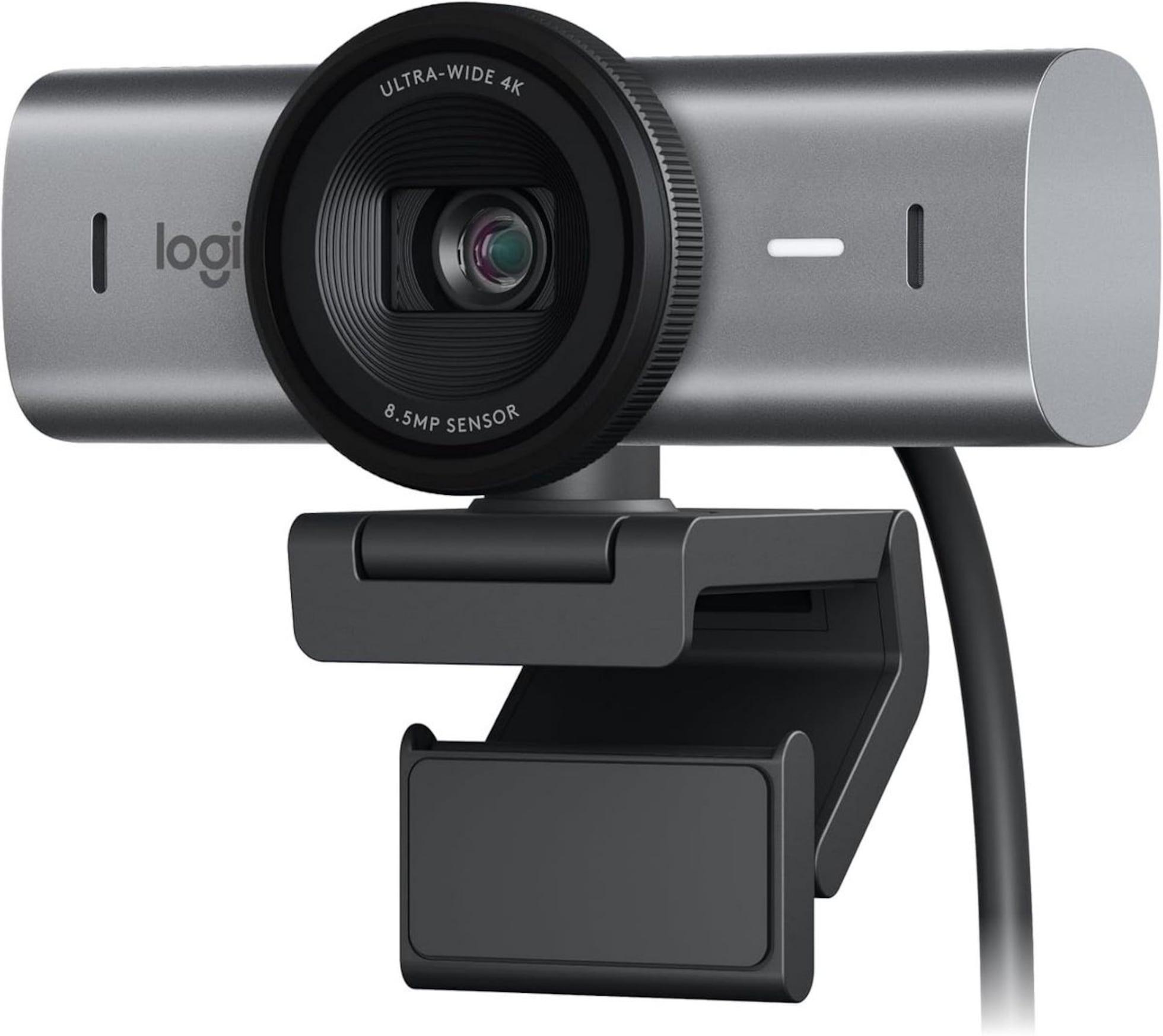
Si tens una càmera web decent, com una Logitech C920 o una càmera 4K, i tot i així la imatge es veu borrosa, apagada o simplement molt lluny del que esperaves, és normal que et preguntis què està fallant. Moltes vegades no és culpa directa de la càmera, sinó de la configuració, el cablejat, la il·luminació i el programari que utilitzes per capturar el vídeo, com OBS (o «OBA» si ho has escrit de pressa) i per solucionar problemes amb perifèrics del PC.
En situacions típiques, com voler llegir un text a la part baixa de la pantalla, gravar un vídeo de YouTube a pantalla completa o fer un directe mentre ensenyes el que passa al monitor, la càmera web sembla quedar curta. Tot i això, amb uns quants ajustaments ben pensats es pot millorar moltíssim la qualitat aparent sense canviar de càmera ni gastar-te un dineral en equip nou.
Per què la teva càmera web 1080p o 4K no es veu tan bé com hauria de
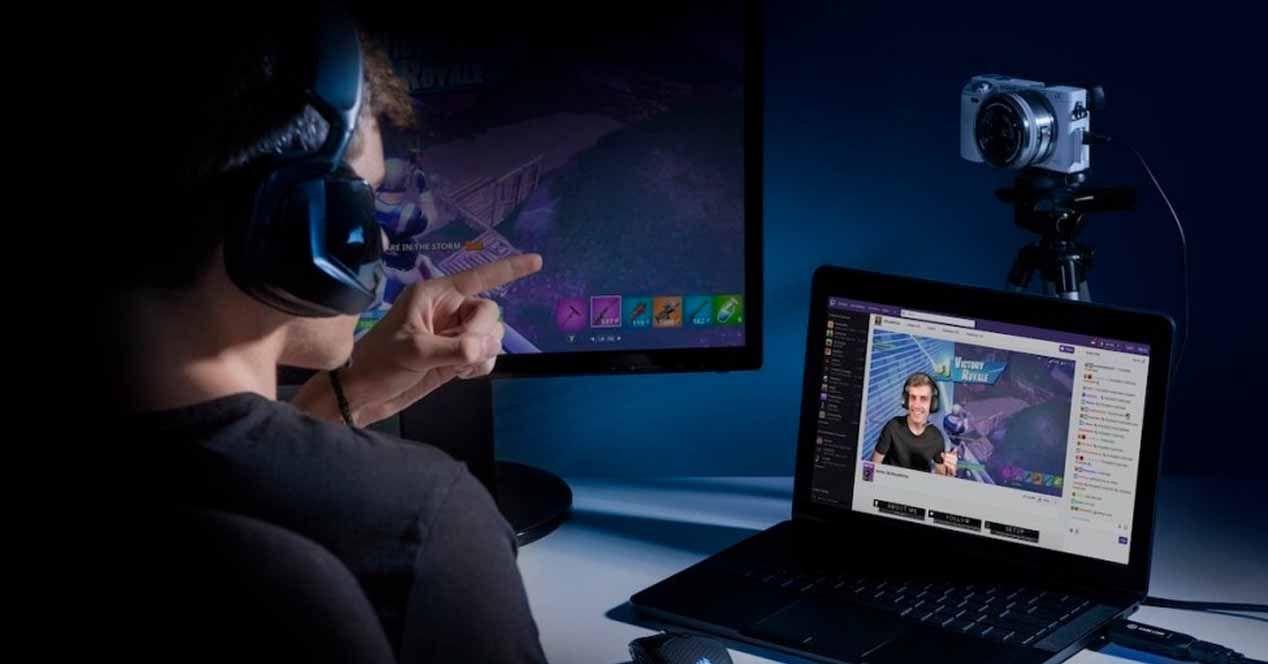
El primer que cal entendre és que la resolució (1080p, 4K, etc.) no ho és tot. Una Logitech C920 a 1080p, connectada amb un allargador USB i funcionant a Windows 10, pot oferir una imatge molt decent, però si alguna cosa a la cadena falla, la qualitat cau en picat. En molts casos el problema és la combinació de resolució, bitrate, compressió i llum.
Quan l'usuari es queixa que la part inferior del vídeo es veu il·legible, o que el text en pantalla no es distingeix, gairebé sempre intervenen dos factors: d'una banda, el programari (per exemple OBS) reescala o comprimeix massa la imatge, i de l'altra, l'enfocament i la nitidesa reals de la càmera web no estan ben ajustats . Encara que el sensor tingui resolució de sobres, el detall fi es perd.
En el cas concret de fer servir un allargador USB de qualitat , entra en joc un altre possible coll d'ampolla: la qualitat del propi cable. Si és un cable molt llarg, barat o sense alimentació addicional, és fàcil que es perdi senyal. Aquest tipus de problemes poden provocar talls, artefactes, reducció automàtica de resolució o taxa de frames , i això es tradueix en una imatge pobra.
També influeix molt el tipus de port i la versió d' USB que utilitzeu . Si connectes la càmera web a un concentrador (hub) amb altres dispositius consumint ample de banda, oa un port USB 2.0 molt saturat, el sistema pot forçar la càmera a treballar amb paràmetres més conservadors: menys resolució real, més compressió i menys fluïdesa.
Un altre punt que sol passar-se per alt és que Windows 10 i les aplicacions com OBS comparteixen els paràmetres de la càmera. És possible que un altre programa hagi deixat paràmetres automàtics mal configurats (guany molt alt, exposició incorrecta, enfocament automàtic nerviós, etc.) i això empitjora la qualitat final sense que te n'adonis; si dubtes, revisa també les novetats sobre perifèrics i accessoris que poden afectar els teus dispositius.
Configuració de resolució i FPS a OBS per esprémer la teva webcam
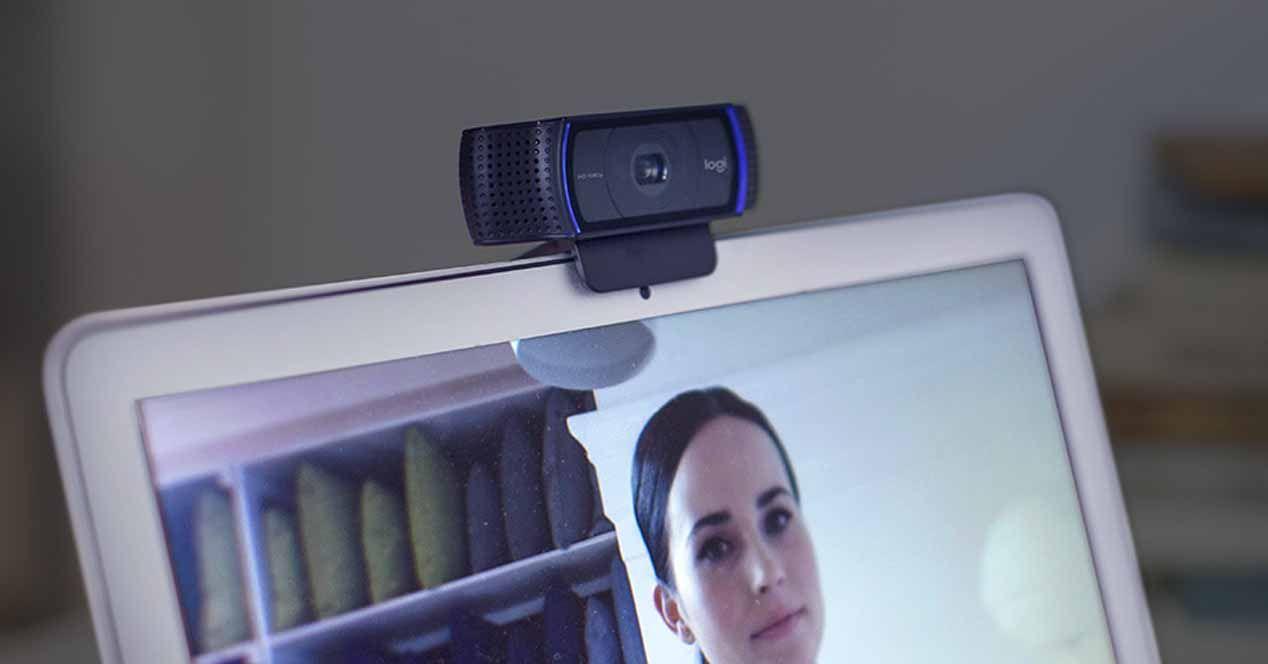
Si has instal·lat OBS avui i t'has trobat que la qualitat de la càmera web és pèssima, un dels primers llocs que has de revisar és la configuració de vídeo dins del propi programa. OBS, per defecte, pot estar reajustant el teu senyal a una resolució inferior o aplicant un reescalat agressiu per estalviar recursos; per comparar alternatives, fes una ullada a la comparació d'eines de captura.
A la font de vídeo de la càmera web, tria l'opció per configurar el dispositiu i assegura't que estàs seleccionant la resolució màxima que suporti la teva càmera de forma nativa (per exemple, 1920×1080 en el cas de la Logitech C920). Si la teva càmera és 4K, verifica que el mode escollit correspon a 3840×2160 o 4096×2160, segons el model; també considera com afecta això el tipus de pantalla des de la qual captures i l'elecció d'un monitor per treballar.
A més de la resolució, els fotogrames per segon (FPS) afecten molt la qualitat percebuda. Una càmera web que treballa a 30 FPS estables sol veure's més nítida que una altra que fluctua entre 15 i 25 FPS. A OBS, cerca l'opció de FPS de la font i fixa un valor coherent amb el que suporta el teu dispositiu, evitant modes automàtics que canvien segons les condicions de llum.
Comproveu també la configuració de vídeo general d'OBS (Paràmetres > Vídeo). Aquí veuràs la resolució de la base (canves) i la de sortida. Si utilitzeu la càmera a 1080p, però la resolució base o de sortida està posada a 720p, el programa reduirà la imatge i reescalar-la , la qual cosa pot complicar la lectura de petits textos a la part inferior de la pantalla.
Finalment, revisa el filtre de reescalat. A la configuració d'OBS hi ha diferents opcions (Bilineal, Bicúbic, Llançaments, etc.). Per mantenir el detall quan es redueix la imatge, sol ser recomanable fer servir Lanczos o un altre mètode d'alta qualitat , que suavitza menys i conserva millor les vores fines, ideals per fer llegible el text.
Ajustaments manuals de la Logitech C920 (i webcams similars)
La Logitech C920 és una webcam força popular que pot rendir molt bé, però els ajustaments automàtics de vegades fan més mal que una altra cosa. És freqüent que l'enfocament automàtic estigui corregint constantment, que l'exposició no s'adapti bé a l'escena o que el guany pugi massa, generant soroll i sensació de poca nitidesa.
Per treure'n partit, és recomanable desactivar, en la mesura que sigui possible, els modes automàtics des del propi panell de Logitech oa través de les opcions avançades que exposa OBS. Ajustar manualment paràmetres com l'exposició, el guany, la compensació de llum i l'enfocament pot suposar una diferència brutal en la claredat percebuda, especialment si el vostre objectiu és poder llegir text en pantalla.
En moltes configuracions, convé fixar lenfocament en mode manual si no es canviarà la distància respecte a la càmera. D'aquesta manera, evites que la càmera web estigui «respirant» o buscant el focus tota l'estona, cosa que produeix aquests petits desenfocaments sobtats que fan malbé la nitidesa dels detalls més fins.
L'exposició també s'ha de cuidar. Una exposició massa baixa genera una imatge molt fosca, obligant la càmera a fer servir més guany i provocant soroll. Una exposició massa alta crema les zones clares i fa que el programari de compressió hagi de treballar més, cosa que es tradueix en pèrdua d'informació a les àrees on vols que es vegi text.
Si el programari ho permet, desa un perfil amb aquests ajustaments manuals per al teu Logitech C920 (o la càmera web que facis servir), de manera que, cada vegada que obris OBS o el programa de trucada de vídeo, puguis recuperar una configuració estable i optimitzada i evitar que els valors automàtics es desmadrin.
El paper de la il·luminació en la qualitat d'imatge
La llum és el factor més infravalorat quan es parla de millorar la qualitat duna webcam, fins i tot en models 4K. Una càmera amb un bon sensor pot oferir una imatge mediocre si l'escena està mal il·luminada. Per llegir amb claredat el que apareix a la part inferior de la pantalla, necessites que la càmera rebi una quantitat de llum uniforme i suficient.
En entorns foscos, el sistema sol compensar augmentant el guany. Això dóna lloc a un soroll notable, a una textura granulada ia una pèrdua de nitidesa general. El resultat és que el text es veu més borrós i el detall fi desapareix. Per això, abans de culpar la resolució, val la pena afegir una font de llum frontal suau (un cèrcol de llum, un llum difusa, etc.) que il·lumini bé la cara i l'entorn; en molts casos els accessoris adequats marquen la diferència.
Evita els llums molt durs des d'un sol punt, especialment des de dalt o des de darrere teu. Aquest tipus d'il·luminació crea ombres fortes i contrastos excessius que dificulten que la càmera web i el còdec de compressió reconeguin correctament les vores. En canvi, una llum frontal i, si és possible, una mica de llum lateral suau, afavoreix que el sensor capturi detalls més precisos.
També és recomanable fer servir la pantalla del monitor com a suport d'il·luminació, però no com a font principal. La brillantor del monitor pot contribuir a il·luminar la cara, però si és l'única llum, el balanç de blancs es pot tornar rar i la càmera podria ajustar l'exposició de forma poc fiable, causant variacions a la imatge que acaben perjudicant la lectura del contingut.
En definitiva, invertir un mínim en il·luminació (encara que sigui en solucions casolanes ben plantejades) sol oferir més millora de qualitat que intentar esprémer la càmera sense llum. Una càmera web 1080p il · luminada correctament sol veure millor que una suposada càmera 4K en una habitació fosca.
Importància del cablejat i del port USB en la qualitat
Quan s'utilitza un allargador USB, com en el cas que es descriu, cal pensar en el senyal com si fos aigua passant per una canonada: com més llarg i pitjor sigui el cable, més possibilitats hi ha que el senyal arribi degradat o limitat . Moltes càmeres web, en detectar problemes de comunicació, baixen la qualitat o els FPS per evitar talls.
Si la teva càmera web està lluny del PC i necessites sí o sí un allargador, procura que sigui un cable de bona qualitat, preferiblement actiu (amb reforç de senyal). Els cables massa llargs sense amplificació poden provocar que el sistema limiti la resolució, el bitrate o fins i tot l'estabilitat de la connexió , i això es nota a la imatge.
Comprova també a quin port de l'ordinador l'estàs connectant. Sempre que puguis, fes servir un port USB directe a la placa (els darreres en un PC de sobretaula, per exemple) i evita els hubs compartits amb altres dispositius que consumeixin molt, com a discs durs externs; revisa a més quins perifèrics bàsics per a sobretaula tens connectats i com influeixen en l'amplada de banda.
Si tens dubtes sobre si l'allargador està afectant, prova de connectar la càmera directament, sense extensió, i compara la qualitat a OBS oa l'aplicació de la càmera. Si notes millora, és molt probable que el cable sigui part del problema. En aquest cas, o bé canvies a un cable millor, o bé reubiques l'ordinador o la càmera per reduir la distància i la complexitat del cablejat.
Alguns usuaris també es troben que els ports frontals de la torre o certs ports de portàtils no ofereixen el mateix rendiment que altres. No dubtis a experimentar amb diferents connectors de l'equip fins a trobar aquell en què la webcam es mantingui estable i amb bona qualitat.
Optimitzar la captura de l'escriptori i la webcam alhora
Quan el teu objectiu és gravar un vídeo de YouTube mostrant el que fas a la pantalla i, al mateix temps, aparèixer tu amb la càmera web, entren en joc diversos elements alhora. No és només la qualitat de la càmera web la que importa, sinó també com barreges les fonts de vídeo dins d'OBS o del programa que facis servir.
Si voleu que es llegeixi informació petita que apareix a la part baixa de la pantalla, com el text d'un programa, una web o un joc, heu de tenir cura de la resolució a la qual captureu l'escriptori. Si la sortida del vostre monitor és 1080p i després reduïu la resolució del vídeo final per estalviar espai, estareu comprometent la llegibilitat d'aquests elements petits . També tingues en compte les diferències tècniques entre connexions si fas servir pantalles externes.
Una bona pràctica és decidir des del principi a quina resolució produiràs el vídeo final (per exemple 1080p) i assegurar-te que tant la captura de pantalla com la càmera web s'integren a aquesta resolució nativa. D'aquesta manera, evites escalats dobles o innecessaris que acaben suavitzant massa el text.
A més, pots jugar amb la mida del requadre de la càmera web. Si la càmera ocupa una zona massa gran de la pantalla, potser estareu tapant part d'aquesta informació que voleu que l'espectador llegeixi. Si la fas massa petita, encara que el senyal tingui bona qualitat, es veurà comprimida en integrar-la al llenç , reduint molt el detall percebut.
Planifica el disseny de l'escena: pensa on col·locaràs la teva imatge, quina part de la pantalla és crítica que es llegeixi, i ajusta les dimensions perquè tot quedi clar. I, per descomptat, fa servir un bitrate d'enregistrament (o d'emissió, si estàs en directe) prou alt; si comprimeixes massa el vídeo, la compressió de YouTube o altres plataformes acabarà de destrossar la nitidesa de textos petits.
Paràmetres de compressió i bitrate en gravar o fer streaming
El còdec i el bitrate que escullis per gravar o emetre poden transformar una imatge neta en una mica ple d'artefactes. Encara que a nivell de càmera tot estigui perfecte, si el bitrate és massa baix, els detalls fins, com el text a la part baixa del vídeo, es veuran borrosos i amb blocs de compressió.
A OBS, en configurar la sortida (enregistrament o streaming), assegureu-vos de triar un valor de bitrate raonable per a la resolució que estàs usant. Per 1080p, sol ser recomanable fer servir un bitrate relativament alt si vols que els textos es llegeixin bé, especialment quan hi ha molt moviment en pantalla o canvis ràpids d'escena.
També importa el tipus de codificació (x264, NVENC, etc.). No tots funcionen igual de bé a bitrats baixos. Si el vostre PC ho permet, prioritza la qualitat sobre la reducció extrema de mida del fitxer, almenys quan t'interessi maximitzar la llegibilitat i la claredat de la imatge.
No oblidis que, si després pujaràs el vídeo a YouTube, la plataforma aplicarà la seva pròpia compressió. Això significa que necessites que la font que pugis tingui la major qualitat raonable possible, perquè la compressió final no arruïni completament els detalls petits. En resum, un bitrate massa ajustat al fitxer d'origen implica pèrdua doble quan YouTube torni a recomprimir-lo . Per a l'edició i l'ajustament final, podeu consultar opcions de programari i editors que mantinguin la qualitat.
Errors habituals que arruïnen la qualitat de la càmera web
Hi ha una sèrie de fallades molt comunes que, sumades, expliquen per què una càmera que en teoria és bona, com una Logitech C920, acaba oferint una qualitat decebedora. Identificar-los ajuda a evitar frustracions i perdre temps tocant ajustaments sense sentit.
Un dels errors més freqüents és confiar cegament en els ajustaments automàtics de la càmera web. Aquests modes intenten adaptar-se a tot tipus d'entorns, però poques vegades l'encerten de ple en condicions concretes d'enregistrament de YouTube, streaming o captura d'escriptori. Al capdavall, la càmera no sap què és l'important a la teva escena ni què necessites que es vegi nítid.
Una altra fallada habitual és no revisar la resolució efectiva que utilitzeu la càmera en l'aplicació. De vegades, encara que la càmera suporti 1080p o 4K, el programa l'està utilitzant a 720p o fins i tot menys, ja sigui per una selecció incorrecta en els ajustaments o per limitacions d'amplada de banda. Això redueix de forma dràstica la capacitat de llegir contingut fi al vídeo.
També es passa per alt la importància de provar diferents combinacions de port USB, cable i configuració. Molts usuaris es queden amb la primera configuració que funciona, encara que sigui justeta, i no proven, per exemple, a connectar la càmera web directament al PC sense allargador per veure si la millora de qualitat és notable.
Finalment, es tendeix a oblidar que cada canvi que fas a l'escena (afegir overlays, animacions, filtres, etc.) pot complicar la compressió del vídeo, tant a OBS com després a YouTube o altres plataformes. Com més complex és el contingut, més en pateix el detall. De vegades, simplificar una mica l'escena i prioritzar un disseny net amb bona llegibilitat és la millor manera de millorar la qualitat percebuda.
A l'hora de treure partit a la teva càmera web 1080p o 4K, tot gira al voltant d'entendre bé com interactuen la càmera, el cablejat, el port USB, Windows 10, OBS i la il·luminació. Ajustar manualment paràmetres clau de la Logitech C920, tenir cura de la llum de l'escena, utilitzar cables i ports fiables, configurar correctament la resolució i l'FPS al programari, i triar un bitrate d'enregistrament adequat són els passos que realment marquen la diferència. Amb aquests elements sota control, la qualitat deixa de ser «pèssima» i passa a ser més que suficient per gravar vídeos de YouTube en pantalla completa, mostrar el que fas al monitor i, sobretot, aconseguir que la informació que apareix a la part inferior del vídeo es llegeixi amb claredat sense necessitat de canviar de càmera.

Índex
- 1 Per què la teva càmera web 1080p o 4K no es veu tan bé com hauria de
- 2 Configuració de resolució i FPS a OBS per esprémer la teva webcam
- 3 Ajustaments manuals de la Logitech C920 (i webcams similars)
- 4 El paper de la il·luminació en la qualitat d'imatge
- 5 Importància del cablejat i del port USB en la qualitat
- 6 Optimitzar la captura de l'escriptori i la webcam alhora
- 7 Paràmetres de compressió i bitrate en gravar o fer streaming
- 8 Errors habituals que arruïnen la qualitat de la càmera web