- Mantingues Windows i controladors actualitzats per a estabilitat i velocitat.
- Controla l'arrencada, neteja fitxers i optimitza emmagatzematge.
- Ajusta efectes, energia i seguretat per a un sistema més àgil.
- Valora SSD/RAM i manteniment físic per a un salt real de rendiment.
Estrenes ordinador i, tot i així, notes que Windows no va tan fi com hauria. Tranquil, és força comú: entre serveis que vénen activats per defecte, aplicacions que arrenquen soles i petits ajustaments sense tocar , un PC nou pot perdre agilitat sense que te n'adonis.
En aquesta guia trobaràs un compendi unificat amb tot allò essencial per guanyar velocitat a Windows, des del bàsic fins a tècniques més avançades. Inclou passos clars per actualitzar el sistema, netejar fitxers, gestionar aplicacions d'inici, desfragmentar discos durs, ajustar memòria virtual i molt més, a més de recomanacions de maquinari i consells per a diferents tipus d'usuari.
Actualitza Windows i els controladors
Abans de res, convé posar al dia el sistema. Les actualitzacions porten pedaços de seguretat, correccions d'errors i millores d'estabilitat que es noten a la rapidesa diària. Fins i tot l'apartat Novetats de Windows sol incorporar petites optimitzacions i arranjaments de rendiment que sumen.
Per comprovar actualitzacions al Windows 10 o 11, obriu Configuració i entreu al Windows Update. Fes clic a Cerca actualitzacions i, si n'hi ha, el sistema descarregarà i instal·larà el necessari. Quan l'estat mostri Estàs actualitzat, revisa també les actualitzacions opcionals: de vegades trobaràs drivers no crítics que, tot i així, milloren compatibilitat i fluïdesa de l'equip.
-
Aneu a Inici > Configuració > Actualització i seguretat > Windows Update.
-
Feu clic a Cerca actualitzacions i deixeu que Windows descarregueu i instal·leu.
-
Si poseu Estàs actualitzat , entreu a Visualitza actualitzacions opcionals i apliqueu les que us interessin.
Actualitzar controladors també és clau. Des de l'Administrador de dispositius podeu triar un maquinari concret, clic dret i Actualitzar controlador perquè Windows busqui versions recents. En targetes gràfiques, l'ideal és acudir al fabricant (NVIDIA, AMD, Intel) per assegurar-te les últimes millores, especialment si jugues o fas servir aplicacions exigents.
Desinstal·la programes que no utilitzes i ordena els teus fitxers
Eliminar aplicacions que no necessites allibera recursos en segon pla i espai al disc. A Configuració > Aplicacions > Aplicacions instal·lades, repassa la llista amb calma i desinstal·la el que no utilitzis. Evita tocar apps bàsiques del sistema i qualsevol programari que consideris imprescindible per a la teva feina. Aquest primer filtre sol aportar una millora immediata en la resposta de l'equip, especialment si hi havia diversos programes pesants residint en memòria.
Un altre gest que ajuda és mantenir l'escriptori clar: Windows ha de renderitzar icones i accessos a l'inici i, si vas just de recursos, es nota. Agrupeu accessos en una carpeta o moveu-los a la barra de tasques. No cal deixar-ho buit, però sí reduir el soroll visual i de fitxers a la pantalla principal.
Per netejar fitxers temporals i escombraries, feu servir l'eina nativa. Feu clic a Inici i escriviu cleanmgr per obrir l'Alliberador d'espai al disc. Escull la unitat, deixa que analitzi i marca el que vulguis esborrar (caixets, temporals, etc.). Confirmes, i llest. És ràpid i segur. En general, evita dependre d'utilitats de tercers tipus “netejadors” si no els domines; hi ha casos en què poden esborrar més del compte o entorpir el sistema.
Si utilitzeu vídeos o documents voluminosos, moveu-los a una altra unitat oa un SSD extern. Un exemple pràctic és fer còpia en un SSD portàtil (per exemple, un model compacte tipus Kingston XS2000) i, després de verificar-ne la còpia, enviar els originals a la paperera i buidar-la. Guanyaràs espai útil i, a discos mecànics, reduiràs la fragmentació i el temps d'accés.
No oblidis la neteja de temporals del sistema amb regularitat. A més de l'Alliberador, podeu activar Sensor d'emmagatzematge a Configuració > Sistema > Emmagatzematge perquè Windows s'encarregui automàticament de fitxers temporals, caixets i paperera sense que hagis d'estar pendent.
Redueix el que s'executa en arrencar i optimitza l'inici
Moltes aplicacions es configuren per iniciar-se soles amb Windows, penalitzant l'arrencada i l'agilitat inicial. Clica Control + Alt + Suprimeix, entra a l'Administrador de tasques, vés a Aplicacions d'arrencada i desactiva el que no necessites. Fixa't a les columnes Estat (si arrenca o no) i Impacte d'inici (quant ralenteix), de manera que puguis prioritzar la desactivació del que més temps roba a l'encesa , com impedir que Spotify s'iniciï sol.
També ho pots fer des de Configuració > Aplicacions > Inici, on veuràs un interruptor On/Off per a cada programa. Mantingues actius només els imprescindibles (antivirus, programari de drivers, alguna utilitat crítica) i apaga la resta. Aquest canvi, per si mateix, redueix notablement el temps darribada a lescriptori i la càrrega de CPU inicial.
Una altra opció avançada és desactivar l'inici ràpid a Windows 10/11. Encara que podeu accelerar l'apagada/arrencada, de vegades causa problemes en aplicar actualitzacions o amb la hibernació. Per gestionar-lo, aneu a Tauler de control > Opcions d'energia > Triar el comportament dels botons d'encesa > Canviar la configuració no disponible actualment i desmarca Activar inici ràpid. Proveu si el vostre equip es comporta millor així; si no ho notes o empitjora, torna a activar-lo sense problema.
Si voleu esgotar encara més, ajusteu el temps d'espera del menú d'arrencada. Prem Windows + R, escriu msconfig i entra a la pestanya Arrencada. Baixa el Temps despera a 3-5 segons per no “perdre” temps en aquesta pantalla. És un canvi petit, però sumat a la resta, col·labora amb una arrencada més àgil.
Finalment, descarta codi maliciós (malware). Obre Seguretat de Windows (Privadesa i seguretat > Seguretat de Windows), entra a Protecció antivirus i contra amenaces i executa un Examen ràpid. Per a més profunditat, a Opcions d'examen trobaràs quatre modalitats: ràpid, complet, personalitzat i un de connexió que reinicia l'equip i triga uns 15 minuts. Aquesta revisió és essencial si notes lentitud sobtada o comportaments estranys en programes i navegador.

Mantingues el sistema lleuger: efectes visuals, transparències i notificacions
Els efectes visuals fan que Windows es vegi molt bé, però en equips modestos convé retallar per esgarrapar rendiment. A Configuració avançada del sistema (Inici > Sistema > Informació > Configuració avançada del sistema), feu clic a Configuració en Rendiment i, a la pestanya Efectes visuals, trieu Ajustar per obtenir el millor rendiment o marca de forma personalitzada quines animacions i ombres vols conservar. Aquest ajustament, per senzill que sembli, allibera recursos de CPU i GPU que van directes a les teves aplicacions.
Les transparències de la interfície també consumeixen alguna cosa. A Configuració > Personalització > Colors, desactiva Efectes de transparència. És un canvi subtil en aparença, però que ajuda a fer que l'equip se senti més dinàmic, sobretot en maquinari d'entrada o amb GPU integrada.
Aprofita per fer callar el sistema. A Configuració > Sistema > Notificacions pots desactivar-les globalment o filtrar per app. Configura No molestar per a hores de treball i evita que pop-ups i avisos interrompin i consumeixin cicles de CPU. Menys interrupcions significa més focus i, de passada, una mica menys de càrrega en segon pla.
Emmagatzematge a punt: desfragmenta HDD i ajusta la memòria virtual
En discs durs mecànics (HDD), la desfragmentació continua sent útil. Reordena fragments de fitxers dispersos i accelera l'accés. Cerca “Desfragmentar i optimitzar unitats”, selecciona la unitat i prem Analitzar; si escau, dóna-li a Optimitzar per iniciar el procés. És un manteniment segur que, a HDD, es pot notar molt en temps d'obertura i càrregues. A SSD no cal desfragmentar; Windows ja executa tasques d'optimització específiques i no has de forçar desfragmentacions tradicionals , encara que si et passaràs a un SSD NVMe PCIe Gen5 convé revisar compatibilitats.
També podeu arribar per l'Explorador: clic dret sobre la unitat > Propietats > pestanya Eines > Optimitzar. A la finestra Optimitzar unitats tria el disc i prem Optimitzar. Programa l'optimització automàtica setmanal per no oblidar-te'n. Aquest hàbit evita la degradació gradual del rendiment, especialment en equips que mouen molts arxius.
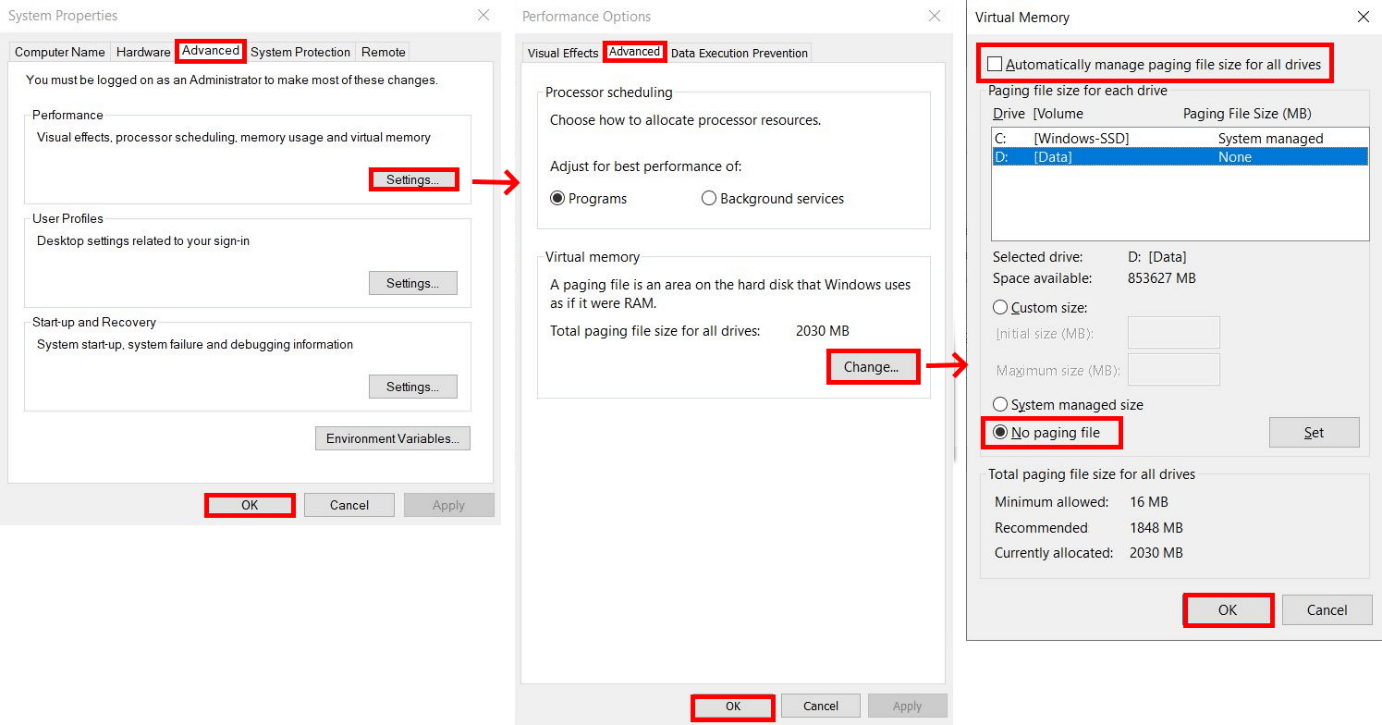
La memòria virtual és un altre comodí. Windows utilitza un fitxer de paginació en disc que complementa la RAM. Si notes estrebades en obrir moltes apps, augmentar aquesta mida pot ajudar. Aneu a Inici > Sistema > Informació > Configuració avançada del sistema > Opcions avançades > Rendiment > Configuració > Opcions avançades i, a Memòria virtual, premeu Canviar. Desmarca “Administra automàticament…” i fixa una mida personalitzada. Pots començar sumant 1000-2000 MB a l'actual perquè el sistema disposi d' un petit matalàs extra quan la RAM es quedi curta.
Com a regla general, estableix una mida inicial i una altra màxima raonables (per exemple, entre 1,5 i 3 vegades el teu RAM, si tens poca memòria). Si teniu SSD, l'impacte d'usar memòria virtual és molt menor que en HDD, per tant notareu menys penalització quan el sistema recorre al fitxer de paginació.
Drivers, eines danàlisi i utilitats doptimització
A més de cercar controladors amb l'Administrador de dispositius, revisa si el teu fabricant té programari propi d'actualització (Lenovo Vantage, Dell/HP Support Assistant, Intel Driver & Support Assistant, etc.). Mantenir al dia BIOS/UEFI, chipset, gràfica i àudio prevé incompatibilitats i pot corregir errors que, sense adonar-te'n, estan restant rendiment o estabilitat i, si t'interessa esprémer més, entendre què és l'overclock t'ajudarà a valorar opcions.
Per diagnosticar colls d'ampolla, recolzeu-vos a l'Administrador de tasques (rendiment per CPU, memòria, disc i xarxa), el Monitor de recursos, l'Historial de confiança i el Monitor de rendiment. Aquestes eines us ajuden a detectar quin procés menja CPU, quin servei dispara disc o si hi ha errors repetits que expliquin estrebades. Amb dades objectives, encertes més amb la solució i evites canvis a cegues.
Si preferiu assistents “tot en un”, hi ha suites que prometen automatitzar manteniment. Per exemple, Avast Cleanup inclou manteniment automàtic, eliminació de bloatware, Disk Doctor i neteja de navegadors, i assegura poder alliberar gigues i millorar la velocitat al voltant d'un 30%. Pren aquestes xifres com a orientatives i, si les fas servir, fes-ho amb criteri i còpia de seguretat. En molts casos, les eines natives de Windows són suficients per mantenir el PC fi sense cost addicional . A més, si vols alternatives de navegació més lleugeres o segures, consulta la nostra guia de millors navegadors web.
Quan res no funciona: restablir, netejar la pols i millorar maquinari
Si després de tot això persisteixen els problemes, planteja't restablir l'equip. A Configuració > Sistema > Recuperació trobaràs Restablir aquest equip. Pots mantenir els teus fitxers o “Treure-ho tot” per reinstal·lar des de zero. Si aneu a l'opció més dràstica, feu còpies de seguretat abans. És la via més efectiva quan el sistema arrossega errors profunds o acumulació de programari difícil de netejar.
Una altra tasca que passa per alt: la neteja física. La pols tapa reixetes i dissipadors, elevant temperatures i provocant throttling (baixada automàtica de rendiment per no sobreescalfar). Apaga i desconnecta, obre amb cura i retira pols de ventiladors i radiadors amb aire comprimit i brotxa antiestàtica, i revisa la pasta tèrmica . Mantenir el flux d'aire correcte allarga la vida dels components i evita pèrdues de rendiment.
Les millores de maquinari marquen diferències enormes. Passar HDD a SSD és el canvi més radical en temps d'arrencada i càrrega d'apps. Si voleu migrar, comproveu si el vostre equip admet SATA o NVMe i la versió de PCIe . Pots clonar el teu disc actual amb programari com Macrium Reflect per no reinstal·lar res: connectes el SSD, clones i substitueixes el disc. El salt en fluïdesa diària és evident, encara que no canviïs res més al sistema.
Si sols tenir moltes pestanyes o programes alhora, ampliar RAM és mà de sant. Verifica el tipus (DDR4, DDR5…), la capacitat màxima que admet la placa i els bancs lliures; confirma també el xipset de la placa per assegurar compatibilitat. Afegir mòduls de la mateixa velocitat i latència ajuda a mantenir el rendiment i el dual channel. I si jugues o treballes amb 3D, editar vídeo o IA, una GPU més capaç és la via correcta per accelerar previsualitzacions i efectes, sempre que la teva font i caixa puguin amb això.
I si el teu PC ja és molt veterà, valora el cost de les millores davant d'un equip nou. De vegades un SSD i una mica de RAM ressusciten màquines amb anys; altres, la inversió no compensa i és millor saltar de generació. L'important és calcular el benefici real en les teves tasques diàries i prendre la decisió amb números i necessitats davant.
Consells segons tipus d'usuari
Per a jugadors, és crucial mantenir al dia els drivers gràfics, activar el Mode Joc de Windows i tancar tot el que no calgui abans de llançar un títol. Programes de captura, navegadors amb moltes pestanyes i utilitats residents resten FPS. Fes servir perfils d'energia en Alt rendiment i, si el joc ho permet, ajusta opcions gràfiques per equilibrar qualitat i fluïdesa , o tria jocs per a PC amb pocs recursos si el maquinari és modest.
Si treballes amb edició de vídeo, disseny o 3D, prioritza un SSD ràpid per a projectes i caixets, i tanta RAM com el teu flux de treball necessiti. En ajustaments del sistema, dóna prioritat a aplicacions en el pla denergia i considera reservar discos dedicats per a mitjans i proxy. Mantingues els controladors de GPU i de còdecs actualitzats, i desactiva programari innecessari durant exportacions llargues per evitar colls d'ampolla en CPU i disc.
Preguntes freqüents
Cal formatar perquè l'ordinador vagi ràpid? No necessàriament. Un bon manteniment (neteja d'arxius, control d'inici, drivers actualitzats i optimitzacions d'efectes) n'hi ha prou. El formateig o restabliment total és la carta final quan hi ha fallades persistents o massa “llast” acumulat al sistema.
Un antivirus ralenteix molt? Un bon producte està optimitzat per molestar el mínim, però qualsevol escaneig consumeix recursos. Mantingues l'antivirus actualitzat, programa anàlisi en hores d'inactivitat i evita instal·lar diversos motors de seguretat alhora per no duplicar tasques i consum.
Amb tot això en marxa (Windows i drivers al dia, inici optimitzat, escriptori net, disc en forma, memòria virtual ajustada i, si escau, SSD/RAM), el salt en fluïdesa es nota immediatament. La clau és combinar tasques de manteniment regulars amb petites decisions informades i, quan toqui, invertir en el component adequat perquè el teu PC nou rendeixi com sespera: ràpid, estable i llest per al que li facis fora.
