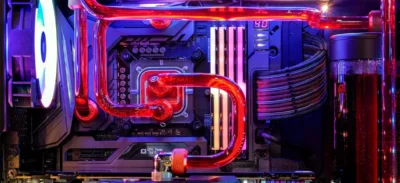
- Utilització de programari especialitzat per controlar la temperatura de CPU i GPU davant la manca d'eines natives a Windows.
- Identificació dels rangs tèrmics segurs per evitar el thermal throttling i l'apagat preventiu del sistema.
- Implementació de mesures preventives com ara el manteniment físic, la renovació de pasta tèrmica i l'optimització del flux d'aire.

Quan vivim a llocs on el termòmetre es dispara, els nostres dispositius electrònics pateixen més del que solem imaginar. La calor és, bàsicament, el pitjor enemic del maquinari , ja sigui que facis servir un portàtil per treballar o un equip de sobretaula potent per jugar, ja que les altes temperatures ambientals poden provocar que el sistema s'escalfi en excés.
Portar un control actiu dels graus que arriba a l'equip és vital per evitar ensurts. Tot i que és recomanable fer-ho sempre, durant els mesos d'estiu es fa una tasca obligatòria per prevenir que el rendiment caigui en picat o que l'ordinador s'apagui de sobte per protegir-se d'un dany irreversible.
Per què és tan important vigilar la calor de la CPU?

Tenir la temperatura sota control no és només per obsessió tècnica, sinó per garantir la salut dels components a llarg termini. Si el processador s'escalfa massa, el sistema activa l'anomenat thermal throttling, que redueix la velocitat per refredar-se, provocant que els jocs donin estrebades o que les aplicacions triguin més a carregar.
A més, una monitorització constant permet optimitzar el rendiment al màxim i solucionar problemes abans que siguin crítics. Saber que el rang normal per a tasques quotidianes sol estar entre els 40 i 65 °C ens serveix com a brúixola per saber si la nostra refrigeració està fent bé la seva feina o si necessitem fer ajustaments.
Eines recomanades per a Windows 10 i 11
El curiós és que Microsoft, per raons que només ells coneixen, no ha inclòs una eina nativa completa a l'Administrador de tasques per veure la temperatura de la CPU (encara que sí que permet veure la de la GPU). Per això, ens toca recórrer a programari de tercers , que és on realment trobem la informació útil i en temps real.
- HWiNFO: És probablement lopció més exhaustiva. No només mesura la temperatura, sinó que analitza voltatges, velocitats de ventiladors i consum energètic amb una manera de sensors molt detallada.
- Core Temp: Per als que busquen alguna cosa lleugera i sense complicacions. Se centra exclusivament a la CPU, mostrant els graus de cada nucli individualment a la barra de tasques.
- Monitor HW: Una eina clàssica i molt equilibrada, ideal tant per a novells com per a experts que volen una lectura ràpida dels components principals.
- Open Hardware Monitor: Una alternativa de codi obert i gratuïta que permet supervisar la càrrega de feina i les temperatures de diversos components.
Si ets un gamer i vols veure les dades mentre jugues, la millor opció és MSI Afterburner juntament amb el complement RivaTurner Statistics Server. Això permet que la informació aparegui sobreimpresa a la pantalla , permetent reaccionar a l'instant si notes que els graus pugen massa durant una partida intensa.

Guia de temperatures: Quan ens hauríem de preocupar?
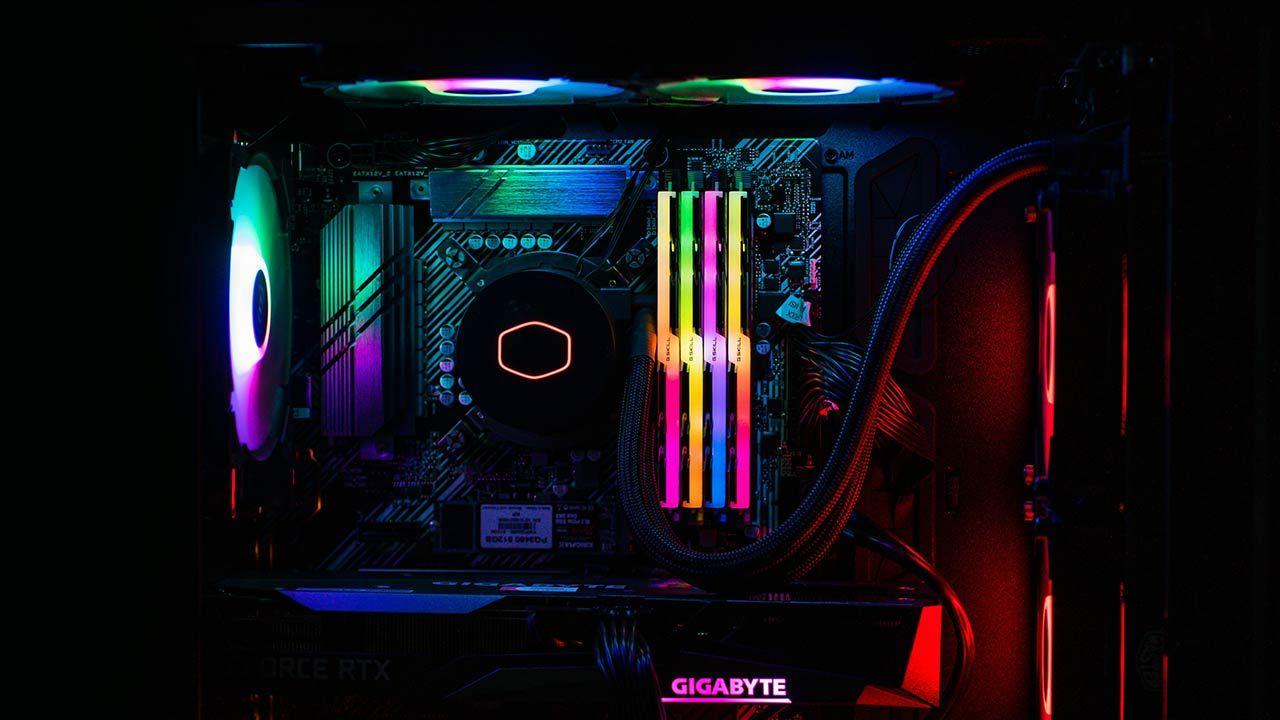
No tots els processadors són iguals, però hi ha unes regles generals que ens ajuden a dormir tranquils. Si el vostre PC està en repòs o fent tasques lleugeres, l'ideal és que es mantingui per sota dels 60 °C . Si esteu jugant o editant vídeo, és normal que pugeu a un rang d'entre 60 i 80 °C.
El problema comença quan entrem a la zona de risc. Entre 80 i 90 °C és un senyal d'alerta que ens indica que cal millorar la ventilació del xassís. Si el sistema supera els 90-95 °C de forma recurrent, estem davant d'una situació perillosa on és imperatiu apagar l'equip i buscar la falla al sistema de refredament immediatament.
Per als usuaris d'AMD Ryzen, és important saber que hi ha dues lectures: Tdie i Tctl. Per saber la calor real dels nuclis , ens hem de fixar sempre en el valor Tdie, ja que Tctl és simplement un valor de control per gestionar la velocitat dels ventiladors.
Trucs i solucions per baixar la temperatura
Si has detectat que el teu ordinador sembla una estufa, hi ha diverses mides que pots prendre. El primer i més senzill és netejar la pols acumulada . La brutícia als ventiladors i dissipadors actua com una manta tèrmica que impedeix que l'aire fresc circuli, elevant la temperatura general.
Un altre pas fonamental és canviar la pasta tèrmica . Amb el pas dels anys, aquest compost s'asseca i perd la capacitat de transferir la calor des del processador cap al dissipador. Aplicar una pasta dʻalta qualitat pot marcar una diferència de diversos graus immediatament.

Per als més avançats, hi ha opcions com crear corbes de ventilació personalitzades amb SpeedFan o aplicar un undervolt . Això darrer consisteix a limitar lleugerament el voltatge que rep el processador perquè consumeixi menys energia i, per tant, generi menys calor, encara que això pugui reduir mínimament el rendiment.
Finalment, no descartis millorar el flux d'aire instal·lant ventiladors addicionals o substituint el dissipador de fàbrica per un d'aire més robust o una refrigeració líquida, especialment si tens un processador d'alt rendiment que exigeixi una gestió tèrmica més agressiva.
Mantenir un ull posat als sensors tèrmics i fer una neteja periòdica és la millor estratègia perquè el maquinari no pateixi el desgast provocat pel clima càlid, assegurant que el sistema operi sempre en els seus límits de seguretat i evitant caigudes de rendiment inesperades.