- Implementació de paràmetres nadius per triar entre mides petita, gran o automàtica al menú d'inici.
- Capacitat de simplificar la interfície ocultant seccions com ara Recomanats, Ancorats o la llista completa d'aplicacions.
- Ús d'eines avançades i actualitzacions específiques per forçar el redimensionament en versions on no apareix l'opció.
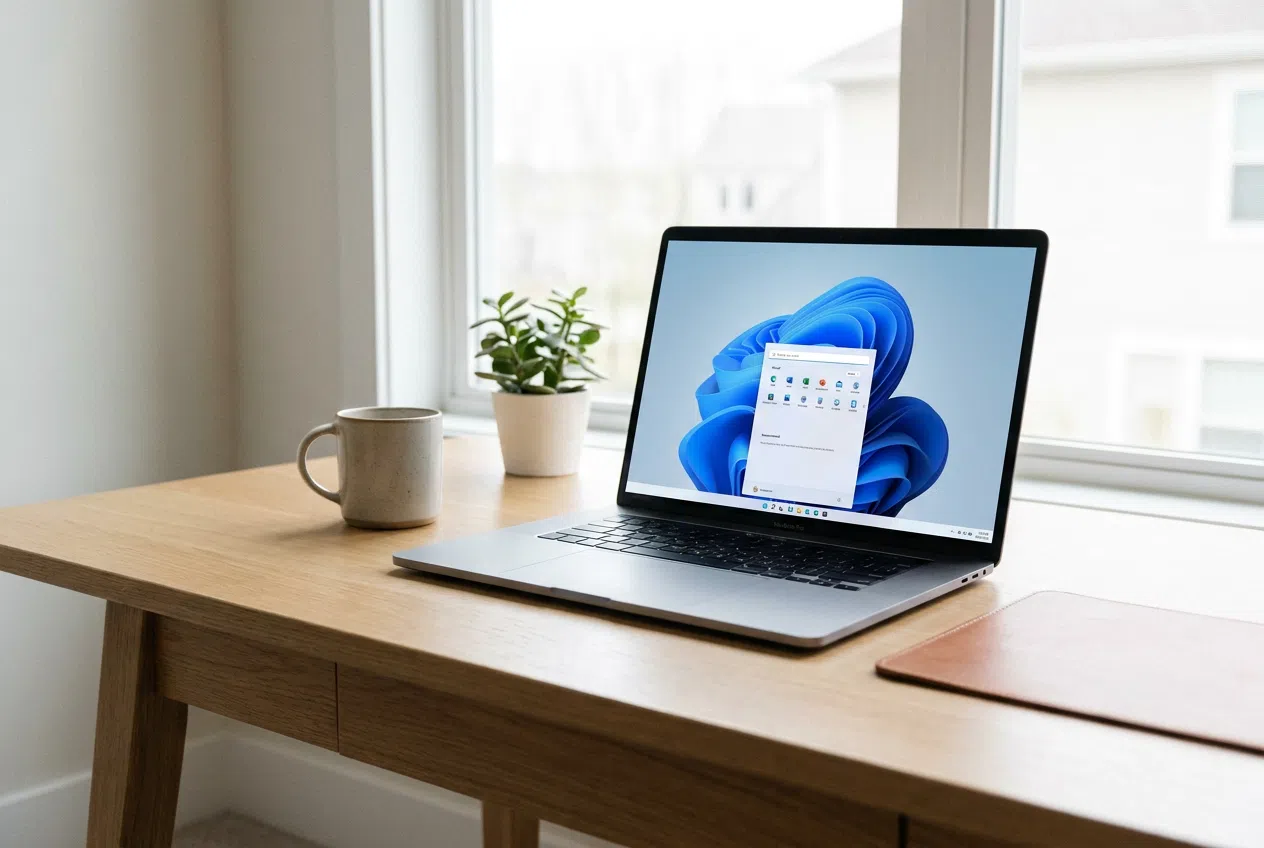
Si us heu adonat que el menú d'inici de Windows 11 s'ha tornat una mica destorbós i ocupa gairebé tota la pantalla , no ets l'únic. Darrere d'alguns redissenys, molts usuaris, especialment els que usen portàtils de 13 o 14 polzades, senten que la interfície es menja l'escriptori, deixant molt poc marge per treballar còmodament.
La bona notícia és que hi ha diverses formes de domar aquest menú i deixar-lo al nostre gust , ja sigui aprofitant les últimes actualitzacions oficials de Microsoft, trastejant amb la configuració de personalització o recorrent a algunes eines per a usuaris més aventurers que volen el control total.


Microsoft ha respost a les queixes introduint una actualització (específicament la KB5120998 ) que permet gestionar l'espai vertical. Ara, en lloc que el sistema decideixi per tu, pots entrar a la secció de personalització i triar entre tres modalitats: Petit, Gran o Automàtic . Aquesta última és la que sol donar problemes en expandir-se massa en resolucions baixes.
Per activar-ho, l'ideal és mantenir el sistema al dia mitjançant Windows Update. Si ja tens la versió correcta, només cal anar a Configuració > Personalització > Inici . Aquí és on passa la màgia i pots seleccionar la mida que millor s'adapti al teu flux de treball, aconseguint aquesta estètica minimalista i neta que tants trobàvem a faltar.
Com netejar la interfície i treure el desordre

De vegades no és només la mida, sinó tot el que hi ha dins allò que ens aclapara. Per reduir el soroll visual, Windows permet amagar seccions senceres . Podeu desactivar els interruptors d' Ancorats, Recents (abans anomenats Recomanats) i Totes les aplicacions . Si treus el que no fas servir, el menú es contrau automàticament i deixa de ser una nosa.

A més, per als que es dediquen a l'streaming o enregistren la pantalla, hi ha una opció molt útil per ocultar el nom i la foto de perfil , protegint així la privadesa. Si vols anar un pas més enllà, pots organitzar les teves aplicacions en carpetes simplement arrossegant una icona sobre una altra, cosa que ajuda a fer que l'espai es gestioni de manera molt més eficient.
Mètodes avançats per forçar la reducció

Si heu mirat a la configuració i no veus les opcions de mida, és probable que el desplegament gradual de Microsoft encara no hagi arribat al teu PC. En aquest cas, hi ha una alternativa per als que no volen esperar: utilitzar ViVeTool . Aquesta eina de codi obert permet activar funcions que ja estan al sistema però romanen adormides.
El procés consisteix a descarregar la versió adequada segons el teu processador (Intel/AMD o ARM), obrir el símbol del sistema com a administrador i executar ordres específiques com vivetool /enable /id:61161244,61754985 . Després d'un reinici, els paràmetres de mida haurien d'aparèixer màgicament al tauler de control, permetent retallar el menú d'inici manualment sense dependre de la sort del desplegament oficial.
Personalització de la Barra de Tasques i l'àrea de compte
El menú Inici no està aïllat; va de la mà amb la barra de tasques. Recentment s'han provat opcions per moure la barra als laterals oa la part superior , trencant l'hegemonia del centre. Això és especialment útil si prefereixes una organització vertical on les etiquetes de les finestres no es combinin, facilitant el salt entre aplicacions i permetent personalitzar el menú contextual de Windows 11 per a més eficiència.
També podeu optimitzar l' accés ràpid a les vostres carpetes personals. A la configuració d'inici, podeu triar quins directoris (com ara Descàrregues, Documents o Imatges) apareixen just al costat del botó d'apagat. Això evita haver de navegar per tot el navegador de fitxers, fent que la navegació sigui molt més fluida i directa.

Guia per a administradors i desplegaments OEM
Per a aquells que gestionen imatges de sistema a nivell professional, hi ha la possibilitat de predefinir el disseny mitjançant el fitxer LayoutModification.json . Aquest fitxer permet configurar exactament quines aplicacions apareixeran a la secció ancorada i quines a la de recomanacions abans fins i tot que l'usuari encengui l'equip per primera vegada.
A través de claus com primaryOEMPins o secondaryOEMPins , es poden ancorar aplicacions UWP o Win32, i fins i tot enllaços web directes. Això assegura que l'entorn de treball sigui productiu des del minut u, controlant el nombre d'elements visibles segons la mida de pantalla del dispositiu per evitar que el menú estigui saturat.
Aconseguir que Windows 11 sigui còmode passa per aprofitar aquestes eines de redimensionat i neteja, ja sigui instal·lant els últims pegats de Microsoft, organitzant les icones en carpetes o usant programari extern per desbloquejar funcions ocultes, aconseguint així un escriptori clar i una interfície que s'adapti a l'usuari i no al revés.
