- La funció SEQÜÈNCIA genera matrius de números consecutius personalitzant files, columnes, inici i increment.
- Es pot combinar amb altres funcions com TEXT, DATA, FILA o ALEATORI per crear calendaris, dades de prova i numeracions dinàmiques.
- SEQÜÈNCIA està disponible a les versions modernes d'Excel ia Google Sheets, amb lleugeres diferències de sintaxi regional.
- Hi ha mètodes alternatius per crear seqüències (arrossegar, Omplir, Apps Script), però SEQÜÈNCIA ofereix la solució més flexible i automàtica.
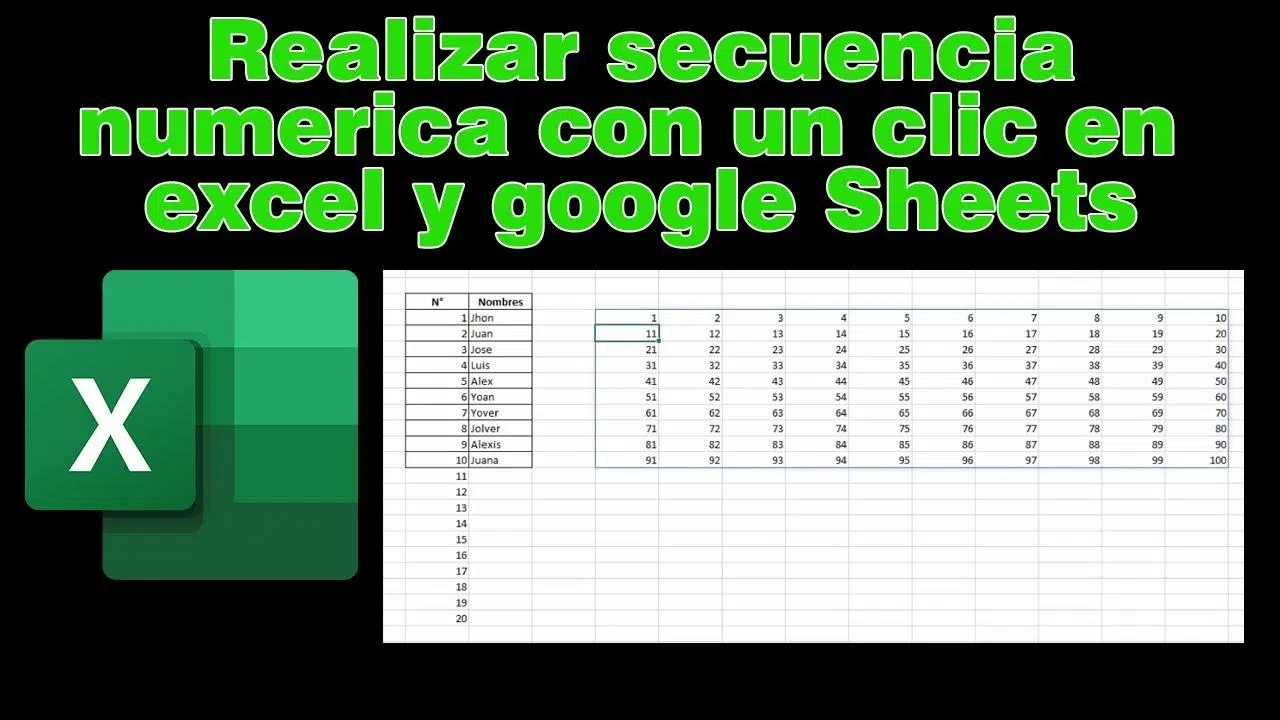
Si mai t'has vist escrivint 1, 2, 3… a mà en un full de càlcul , sabràs que és de les tasques més avorrides del món. I quan no són 10 files sinó 500 o 1000, la cosa passa d'avorrida a insofrible. Per sort, Excel i Google Sheets tenen una funció pensada justament per això: SEQÜÈNCIA , capaç de crear llistes de números en bloc amb una sola fórmula.
Tot i que pot sonar una mica «tècnica», la funció SEQÜÈNCIA és molt més senzilla del que sembla. Amb un parell d'arguments ben posats pots generar taules completes de números ordenats, sèries que augmenten o disminueixen , dates encadenades, codis de comptabilitat i fins i tot dades de prova per als teus informes. Anem a veure amb calma com funciona a Excel ia Google Sheets, i com esprémer-la amb exemples reals i trucs útils.
Què és la funció SEQÜÈNCIA i per a què serveix
La funció SEQÜÈNCIA (en anglès SEQUENCE ) s'utilitza per generar una matriu de nombres consecutius que es «desborda» al full ocupant diverses files i columnes. En altres paraules, escrius la fórmula en una cel·la i ella sola omple un bloc sencer amb números seguits.
El seu comportament és molt similar a Excel ia Google Sheets: en tots dos casos, en introduir la fórmula obtindràs una matriu dinàmica . Això vol dir que el resultat no és un únic valor, sinó un conjunt de cel·les que s'emplenen automàticament a partir de la cel·la inicial.
Imagina que necessites una taula que vagi de 1 a 20 a 4 files i 5 columnes. En lloc d'emplenar-la número a nombre, només hauries d'usar =SEQÜÈNCIA(4;5) (en configuració regional que utilitzi punt i coma) o =SEQÜÈNCIA(4,5) (en configuració amb coma), i llest: tindràs un bloc de 4×5 amb números de l'1 al 20.
Aquesta funció és especialment útil quan vols crear sèries numèriques controlades : comptar cap amunt o cap avall, saltar de 10 a 10, generar identificadors, simular dades o preparar estructures per a informes, dashboards o taules dinàmiques en Excel.
Sintaxi de SEQÜÈNCIA a Excel i Google Sheets
La definició formal de SEQÜÈNCIA és molt semblant a les dues eines. La sintaxi general és:
Sintaxi general: =SECUENCIA(filas; columnas; inicio; incremento)
Cada argument té un paper concret i convé conèixer-lo bé per dominar la funció i treure'l tot el partit:
| Part | Descripció |
filas |
Obligatori. Indica el nombre de files que tindrà la matriu resultant. És l'alçada del bloc de números que es generarà. |
columnas |
Opcional. Especifica el nombre de columnes de la matriu. Si el deixeu buit, la funció retorna només una columna. |
inicio |
Opcional. És el número en què començarà la seqüència. Si no s'indica, el compte arrenca en 1 per defecte. |
incremento |
Opcional. Marca de quant en quant anirà avançant o reculant la seqüència. Si s'omet, augmenta d'1 a 1; si és negatiu, la seqüència anirà enrere. |
Depenent de la vostra configuració regional, la funció pot admetre coma o punt i coma com a separador d'arguments. A Espanya, l'habitual a Excel ia Google Sheets és fer servir el punt i coma: =SEQÜÈNCIA(4;5) . En tot cas, si enganxes un exemple amb comes i et dóna error, només cal substituir-les per punt i coma.
La clau és entendre que files i columnes determinen la mida de la matriu , mentre que inici i increment controlen el valor del primer número i la mida del pas entre un número i el següent.
Exemples bàsics dús de SEQÜÈNCIA
Exemples clàssics per entendre com es va «pintant» la matriu desbordada a la fulla.
Exemple 1: SEQÜÈNCIA amb només files
Exemple a A1: Si a la cel·la A1 escrius:
Fórmula ràpida: =SECUENCIA(2)
La fórmula tornarà una matriu vertical amb 2 files i 1 columna , que s'emplenarà així:
| A | B | |
| 1 | 1 | |
| 2 | 2 |
Fixa't que, en no especificar columnes, la funció torna una única columna amb valors 1 i 2 . Aquest comportament és el que es fa servir moltes vegades per crear llistes verticals senzilles numerades de l'1 al n.
Exemple 2: matriu de diverses files i columnes
A A1: Si ara a A1 escrius:
Fórmula matriu: =SECUENCIA(2;3)
La funció generarà una matriu de 2 files i 3 columnes . El rang A1:C2 queda així:
| A | B | C | |
| 1 | 1 | 2 | 3 |
| 2 | 4 | 5 | 6 |
| 3 |
El recorregut va per files, d'esquerra a dreta : primer A1, després B1, C1, després A2, B2, C2, etc. Així s'emplenen números de l'1 al 6 automàticament sense teclejar-ne cap a mà.
Exemple 3: controlant inici i increment
Si vols que la matriu no comenci a 1 ni vagi d'un en un, pots indicar els arguments inici i increment. Prova amb:
Fórmula 3-2: =SECUENCIA(2;3;3;2)
Resultat: El resultat a partir de A1 serà:
| A | B | C | |
| 1 | 3 | 5 | 7 |
| 2 | 9 | 11 | 13 |
| 3 |
La seqüència arrenca en 3 i es va incrementant de 2 en 2 : 3, 5, 7, 9, 11, 13… de nou, omplint primer la fila superior i després la inferior.
Exemple 4: seqüència descendent
Increment negatiu: També pots crear llistes que vagin enrere usant un increment negatiu. Per exemple:
Fórmula descendent: =SECUENCIA(2;3;10;-1)
Seqüència decreixent: Genera una taula amb números decreixents a partir de 10:
| A | B | C | |
| 1 | 10 | 9 | 8 |
| 2 | 7 | 6 | 5 |
| 3 | 4 | 3 | 2 |
Amb aquest truc pots muntar comptes regressius controlats en molt pocs passos, simplement adaptant el nombre de files i columnes perquè s'incloguin tots els valors desitjats.
Llistes verticals, horitzontals i transposició de SEQÜÈNCIA
Per defecte, quan ometeu l'argument de columnes, SEQÜÈNCIA retorna una llista vertical . És a dir, tindràs una única columna amb tantes files com indiquis al primer paràmetre. Això és el més habitual quan voleu una llista de números en una sola columna.
Si el que necessites és una llista horitzontal (en una sola fila), tens dues opcions molt senzilles: o bé estableixes files = 1 i la resta de mida ho controles amb columnes, o bé generes la llista vertical i després la transposa amb una altra funció.
Exemple ràpid: Per exemple, per crear una fila amb números de l'1 al 10, faries servir:
Fórmula horitzontal: =SECUENCIA(1;10)
I si ja teniu una seqüència vertical, podríeu transformar-la a horitzontal aplicant, per exemple a Excel, la funció TRANSPONER() sobre aquesta matriu: així passaries d'una llista d'una sola columna a una fila amb els mateixos valors.
Aquest tipus de combinacions és molt pràctic quan estàs preparant capçaleres de taules, mesos en una fila, o numeracions en horitzontal sense haver de caminar copiant, enganxant o arrossegant.
Exemples pràctics de SEQÜÈNCIA a Excel
Usos pràctics: A la documentació d'Excel es mostren alguns usos força interessants de SEQÜÈNCIA combinada amb altres funcions, pensats per construir dades dinàmiques ràpidament.
Un exemple clàssic consisteix a generar una matriu de 4 files i 5 columnes simplement amb:
Fórmula 4×5: =SECUENCIA(4;5)
Amb aquesta fórmula obtindràs un bloc ordenat de números de l'1 al 20, que pot servir tant com a dada de prova com per estructurar plantilles o fulls de càlcul que necessitin una numeració clara.
Creeu una fila de mesos de l'any actual
Un ús molt més interessant és aprofitar SEQÜÈNCIA juntament amb funcions de data i format de text. Imagina que vols una fila de mesos (ene, feb, mar, etc.) que sempre s'actualitzi a l'any actual sense haver de canviar res a mà.
La fórmula proposada per Microsoft combina TEXT, DATA, ANY, AVUI i SEQÜÈNCIA així:
=TEXTO(FECHA(AÑO(HOY());SECUENCIA(1;6);1);"mmm")
Aquesta fórmula fa el següent: pren l'any actual mitjançant ANY(AVUI()) , genera amb SEQÜÈNCIA(1;6) els números de mes de l'1 al 6 (gener a juny), crea dates amb DATA(any; mes; dia) , i finalment les mostra abreujades amb TEXT(…;»mmm») . El resultat és una fila amb els primers sis mesos de l'any, sempre actualitzats a l'any en curs.
Generar una matriu d'enters aleatoris creixents
Un altre exemple oficial combina SEQÜÈNCIA amb SENCER i ALEATORI per aconseguir una matriu de números aleatoris que van en augment, útil per generar dades ficticis per a proves:
Fórmula aleatòria: =SECUENCIA(5;6;ENTERO(ALEATORIO()*100);ENTERO(ALEATORIO()*100))
Aquí es fan servir funcions aleatòries per definir tant el número d'inici com l'increment. El resultat és una matriu de 5 files per 6 columnes d'enters que segueixen una progressió, però els valors de les quals canvien cada vegada que es recalcula el full.
Llistes de codis comptables o identificadors
Si treballes amb comptabilitat o necessites generar codis de referència , SEQÜÈNCIA pot estalviar-te molt de temps. Per exemple, amb:
Fórmula codis: =SECUENCIA(5;1;1001;1000)
Valors resultants: obtens una columna de 5 files amb els valors següents: 1001, 2001, 3001, 4001 i 5001. És una forma molt ràpida de generar numeracions amb «salts» fixos que després pots utilitzar com a codis de centres de cost, comptes comptables o identificadors per a clients o projectes.
SEQÜÈNCIA a Google Sheets: usos típics i particularitats
A Google Sheets, la funció SEQUENCE/SEQÜÈNCIA funciona de manera gairebé idèntica a la d'Excel. També retorna una matriu que s'escampa des de la cel·la d'origen i comparteix la mateixa sintaxi d'arguments: files, columnes, inici, increment.
Exemple ràpid: Un exemple senzill seria:
Fórmula Sheets: =SEQUENCE(5;1;1;1)
que genera una columna de 5 files, començant en 1 i augmentant d'1 en 1. És exactament la mateixa idea que a l'Excel, només que a la interfície de Google Sheets.
El gran avantatge de SEQUENCE a Sheets és que et permet controlar seqüències numèriques de forma dinàmica i combinar-les fàcilment amb altres funcions de la pròpia eina, o amb matrius que ja tens creades mitjançant ARRAYFORMULA, FILA, etc.
Numeració senzilla davant de trucs d'arrossegament
És cert que a Google Sheets pots numerar ràpidament usant el truc clàssic d' arrossegar el controlador de rebliment . Per exemple, escrius 1 a A1, 2 a A2, selecciones totes dues i arrossegues cap avall: el full detecta el patró i segueix amb 3, 4, 5…
També podeu utilitzar el menú Edita → Omplir → Sèrie per generar una llista més llarga sense haver d'estar arrossegant durant mig quilòmetre. Aquí podeu especificar el pas (1, 2, 10, etc.) i un límit final.
Tot i això, tots aquests mètodes són estàtics : una vegada generada la llista, si insereixes files, canvies l'estructura o necessites modificar el rang, et toca refer el farciment. Amb SEQÜÈNCIA, en canvi, la numeració s'adapta automàticament si canvieu el nombre de files de la matriu o ajusteu la fórmula.
FILA, ARRAYFORMULA i Apps Script com a alternatives
A Google Sheets hi ha altres enfocaments molt populars per numerar, sobretot quan vols alguna cosa dinàmica però no necessites la flexibilitat total de SEQUENCE. Una opció típica és fer servir la funció FILA() així:
Fórmula FILA: =FILA()-FILA($A$1)+1
Recàlcul: La idea és que, enganxant aquesta fórmula a la cel·la inicial i arrossegant cap avall, cada fila va calculant el seu propi número d'ordre. Si insereixes una nova fila a sobre, el recàlcul continua sent coherent i els números es mantenen correctament ajustats.
Si vols anar un pas més enllà, pots combinar FILA amb ARRAYFORMULA per omplir de cop un rang sencer mitjançant una sola fórmula:
Fórmula ARRAY: =ARRAYFORMULA(FILA(A1:A100)-FILA(A1)+1)
Numeració 1-100: Amb això creeu automàticament la numeració de l'1 al 100 a la columna que escolliu, sense haver d'arrossegar. Canviant A100 pots adaptar la mida a allò que necessitis.
Finalment, per a usuaris avançats, Google Apps Script permet generar seqüències amb lògica personalitzada ; a Excel també pots automatitzar tasques amb programar macros a Excel . Per exemple, pots escriure un petit script que empleni només els números imparells, que compti cap enrere amb salts irregulars o que numeri rangs en funció de determinades condicions.
Problemes habituals: cel·les combinades i matrius desbordades
Un dels casos que més confonen usuaris novells a Google Sheets és intentar utilitzar SEQUENCE en cel·les combinades . Si teniu, per exemple, grups de quatre cel·les fusionades i voleu que cada bloc mostri un número d'un compte enrere (1500, 1496, 1492, etc.), SEQÜÈNCIA per si sola no es porta bé amb aquesta estructura.
Les matrius dinàmiques, tant a Sheets com a Excel, necessiten espai contigu sense obstacles per poder desbordar-se. Si el rang on intenten expandir-se té cel·les combinades, contingut previ o restriccions, és fàcil que obtinguis errors o que senzillament no vegis el resultat que esperaves.
En aquests casos, pot ser més efectiu crear primer la seqüència en un rang net, sense combinar , i després fer servir referències, fórmules addicionals o fins i tot un petit script per bolcar cada valor al bloc de cel·les combinades que t'interessi.
A més, a Excel modern, quan una matriu desbordada es troba amb dades que la bloquegen, sol aparèixer l'error #DESBORDAMENT! . Convé revisar aquests missatges, netejar l'àrea si cal i comprovar que cap dada preexistent està destorbant el resultat de SEQÜÈNCIA.
Funcions relacionades i combinacions útils
Combinacions útils: SEQÜÈNCIA poques vegades s'usa totalment aïllada quan busques solucions potents. Se sol combinar amb altres funcions de matrius dinàmiques i de generació de dades.
A Excel , funcions com BUSCARV a Excel i altres de suport solen donar molt joc al costat de SEQÜÈNCIA:
- M.UNITAT (o similar a la teva versió), que torna una matriu identitat de la mida que li indiquis, amb uns a la diagonal i zeros a la resta.
- RANDARRAY / MATRIZALEAT, capaç de generar matrius de números aleatoris, que poden servir de base per a simulacions o proves.
- FILTRAR, que us permet seleccionar només les files o columnes que compleixin certes condicions a partir d'una matriu generada amb SEQÜÈNCIA.
- ORDENAR i ORDENARPOR, per reorganitzar dades produïdes amb SEQÜÈNCIA, per exemple si voleu numeracions que depenguin de l'ordre d'una altra columna.
- ÚNICS, útil quan estàs generant llistes i vols quedar-te únicament amb valors sense repetició.
Aquests blocs de funcions, juntament amb el concepte de matrius dinàmiques i comportament desbordat , permeten construir solucions força avançades sense recórrer a macros ni a programació complexa.
A Google Sheets, la combinació de SEQUENCE amb ARRAYFORMULA , FILTER , SORT , UNIQUE o funcions de data com TODAY, EOMONTH , etc., obre la porta a informes i panells actualitzables que generen les seves pròpies seqüències segons les dades disponibles.
Avantatges davant de numerar a mà o amb trucs bàsics
Comparada amb els mètodes tradicionals (escriure a mà, arrossegar el controlador de rebliment o utilitzar el menú Omplir/Sèrie), la funció SEQÜÈNCIA té diversos avantatges importants en el dia a dia :
D'una banda, us permet crear llistes extremadament llargues (cents o milers de files) sense necessitat de desplaçar-vos ni arrossegar. Només cal indicar el nombre de files i columnes i la matriu apareix a l'instant, cosa molt còmode quan es treballa amb grans volums de dades.
De l'altra, les seqüències generades amb SEQÜÈNCIA són fàcils de mantenir . Si més endavant necessiteu ampliar o reduir el rang, només canvieu l'argument de files o columnes, sense refer res a mà. A més, en ser fórmules, poden dependre d'altres cel·les, cosa que et permet fer seqüències que creixen o es redueixen automàticament en funció de certes condicions.
Evita errors humans: Un altre punt interessant és que SEQÜÈNCIA evita errors humans típics: oblidar-te d'un número, saltar-ne un per badada o repetir-ho sense voler. En delegar aquesta tasca a la funció, t'assegures una numeració coherent i contínua, tant en recomptes ascendents com en regressius.
Per acabar, en poder controlar inici i increment, la funció s'adapta perfectament a contextos molt diferents: des de numerar files en informes fins a crear sèries temporals de dates, generar codis tècnics o muntar estructures per a simulacions de dades.
Menys temps: Per poc que comencis a fer-la servir, notaràs que tasques que abans et portaven diversos minuts (o fins i tot més) es redueixen a escriure una sola fórmula ben pensada.
A l'aprofitar SEQÜÈNCIA a Excel i Google Sheets, combinant-la amb funcions de data, de text, de filtratge o amb matrius dinàmiques, s'aconsegueix que el full de càlcul faci la feina pesada: numerar, crear sèries i generar dades estructurades passa a ser qüestió de segons, amb fórmules fàcils d'ajustar i pràcticament sense risc d'errors manuals.
