- VeraCrypt és gratuït, obert i multiplataforma amb xifrats robusts (AES, Serpent, Twofish).
- Permet contenidors, xifratge d'USB/particions i protecció del disc del sistema.
- El rendiment amb AES‑NI és excel·lent i l'ús quotidià és transparent.
- Inclou opcions avançades com ara volums ocults i compatibilitat amb fitxers >4 GB.
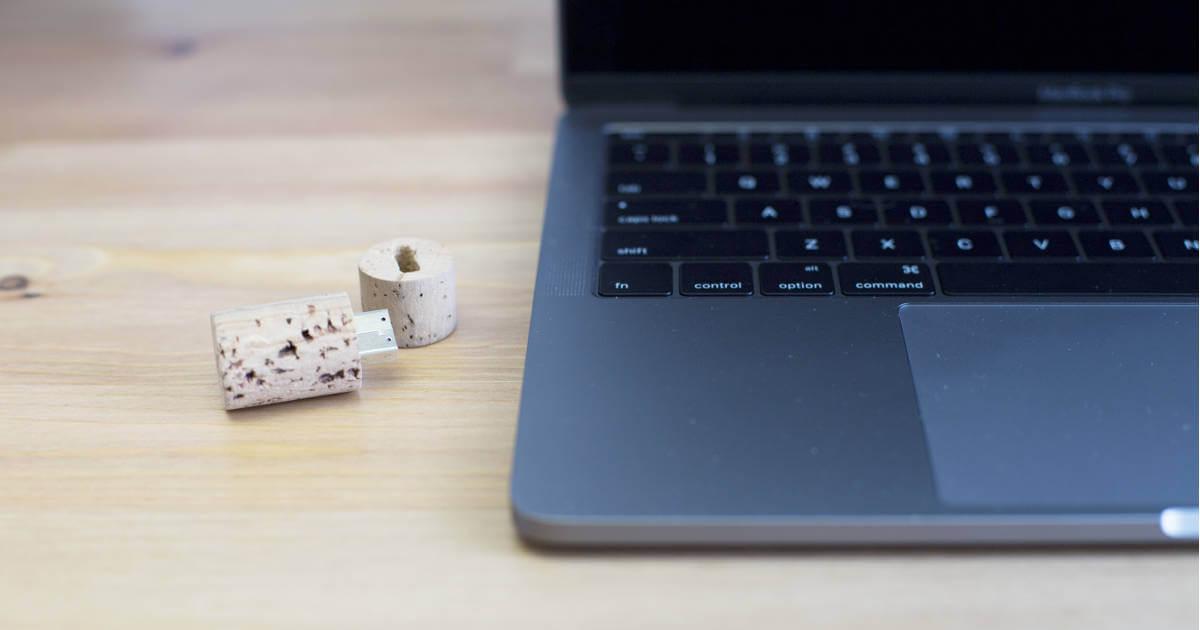
Protegir un pendrive amb xifratge robust és un d'aquells hàbits de seguretat que marquen la diferència en el dia a dia. Amb VeraCrypt, una solució lliure i veterana, pots crear contenidors xifrats o protegir discos complets gairebé sense complicacions i amb algorismes moderns que garanteixen confidencialitat.
Encara que durant anys TrueCrypt va ser la referència, el seu desenvolupament es va aturar i avui el seu llegat viu a VeraCrypt, que manté actiu el codi, suma millores i està disponible per a Windows, macOS i Linux. Si vols blindar les teves dades de mirades alienes a casa, a l'oficina o al núvol, aquí tens una guia completa amb pas a pas, recomanacions i alternatives.
Per què escollir VeraCrypt avui?
Fa una dècada, TrueCrypt era l'eina estrella per xifrar pendrives i discos, però el 2014 els seus autors van parar el projecte i l'última versió (7.2) només permet desxifrar volums antics, sense crear-ne de nous . A partir d'aquesta bifurcació va néixer VeraCrypt, que ha continuat el desenvolupament corregint errors, auditant el codi i millorant-ne el rendiment.
VeraCrypt és gratuït, obert i multiplataforma (Windows, macOS, Linux). A més de transparència, ofereix compatibilitat real amb equips actuals i suport per a tres xifrats molt sòlids: AES, Serpent i Twofish . El seu codi és accessible, cosa que aporta confiança als que prefereixen programari sense caixes negres ni possibles portes del darrere.
Un altre motiu de pes és el rendiment. Amb CPU modernes, el xifrat AES s'accelera gràcies a AES‑NI, cosa que redueix la penalització al mínim. En equips amb aquesta característica, les velocitats de lectura i escriptura poden superar amb comoditat el rendiment d'unitats comunes , de manera que el xifratge és pràcticament transparent en l'ús diari.
Descàrrega, instal·lació i primer ajust
Descàrrega VeraCrypt des de la seva web oficial: trobaràs instal·ladors per a Windows, macOS, Linux i fins al codi font. És un programa 100% gratuït i, si ho prefereixes, pots optar per la modalitat portable per portar-lo al propi USB i utilitzar-lo sense instal·lació allà on ho necessitis.
Després d'instal·lar-lo, cal posar la interfície en espanyol. Al Windows, aneu a «Settings» > «Language» i trieu «Català». Aquest petit detall facilita el treball si seguiràs els passos de la guia, i ajuda a evitar errors en configurar opcions de xifratge o sistemes de fitxers.
Precaució important: si voleu xifrar una memòria USB completa o crear un contenidor dins d'ella, feu còpia de les dades perquè alguns procediments formategen. Abans d'arrencar, neteja la unitat o treu fora allò que vulguis conservar per, després, importar-ho al volum xifrat.
Característiques clau i eficàcia del xifratge
VeraCrypt ofereix múltiples maneres de protegir la informació. Pots crear un fitxer contenidor xifrat que actua com a «disc virtual», xifrar una partició o el dispositiu complet (USB, targeta SD, disc extern) i fins i tot protegir la partició del sistema perquè tot el SO arrenqui sota xifrat.
- Contenidors xifrats en un fitxer: ideals per moure dades amb facilitat, enviar-les per correu o pujar-les a FTP/Samba. Copies un únic fitxer que, en muntar-lo, es comporta com una unitat més.
- Xifratge d'USB i targetes SD: xifra el dispositiu complet o una partició. Al Windows veuràs que «demana formatar»; no ho facis: munta amb VeraCrypt usant la contrasenya/clau i accediràs amb normalitat.
- Xifrat de disc del sistema: similar a BitLocker, xifra tot el disc/SSD de l'equip per protegir sistema, perfils i documents.
- Transparència en temps real: el xifratge/desxifrat es fa al vol; treballes com si fos una carpeta normal.
- Rendiment accelerat: si la vostra CPU suporta AES‑NI, l'algorisme AES vola, millorant lectura i escriptura de forma notable.
- Volum ocult: capa addicional per a escenaris de coacció; podràs revelar una contrasenya «cimbell» sense exposar l'àrea sensible.
En eficàcia pura, el combo d'algorismes robusts, auditories freqüents i la flexibilitat multiplataforma fan de VeraCrypt una opció molt fiable per a usuaris i empreses. La seva facilitat dús ha millorat amb els anys, i al mateix temps manté opcions avançades de personalització per ajustar xifrat, hash i autenticació segons les teves necessitats.
Pros i contres: el que és bo i el que has de saber
Entre els avantatges destaca que és gratuït i de codi obert, amb suport en espanyol, alta seguretat i compatibilitat amb Windows, Linux i macOS. També permet triar diferents algorismes i modes d'ús (contenidors, particions, sistema), donant control total sobre com protegir les teves dades.
Com a contres, exigeix un mínim d'aprenentatge, sobretot si vols aprofitar opcions com ara volums ocults o xifrar unitats completes. A més, per xifrar fitxers solts potser et resultarà més pràctic utilitzar compressió amb contrasenya (per exemple, 7-Zip) si el que busques és protegir puntualment un parell de documents.
Guia pas a pas: crear un contenidor xifrat
Aquesta modalitat crea un fitxer que contindrà les teves dades xifrades i que, en muntar-lo, apareix com una nova unitat al vostre sistema. És una manera còmoda de començar: és portable, senzill i evita tocar l'estructura de particions de la memòria.
- Obre VeraCrypt i prem a Crear volum. S'obrirà l'assistent de creació personalitzada.
- Tria Crear un contenidor de fitxers xifrat i avança amb «Següent».
- Selecciona «Volum VeraCrypt comú» (l'estàndard) i continua.
- A «Ubicació del volum», prem «Seleccionar arxiu», navega fins a la teva pendrive o una altra carpeta i assigna un nom (per exemple, «dades_xifrades.vc»).
- A «Algorisme de xifratge», pots deixar AES (recomanat per a ús general) ia «Algorisme de hash» el valor per defecte (SHA‑512) o SHA‑256 si busques un bon equilibri seguretat/velocitat.
- defineix el mida del contenidor (per exemple, 300 MB, 2 GB, etc.).
- Trieu el mètode d'accés: contrasenya i/o fitxer‑clau. Amb clau forta sol ser suficient, però pots pujar el nivell usant fitxers‑clau.
- Si activeu «Usar fitxer clau», feu clic a «Arxius‑clau…» i després a «Generar». Mou el ratolí de manera aleatòria uns 30 segons a la finestra i crea l'arxiu clau (així s'incrementa l'entropia). Guarda aquest fitxer en un lloc segur i no obvi.
- L'assistent et preguntarà pel sistema d'arxius: si necessites fitxers de més de 4 GB, utilitzar exFAT o NTFS; si no, FAT és vàlid.
- Fes clic a «Formatar». Quan acabeu, confirmeu amb «Acceptar» i tanqueu amb «Sortir».
Si prefereixes una guia més minuciosa amb l'enfocament de fitxer‑clau, aquests passos equivalen als que veuràs numerats en altres guies (16‑36): escollir «Crear un disc virtual xifrat», definir ruta i nom, confirmar xifrat AES, fixar mida (per exemple, 300 MB), habilitar « usar» aleatorietat, desar-lo en una ubicació poc òbvia, afegir-lo al quadre de fitxers clau, triar el format (NTFS si manejareu fitxers grans) i formatar el contenidor abans de finalitzar.
Muntar, fer servir i desmuntar el volum
Amb el contenidor creat, premeu «Selecciona fitxer» a la finestra principal , trieu el contenidor i una lletra d'unitat disponible. Després, feu clic a «Munta», introduïu la contrasenya —i el fitxer‑clau si el vau configurar— i accediu al volum com si fos un disc normal.
Tot el que copiïs dins es xifrarà al vol, sense passos extra. Quan acabeu, torneu a VeraCrypt i premeu «Desmuntar» o «Desmuntar-ho tot» per tancar la unitat. Així t'assegures que el volum queda inaccessible si extreues el pendrive o apagues l'ordinador.
Volum ocult: quan i com fer-lo servir
Un volum ocult afegeix una capa de negació plausible. Crees un volum «extern» amb una contrasenya i, a dins, un volum «ocult» amb una altra de diferent. Si us obliguen a revelar la clau, podeu obrir només l'extern com a esquer. L'ocult no és detectable si s'ha configurat correctament i s'usa amb compte.
- Assistent > Crear volum > «Crear un contenidor de fitxers xifrat».
- Tria «Volum VeraCrypt ocult» i «Mode normal» per crear-lo de zero.
- Crea primer el volum extern: defineix xifrat, hash, mida, contrasenya/clau i formateja.
- Després, l'assistent crea l'intern: selecciona el seu xifratge/hash, una mida més petita que l'externa i estableix la seva contrasenya.
Important: mai ompliu el volum extern fins a sobrepassar l'espai reservat de l'ocult. Si l'extern ocupa, per exemple, 50 MB i l'ocult 25 MB, supera els 25 MB de marge i corromperàs la zona oculta . Mantingues sempre un matalàs per no sobreescriure-la per accident.
Xifrar un pendrive complet (o una partició)
Si vols que tota la memòria USB estigui xifrada, el procés és igual de guiat, encara que aquí sí que es formateja (llevat que triïs el mode de conservació de dades). És útil quan treballes amb l'USB sencer com a magatzem xifrat i no vols manejar contenidors solts.
- Insereix l'USB, obre VeraCrypt i escull Crear volum.
- Selecciona «Xifrar partició/unitat secundària» (no és la del sistema).
- Tria Volum VeraCrypt comú (o «oculto» si ho necessites) i continua.
- Fes clic a «Seleccionar dispositiu», marca la partition del pendrive (per exemple, E:) i accepta.
- L'assistent ofereix dues opcions: «Crear volum xifrat i formatar-lo» (ràpid, esborra-ho tot) o «Xifrar partició conservant dades» (més lent, intenta no perdre fitxers).
- Tria xifratge i hash (AES + SHA‑512/256 és una aposta segura), defineix autenticació per contrasenya i/o arxiu‑clau i prem «Formatar».
Finalitzat el procés, Windows pot mostrar que la unitat no és accessible. És normal: cal muntar-la des de VeraCrypt amb la teva contrasenya . En fer-ho, veuràs dues lletres: la del maquinari (p. ex., E:) i una altra per al volum xifrat muntat (p. ex., F:). Treballa sempre sobre la muntada per VeraCrypt.
Xifrar el disc del sistema (arrencada sota clau)
Per a equips portàtils o sobretaules amb informació sensible, xifrar la partició de Windows o el disc complet és una gran mesura. Això sí, crea una còpia de seguretat prèvia i desa el disc de rescat que proposa l'assistent, perquè davant d'un problema et permetrà recuperar l'accés al sistema.
- Assistent > Crear volum > «Xifrar la partició/unitat del sistema sencera».
- Trieu mode normal u ocult (aquest darrer crea un SO encobert per a situacions de coacció).
- Decideix si només xifrar la partició de Windows o el disc sencer.
- Si tens arrencada múltiple, indica-ho; si no, seleccioneu «Arrancada simple».
- Selecciona xifrat i hash, defineix la teva contrasenya i genera el disc de rescat.
- L'assistent farà una prova i, després de reiniciar, us demanarà la contrasenya abans de carregar Windows.
Sobre rendiment, amb AES i suport AES-NI, la penalització és mínima. En equips moderns les xifres de xifrat arriben a ser tan altes que ni els SSD saturen aquest sostre . Per això, AES sol ser la recomanació per defecte a la majoria d'escenaris.
Alternatives a Windows: EFS, ZIP amb clau i utilitats
Si només cal protegir una carpeta local al Windows 10/11, el sistema integra EFS («Xifrar contingut per protegir dades») accessible des de Propietats > Avançats. Aquesta opció xifra a nivell d'usuari, per la qual cosa amb la sessió iniciada els fitxers s'obren de forma transparent.
Per compartir un o pocs fitxers amb contrasenya, 7-Zip és ràpid i pràctic: crees un ZIP/7z amb AES‑256 i llest per enviar-lo per correu o pujar-lo al núvol amb un extra de protecció. No és un xifratge de volums, però per a usos puntuals funciona de meravella.
Altres utilitats com Anvi Folder Locker faciliten posar contrasenya i amagar carpetes amb un clic dret. Són senzilles, encara que per a dades sensibles de veritat, un volum VeraCrypt o el xifrat de disc complet aporta més garanties tècniques.
Comparativa ràpida: BitLocker (Windows Pro/Enterprise) ve integrat i s'activa i oblida; és ideal per xifrar l'equip sense complicar-te, però n'és propietari. 7‑Zip serveix per a paquets solts amb AES‑256. VeraCrypt és l'opció més flexible, oberta i potent per a contenidors i discos a diversos sistemes.
Protegir un USB a Ubuntu amb l'eina Discos
Si treballes amb Linux, Ubuntu inclou la utilitat Discos amb què pots formatar i xifrar un pendrive usant LUKS + Ext4 sense instal·lar res més.
- Connecta l'USB i obre discos; selecciona la teva memòria a la llista.
- Clica el botó de configuració i escull «Formejar volum».
- Marca un esborrat segur si vols sobreescriure amb zeros (lent) i, a Tipus, selecciona «Xifratge, compatible amb Linux (LUKS + Ext4)».
- Introduïu una contrasenya robusta (majúscules, minúscules, números i símbols) i assigneu una etiqueta al volum.
- Prem «Formatar» i espera que s'acabi. La durada depèn de la mida i la velocitat de l'USB.
Quan finalitzi, tindràs un pendrive que, en connectar-lo a Ubuntu, sol·licitarà la clau per muntar-lo. És una bona alternativa si el teu flux de treball es mou a Linux i vols compatibilitat nativa amb LUKS.
Quan cal xifrar: casos d'ús i normativa
El xifratge afegeix una barrera eficaç en múltiples situacions. Si pugeu documentació al núvol, allotjar-lo prèviament xifrat redueix l'impacte d'una possible bretxa al proveïdor. En equips compartits, evita que altres usuaris tafanegin. I si un malware aconsegueix entrar, sense la clau no podrà llegir la teva informació sensible.
També és clau davant d'accessos a comptes: si un atacant roba credencials i accedeix a fitxers sense xifrar, el dany és més gran. Tenir procediments per gestionar contrasenyes i claus de xifratge limita l'abast d'incidents i s'integra bé amb polítiques de privilegis mínims.
A nivell legal, certes organitzacions han de xifrar dades personals o especialment sensibles (ideologia, salut, afiliacions), complir requisits contra el blanqueig o protegir secrets comercials. La normativa històrica a Espanya (LOPD i desenvolupaments posteriors en el marc del RGPD) exigeix mesures sòlides, gestió de claus i procediments per administrar material criptogràfic . El xifratge no sempre és obligatori en tots els nivells, però en els de més criticitat sí que ho sol ser.
Finalment, si ets dels que porten informació a USB o discos externs, el risc de pèrdua és real. Xifrar aquestes unitats minimitza l'impacte en cas de pèrdua o robatori, perquè sense la clau les dades queden inaccessibles per a tercers.
Limitacions i riscos a tenir presents
El taló d'Aquil·les del xifratge és perdre la clau o l'arxiu clau: sense ells, no hi ha drecera. Fes servir gestors de contrasenyes i còpies segures (i redundants) de claus de recuperació. Valora també el rendiment: xifrar consumeix recursos, encara que amb AES‑NI l'impacte és molt baix en equips actuals.
Tingues en compte la compatibilitat: no tots els sistemes llegeixen tots els formats i contenidors. Planifica si et vols moure entre Windows, macOS i Linux i tria sistemes d'arxius adequats (exFAT/NTFS per a fitxers grans). Recordeu que la corrupció d'un fitxer xifrat el pot deixar irrecuperable , així que feu còpies de seguretat periòdiques.
Certes solucions depenen de programari per desxifrar. Mantingues versions accessibles i comprova cada cert temps que el teu flux de recuperació funciona. Una mínima verificació et pot estalviar disgustos si, d'aquí a mesos, canvies d'ordinador o de sistema i necessites obrir fitxers antics.
Si poses en pràctica aquests consells, tindràs al teu abast la protecció que esperaves: des de contenidors portables per portar a la bossa fins a discos complets sota contrasenya, amb un equilibri excel·lent entre seguretat, rendiment i facilitat d'ús en el dia a dia.
