- Configurar bé la navegació (GPS, veu, rutes i capes) millora la precisió i la comoditat en utilitzar Google Maps en el dia a dia.
- Personalitzar interessos, zones, casa, feina i contactes permet rebre recomanacions més útils i crear rutes ràpides i freqüents.
- Descarregar mapes sense connexió, ajustar notificacions i utilitzar el mode incògnit ajuda a optimitzar dades, bateria i privadesa.
- Funcions avançades com Android Auto, incidències de trànsit, cronologia i contribucions converteixen Maps en un assistent de viatges complet.
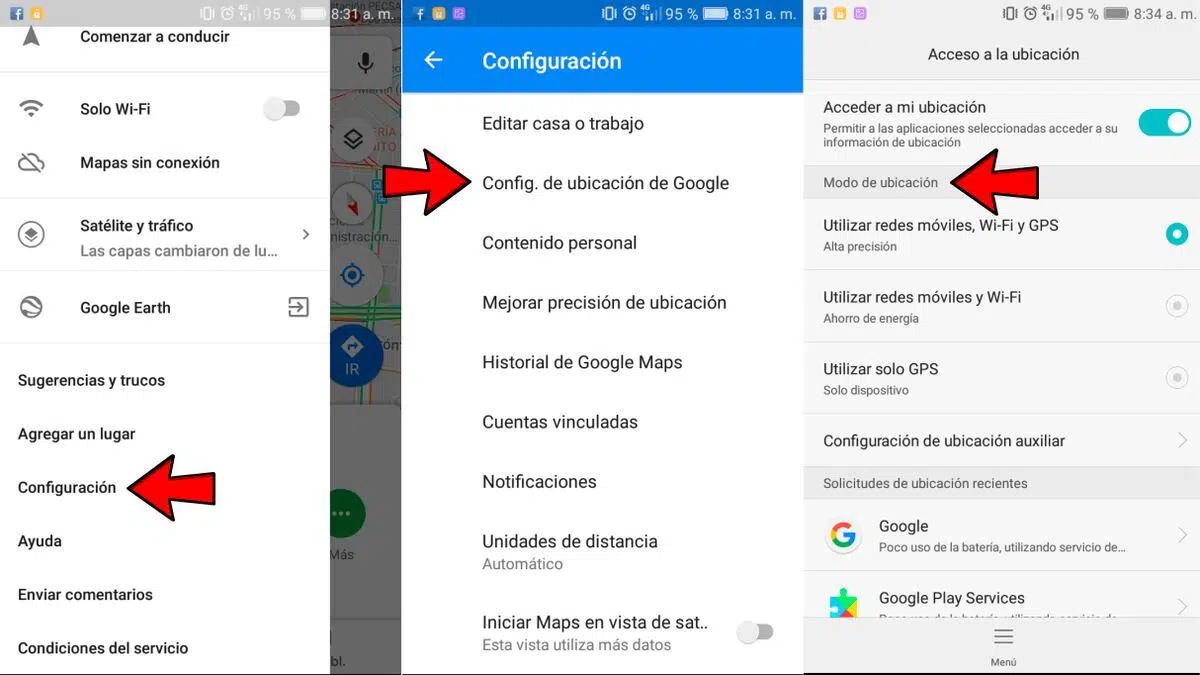
Si utilitzeu el mòbil per moure't d'una banda a l'altra, dominar la configuració de Google Maps marca la diferència entre simplement arribar i fer-ho ràpid, còmode i amb tota la informació útil a la pantalla. L'app és força intuïtiva, però amaga un munt d'opcions que solen passar desapercebudes i que et poden estalviar temps, dades mòbils i fins i tot algun ensurt al volant.
A continuació trobaràs una guia molt completa, en espanyol d'Espanya i amb exemples clars, per deixar Google Maps al teu gust tant al mòbil com a Android Auto: des de com activar la navegació pas a pas i ajustar la veu, fins a com personalitzar les teves zones i interessos, descarregar mapes sense connexió, millorar la precisió, controlar quines dades d'ubicació es guarden i aprofitar funcions de trànsit més avançades.
Abans de posar-vos a tocar ajustaments avançats, és clau comprovar que teniu el que és fonamental ben configurat perquè la navegació de Google Maps funcioni fina . En un mòbil Android o una tablet necessites tenir el GPS activat i donar permís a l'app per accedir a la teva ubicació i als altaveus (per a les indicacions per veu).
A la pràctica, el que fa Google Maps és fer servir la vostra posició en temps real i l'estat del trànsit per triar la millor ruta a la destinació, oferint-vos indicacions parlades, avisos de retencions, girs i suggeriments de rutes alternatives mentre conduïu, camineu o aneu amb transport públic. Tingues en compte que algunes funcions avançades (com les instruccions de carril o determinats idiomes de veu) només estan disponibles a certs països o regions.
També és important saber que la navegació estàndard de Google Maps està pensada per a turismes i vehicles semblants, no per a camions grans, vehicles d'emergència o altres categories especials que requereixen rutes específiques.
Per començar a utilitzar Google Maps com a GPS en el vostre dia a dia, el procés és senzill, però convé conèixer diversos detalls per treure-li tot el suc a la pantalla de navegació i les seves opcions.
En un mòbil Android, el flux bàsic seria aquest: obris l'app, busques un lloc o prems sobre ell al mapa i després toques a l'opció de «Com arribar» que apareix a la part inferior. Si mantens el dit premut al botó Com arribar (en lloc d'un toc curt), pots saltar-te alguns passos intermedis i llançar directament la navegació.
Després de triar la destinació, seleccioneu el mitjà de transport (cotxe, transport públic, a peu, bicicleta, etc.). Si hi ha diverses rutes possibles, la principal es marca en color blau i les alternatives apareixen en grisa. Només cal tocar en una d'aquestes línies grises per canviar de recorregut abans de començar.
Quan ho tinguis clar, toca el botó Inicia per arrencar la navegació guiada. Si veus en pantalla el missatge «Cerca senyal GPS», significa que el mòbil encara no ha agafat bé els satèl·lits; pot passar a túnels, aparcaments coberts o interiors d'edificis. Quan surti d'aquesta zona, el senyal s'hauria d'estabilitzar.
En qualsevol moment, si ja no necessites les indicacions, pots tancar la navegació des del botó Tancar que sol aparèixer a la part inferior esquerra de la pantalla; així tornaràs a la vista de mapa normal sense ruta activa.
Visualització avançada: edificis 3D, accions ràpides i capes
Google Maps no només et porta del punt A al B, també et permet personalitzar allò que veus a la pantalla per orientar-te millor: edificis en tres dimensions, trànsit, transport públic, relleu… Tot es controla des de diferents opcions dins de l'app.
Si vols que durant una ruta es vegin edificis en 3D , inicia sessió a Google Maps, toca la teva foto de perfil o la inicial del teu compte, entra a Paràmetres i després a Navegació. Dins, trobareu l'opció «Mostrar edificis 3D», que podeu activar o desactivar segons t'agradi més una vista més simple o una més detallada de la ciutat.
Mentre us desplaceu, a la part inferior de la pantalla veureu una targeta d'informació amb dades del trajecte. Si llisqueu aquesta targeta cap amunt, es desplegarà un panell amb més accions, com cercar llocs a la ruta o veure detalls del trànsit. Si torneu a lliscar-la cap avall, el menú s'amaga i recuperes més espai de mapa a la pantalla.
A més d'això, Google Maps té un botó de capes a la zona superior dreta (uns quadrats superposats ). Des d'aquí pots canviar entre vista Estàndard, Satèl·lit o Relleu i activar capes extra com Trànsit, Transport públic, Bicicleta, 3D, Street View, incendis forestals o qualitat de l'aire, segons el que estigui disponible a la teva zona.
Per exemple, per conduir sol ser molt útil la capa de Trànsit , que pinta les carreteres segons la densitat de circulació i mostra incidents propers que puguin afectar la teva ruta. També podeu veure al mòbil les zones cobertes per Street View, marcades en blau en activar aquesta capa concreta.
Control de la veu: volum, to, idioma i trucades
Les indicacions per veu són un dels punts forts de Google Maps, però només resulten còmodes de debò quan ajustes bé el volum, l'idioma i el comportament durant les trucades.
Per entrar a aquests paràmetres, obre Google Maps, toca la teva foto de perfil, entra a Paràmetres i després a Navegació. Aquí veuràs un apartat dedicat a So i veu on pots canviar el volum específic de les indicacions (baix, normal o alt) sense necessitat de trastejar amb el volum general del telèfon.
Si et truca algú mentre fas servir l'app, les indicacions de veu seguiran sonant tret que tinguis desactivada l'opció corresponent. Des d'aquest mateix menú de navegació, podeu activar o desactivar « Reproduir veu durant les trucades » perquè no us interrompi (o al revés, perquè no deixeu de sentir girs importants quan sou al telèfon).
També és possible canviar l' idioma de la veu que narra els trajectes: torna a l'apartat So i veu i entra a Veu seleccionada per triar un altre idioma compatible amb la navegació. Això és independent de l'idioma general de la interfície de l'app, així que podeu tenir l'app en espanyol i les indicacions en un altre idioma si us interessa.
Si voleu anar un pas més enllà i canviar la veu utilitzada per tot el sistema (inclòs Maps), haureu d'anar als paràmetres de text a veu del mòbil: Configuració del dispositiu > Idioma i entrada > Sortida de conversió de text a veu > seleccionar un altre motor o veu. Qualsevol canvi aquí es reflectirà a les indicacions de Google Maps i en altres apps que usin TTS.
Informar i gestionar incidències de trànsit
Una de les funcions que més ha millorat els últims anys és la possibilitat de reportar incidents a la carretera i veure avisos que altres conductors han afegit, cosa que ve heretada en part de Waze.
Mentre teniu una ruta activa, podeu afegir una incidència tocant el botó Notificar que apareix a la part dreta de la pantalla. S'obrirà una pantalla on podràs indicar quin tipus de problema estàs veient: accident, embús, vehicle aturat al voral, objecte a la calçada, radar mòbil, etc., sempre que aquesta categoria estigui disponible al teu país.
La informació que reporteu es pot conservar per millorar el servei, però no es vincula directament al vostre compte , de manera que els vostres avisos ajuden a la resta sense mostrar les vostres dades personals. Això sí, només has de notificar coses quan sigui segur fer-ho i no suposi una distracció perillosa al volant.
Si t'acostes a una incidència que ha avisat una altra persona, veuràs un missatge del tipus «Encara segueix aquí?». Quan contesteu Sí o No , ajudes a que l'avís s'actualitzi i sigui més fiable per a altres usuaris que passin després per aquest punt.
Al menú de Configuració > Navegació teniu l'apartat «Opcions d'alerta» on podeu activar o desactivar si voleu rebre avisos sobre incidents i condicions de la via . Això inclou embussos, accidents, radars fixos i mòbils (quan la funció està disponible), obstacles i altres perills que la comunitat va notificant.
Trucs clau per estalviar bateria usant Maps
La navegació GPS és una de les tasques que més consumeix bateria en un mòbil , perquè manté la pantalla encesa, utilitza el GPS de forma contínua i reprodueix so. Amb uns petits ajustaments pots reduir força aquest desgast, sobretot en trajectes llargs.
El consell més obvi però també el més efectiu és fer servir un carregador mentre navegues , ja sigui connectat al bec del cotxe, a un port USB, a un carregador sense fil o una bateria externa . Per a viatges de més de 30 minuts és pràcticament imprescindible si no vols veure caure el percentatge de bateria a tota velocitat.
Si no necessiteu mirar el mapa en tot moment (per exemple, en autopista), podeu prémer el botó d'encesa del mòbil per apagar la pantalla i seguir escoltant només les instruccions de veu. Això redueix dràsticament el consum denergia sense perdre les indicacions clau.
Descarregar mapes sense connexió de les vostres zones habituals també ajuda a estalviar dades mòbils i, en alguns casos, bateria, ja que el telèfon no ha d'estar descarregant contínuament trossos de mapa a través de la xarxa. Més endavant veurem com fer-ho detalladament.
Personalitza els teus interessos i zones a Google Maps
Google Maps no només serveix per conduir; també és una eina brutal per descobrir llocs nous que encaixen amb els teus gustos , ja sigui al teu barri oa una ciutat que visites. Perquè les recomanacions siguin útils, convé dir-li a l'app quines coses i quines àrees t'interessen.
Des de l'app mòbil, entra a la teva foto de perfil i vés a Paràmetres. Aquí trobaràs opcions com Gestionar les teves preferències i Gestionar les zones. La primera serveix per definir quins tipus de llocs us agraden (restaurants concrets, tipus de menjar, locals d'oci, botigues, etc.) i la segona per delimitar àrees geogràfiques que us interessen o que no voleu que es tinguin en compte.
A Gestionar les teves preferències veuràs una breu explicació i un botó de l'estil “ M'interessa ”. En prémer-lo accedeixes a una llista amb temes i categories que pots marcar com a interessants o esborrar si no t'encaixen. Pots tocar a «Afegir tema» per obrir un llistat més ampli amb un cercador a dalt, on pots anar afegint noves preferències.
Als ajustaments d'alimentació, gustos i restriccions (vegans, sense gluten, bufet, pasta, etc.) també pots dir a Google Maps quins tipus de menjar t'atreuen o prefereixes evitar . Tota aquesta informació es fa servir després per personalitzar la pestanya de Novetats i els suggeriments a Explorar, de manera que vegis locals més afins al teu perfil.
En entrar a Gestionar les teves zones trobaràs dues llistes: àrees que has marcat com a interès i àrees que has assenyalat com «no m'interessen». A cada grup hi ha un botó «Afegir zona». Quan el toques, s'obre un mapa amb un requadre que podeu moure i fer zoom fins a enquadrar la zona concreta que vols marcar. Després només heu de confirmar i s'afegirà a la llista corresponent.
Configura casa, feina, contactes i rutes freqüents
Tenir ben configurades les teves adreces habituals fa que fer servir Google Maps sigui molt més àgil, sobretot si et mous sempre entre els mateixos llocs: casa, feina, gimnàs, col·legi dels petits , etc.
Per desar les adreces de casa i feina, obre Google Maps al mòbil, toca la teva foto de perfil i entra a Paràmetres. Dins veuràs una opció tipus Editar casa o feina . Aquí podeu introduir les adreces exactes o ajustar-les sobre el mapa. Aquestes adreces se sincronitzen amb altres serveis de Google i apareixen com a dreceres en iniciar rutes, tant al mòbil com a Android Auto. Si teniu problemes per entrar al vostre compte podeu recuperar un compte de Google.
També pots aprofitar els teus contactes de Google per crear rutes cap a casa de familiars i amics sense haver de recordar la seva adreça exacta. Perquè això funcioni, heu de tenir guardada a l'agenda una adreça i heu d'activar a Maps l'opció «Contactes de Google» dins de Configuració > Contingut personal, acceptant el permís quan us ho demani.
A més d'això, Google Maps inclou una pestanya anomenada "Anar" a la barra inferior. Des d'aquí podeu afegir rutes habituals (per exemple, casa-treball, casa-gimnàs, etc.) i veure d'una ullada el temps estimat d'arribada i el trànsit actual cap a aquestes destinacions, arrencant la navegació amb un sol toc.
Si vols anar ràpid a casa oa la feina, a molts llançadors d'Android pots fer una pulsació llarga sobre la icona de Google Maps per veure dreceres com Casa o Treball . En tocar-los, s'obre directament la navegació cap a les adreces esmentades sense haver d'escriure res.
Google Maps a Android Auto: ajustaments imprescindibles
Si utilitzeu el mòbil connectat al cotxe amb Android Auto, Google Maps s'integra a la perfecció, però hi ha una sèrie d' ajustaments que val la pena revisar per millorar encara més l'experiència de conducció.
Un dels ajustaments obligats és l'activació dels mapes sense connexió per a la zona on sols conduir. Al mòbil, entra a la teva foto de perfil, toca a Mapes sense connexió i després a «Selecciona el teu propi mapa». Ajusta el quadre per cobrir la ciutat o la regió on et mous i descarrega-la. Així, encara que tinguis poca cobertura, la navegació continuarà funcionant sense problemes de descàrrega de mapes.
Dins d'Android Auto, quan tinguis Google Maps obert, toca la icona de l' engranatge per anar als ajustaments específics al cotxe. Aquí podeu activar la capa de Trànsit perquè es mostrin codis de colors sobre les carreteres i veure fàcilment on hi ha retencions o circulació fluida mentre condueixes.
Si teniu un cotxe elèctric, a molts països ja podeu configurar a Google Maps quins tipus d'endoll de càrrega accepta el vostre vehicle. A Android Auto, des de l'engranatge, entra a Ajustos del vehicle elèctric i marca els connectors compatibles. D'aquesta manera, quan busques estacions de càrrega, només veuràs les que et serveixen de debò.
Un altre punt interessant és la precisió de la ubicació en túnels . Google Maps pot utilitzar balises Bluetooth instal·lades en alguns túnels per intentar seguir la teva posició fins i tot quan el GPS no arriba. Perquè això funcioni, al mòbil entreu a Paràmetres > Paràmetres de navegació i activeu l'opció Balises de túnel Bluetooth, concedint el permís quan us ho demani.
Quant a l'orientació del mapa, si preferiu veure sempre el nord a dalt , podeu activar-lo de forma permanent des d'Ajustos de navegació («Mantenir el mapa amb el nord a dalt») o utilitzar la brúixola d'Android Auto per canviar ràpidament i puntualment entre una vista amb el nord fix i la típica vista en perspectiva en què el cotxe va «mirant» cap endavant.
Funcions avançades: mode conducció, música i ginys
Maps s'ha convertit també en un petit centre de control quan vas amb cotxe, gràcies al mode conducció de l'Assistent de Google . És una cosa així com un mini Android Auto que apareix com una barra inferior durant les rutes al mòbil i et permet controlar música, trucades i missatges sense sortir de la navegació.
Aquest mode s'activa automàticament quan està disponible, però podeu desactivar-lo des de Paràmetres > Configuració de navegació > Configuració de l'assistent de Google > Mode de conducció . Si això de tenir massa coses a la pantalla t'agobia, potser t'interessi desactivar-ho.
Dins dels paràmetres de navegació també teniu l'opció de triar el proveïdor de contingut multimèdia predeterminat de l'assistent. Aquí pots vincular serveis com Spotify, YouTube Music o altres compatibles, perquè quan diguis «posa música» mentre estàs en ruta, es reprodueixi des de la teva plataforma preferida.
A la pantalla inicial d'Android, Google Maps ofereix diversos ginys i accessos directes molt pràctics: un botó directe per Com arribar (amb origen i destinació preconfigurats), accés ràpid a Compartir ubicació, un giny de Trànsit proper per veure l'estat del trànsit des de l'escriptori, un giny d'ubicació d'un amic, o un de cerca ràpida de llocs. Tots aquests ginys s'afegeixen com qualsevol altre des del menú de ginys del llançador.
Un altre petit detall curiós és que, quan tens una ruta en marxa, pots canviar la icona del cotxe tocant sobre la fletxa blava que representa la teva posició. S'obrirà un menú amb diferents vehicles de colors (i de vegades icones especials en esdeveniments concrets) per personalitzar una mica la navegació.
Rutes amb diverses parades, cerques a la ruta i horaris
Si el vostre trajecte no és simplement de punt A a B, sinó que vols passar per diversos llocs, Google Maps permet crear rutes amb múltiples parades i reordenar-les fàcilment. Per fer-ho, crea una ruta normal, obre el menú de tres punts (⋮) i escull «Afegir parada». Apareixerà un nou camp on podeu introduir un punt intermedi, i en afegir-lo podreu continuar afegint més.
Les diferents parades es poden arrossegar i reorganitzar mantenint premuda la icona de la dreta de cada línia i movent-la amunt o avall segons l'ordre que et convingui. Així podeu planificar un viatge amb diverses visites sense caminar creant una ruta nova cada vegada.
Una altra funció molt pràctica és " Cerca a la ruta ", també accessible des del menú de tres punts mentre tens una navegació activa. En tocar-lo s'obre el cercador, però en aquest cas els resultats se centren en els voltants del teu recorregut actual: perfecte per localitzar benzineres, restaurants, àrees de servei o un lloc per parar a prendre alguna cosa sense sortir-te'n massa.
Quan planifiqueu un viatge amb antelació, potser voldreu ajustar una hora de sortida o arribada concreta. Des del mateix menú (⋮) podeu seleccionar «Definir hora de sortida o arribada» i triar l'hora i la data que us interessen. Google Maps utilitzarà la vostra estimació de trànsit per a aquest moment i us indicarà quant trigaries sortint a aquesta hora oa quina hora hauries de sortir per arribar a temps.
Mapes sense connexió i mode incògnit
Descarregar mapes per utilitzar-los sense connexió és una d'aquestes funcions que molts coneixen d'oïdes però pocs usen de debò, i és un error, perquè resulta molt útil tant per estalviar dades com per no dependre de la cobertura.
Per descarregar una zona, toca la teva foto de perfil a Google Maps i entra a Mapes sense connexió . Després prem a «Selecciona el teu propi mapa» i ajusta el requadre per cobrir la regió que vulguis (ciutat, província, àrea sencera per on sols moure't). A sota veuràs quant espai ocuparà la descàrrega. Accepta i el mapa es descarregarà perquè el tinguis disponible encara que et quedis sense Internet, i si vols estalviar el teu mòbil principal pots fer servir un smartphone vell com a dispositiu dedicat.
A la mateixa secció podràs gestionar i actualitzar els mapes sense connexió , configurant si es renoven automàticament amb WiFi, si vols que s'esborrin sols quan no es facin servir, etc. Això manté la informació al dia sense que et quedis sense espai al ximple.
Si us preocupa la vostra privadesa, Google Maps també inclou un mode incògnit . En activar-lo des de la vostra foto de perfil («Activar mode incògnit»), les cerques que feu i els llocs que visiteu en aquest mode no es guarden al vostre compte, no s'utilitzen per personalitzar recomanacions i no actualitzen el vostre historial d'ubicacions ni la vostra ubicació compartida.
La manera incògnita és ideal quan busques alguna cosa puntual que no vols que deixi rastre, o si no vols que es tinguin en compte certes visites per a les teves recomanacions de llocs . Tingueu en compte que no és una manera d'anonimat total davant la xarxa o el vostre operador, sinó una manera que Google Maps no associï aquesta activitat concreta al vostre perfil.
Historial, cronologia i control de privadesa
Amb l'historial d'ubicacions activat, Google Maps va guardant on heu estat cada dia , permetent veure després la vostra cronologia de visites, trajectes i ciutats. Aquesta funció pot ser molt útil per recordar on vas estar una data concreta o fins i tot localitzar un lloc on vas perdre alguna cosa.
Per accedir a la teva cronologia, toca la teva foto de perfil i entra a La teva cronologia . Veureu un mapa al costat d'un panell amb el dia actual, i si toqueu a la data podreu triar un altre dia al calendari per consultar el que heu fet (sempre que l'historial d'ubicacions estigués actiu en aquell moment).
A la pestanya Guardado, dins de l'apartat Visitats, tens estadístiques curioses sobre ciutats i països que has visitat mentre Maps anava registrant la teva localització. És una manera ràpida de repassar els viatges sense haver de rebuscar en fotos o agendes.
Des de la teva foto de perfil també pots entrar a les teves dades a Maps, on trobaràs els controls de privadesa més importants: gestionar l'historial d'ubicacions, esborrar activitat concreta, configurar l'esborrament automàtic, revisar la cronologia, ajustar qui pot veure la teva ubicació compartida i des d'on es pot veure la teva.
Al mateix menú tens accessos directes a «Compartir ubicació» (per decidir qui pot veure on ets en temps real i durant quant de temps) ia les seccions d'ajuda i política de privadesa, per si vols amarar-te a fons de com tracta Google aquesta informació.
Cerca llocs propers, ressenyes, notificacions i comunitat
A més de moure't, Google Maps et permet descobrir llocs i opinar sobre ells . La pestanya Explorar és el punt de partida: hi pots veure restaurants populars, esdeveniments locals, plans a la teva zona, llocs de moda i recomanacions basades en els teus gustos.
Just sota la barra de cerca veuràs una fila de categories (restaurants, bars, benzineres, supermercats, parcs, etc.). Si llisques cap a l'esquerra i toques a Més, s'obre una llista enorme amb categories de punts d'interès : caixers, pàrquings, gimnasos, safareigs de cotxes, punts de càrrega per a vehicles elèctrics i molt més. És la forma més ràpida de trobar alguna cosa específica a prop teu sense haver d'escriure-ho.
Si us agrada contribuir a la comunitat, la pestanya Contribuir us permet afegir llocs nous, escriure ressenyes, pujar fotos, corregir carreteres i llocs mal posicionats, i gestionar el vostre perfil de Local Guide. Ja no es regala emmagatzematge com fa anys, però segueixes rebent insígnies i estadístiques d'impacte de les aportacions.
Google Maps també pot ser força insistent amb les notificacions: avisos perquè pugis fotos d'un lloc recent visitat, per valorar un local, per explicar quantes vegades s'han vist les teves ressenyes, avisos de trànsit, novetats properes… Per això convé entrar a Ajustaments > Notificacions i revisar categoria per categoria, apagant tot el que no t'interessi.
Finalment, des de la teva foto de perfil pots accedir ràpidament a funcions com Mapes sense connexió , Compartir ubicació, El teu perfil d'empresa (si gestiones un negoci), Ajuda i comentaris o l'opció d'iniciar o tancar sessió al compte de Google dins de Maps.
Al final, Google Maps és molt més que una app per no perdre's: ben configurada, es converteix en un assistent de viatges complet que et guia amb precisió, t'informa en temps real del que passa a la carretera, t'ajuda a descobrir llocs que encaixen amb tu, respecta la teva privadesa quan tu li demanes i, de passada, et permet aportar el teu granet de sorra a la sorra.
