- Kindle admet nombrosos formats (DOCX, PDF, EPUB, imatges…) amb límits de mida i conversió automàtica a formats propis.
- El servei de documents personals i Send to Kindle permeten enviar fitxers per correu, apps, web, Word o extensió de navegador.
- Eines com Calibre, l'app de Kindle i l'enviament per USB faciliten convertir, organitzar i transferir grans biblioteques.
- La gestió correcta d'adreces autoritzades, col·leccions i arxivat millora la seguretat, l'ordre i l'aprofitament del Kindle.
Si tens un Kindle i només el fas servir per llegir els llibres que compres a Amazon, estàs desaprofitant un dels seus millors avantatges. Enviar documents, apunts, articles web o ebooks d'altres botigues al teu Kindle és molt fàcil si coneixes les eines adequades i els formats compatibles.
Al llarg d'aquesta guia veuràs, pas a pas, totes les formes possibles d' enviar arxius al teu Kindle ia l'app de Kindle : des del clàssic correu electrònic fins a Send to Kindle, Calibre, Telegram, Word, mòbil o PC amb cable USB. També repassarem els formats acceptats, límits de mida, requisits i trucs per organitzar millor la teva biblioteca i no tornar-te boig amb la compatibilitat.
Què és “Enviar a Kindle” i per què val la pena fer-lo servir
L'ecosistema Kindle no es limita a la botiga d'Amazon: inclou un complet Servei de documents personals que us deixa enviar arxius a la vostra biblioteca ia qualsevol dels vostres dispositius vinculats, ja siguin lectors Kindle físics o l'app de Kindle en mòbil, tauleta o ordinador.
Gràcies a aquest servei podeu augmentar la vostra biblioteca amb llibres gratuïts, apunts d'estudi, informes de treball o articles llargs d'Internet . En comptes de llegir-los a la pantalla del mòbil o de l'ordinador, els gaudeixes a la pantalla de tinta electrònica del Kindle, amb menys fatiga visual, sense distraccions i amb totes les funcions habituals: progrés de lectura, notes, subratllats, marcadors, diccionari, etc.
De fàbrica, Amazon ja adapta els llibres que compres a la seva pròpia botiga al format adequat del teu model, de manera que aquí no t'has de preocupar de res. Però quan descarregues ebooks d'altres webs, obtens apunts en PDF, DOCX o EPUB , o guardes pàgines web, és quan entra en joc “Enviar a Kindle” i el servei de documents personals.
Aquest servei és gratuït, funciona tant amb dispositius Kindle com amb l'app Kindle , ia més s'encarrega de convertir molts fitxers automàticament al format intern d'Amazon (com AZW3 o KFX), sempre que respectis els tipus de fitxer compatibles i els límits de mida.
Formats i límits: què accepta el teu Kindle i què no
Abans de posar-te a enviar fitxers com si no hi hagués un matí, convé tenir molt clar quins tipus de fitxer pot manejar el Servei de documents personals de Kindle i Send to Kindle, i quins es converteixen automàticament.
Els formats admesos a través de Send to Kindle (web, apps i correu) inclouen documents de text, imatges, PDF i llibres electrònics a EPUB , que Amazon convertirà al format adequat quan sigui necessari.
Actualment, els tipus de fitxer compatibles amb Send to Kindle són:
- Documents d'Office: Microsoft Word (.DOC, .DOCX).
- Text i formats bàsics: .TXT, .RTF, .HTM, .HTML.
- imatges: .PNG, .GIF, .JPG, .JPEG, .BMP.
- PDF: .PDF.
- Llibres electrònics estàndard: .EPUB (es converteixen automàticament a AZW3 quan arriben a La meva biblioteca Kindle).
D'altra banda, els Kindle com a dispositius de lectura també accepten, de manera nativa o per conversió interna, altres formats com:
- Formats propietaris de Kindle: .AZW, AZW3, KFX i variants.
- Formats antics o sense protecció: MOBI sense DRM i PRC en la forma original.
- Fitxers HTML, DOC, DOCX, JPEG, GIF, PNG, BMP per conversió.
És important tenir en compte que MOBI i AZW antics han quedat obsolets per a algunes funcions: des de finals de 2022 ja no es poden enviar nous arxius .MOBI o .AZW al servei de documents personals a través de Send to Kindle, encara que sí que seguiràs llegint els que ja tinguis guardats a la teva biblioteca.
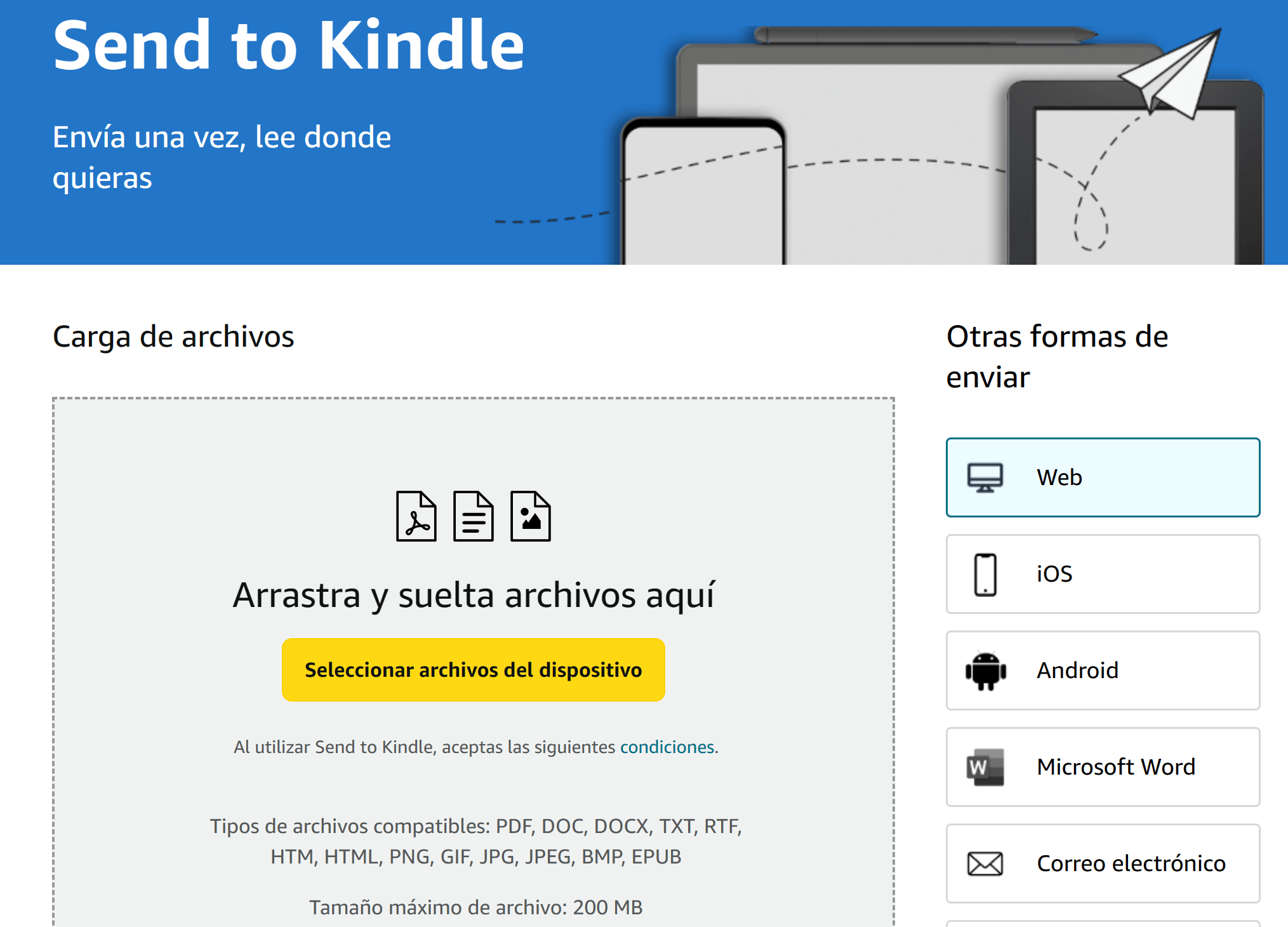
Pel que fa a límits, el sistema imposa algunes restriccions que convé respectar perquè l'enviament sigui exitós. Send to Kindle per web i apps admet una mida màxima de fitxer de 200 MB, mentre que l'enviament per correu electrònic a l'adreça @kindle.com sol estar limitat a 50 MB per missatge i fins a 25 documents adjunts , amb l'opció de comprimir-los en un ZIP que es descomprimeix i converteix automàticament.
Si el fitxer que voleu enviar no està entre els formats admesos o es passa de pes, no quedarà altra que convertir-lo prèviament amb una eina com Calibre o una altra utilitat de conversió en línia abans de carregar-lo a la teva biblioteca Kindle.
Com funciona l'adreça de correu del Kindle i el Servei de documents personals
Cada dispositiu Kindle i cada app Kindle associat al vostre compte d'Amazon té assignada una adreça de correu electrònic única del tipus [email protected] . Aquesta adreça és la porta d'entrada dels vostres documents personals a La meva biblioteca Kindle.
Per consultar i personalitzar aquesta adreça heu d'accedir al vostre compte d'Amazon des de la web o l'app. Al menú “Compte i llistes” > “Gestionar contingut i dispositius” , veureu una pestanya anomenada “Preferències” i, dins, l'apartat “Configuració de documents personals”. Aquí pots:
- Veure ladreça de correu de cada dispositiu o app Kindle.
- Editeu la part anterior a @kindle.com perquè sigui fàcil de recordar (per exemple, [protegit per correu electrònic]).
- Controlar si es arxiven automàticament els documents personals a La meva biblioteca Kindle o només s'envien al dispositiu sense desar-se al núvol.
En aquest mateix apartat tindràs la “Llista d'adreces de correus electrònics autoritzades per a l'enviament de documents personals”. És imprescindible perquè Amazon no accepta documents enviats des de qualsevol correu : només els que apareixen en aquesta llista.
Per afegir adreces autoritzades heu de seguir aquests passos bàsics dins del vostre compte d'Amazon: entrar a Gestionar contingut i dispositius > Preferències > Configuració de documents personals , localitzar la secció d'adreces autoritzades i prémer “Afegeix una nova adreça de correu electrònic autoritzada”. Pots registrar fins a 15 correus diferents , per exemple el teu compte personal, el teu correu de treball o el d'un familiar a qui permetis enviar-te documents.
Si ho desitgeu, també podeu desactivar l' arxivat automàtic a La meva biblioteca Kindle perquè els documents personals no s'emmagatzemin permanentment al núvol. A “Arxivat de documents personals” tindràs l'opció de treure la marca de “Habilitar l'arxivat de documents personals a La meva biblioteca Kindle” i així només es quedaran al dispositiu on es lliuren.
Enviar documents a Kindle per correu electrònic
Un cop has configurat la teva adreça @kindle.com i les adreces autoritzades, el mètode més universal és enviar els fitxers per email . No necessites programes rars, només cal tenir connexió a Internet al teu Kindle oa l'app.
El procediment essencial és molt senzill: crees un missatge des d'un dels correus autoritzats, escrius al camp “Per” l' adreça @kindle.com del dispositiu o app on vols enviar el fitxer i adjuntes els documents que vulguis llegir (respectant els tipus i la mida màxima). Després, només heu de connectar el vostre Kindle a una xarxa Wi‑Fi oa la xarxa mòbil i, en sincronitzar, apareixeran els nous continguts.
El servei permet adjuntar en un mateix email fins a 25 documents i un total aproximat de 50 MB . Si necessites enviar molts fitxers de cop, és bona idea agrupar-los en un fitxer ZIP, ja que el propi sistema s'encarrega de descomprimir i convertir els continguts compatibles al format intern de Kindle de forma automàtica.
Un altre detall important és el temps de lliurament: fins i tot si el teu Kindle està apagat o sense connexió en el moment de l'enviament, Amazon manté a la cua els documents durant uns 60 dies per lliurar-los així que el dispositiu es connecti a Internet de nou.
Aquest mètode amb correu electrònic funciona tant per a dispositius Kindle físics com per a l'app Kindle en mòbil, tauleta o ordinador, sempre que cadascú tingui la seva adreça @kindle.com i la facis servir correctament en enviar.
Enviar llibres i documents des del mòbil
Si ets dels que ho tenen tot al telèfon —ebooks descarregats, apunts en PDF, documents de treball, etc.— també pots passar aquests fitxers directament al teu Kindle amb diversos camins diferents.
Una possibilitat clàssica és fer servir un ordinador com a intermediari: connectes el mòbil al PC mitjançant USB (o Bluetooth, encara que és menys recomanable), localitzes els llibres a la carpeta correcta del telèfon (normalment “Descàrregues” o la carpeta de l'app que els va guardar ) i les còpies al disc dur de l'ordinador.
Després connectes el Kindle al PC, obris la unitat “Kindle” a l'Explorador de fitxers (a Windows) o Finder (a macOS) i enganxes els llibres a la carpeta “documents”, “documents” o “books” , segons el model. En expulsar de manera segura el Kindle, els nous títols apareixeran a la teva biblioteca local.
Si vols prescindir de l'ordinador, l'app de Kindle a Android i iOS t'ho posa fàcil per importar contingut des del propi telèfon o tablet . Pots afegir documents personals, contingut web i altres fitxers compatibles (EPUB, PDF, RTF, DOC, DOCX, HTML, HTM, JPG, JPEG, GIF, PNG, BMP) a la teva biblioteca Kindle, i després llegir-los tant al mòbil com a l'e-reader, mantenint sincronitzats el progrés, les notes i els subratllats.
A més, si inicies sessió al teu Kindle ia l'app amb el mateix compte d'Amazon , tots els llibres comprats a la botiga estaran disponibles a tots dos llocs. Per a títols no comprats a Amazon, combinar la importació des de l'app amb l'enviament per correu o Send to Kindle és la manera més còmoda d'unificar la teva biblioteca.
Enviar documents a Kindle des de Telegram
Telegram també es pot convertir en un aliat per enviar llibres al teu Kindle quan vas amb pressa. Hi ha bots no oficials, com Send To Kindle Bot , que aprofiten el servei de documents personals enviant els teus fitxers per correu a la teva adreça @kindle.com.
La mecànica d'aquests bots sol ser semblant: primer indiques l' adreça de correu que tens configurada per al teu Kindle , i després vas adjuntant els ebooks o documents al xat amb el bot. Aquest s'encarrega de reenviar-los al vostre compte Kindle usant un correu propi.
Com a mesura de seguretat, al vostre compte d'Amazon has d'afegir l'adreça que utilitza el bot, per exemple @kindlerobot.ru o la que t'indiqui, com a correu electrònic autoritzat dins de la “Llista d'adreces de correus autoritzades”. Si no ho fas, Amazon bloquejarà aquests enviaments.
Aquests bots solen tenir limitacions més estrictes que el propi servei oficial: per exemple, només permeten enviar fitxers amb un pes total de fins a 20 MB . A més, hauràs d'assegurar-te que el format de l'ebook sigui compatible amb Kindle, perquè el bot no fa miracles: si el fitxer no el reconeix el servei de documents personals, no apareixerà a la teva biblioteca.
Atès que no és una solució oficial d'Amazon, és una opció pràctica per a sortides ràpides, però no la més recomanable per gestionar massivament la teva biblioteca ni per documents especialment sensibles.
Utilitza Calibre per gestionar, convertir i enviar ebooks a Kindle
Calibre és gairebé un imprescindible si fas servir molts llibres electrònics procedents de diferents fonts. A la nostra guia completa de Calibre trobaràs com organitzar, editar i convertir els teus ebooks. Es tracta d'un programari lliure i multiplataforma que funciona a Windows, macOS i Linux, i que et permet organitzar la teva biblioteca, editar metadades, convertir entre formats i sincronitzar amb diferents eReaders.
Una de les seves grans virtuts és la conversió: pots prendre un fitxer EPUB, PDF, DOCX o similar i transformar-lo a MOBI, AZW3 o altres formats compatibles amb Kindle. D'aquesta manera, si el llibre que heu aconseguit no està en un format acceptat pel servei de documents personals, el converteixeu primer i després l'envieu sense problemes.
Per aprofitar la funció d'enviament per email des de Calibre heu de configurar dues coses: l' adreça @kindle.com de destinació i el correu des del qual Calibre enviarà els fitxers, que també ha de figurar a la llista d'adreces autoritzades a Amazon.
Durant l'assistent inicial de Calibre, després d'escollir la carpeta on es guardaran els llibres i seleccionar “Amazon” com a tipus de dispositiu (elegint el model concret: Kindle bàsic, Paperwhite, Voyage, Oasis, Fire, etc.), el programa us demanarà:
- Introduir el teu correu electrònic de Kindle.
- Especificar l'adreça de correu des d'on s'enviaran els llibres.
Un cop configurat, només cal afegir el llibre a la biblioteca de Calibre, convertir-lo si cal al format adequat i fer servir l'opció “Connectar i compartir” o “Enviar per correu electrònic” . Veureu un menú amb l'adreça d'enviament que heu registrat i, amb un clic, el fitxer volarà al vostre Kindle.
Un altre avantatge de Calibre és que podeu desar diversos destinataris diferents per enviar més d'un usuari o diversos dispositius d'una mateixa casa. Des de “Connectar i compartir > Enviar per correu electrònic a… > Seleccionar destinataris” pots afegir nous correus, donar-los un sobrenom i associar-los un format, sempre que estiguin donats d'alta prèviament com a adreces autoritzades al vostre compte d'Amazon.
Comprar i enviar ebooks des de la botiga d'Amazon
Si el llibre que us interessa està disponible a la botiga d'Amazon, ho tens encara més fàcil. En comprar un ebook a la web oa l'app, aquest es guarda al teu Cloud d'Amazon ia La meva biblioteca Kindle , llest per enviar-lo al dispositiu que prefereixis.
Des de “Compte i llistes > Gestionar contingut i dispositius”, a la pestanya “Contingut”, veuràs tot el teu catàleg de llibres digitals. Aquí pots ordenar per data de compra, marcar com a llegits, afegir a col·leccions i, sobretot, gestionar a quin Kindle s'envia cada títol.
Per enviar-lo, només has de localitzar el llibre a la llista, prémer el botó dels tres punts que apareix al seu costat i triar l'opció “Enviar a…” . S'obrirà un llistat amb tots els dispositius i aplicacions Kindle associats al vostre compte, i podreu seleccionar un o diversos receptors.
Sempre és important verificar que esteu usant el mateix compte d'Amazon al Kindle ia la web/app des d'on administreu el contingut. Si no, és possible que no vegis tots els llibres o que els estiguis enviant sense voler un altre perfil.
Perquè el nou ebook arribi al dispositiu, cal que el Kindle estigui connectat a una xarxa Wi‑Fi (oa 4G, si el model el té) i que se sincronitzi. Si encara no ho heu fet, al menú de Configuració de l'aparell trobareu l'apartat de xarxes sense fil, on podreu escollir la vostra xarxa Wi‑Fi, introduir la contrasenya i confirmar la connexió.
App de Kindle a mòbil i ordinador: formats i opcions
L'app de Kindle està disponible per a Android, iOS, Windows i macOS . Als ordinadors podeu descarregar una versió d'escriptori que el lloc web d'Amazon detecta automàticament segons el vostre sistema, i en mòbils la podeu obtenir des de Google Play o l'App Store.
Amb l'aplicació tindràs accés a tota la biblioteca d'Amazon, inclosos els llibres comprats i els documents personals que hagis enviat. A més, l'app permet personalitzar la mida i el tipus de font, modificar els colors de fons, consultar diccionaris, compartir cites i activar funcions com Kindle Unlimited , si estàs subscrit.
Pel que fa a documents personals, l'app Kindle és compatible amb un conjunt de formats específic, entre els quals s'inclouen:
- Microsoft Word (.DOC, .DOCX).
- PDF (.PDF).
- HTML (.HTML, .HTM).
- RTF (.RTF).
- Text (.TXT).
- Imatges (.JPG, .JPEG, .PNG, .BMP).
- Formats Kindle antics (.AZW, .MOBI), encara que ja no aprofiten les darreres funcions.
- Format Kindle 8 (AZW3) i KFX.
- Altres tipus com .PRC o .PSZ en determinades condicions.
Des de finals de 2022 també pots enviar fitxers EPUB directament a La meva biblioteca Kindle des de l'app: el sistema s'encarrega de convertir-los a AZW3 perquè es llegeixin correctament a l'entorn d'Amazon.
Enviar llibres al Kindle des del PC mitjançant cable USB
Per als qui prefereixen anar “a l'antiga usança” o tenen arxius molt pesats, el mètode de tota la vida continua funcionant: connectar el Kindle a l'ordinador amb un cable USB i copiar els llibres com si fos un pendrive.
El primer és assegurar-te que l'ebook està en un format compatible amb el teu Kindle . Si és així, connecta el lector al PC; a Windows apareixerà com una unitat nova a l'Explorador de fitxers (normalment amb el nom “Kindle”), ia Mac ho veuràs a la barra lateral de Finder.
Dins la unitat trobaràs una estructura de carpetes, entre elles “documents”, “documents interns” o “books” segons el model. Simplement copia i enganxa el fitxer del disc dur de l'ordinador a aquesta carpeta i, quan acabis, expulsa el dispositiu de forma segura per evitar errors a la memòria interna.
La propera vegada que encengueu el Kindle o sortiu a la pantalla inicial, el llibre apareixerà a la vostra biblioteca i podreu obrir-lo com qualsevol altre. Aprofitant que el tens connectat, també pots fer una còpia de seguretat de tots els teus ebooks copiant la carpeta Documents a l'ordinador, cosa molt recomanable si tens molts títols personals.
Si el fitxer està en un format que Kindle no entén de forma nativa, com un EPUB sense conversió, hauràs de passar primer per una eina com Calibre o altres convertidors en línia per convertir-lo a un format acceptat (per exemple, AZW3 o MOBI sense protecció) abans de copiar-lo al dispositiu.
Per automatitzar el procés des de l'ordinador i oblidar-vos d'arrossegar i deixar anar a l'Explorador de fitxers, podeu recórrer a l' eina oficial Send to Kindle d'Amazon, disponible per a Windows i macOS.
Un cop instal·lada, permet que, amb un clic dret sobre el fitxer des de l'explorador, trieu l'opció d' “Enviar a Kindle” . El programa puja el document directament al teu compte i t'ho lliura als dispositius que seleccionis, sense necessitat de cables.
També teniu la versió web de Send to Kindle accessible des de la pròpia pàgina d'Amazon. Hi pots arrossegar el fitxer al navegador perquè es carregui a la teva biblioteca i es reparteixin els documents entre els teus dispositius Kindle o apps associades al compte.
Send to Kindle admet els mateixos tipus de fitxer ja comentats per al servei: PDF, DOC, DOCX, TXT, RTF, HTM, HTML, PNG, GIF, JPG, JPEG, BMP i EPUB, amb una mida màxima de 200 MB per fitxer. Està pensat perquè enviar apunts, informes o ebooks descarregats des del PC sigui qüestió de segons.
Si utilitzes Google Chrome, hi ha a més una extensió oficial de Send to Kindle que et permet enviar articles web directament des del navegador. Podeu seleccionar el text d'una pàgina, editar el títol i l'autor si voleu, i enviar-lo al vostre Kindle per llegir-lo sense distraccions més tard, sense necessitat de tenir l'ordinador encès.
Enviar documents a Kindle directament des de Microsoft Word
Si treballes molt amb documents de text, pot resultar especialment útil la funció d' “Enviar documents a Kindle” integrada a Microsoft Word , disponible per a usuaris de Microsoft 365 a Windows 10 i Windows 11.
Amb aquesta funció, des del mateix Word pots prendre un document en format .DOCX i enviar-lo a l'ecosistema Kindle amb uns quants clics. És ideal per revisar esborranys de llibres, informes extensos o apunts al lector de tinta electrònica , sense haver de fer conversions manuals.
Per utilitzar-la, obre el document al Word, vés al menú “Fitxer” i selecciona l'opció “Exportar”. Aquí trobaràs el botó “Enviar documents a Kindle” o “Enviar a Kindle”. En prémer-lo, el Word us demanarà iniciar sessió amb el vostre compte d'Amazon i concedir permís perquè l'aplicació pugui enviar arxius en nom vostre.
Convé tenir en compte algunes limitacions: la funció està pensada per a documents relativament senzills , sense taules de continguts massa complexes ni una gran quantitat d'imatges, ja que en casos molt elaborats hi pot haver problemes de maquetació. Tot i així, per a la majoria de textos corrents funciona sense complicacions.
Quan completeu l'assistent i autoritzeu el compte, el document es convertirà i s'enviarà a la vostra biblioteca Kindle, des d'on podreu accedir-hi als vostres dispositius com si fos un altre document personal més.
Compartir i transferir llibres entre Kindles i altres eReaders
A més d'enviar documents des de fora, també és possible compartir contingut entre Kindles o amb altres lectors electrònics sempre dins les limitacions de llicència i format de cada plataforma.
En el cas de llibres comprats a Amazon, alguns títols permeten l'opció de “ Prestar aquest títol ”. Des de “Gestionar Continguts i Dispositius” > “Contingut”, en seleccionar el llibre i obrir les accions disponibles, veureu aquesta possibilitat si l'editor l'ha habilitat. Aquí pots introduir el correu electrònic de la persona a qui vols prestar-lo perquè el rebi.
La persona destinatària disposa normalment d' una setmana per acceptar el préstec i un període concret (per exemple, dues setmanes) per llegir el llibre. Passat aquest temps, el títol deixarà d'estar disponible al dispositiu i tornarà automàticament a la vostra biblioteca Kindle principal.
Per transferir llibres d'un Kindle antic a un de nou, el mètode més fàcil és assegurar-vos que tots dos estan registrats amb el mateix compte d'Amazon . Quan el nou Kindle se sincronitzi, tindrà accés a tots els llibres comprats i documents personals emmagatzemats al núvol.
Si vols moure fitxers que només són a la memòria interna del Kindle (per exemple, llibres descarregats fora d'Amazon), pots connectar el vell Kindle a l'ordinador, copiar la carpeta “documents” al PC i després connectar el nou dispositiu per enganxar tot el contingut a la carpeta de documents. En pocs minuts tindràs els teus ebooks personals al nou lector.
També hi ha altres eReaders com Kobo o PocketBook que ofereixen els seus sistemes d'enviament. Kobo, per exemple, permet vincular l'eReader amb Dropbox: registres el teu compte, introdueixes el codi de vinculació i després qualsevol fitxer compatible que deixis a la carpeta “Rakuten Kobo” dins de Dropbox apareixerà al teu lector després de sincronitzar-lo per Wi‑Fi.
PocketBook compta amb el servei “Send-To-PocketBook”, que assigna una adreça de correu al vostre dispositiu. Quan envieu fitxers a aquesta adreça des d'un email autoritzat, els llibres es descarreguen a la carpeta de descàrregues del lector , accessible des de l'app o la biblioteca interna. També podeu forçar la recepció manual si no voleu esperar a la sincronització automàtica.
Trucs i consells per treure tot el partit a “Enviar a Kindle”
Quan domines els diferents mètodes d'enviament, val la pena afinar alguns detalls perquè la teva experiència amb el Kindle sigui el més còmoda possible i no perdis temps gestionant documents.
Per començar, és molt recomanable fer servir de manera habitual la funció “Enviar a Kindle” d'Amazon (apps, web i eines oficials). Et permet centralitzar l'enviament des de diferents dispositius i tens la garantia que els fitxers s'emmagatzemen correctament al teu compte i es reparteixen als Kindle que triïs.
Una altra bona pràctica és mantenir ben organitzada la teva biblioteca: aprofita les col·leccions, etiquetes o categories per separar novel·les, apunts, documentació de treball, còmics, etc. D'aquesta manera localitzaràs més ràpid allò que busques i evitaràs tenir centenars de títols barrejats sense ordre.
Si treballes amb formats variats, acostuma't a tenir a mà una eina de conversió com a Calibre . T'estalviarà molts mals de cap quan descarreguis llibres en formats que Kindle no accepta de forma directa o que, tot i ser compatibles, es veuen millor adaptats a AZW3 o similar.
Quan us falti espai al dispositiu, proveu d'utilitzar l'opció “Arxivar” en lloc de “Eliminar” . En arxivar, el llibre desapareix de l'emmagatzematge local i allibera memòria, però segueix disponible a La meva biblioteca Kindle per tornar a descarregar-lo en qualsevol moment, o fins i tot per enviar-lo a un altre dispositiu.
Si combines correctament els enviaments per correu, Send to Kindle, l'app mòbil, Calibre i el cable USB, podràs tenir els teus llibres d'Amazon, els teus ebooks d'altres botigues, els teus apunts, PDFs i articles web centralitzats a l'ecosistema Kindle , llestos per llegir en qualsevol moment i dispositiu sense preocupar-te per on.
