- VLC inclou eines ocultes per editar vídeo gratuïts: filtres, retallades, marques d'aigua i correcció d'àudio/imatge.
- El reproductor permet convertir formats, ripejar DVDs i Blu-ray, gravar escriptori o webcam i gestionar podcasts i ràdio en línia.
- També reprodueix vídeos de YouTube, fitxers incomplets o comprimits i ofereix streaming en xarxa local i control remot via navegador.
- Dreceres de teclat, marcadors i gestió avançada de subtítols converteixen VLC en un complet centre multimèdia tot en un.
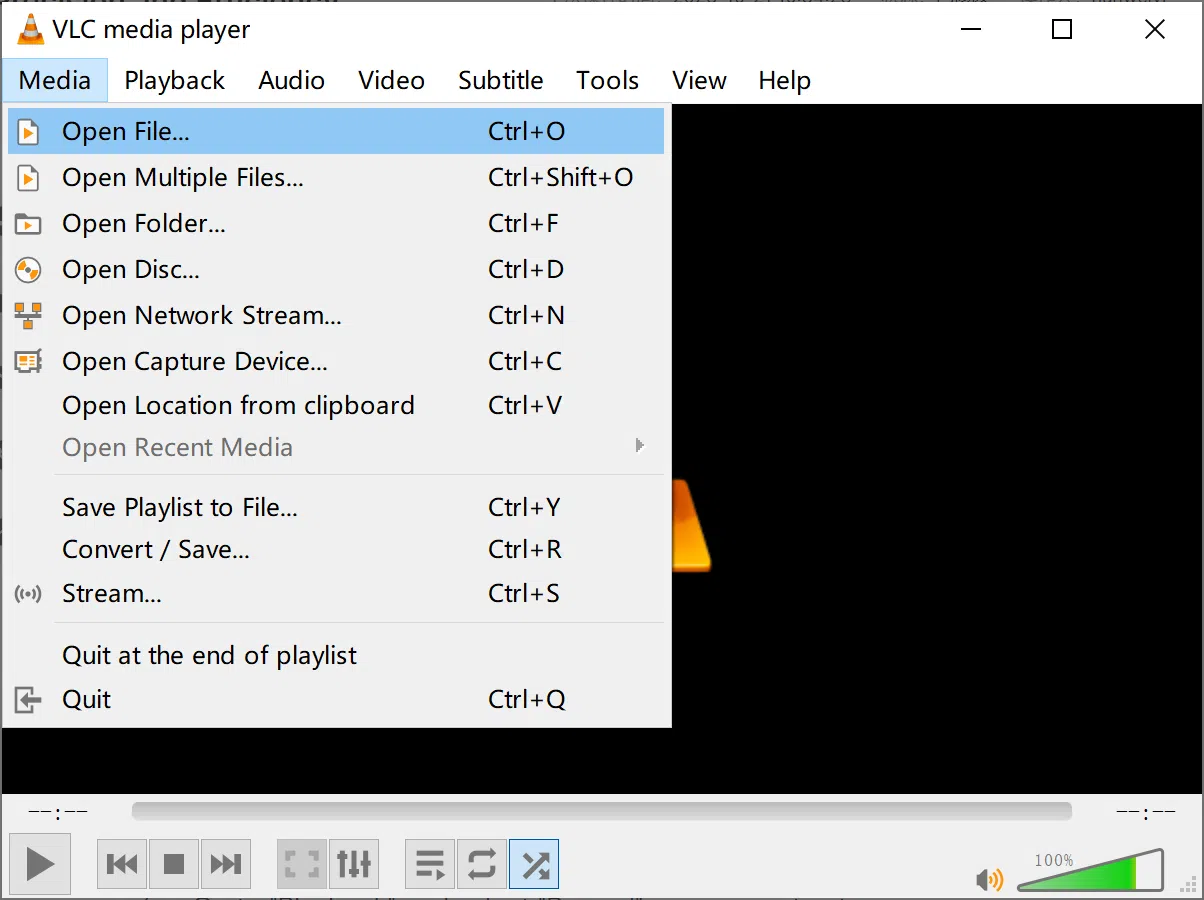
Si utilitzes l'ordinador cada dia, és molt probable que ja tinguis instal·lat VLC Media Player i que l'utilitzis només per obrir vídeos i música de forma ràpida . El més curiós és que, darrere d'aquesta aparença tan senzilla, VLC és gairebé una navalla suïssa multimèdia capaç de fer coses que molts usuaris ni imaginen.
Més enllà de reproduir gairebé qualsevol format, VLC amaga un munt de funcions ocultes perfectes per editar vídeo gratis : retallar fragments, afegir marques d'aigua, corregir color, convertir arxius, gravar la pantalla, ripejar DVDs i Blu-ray, gestionar podcasts, reproduir i “caçar” vídeos de YouTube, i molt més. Tot sense pagar llicències, sense publicitat i sense haver d'instal·lar mitja dotzena de programes addicionals.
VLC com a mini editor de vídeo gratuït: molt més que un reproductor

La majoria de la gent es queda en allò bàsic: donar-li al play i poca cosa més, però VLC integra diverses eines d'edició que cobreixen l'essencial per polir els teus vídeos sense ficar-te en programes professionals complexos.
Amb uns quants clics pots ajustar brillantor, contrast, saturació, nitidesa o el color dels teus enregistraments, corregir àudios que van desfasats, retallar trossos concrets d'un vídeo i fins i tot posar-los com a fons d'escriptori en moviment si et ve de gust una mica més friqui.
A més, gràcies a la seva naturalesa de programari lliure i multiplataforma, tot el que veuràs funciona a Windows, macOS i Linux , i moltes coses també a Android o iOS, sense haver d'estar barallant-te amb còdecs rars.
Efectes d'àudio i vídeo: corregeix, millora i personalitza els teus clips

Un dels apartats més potents, i que passa més desapercebut, és el panell “Efectes i filtres” de VLC per retocar àudio i vídeo . El tens al menú Eines, i funciona com un petit panell dedició en temps real.
A la pestanya de vídeo pots modificar paràmetres com brillantor, contrast, gamma o saturació , ideal per rescatar enregistraments foscos, sobreexposats o amb colors apagats. Tot s'aplica en directe sobre la reproducció, així que veuràs al moment si el resultat et convenç.
També comptes amb controls per afegir nitidesa, retallar la imatge, girar el vídeo o canviar la perspectiva , una cosa útil si vas gravar amb el mòbil tort o si vols enquadrar una àrea concreta de l'escena.
A la part d'àudio disposes d'un equalitzador gràfic amb diverses maneres predefinides (rock, jazz, pop, etc.) i controls manuals, molt pràctic per millorar diàlegs plans o música amb massa greus.
Finalment, a la pestanya de sincronització tens l'opció d' ajustar el desfasament entre imatge, àudio i subtítols . Si el so t'arriba abans o després del que veus a la pantalla, pots corregir-lo fermament sense haver d'editar el fitxer original.
Retallar fragments de vídeo a VLC gravant només el que t'interessa
VLC no té una típica “línia de temps” com a editor professional, però permet retallar vídeos guardant només els trossos que vulguis mitjançant la seva funció d'enregistrament.
El truc consisteix a obrir el vídeo, avançar fins al punt que voleu conservar i activar l'opció d'enregistrament mentre es reprodueix . Quan arribeu al final d'aquest segment, atureu l'enregistrament i VLC crearà un fitxer nou amb només aquest fragment.
Aquest mètode és perfecte per treure clips curts de vídeos llargs sense instal·lar cap altre programari , per exemple per quedar-te només amb un moment concret d'una pel·lícula, un highlight d'un gameplay o la part clau d'un tutorial.
Si necessiteu retallar diversos trossos d'una mateixa font, podeu repetir el procés tantes vegades com calgui . Acabaràs amb diversos fitxers separats, cadascun amb el seu fragment, totalment independents del fitxer original.
Per a treballs molt avançats potser us interessi passar a un editor dedicat, però per a retallades ràpides, VLC és una solució gratuïta, lleugera i sorprenentment precisa si t'ajudes de la barra de progrés i els controls de reproducció.
Afegir una marca d'aigua o text permanent als vostres vídeos
Si comparteixes vídeos a les xarxes, t'interessa poder inserir un logo o una petita marca d'aigua per signar el teu contingut . VLC també pot fer-ho sense necessitat de programes dedició més pesats.
Des de Eines > Efectes i filtres, a la pestanya d'efectes de vídeo, trobareu la secció de superposició, on podeu inserir un logotip en PNG o afegir un text personalitzat . Podràs triar posició i nivell de transparència perquè no molesti massa a la imatge.
La marca d'aigua s'aplica mentre VLC reprodueix el fitxer, així que, si combines això amb la funció d'enregistrament per exportar el vídeo reproduint-se , obtindràs un clip final amb aquest logotip o text integrat de forma permanent a tots els fotogrames.
És una solució ideal per a venedors, creadors de contingut o els que comparteixen vídeos amb clients i volen que sempre viatge un petit segell amb el seu nom o marca.
Prendre captures de pantalla d'un vídeo a l'instant
Una altra funció útil, especialment si crees tutorials o necessites imatges fixes, és la possibilitat de fer captures de fotogrames amb una drecera de teclat . A Windows i Linux serveix la combinació Shift+S, ia macOS solen ser les tecles CMD+ALT+S.
En prémer la combinació, VLC genera una imatge del fotograma exacte que es veu a la pantalla i la guarda automàticament a la carpeta configurada per a instantànies (per defecte sol ser Imatges o la carpeta d'usuari, segons el sistema).
Això és genial per crear miniatures, il·lustrar articles o guardar moments concrets d'una pel·lícula sense haver de recórrer a editors externs ni a la retallada manual de pantalla.
Usar un vídeo com a fons de pantalla animat
Si us ve de gust personalitzar l'escriptori, VLC us permet establir qualsevol vídeo com a fons de pantalla en moviment . És més una curiositat que no pas una eina professional, però funciona sorprenentment bé.
Configures la sortida de vídeo en mode DirectX (o l'equivalent segons el teu sistema), guardes els canvis i reinicies VLC. La propera vegada que reproduïu un vídeo, podreu activar-lo com a fons animat des del menú de vídeo , substituint el típic fons estàtic de l'escriptori.
No és el més recomanable en portàtils amb bateria justa o en equips justos de potència, però com a truc visual cridaner o per deixar el PC amb una cosa vistosa de fons , pot quedar espectacular.
Enregistrar la pantalla de l'ordinador com si fos un capturador
VLC també actua com a gravador de pantalla senzill, ideal per explicar a una altra persona com fer alguna cosa al PC o mostrar un problema tècnic sense complicar-te amb programes més pesats.
Des del menú d'obertura de dispositiu de captura podeu seleccionar el mode escriptori o pantalla i definir la taxa de fotogrames de l'enregistrament . Per a explicacions i ús normal, 15 fps sol ser suficient; si mostraràs alguna cosa amb més moviment, 30 fps es veuen molt més fluids.
A continuació tries el perfil de sortida (per exemple MP4) i el fitxer de destinació, i VLC començarà a gravar tot el que passi al teu escriptori . Quan hagis acabat, pares la reproducció i tindràs un vídeo llest per compartir.
No arriba al nivell d'eines professionals de captura de jocs, però per a screencasts ràpids i gratuïts compleix perfectament tant a Windows com a macOS o Linux.
Enregistrar des de la webcam: vídeo senzill sense programari extra
Si la teva càmera web va venir sense un programa d'enregistrament decent o simplement no vols instal·lar res més, VLC pot capturar vídeo i àudio directament des de la càmera web i el micròfon.
Al menú de dispositiu de captura, escolliu el mode adequat (normalment DirectShow al Windows) i seleccioneu la vostra càmera i la vostra font d'àudio . Després pots ajustar paràmetres com la resolució, els fotogrames per segon o, si ho desitges, delegar al propi programari de la càmera web.
Tens dues opcions: fer que VLC reprodueixi en directe el que capta la càmera i gravar manualment fragments , o llançar directament una conversió/desat perquè tot el que capturis vagi a un arxiu continu.
És una forma ràpida de gravar missatges en vídeo, petites presentacions o clips per a xarxes sense passar per solucions més completes, però també més molestes.
Convertir fitxers de vídeo i àudio sense instal·lar convertidors
Una altra joia poc coneguda: VLC incorpora un convertidor de formats per a àudio i vídeo que, encara que no substitueix eines molt avançades, resol la majoria de necessitats quotidianes.
Des del menú de conversió/desat pots afegir un o diversos fitxers i escollir el perfil de sortida (MP4, MP3, OGG, etc.) i el còdec desitjat . Si vols afinar, pots modificar opcions com ara la resolució, el bitrate o els còdecs d'àudio i vídeo.
El sistema també s'aplica a discos físics: un cop seleccionat un DVD, CD o Blu-ray, pots triar quines pistes de vídeo i àudio vols “bolcar” a un fitxer , creant una còpia digital per veure sense dependre sempre del disc.
Gràcies a això, VLC es converteix, de facto, en un convertidor d'arxius i ripeador gratuït , cosa que t'estalvia instal·lar un altre programa només per canviar de format.
Ripejar DVDs, CDs i Blu-ray per tenir còpies digitals
Si segueixes tenint una bona col · lecció de discos físics, et ve de perles que VLC sigui capaç d' extreure el contingut de DVD de vídeo, discos de música o fins i tot Blu-ray , deixant una còpia digital al disc dur.
Només heu d'anar a l'apartat de disc a l'eina de conversió, indicar el tipus de suport (DVD, CD, Blu-ray) i seleccionar les pistes i capítols que voleu desar. Després estableixes el format de sortida i llances la conversió.
És ideal per portar pelis i música al portàtil, mòbil o tablet sense anar carregant amb la caixa i sense dependre de tenir sempre una unitat òptica a mà.
Reproduir i “descarregar” vídeos de YouTube amb VLC
VLC també pot reproduir contingut en línia, i un dels seus usos estrella és carregar vídeos de YouTube des del seu URL directament al reproductor , sense obrir el navegador.
Només cal copiar l'adreça del vídeo, obrir l'opció d'ubicació de xarxa a VLC i enganxar-hi l'enllaç per començar la reproducció . Això permet aprofitar els filtres, l'equalitzador i la resta de funcions de VLC sobre aquest contingut en streaming.
Si voleu desar el fitxer, podeu anar a la informació del còdec i copiar l'adreça directa del flux de vídeo que apareix al camp d'ubicació. Enganxant-la al navegador podràs desar-lo com a fitxer de vídeo local des del propi navegador.
No és tan directe com fer servir una web de descàrrega específica, però tot el procés es fa amb eines que ja tens instal·lades i amb el plus de controlar tu mateix el flux de reproducció.
Reproduir fitxers incomplets i comprimits sense descomprimir
Una altra funció molt pràctica és que VLC és capaç d' obrir fitxers de vídeo encara que estiguin incomplets o segueixin dins d'un ZIP, RAR o ISO . Això t'estalvia molt de temps en comprovacions ràpides.
Si esteu descarregant un fitxer gran i la descàrrega ja ha avançat prou (aprox. un 10 %), podeu obrir-lo directament amb VLC per comprovar si el contingut és el correcte sense esperar que acabi tot el procés.
Igualment, si un vídeo està comprimit, només cal arrossegar el fitxer comprimit al reproductor perquè VLC intenti reproduir-lo internament, sense passar per la descompressió manual i sense ocupar espai extra amb còpies temporals.
Llistes de reproducció, podcasts i ràdio en línia
A més de vídeo, VLC és un magnífic gestor per a podcasts i emissores de ràdio en línia . Pot ser que no sigui el primer en el que un pensa en sentir “VLC”, però la funció hi és i funciona realment bé.
Des de la vista de llista de reproducció, a la secció d'Internet, podeu afegir l'URL RSS dels vostres podcasts preferits . Un cop agregats, veureu el llistat d'episodis disponibles i podreu reproduir-los igual que qualsevol fitxer local.
Amb les ràdios passa una cosa semblant: si coneixes l'adreça de l'emissora en streaming, només cal obrir el seu URL de xarxa i guardar-la a la biblioteca multimèdia per tenir-la sempre a mà a la llista de reproducció.
D'aquesta manera, VLC es converteix també en la teva centraleta d'àudio en línia , compatible amb podcasts, ràdios i altres fluxos de streaming, tot des de la mateixa interfície on veus els teus vídeos.
Si teniu més d'un dispositiu a casa, podeu utilitzar VLC com a servidor de streaming a la vostra xarxa local . Això significa que un equip actua com a “servidor” del contingut i un altre com a “client” que el reprodueix a distància.
Mitjançant l'opció d'emissió (stream), trieu quin fitxer o llista de reproducció voleu compartir, configureu el mètode de difusió i els altres dispositius de la xarxa es podran connectar per veure aquest contingut , sempre que usin VLC o un altre client compatible.
A més, VLC ofereix una interfície web que, un cop activada, et permet controlar el reproductor des del navegador del teu mòbil, tauleta o altre ordinador . Només cal habilitar la interfície web, establir una contrasenya i permetre l'accés al tallafocs.
Després, entrant a l'adreça local corresponent (per exemple, http://localhost:8080/ al propi equip) podràs pausar, saltar, canviar de pista o carregar nous fitxers sense estar físicament davant de l'ordinador principal.
Marcadors, subtítols avançats i curiositats visuals
VLC també és ple de petits detalls que, si els coneixes, fan la vida molt més fàcil en veure i editar contingut . Un és el sistema de marcadors personalitzats.
Mentre veus un vídeo, pots obrir el gestor de marcadors i crear punts de referència en moments concrets . Més tard, amb un clic doble sobre aquest marcador, saltaràs just a aquesta escena, perfecte per revisar parts clau d'un tutorial o els teus moments favorits d'una pel·lícula.
El maneig de subtítols també està molt polit: pots afegir fitxers SRT manualment, arrossegar-los a sobre del reproductor o simplement posar-los a la mateixa carpeta amb el mateix nom que el vídeo perquè VLC els carregui automàticament.
Des del teclat pots avançar o retardar els subtítols en temps real , activar o desactivar-los, canviar de pista quan n'hi ha diverses i adaptar el temps fins que quedi sincronitzat amb el que veus.
I si vols alguna cosa més extravagant, VLC inclou filtres com la sortida a ASCII-art, que mostra els vídeos amb caràcters de text en lloc de píxels , o jocs visuals com capturar la teva pròpia pantalla i reproduir-la dins del reproductor, generant aquest efecte “Inception” de finestres infinites.
Dreceres de teclat per editar i manejar VLC a tota velocitat
Tot això es torna molt més còmode si t'aprens unes quantes dreceres de teclat bàsiques . No cal memoritzar-los tots, però sí els que més facis servir.
Per exemple, podeu entrar i sortir de pantalla completa, pausar, avançar fotograma a fotograma, activar o desactivar subtítols, canviar la pista d'àudio, pujar o baixar volum o fins i tot canviar la velocitat de reproducció amb combinacions molt senzilles.
També hi ha dreceres per obrir ràpidament arxius, mitjans de xarxa, discos físics, la finestra d'efectes i filtres , el gestor de marcadors o la llista de reproducció, cosa que us estalvia un bon grapat de clics quan us acostumeu.
Totes aquestes funcions converteixen VLC en molt més que un reproductor “per sortir del pas” . Si exploreu els vostres menús i us animeu a provar les vostres eines ocultes, veureu que podeu editar, convertir, capturar, ripejar i gestionar gairebé tot el vostre contingut multimèdia sense gastar un euro ni omplir l'ordinador de programes redundants.