- Tècniques de navegació i edició ràpida per evitar l'ús excessiu de les fletxes i la reculada.
- Mètodes avançats de cerca i repetició de comandes mitjançant l'historial de Bash.
- Gestió eficient de processos en primer i segon pla i control de la sortida de la terminal.
Si mai has sentit que passes més temps barallant-te amb el teclat que escrivint codi, no estàs sol. Molts de nosaltres comencem a la terminal de Linux escrivint tot a mà, esborrant lletra per lletra i fent malabars amb les fletxes del teclat, sense saber que hi ha tot un univers de dreceres de teclat dissenyats perquè volem sobre la línia d'ordres.
Dominar Bash no es tracta només de conèixer les ordres, sinó de saber manipular l'entrada de text amb agilitat. Passar de ser un novell a un usuari avançat implica deixar de fer servir el ratolí i començar a aprofitar les capacitats d'edició tipus Emacs que vénen integrades per defecte, fet que suposa un estalvi de temps brutal i, sobretot, menys frustració en corregir aquests errors tipogràfics tan comuns.

Desplaçaments ràpids per la línia d'ordres
Moure el cursor lletra a lletra és una pèrdua de temps total. Per saltar directament al inici de la línia, el més senzill és prémer Ctrl + A, mentre que si necessites anar-te disparat al final de l'ordre, la tecla és Ctrl + I. Aquesta combinació és bàsica per a qualsevol que manegi rutes de fitxers llarguíssimes.
Si necessites moure't amb més precisió però sense anar lletra a lletra, pots saltar paraules completes. Fem servir Alt + B (o Esc seguit de la fletxa esquerra) per retrocedir una paraula, i Alt + F (o Esc més fletxa dreta) per avançar. A més, hi ha un truc molt còmode: Ctrl + X seguit de Ctrl + X permet alternar el cursor entre la posició actual i el principi de la línia, ideal per fer ajustaments ràpids a l'inici i tornar al punt on eres.

Trucs d'edició i esborrament quirúrgic
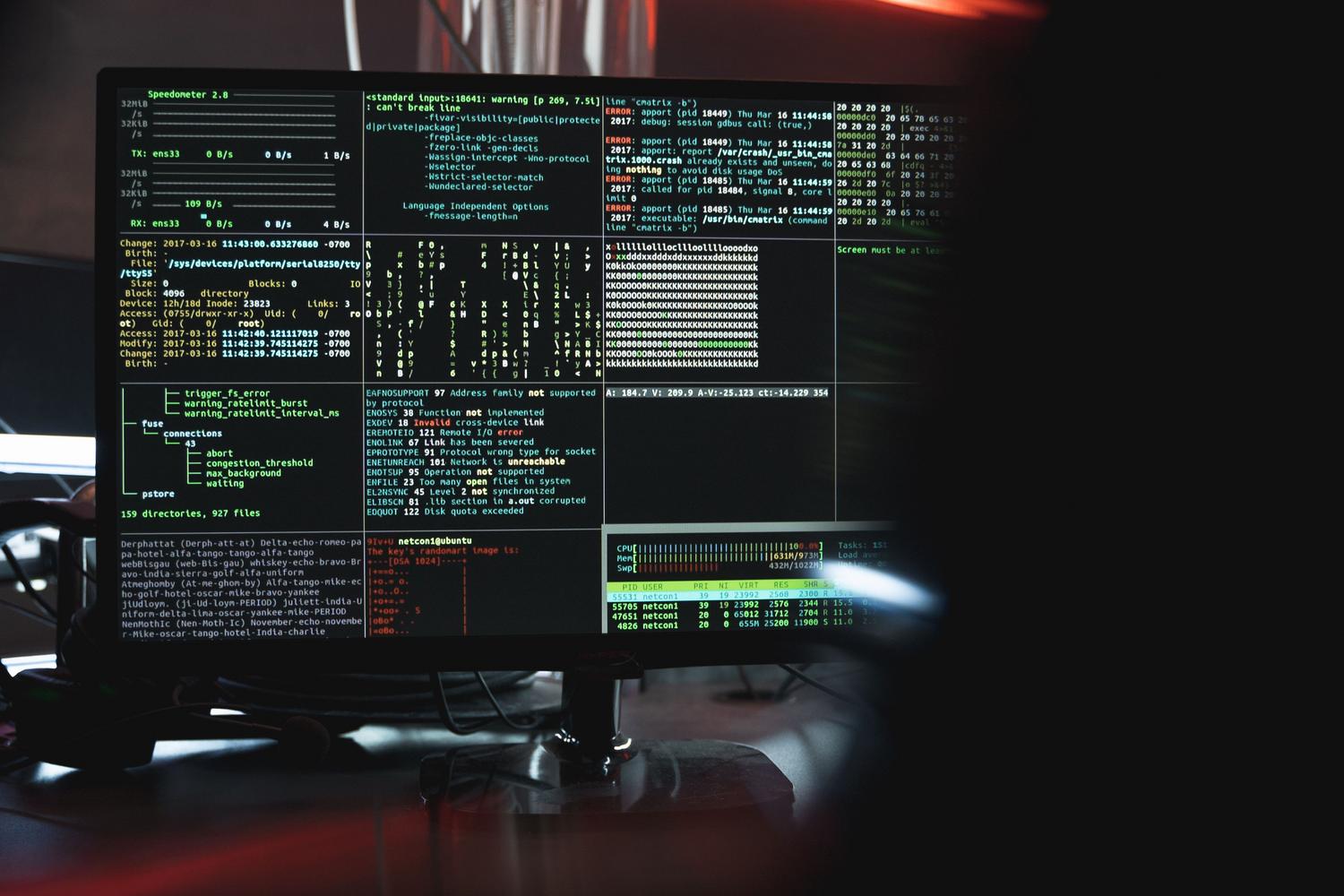
De vegades cometem un error i volem esborrar-ho tot sense haver de picar la tecla d'entrada. Per netejar tot el que hi ha des del cursor cap enrere, utilitzem Ctrl + U. Per contra, si volem eliminar tot el que segueix al cursor fins al final de la línia, Ctrl + K és l'eina perfecta.
Per a esborrats més específics, Ctrl + W elimina la paraula anterior usant l'espai com a separador, mentre que Alt + Retrocés és més precís, ja que esborra la paraula basant-se en caràcters no alfanumèrics. Si t'has equivocat en una sola lletra, Ctrl + T permet intercanviar el caràcter actual amb l'anterior, solucionant errors tipogràfics en un segon. Per moure paraules senceres, Alt+T intercanvia la paraula actual amb la precedent.
No podem oblidar la gestió de majúscules i minúscules. Alt+U converteix en majúscules des del cursor fins al final de la paraula, Alt+L ho fa tot en minúscules i Alt + C posa la primera lletra en majúscula i mou el cursor al final. Si has fet un desastre editant, Ctrl+_ (normalment Ctrl+Shift+-) serveix per desfer el darrer canvi i Alt + R reverteix tota la línia al seu estat original.

Dominant l'historial i la repetició de comandes

Buscar ordres antigues és una de les tasques més freqüents. En lloc de prémer la fletxa amunt cent vegades, el més intel·ligent és fer servir Ctrl + R per a realitzar una cerca inversa a l'historial. Només cal escriure una part de l'ordre i Bash trobarà la darrera coincidència. Si vols continuar buscant coincidències més antigues, torna a prémer Ctrl + R. Per sortir d'aquesta manera de cerca sense executar res, feu servir Ctrl+G.
Hi ha formes molt ràpides de repetir tasques. L'ordre !! executa exactament l'últim que vas escriure (molt útil quan oblides posar sudo davant d'una ordre). Si només necessiteu l'últim argument de l'ordre anterior, podeu utilitzar !$ o Alt +., evitant així haver de copiar i enganxar rutes complexes.
Per als més exigents, hi ha expansions avançades: !* repeteix tots els arguments del darrer comandament, i la sintaxi ^vell^nou permet executar la comanda anterior substituint una paraula per una altra. Si vols veure quina ordre s'executarà abans de llançar-ho, !:p imprimirà la darrera ordre en pantalla sense executar-la.
Control de processos i gestió de la terminal
Quan un programa es queda penjat o simplement volem aturar-lo, Ctrl + C envia un senyal d'interrupció (SIGINT) per matar el procés actual. Si, per contra, no volem tancar el programa sinó posar-lo en pausa per fer una altra cosa, fem servir Ctrl + Z. Això suspèn la tasca i ens torna el prompt; després podem reprendre-la en segon pla amb bg o portar-la al capdavant amb fg.
La gestió de la pantalla és senzilla: Ctrl + L neteja la terminal instantàniament, funcionant igual que la comanda clear. Quelcom curiós i de vegades problemàtic és Ctrl + S, que atura la sortida de text en pantalla (sembla que la terminal s'hagi congelat), i Ctrl+Q, que és la tecla necessària per reprendre la visualització de l'output.
Finalment, l'autocompletat amb la tecla Llengüeta és el millor amic de l'usuari de Bash. Prémer un cop completa el nom si és únic, i prémer dues vegades mostra totes les opcions disponibles. Per tancar la sessió actual o enviar un marcador de fi de fitxer (EOF), Ctrl + D és lopció estàndard.
Consideracions sobre el porta-retalls i tecles especials
És important diferenciar entre allò que fa Bash i allò que fa l'emulador de terminal (com Kitty o Alacritty). Per exemple, Ctrl + V en molts emuladors enganxa el contingut del porta-retalls del sistema, però a Bash pur, Ctrl + V serveix per inserir el caràcter següent literalment. Si prems Ctrl + V i després Enter, veuràs que apareix ^M en lloc de saltar de línia.
la comanda Ctrl + Y (yank) és intern de Bash i serveix per enganxar el text que hem tallat prèviament amb Ctrl + U, Ctrl + K o Ctrl + W. Tingues en compte que aquest és un porta-retalls intern de l'intèrpret d'ordres i és totalment independent del porta-retalls general del teu sistema operatiu.
Integrar aquestes eines en el dia a dia permet que la interacció amb el sistema sigui molt més fluida, transformant la terminal en una extensió natural del nostre pensament en permetre'ns editar, buscar i controlar processos sense enlairar-se les mans de la posició d'escriptura, optimitzant cada segon de la nostra jornada laboral.
