- AdGuard Home actua com un servidor DNS que filtra peticions malicioses i publicitàries abans que arribin als dispositius.
- La instal·lació es pot fer mitjançant scripts directes o contenidors Docker per a una gestió més flexible i neta.
- La seva configuració a nivell de router permet blindar tota la xarxa domèstica, incloent Smart TVs i mòbils, sense instal·lar apps individuals.
Siguem sincers, navegar per internet avui dia és com caminar per un camp de mines. Tant se val si busques una recepta senzilla o llegeixes les notícies del dia; sempre hi ha un destorbós anunci o un rastrejador intentant colar-se a la pantalla. Encara que molts fem servir extensions al navegador, el problema persisteix a les aplicacions del mòbil oa la Smart TV, on instal·lar bloquejadors és, senzillament, una missió impossible.
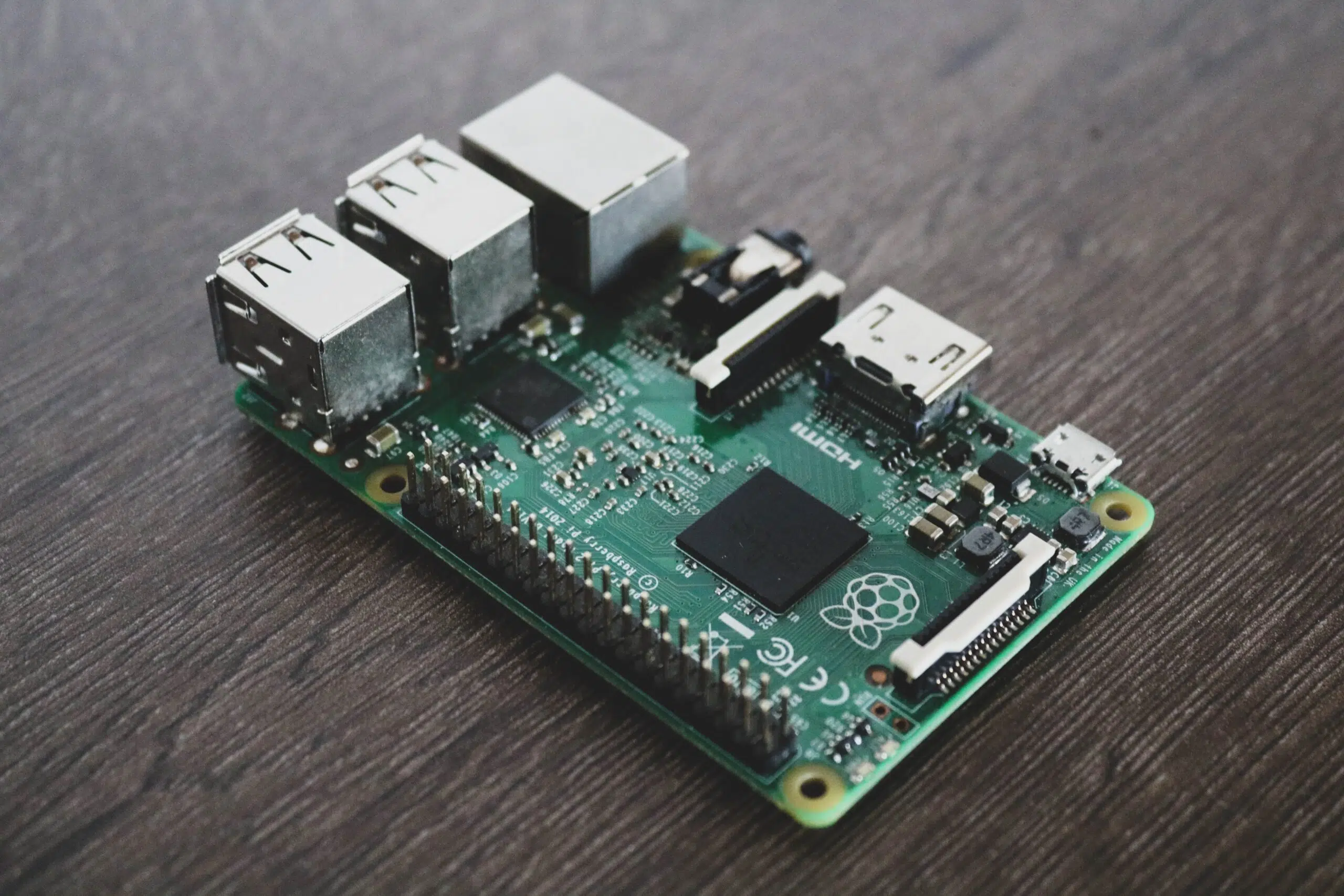
Aquí és on entra en joc AdGuard Home, una eina potentíssima que converteix el teu Raspberry Pi en un escut digital per a tota la teva llar . A diferència dels bloquejadors tradicionals, aquest sistema treballa a nivell de xarxa, cosa que significa que qualsevol aparell connectat al teu WiFi, des de la nevera intel·ligent fins al telèfon dels nens, es beneficia d'una navegació neta i privada sense haver de configurar cada dispositiu un per un.
Què és exactament AdGuard Home i com funciona?
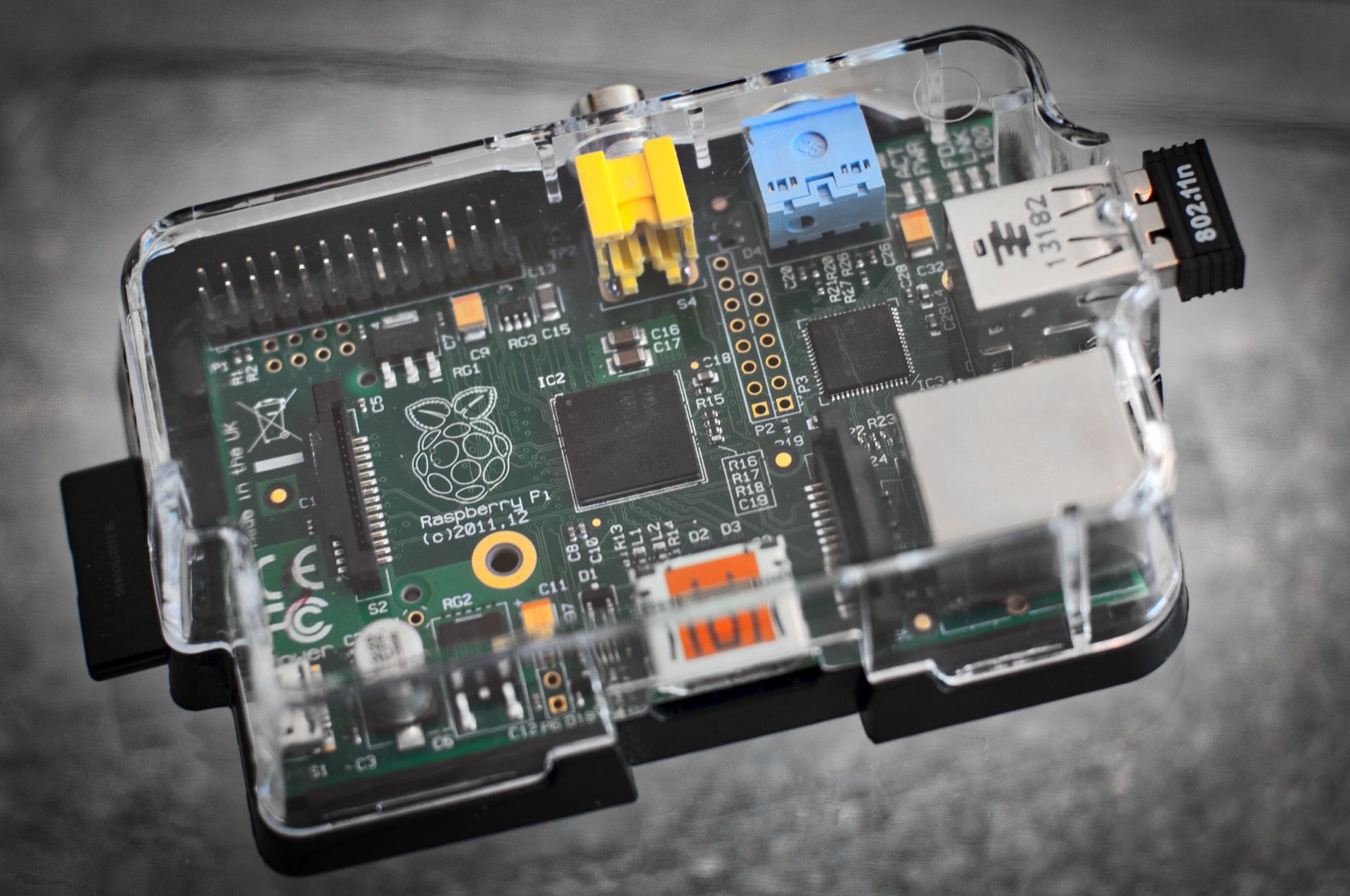
Per entendre-ho fàcil, imagina que el DNS és l?agenda de contactes d?internet. Quan escriviu una adreça web, el vostre dispositiu consulta aquesta agenda per saber a quina IP s'ha de connectar. Normalment, fem servir l'agenda del nostre proveïdor d'internet, que no només és lenta, sinó que registra cada pas que fem per la xarxa per vendre aquestes dades a anunciants. En aquest sentit, hi ha opcions com els DNS de Google vs Digi per millorar la velocitat i seguretat.
AdGuard Home es col·loca enmig d'aquest procés. Quan un dispositiu demana l'adreça d'un servidor d'anuncis, AdGuard revisa les llistes negres i, si detecteu que és publicitat, simplement no retorna l'adreça . El resultat és que l'anunci ni tan sols arriba a descarregar-se, cosa que es tradueix en pàgines que carreguen més ràpid i un estalvi considerable de dades mòbils i ample de banda.
AdGuard Home davant Pi-hole: Quina triar?
És molt comú comparar-ho amb Pi-hole, que és el veterà en aquest camp. Tot i que tots dos fan el mateix, AdGuard Home se sent molt més modern. Està desenvolupat en llenguatge Go, cosa que sol aportar un rendiment més fluid i eficient. A més, la seva interfície és molt més intuïtiva i visualment atractiva per a lusuari mitjà.

Un avantatge clau és que AdGuard inclou funcions de sèrie que en altres sistemes requereixen plugins o configuracions manuals complexes, com ara el suport nadiu per a DNS xifrat (DoH i DoT) i un servidor DHCP integrat. Això facilita enormement la gestió de la xarxa sense haver de barallar-se amb arxius de configuració críptics a la terminal.
Requisits i preparació del maquinari
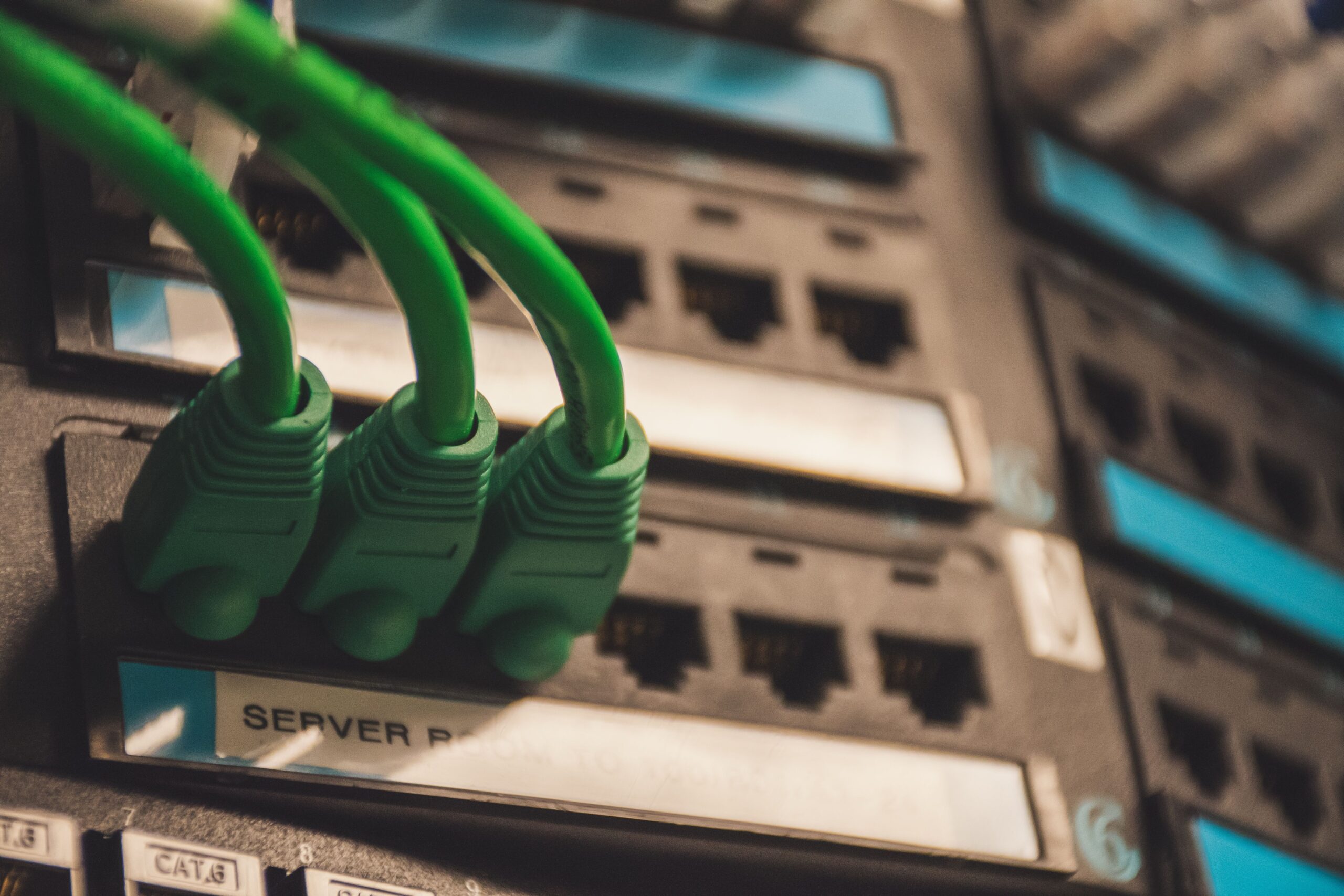
Per muntar aquest sistema, necessites un servidor que estigui encès les 24 hores. L'opció estrella és la Raspberry Pi, sent la 4B de 8GB una bèstia, encara que models més modestos com la Zero 2 W també compleixen la comesa. Si no tens maquinari a mà, pots fer servir un vell PC amb Docker o fins i tot un servidor VPS gratuït al núvol com els d'Oracle Cloud.
Si optes per la Raspberry Pi, l'ideal és instal·lar Raspberry Pi OS Lite per no desaprofitar recursos en una interfície gràfica que no farem servir. És fonamental assignar una adreça IP estàtica al dispositiu; en cas contrari, si el router reinicia la Raspberry amb una IP diferent, tota casa teva es quedaria sense internet perquè els dispositius no trobarien el servidor DNS.

Procés d'instal·lació detallat
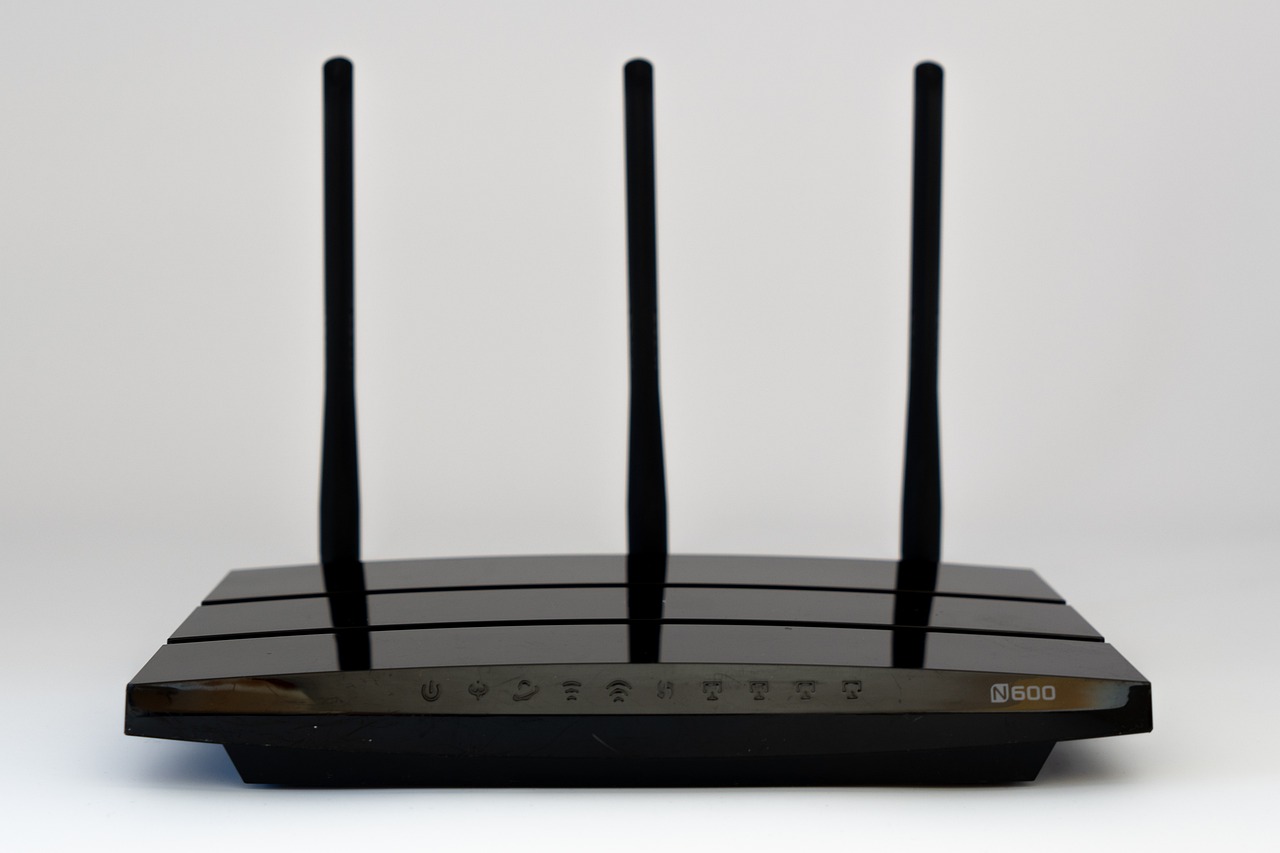
Hi ha dos camins principals per instal·lar AdGuard Home. El primer és el més ràpid: executar un script dinstal·lació automàtica des de la terminal mitjançant una ordre de curl. Aquest mètode baixa el binari oficial i configura el servei perquè arrenqui automàticament amb el sistema.
El segon camí és fer servir Docker, ideal per als que estimen l'ordre i volen evitar conflictes de dependències. Mitjançant un fitxer docker-compose.yml, podem definir els ports necessaris (el 53 per a DNS, el 3000 per a la configuració inicial i el 80 o 8181 per al tauler de control). Un detall crític en sistemes Ubuntu és alliberar el port 53, ja que el servei systemd-resolved sol ocupar-ho, provocant que AdGuard no pugui iniciar.
Configuració del panell i optimització
Un cop instal·lat, accedeixes a la interfície web escrivint la IP del teu servidor seguida del port 3000. L'assistent és molt senzill: crees un usuari administrador i decideixes a quins ports escoltarà el sistema. Un cop dins del panell, el més important és anar a la secció de filtres DNS per afegir llistes de bloqueig més agressives, com les de HaGeZi, que són famoses per la seva eficàcia.
Perquè el filtratge sigui total, has d'entrar a la configuració del teu router i canviar el servidor DNS del DHCP per la IP del teu Raspberry Pi. Així, qualsevol dispositiu que es connecti al WiFi heretarà automàticament el bloqueig d'anuncis . Si teniu dispositius Android, aneu amb compte amb l'opció de «DNS Privat», ja que si està en mode automàtic, el telèfon podria saltar-se la teva AdGuard per utilitzar els DNS de Google.
Limitacions i realitats del bloqueig DNS
És important ser realistes: un bloquejador DNS no és màgic. No podeu suprimir els anuncis de YouTube o d'aplicacions com ara Instagram i Facebook perquè aquests serveixen els anuncis des del mateix domini que el contingut real. Si bloquegeu el domini de l'anunci, bloquegeu el vídeo o la publicació sencera.
Per combatre això, l'ideal és combinar AdGuard Home amb eines com uBlock Origin al navegador. Mentre AdGuard neteja la xarxa i protegeix els dispositius "tontos" (com Roku o Smart TVs), l'extensió s'encarrega de la neteja quirúrgica al PC. D'aquesta manera, aconsegueixes el màxim nivell de privadesa i una experiència d'usuari impecable.
Gestió de clients i control parental
Una de les joies d'AdGuard és la capacitat de gestionar clients de manera individual. Pots assignar regles diferents per a cada membre de la família; per exemple, activar el filtre de cerca segura i el bloqueig de contingut adult només al dispositiu dels nens, mentre mantenes l'accés lliure al teu.
Per als que usen el sistema en un VPS, és vital configurar el tallafoc i els clients permesos . Obrir el port 53 a tothom és perillós, ja que et podries convertir en un amplificador d'atacs DNS. El correcte és restringir l'accés únicament a la vostra pròpia IP pública per mantenir la seguretat del servidor.