- Implementació de contrasenyes dobertura i de permisos per controlar laccés i ledició.
- Tècniques de bloqueig visual mitjançant la conversió de documents en imatges estàtiques.
- Ús de ferramentes de redacció i marques daigua per blindar la informació sensible.
- Configuració de permisos de només lectura a través dels sistemes operatius Windows i macOS.
Quan fem servir documents amb dades sensibles o propietat intel·lectual, és fonamental no deixar res a l'atzar. Moltes vegades creiem que enviar un fitxer és segur, però la realitat és que qualsevol persona amb el fitxer podria alterar la informació o difondre-la sense el nostre consentiment si no apliquem les mesures adequades.
Afortunadament, hi ha un munt de maneres de blindar els teus arxius, des de solucions ràpides i gratuïtes fins a programari professional. No cal ser un expert en informàtica per aconseguir que els teus documents estiguin fora de perill d'ulls curiosos o d'edicions no autoritzades, així que analitzarem totes les opcions disponibles.

Mètodes per restringir l'accés mitjançant contrasenyes
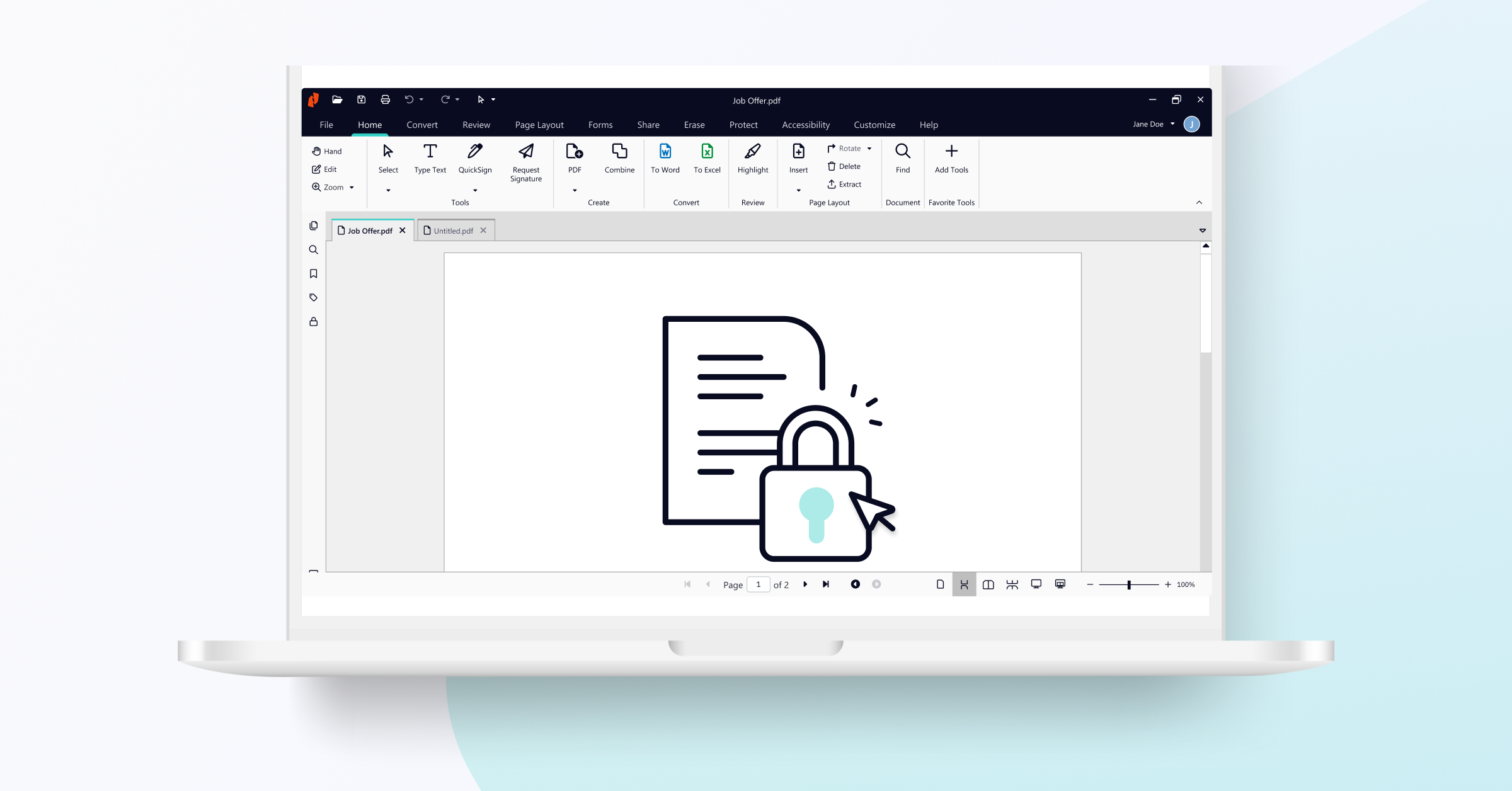
La forma més clàssica i efectiva de protegir un fitxer és mitjançant lús de claus. Si utilitzeu eines com Nitro PDF Pro, veureu que podeu diferenciar entre dos tipus de seguretat. D'una banda, la contrasenya d'obertura , que és la que obliga l'usuari a identificar-se abans de poder veure el contingut del document.
D'altra banda, hi ha les contrasenyes de permisos . Aquestes són especialment útils perquè permeten que la persona obri el fitxer, però li impedeixen realitzar accions com imprimir el document o modificar el text. Bàsicament, tu decideixes qui pot llegir i qui pot editar.
Si treballeu en equip, és important saber que diversos usuaris poden accedir a un PDF protegit simultàniament sempre que disposin de la clau correcta. Alguns editors moderns permeten la col·laboració en temps real sense que això comprometi la seguretat general del fitxer.

Bloqueig visual i conversió a format no editable
De vegades, una contrasenya no és suficient perquè volem evitar que algú simplement copiï i enganxi el text . Per això, un truc molt efectiu és convertir el document en imatges, basant-se en la guia de formats de fitxer comuns per triar ladequat. En transformar cada pàgina en un fitxer JPG o PNG, el contingut es torna estàtic i deixa de ser text seleccionable.
Un cop tens les imatges, el següent pas és tornar a empaquetar-les en un nou PDF. El resultat és un fitxer que es comporta exactament com un document escanejat . El lector pot veure la informació, però no pot ressaltar ni extreure el text de manera senzilla, cosa que suposa una barrera extra contra el plagi.
Tècniques avançades: Redacció, Marques d'Aigua i Esborrat
Si hi ha dades específiques que han de desaparèixer per sempre, la redacció és la millor eina. A diferència de simplement ratllar un text, la redacció professional elimina permanentment la informació del codi del fitxer, substituint-la per un requadre (normalment negre) que no es pot treure.
Per donar-li un toc més oficial i dissuasori, podeu afegir marques d'aigua personalitzades . Ja sigui inserint un text com a «Confidencial» o un logotip d'empresa, això permet identificar l'autoria del document i evitar que sigui distribuït com si fos un original sense autoritzar.
Quan cometem un error o hi ha dades que ja no han de ser presents, la funció d'esborrament és vital. Aquesta eina permet netejar anotacions, imatges o camps de formulari de manera definitiva, assegurant que no quedi rastre de la informació eliminada a l'arxiu final.
Protecció nativa des del sistema operatiu
Si no vols instal·lar programes complicats, tant Windows com Mac ofereixen opcions bàsiques. A Windows, només cal fer clic dret sobre el fitxer, anar a propietats i activar la casella de només lectura , integrant-se amb la gestió d'arxius a Windows . Això impedeix que el fitxer es guardi amb canvis accidentals.
En el cas de macOS, la gestió es fa des de la finestra d'«Obtenir informació», on es poden ajustar els permisos de compartir . Tot i que és una mesura més senzilla, combinada amb editors com PDFelement, que permeten establir restriccions estrictes d'impressió, es converteix en un escut força robust per a l'usuari mitjà.
Tant si optem per la conversió a imatge per bloquejar-ne el copiat, com si implementem claus d'accés, marques d'aigua o la redacció de dades sensibles, l'objectiu és sempre mantenir la integritat de la nostra informació. Utilitzar les eines de només lectura del nostre sistema operatiu o recórrer a programari especialitzat ens garanteix que el control del document recaigui únicament a les nostres mans.
