- Control granular d'accessos a maquinari com ara càmera, micròfon i ubicació per millorar la seguretat de l'usuari.
- Diferenciació entre la gestió de permisos globals, per llocs específics i per a extensions instal·lades.
- Importància d'alinear les polítiques de permisos corporatives amb la normativa legal de protecció de dades.
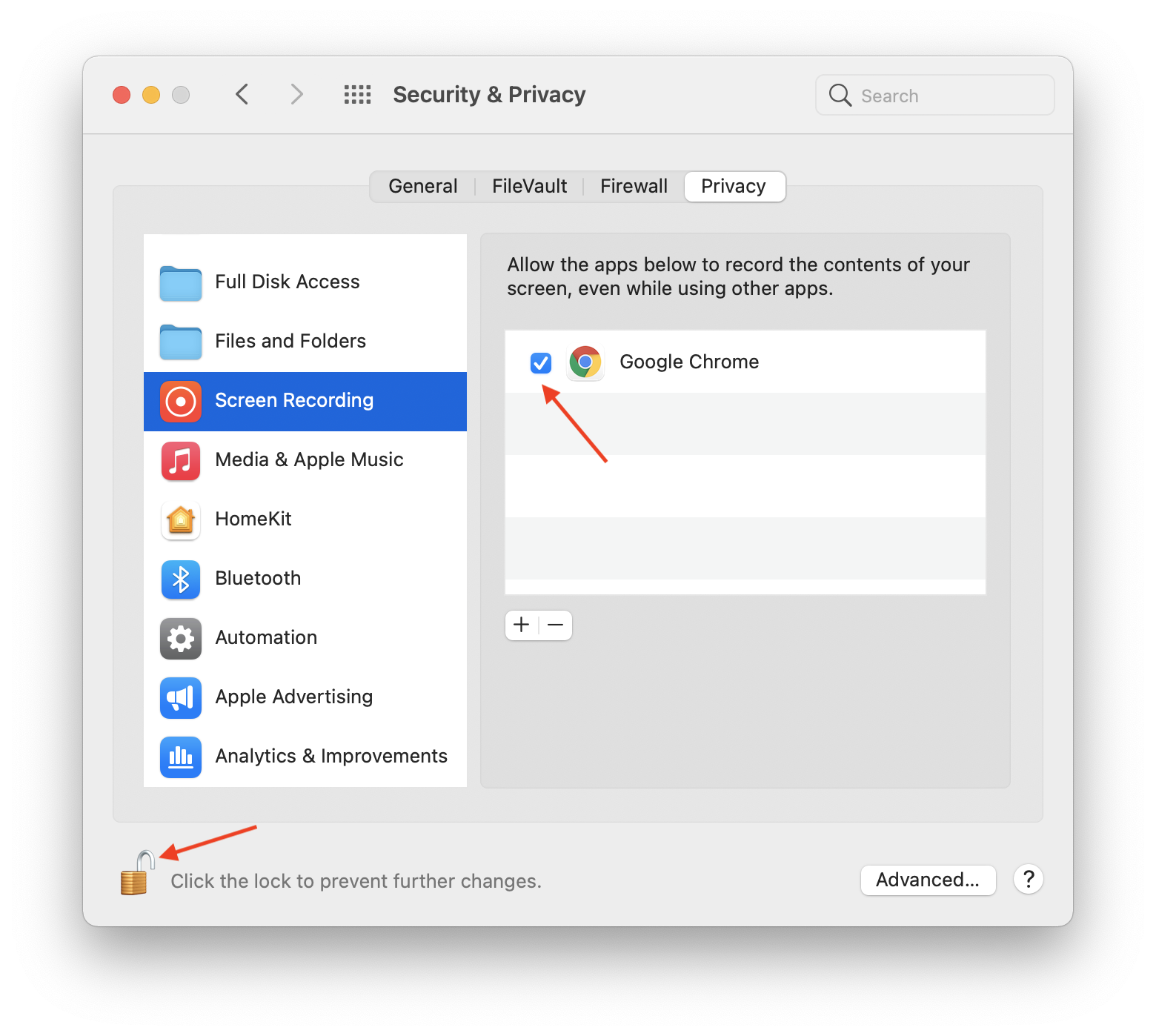
Segur que us ha passat: entres en una web i, de sobte, apareix un avís preguntant si podeu utilitzar la vostra ubicació o activar el micròfon. De vegades donem a acceptar sense mirar i d'altres ens quedem amb el dubte de què passa si simplement ignorem la finestra. La realitat és que controlar els permisos del navegador és fonamental perquè internet no es converteixi en un forat negre de la nostra privadesa, permetent-nos decidir exactament què pot fer cada pàgina al nostre dispositiu.
No es tracta només d'evitar que una web ens espiï, sinó que moltes eines professionals, com els sistemes de telefonia Aircall o els CRM, necessitin autoritzacions específiques per funcionar. Si no configurem bé l'accés al so oa les notificacions, és molt probable que ens perdem trucades importants o que l'aplicació simplement no arrenqui. Veurem com dominar tot això perquè naveguis tranquil i sense errors tècnics.

Gestió de permisos a Google Chrome

Quan un lloc web us demana accés a alguna funció, Google Chrome us ofereix diverses alternatives. Podeu triar Permetre aquesta vegada , el que significa que el permís caduca en tancar la pestanya; Permetre mentre es visita el lloc , per no haver de repetir el procés en futures visites; o No permetre mai , que bloqueja la funció del tot.
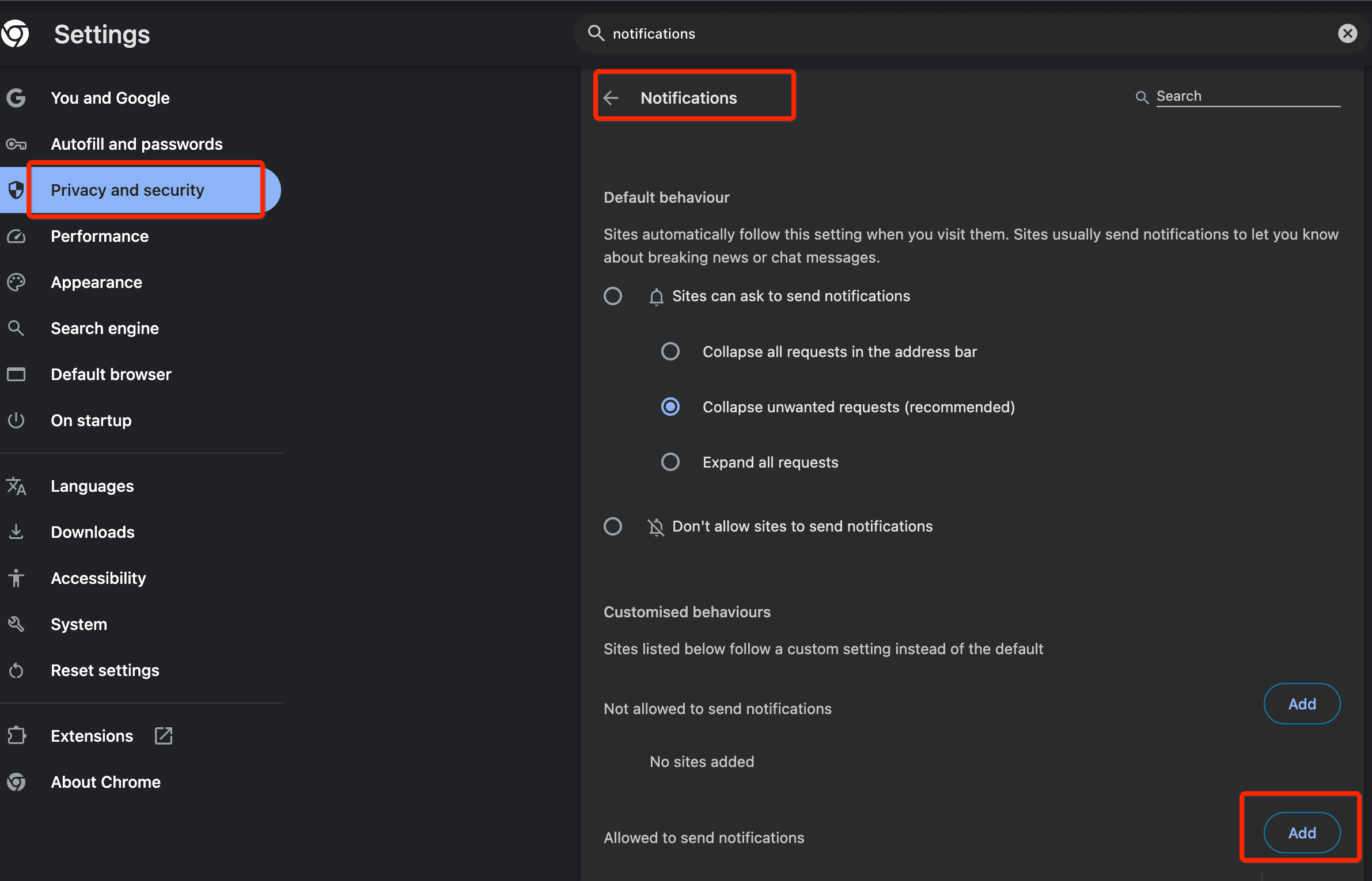
Si vols fer una neteja general o canviar alguna cosa que vas acceptar per error, només has d'anar als tres punts verticals a dalt a la dreta, entrar a Privadesa i seguretat i després buscar la secció de Configuració de llocs . Des d'aquí podeu ajustar el comportament predeterminat de gairebé qualsevol funció del navegador.
Hi ha una quantitat ingent de permisos que podem tocar. Per exemple, les galetes de tercers i el JavaScript afecten com es veu la web i quines dades es guarden. També hi ha els controladors de protocols , que permeten que un enllaç obri directament la teva aplicació de correu, o les finestres emergents , que de vegades són útils però la majoria de vegades són un autèntic incordi.

Pel que fa al maquinari, tenim el control sobre la càmera i el micròfon , essencials per a videotrucades, i la ubicació, que serveix per donar-nos notícies locals. Però hi ha coses més rares i tècniques, com l'accés a dispositius USB, MIDI o Bluetooth , i fins i tot la capacitat que una web faci servir els sensors de moviment per a experiències de realitat virtual.
Altres opcions avançades inclouen l' edició de fitxers locals, l'accés al porta-retalls per copiar i enganxar amb format, i la sincronització en segon pla. Fins i tot pots gestionar si una web pot fer servir la funció d' imatge en imatge automàtica per seguir veient un vídeo mentre fas altres coses a l'ordinador.
Com ajustar un lloc web concret
Si no vols canviar la configuració de tot el navegador, pots anar al gra amb una web específica. Només cal que feu clic a la icona del cadenat (o la informació del lloc) que apareix a l'esquerra de l'adreça URL. Quan seleccioneu Configuració de llocs , s'obrirà un panell on podeu activar o desactivar permisos només per a aquest domini.
És important saber que Chrome aplica aquestes regles a nivell de domini . Si dónes permís a una subpàgina d'un lloc, és molt probable que s'apliqui a tot el domini principal. A més, per evitar que el navegador s'ompli de permisos obsolets, Chrome elimina automàticament els accessos d'aquells llocs que no heu visitat en molt de temps.

Control d'extensions al Microsoft Edge
En el cas de l'Edge, la gestió de les extensions és un món a part. Per canviar què podeu llegir una extensió, heu d'anar al menú d' Extensions al costat de la barra d'adreces i seleccionar les accions addicionals. Aquí pots triar que l'extensió només funcioni en fer-hi clic , que accedeixi només al lloc actual o que tingui permís per llegir dades a totes les webs.
Si necessites un control més profund, entra a Administrar extensions i fes clic a Detalls. Allà podreu decidir si l'extensió pot funcionar en el mode InPrivate o si teniu permís per accedir a fitxers locals mitjançant URLs de fitxer, la qual cosa és vital per a certes eines de desenvolupament o productivitat.
Enfocament professional i polítiques corporatives
En lentorn duna empresa, deixar que cada empleat configuri els seus permisos al seu aire pot ser un risc. Per això s'utilitzen plantilles de polítiques mitjançant Chrome Enterprise o Microsoft Edge per desplegar configuracions centralitzades. Això assegura que tots els equips tinguin la mateixa base de seguretat i eviten errors humans que puguin exposar dades sensibles.
Des del punt de vista legal, aquestes configuracions han d'anar de la mà amb el RGPD a Europa . No es tracta només de tècnica, sinó de compliment normatiu. Les empreses han de realitzar avaluacions dimpacte quan se sol·liciten permisos crítics i documentar qui té accés a què, assegurant que el tractament de dades sigui transparent i legal.

Per als desenvolupadors, és fonamental recolzar-se a l' API de permisos de MDN Web Docs i seguir els estàndards del W3C. Això permet que la sol·licitud d'accés sigui clara per a l'usuari i no sigui intrusiva, millorant l'experiència de navegació i la taxa d'acceptació dels permisos sol·licitats.
Optimització per a eines de comunicació
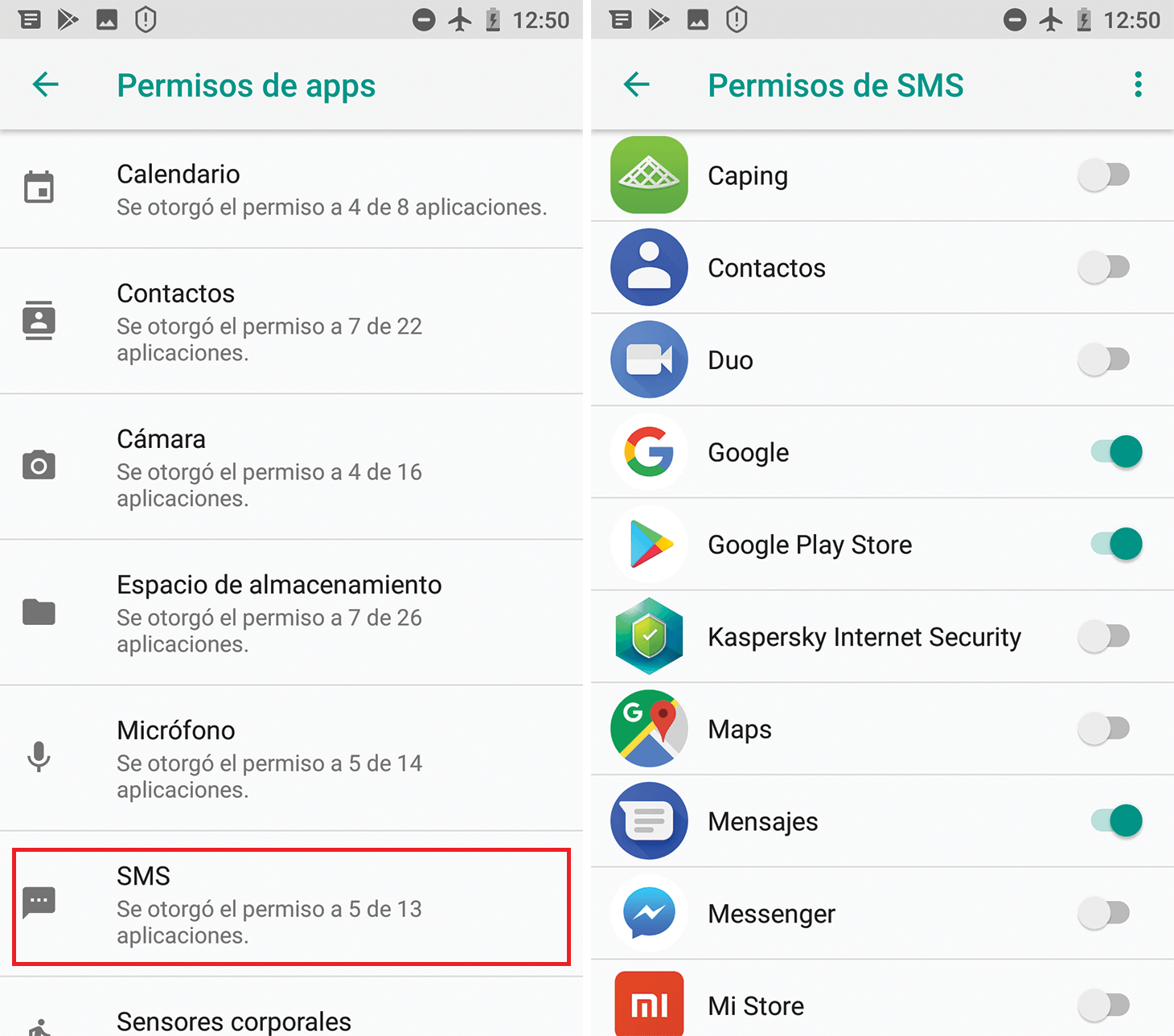
Quan fem servir programari especialitzat com Aircall, els permisos no són opcionals si volem que tot flueixi. Perquè el Panell de Control i l'aplicació web no donin guerra, és imperatiu permetre el micròfon , les notificacions i les redireccions. Si notes que les trucades no sonen o que la monitorització en viu no s'actualitza, el més probable és que hi hagi un permís bloquejat a la configuració del lloc.
El mateix passa amb les integracions de CRM com Salesforce o HubSpot. En utilitzar la tecnologia CTI, els permisos s'han de configurar des del domini del CRM . Assegureu-vos que el navegador permeti les notificacions entrants és la clau perquè el flux de treball no es trenqui i l'agent pugui atendre la trucada a l'instant.
Si alguna vegada et trobes que una finestra de permís va aparèixer i vas fer-ne clic fora sense triar ni permetre ni bloquejar, no et preocupis: el navegador sol tractar això com una denegació implícita . És a dir, el lloc no rep el permís per defecte, sinó que es queda en un estat despera o bloqueig fins que prenguis una decisió conscient al menú dajustaments.
Dominar la gestió de permisos implica saber moure's entre els ajustaments globals del navegador, les excepcions per lloc i les restriccions de les extensions, sempre tenint en compte que un bon equilibri entre la funcionalitat tècnica i la protecció de la privadesa és la millor manera de navegar avui dia.
