- Els codis ALT permeten escriure símbols especials i lletres internacionals fàcilment a Windows.
- Hi ha taules extenses de codis ALT per a emojis, signes matemàtics, monedes i caràcters ASCII i Unicode.
- Usar el teclat numèric és fonamental per introduir correctament aquests caràcters mitjançant la tecla ALT.
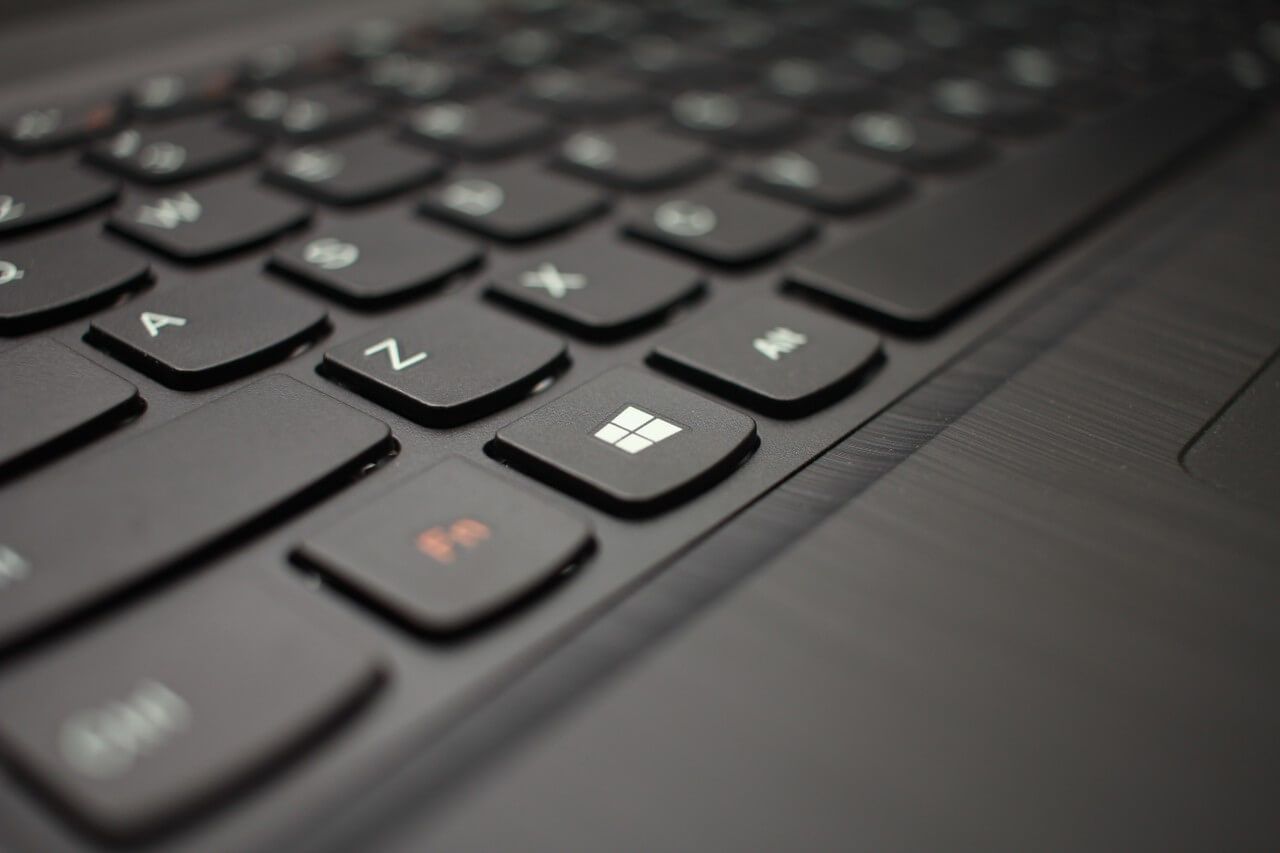
Si alguna vegada heu necessitat escriure un símbol especial , una lletra d'un altre idioma, un emoji bàsic o algun caràcter curiós al vostre ordinador amb Windows, segurament us haureu topat amb els populars codis ALT . Aquestes dreceres secretes us donen accés a una col·lecció immensa de símbols i caràcters que no estan a la vista en el teclat. La bona notícia és que els pots treure tot el partit per personalitzar els teus textos , inserir signes matemàtics o posar lletres internacionals sense caminar copiant i enganxant des d'internet. Entendre com funcionen els codis ALT us estalviarà temps i us farà la vida més senzilla a l'hora d'escriure.
En aquesta guia trobareu la llista més completa i detallada de codis ALT , així com explicacions sobre com s'utilitzen, trucs avançats per escriure caràcters de diferents alfabets, consells per solucionar errors i taules pràctiques per consultar a l'instant. Tant si ets nou en això com si busques una llista actualitzada i integrada de codis per a Windows i, en menor mesura, per a altres sistemes, aquí tens tot el que necessites per dominar l'art d'escriure qualsevol símbol amb el teclat.
Què són els codis ALT i per què serveixen realment?
Els codis ALT són combinacions que permeten inserir caràcters especials , lletres d'idiomes estrangers, signes de monedes, matemàtics, emojis i més, simplement prement la tecla ALT i escrivint una seqüència de números al teclat numèric . Són imprescindibles quan vols posar alguna cosa que no apareix directament al teu teclat , com la lletra ñ en teclats estrangers, signes de copyright, símbols matemàtics o icones curioses. Per ampliar els vostres coneixements sobre els diferents tipus de codificació de caràcters, podeu consultar què és el codi ASCII.
Aquesta funció, heretada de l'estàndard ASCII i ampliada amb les taules Unicode, converteix el teu teclat en una eina molt més potent , sobretot a Windows. I el millor és que és compatible amb la majoria dels programes i editors de text.
A més dels clàssics signes i lletres, també pots introduir emojis senzills, caràcters grecs o símbols tècnics, sempre que coneguis el codi corresponent. Així, oblida't de buscar cada vegada el caràcter especial: amb una mica de pràctica, podràs memoritzar els més útils i donar-li un toc professional als teus textos en segons. Per entendre el funcionament d'altres mètodes d'inserció, com l'ús de l' easter egg , podeu explorar com s'integren les funcions ocultes en diferents sistemes i programes.
Com utilitzar els codis ALT pas a pas: mètode estàndard i trucs
El procediment és molt senzill, però té el truc. Heu de seguir aquests passos exactament :
- Prem i mantingues pressionada la tecla ALT en el teu teclat.
- Mentre mantens pressionada ALT, escriu el número del codi desitjat al teclat numèric (no a la fila de números superior, sinó al pad numèric a la dreta; si uses portàtil i no tens teclat dedicat, hauràs d'activar el teclat numèric amb una combinació tipus Fn+NumLock). Si vols aprendre altres mètodes per inserir caràcters, revisa què és un descodificador o decoder.
- Deixeu anar la tecla ALT: el caràcter especial apareixerà a l'instant.
Important: Alguns codis requereixen afegir zeros davant (exemple: per € cal posar ALT+0128, no ALT+128). Si no surt el símbol esperat, assegureu-vos de tenir activat el teclat numèric i d'estar usant els números correctes.
Si vols anar més enllà i escriure caràcters d'Unicode (per exemple, lletres gregues o símbols d'altres alfabets que no apareixen a la llista estàndard), hi ha un mètode avançat: activa la funció “EnableHexNumpad” al registre de Windows i, després de reiniciar, podràs mantenir ALT i escriure +codi hexadecimal +03 cappa minúscula grega). Per visitar recursos útils, podeu fer una ullada a què és un OCR.
Principals taules i categories de codis ALT: ¿ quins símbols pots escriure?
La varietat de símbols disponibles amb els codis ALT és enorme. Perquè us sigui més senzill trobar el que busqueu, aquí teniu algunes de les categories més útils i utilitzades, juntament amb exemples i detalls d'ús.
1. Símbols i emojis bàsics (ALT 1 al 31)
Per donar un toc especial als teus textos, pots incorporar icones, caretes i símbols senzills fent servir els primers codis de la sèrie ALT:
- ALT 1: ☺ (careta somrient)
- ALT 2: ☻ (careta negra)
- ALT 3: ♥ (cor)
- ALT 4: ♦ (diamant)
- ALT 5: ♣ (trèvol)
- ALT 6: ♠ (pica)
- ALT 7: • (punt gros)
- ALT 8: ◘ (cercle negre)
- ALT 9: ○ (cercle blanc)
- ALT 10: ◙ (cercle doble)
- … i fins a ALT 31 (▼, fletxes, signes diversos)
Aquests símbols són ideals per a llistes, menús, signatures o missatges creatius a qualsevol editor de text.
2. Lletres, números i símbols de teclat estàndard (ALT 32 al 126)
Et falta algun caràcter bàsic? En aquest rang tens des de l' espai (ALT 32) fins als signes de puntuació, números i lletres majúscules i minúscules , tancant-se amb símbols com ~, |, {, }, . Així podeu escriure qualsevol caràcter convencional encara que el vostre teclat no inclogui l'idioma adequat. Si vols variar l'estil dels teus textos, també pots consultar com hackejar la teva consola.
3. Símbols de moneda, signes legals i especials
Dins les taules esteses es troben signes de monedes, copyright i marques registrades:
- ALT 0128: € (euros)
- ALT 0162: ¢ (centau)
- ALT 0163: £ (lliura esterlina)
- ALT 0165: ¥ (ien)
- ALT 0164: ¤ (signe monetari genèric)
- ALT 0169: © (copyright)
- ALT 0174: ® (marca registrada)
- ALT 0153: ™ (marca comercial)
4. Símbols matemàtics i tècnics
Si necessiteu inserir signes matemàtics, operacions o símbols tècnics, la llista ALT és encara més extensa:
- ALT 241: ± (més-menys)
- ALT 177: ± (variant)
- ALT 248: ° (grau)
- ALT 246: ÷ (divisió)
- ALT 251: √ (arrel quadrada)
- ALT 252: ⁿ (superíndex n)
- ALT 253: ² (superíndex dos)
- ALT 179 i 0179: ³ (superíndex tres)
- ALT 230: µ (micròfon)
- ALT 242: ≥ (major o igual que)
- ALT 243: ≤ (menor o igual que)
- ALT 247: ≈ (aproximadament igual)
- ALT 240: ≡ (idèntic a)
5. Lletres internacionals, accentuades i caràcters especials
Treballes amb diversos idiomes? Els codis ALT faciliten la vida per escriure vocals accentuades, enyes, dièresi i altres lletres pròpies d'altres llengües :
- ALT 130: é
- ALT 160: á
- ALT 161: í
- ALT 162: ó
- ALT 163: ú
- ALT 164: ñ
- ALT 165: Ñ
- ALT 129: ü
- ALT 154: Ü
Lletres gregues i símbols de ciències
| Lletra/Símbol | Codi ALT |
|---|---|
| α | TOT 224 |
| Γ | TOT 226 |
| π | TOT 227 |
| σ | TOT 229 |
| µ | TOT 230 |
| Ω | TOT 234 |
| φ | TOT 237 |
Símbols matemàtics i operadors
| Símbol | Codi ALT |
|---|---|
| ± | ALT 241/177 |
| √ | TOT 251 |
| ÷ | TOT 246 |
| ° | TOT 248 |
| ² | TOT 253 |
| ³ | ALT 179/0179 |
| >= | TOT 242 |
| <= | TOT 243 |
ASCII i Unicode: diferències i compatibilitat de codis ALT
L'estàndard ASCII (American Standard Code for Information Interchange) va ser el punt de partida per als codis ALT. Dóna accés als primers 127 caràcters (lletres, números i signes bàsics), però avui hi ha milers de caràcters gràcies a l'estàndard Unicode , que cobreix gairebé tots els alfabets i símbols científics, tècnics, musicals i matemàtics.
Això sí, no tots els programes o sistemes operatius interpreten igual els codis ALT. Alguns codis ALT clàssics no funcionen en altres sistemes o en certs navegadors , on el recomanable és copiar i enganxar el símbol o emprar dreceres pròpies del sistema. A Windows, en canvi, la compatibilitat és altíssima i continua sent el recurs més ràpid i universal . Per conèixer més avantatges de Unicode, podeu visitar .
Altres maneres d'inserir caràcters especials: el Mapa de Caràcters i mètodes abreujats
Si no recordes el codi ALT concret o necessites veure tots els caràcters d'una font en particular , tens el Mapa de caràcters de Windows , una utilitat pràctica integrada al sistema. Pots obrir-lo cercant “caràcter” a la barra de cerca.
Dins del mapa podràs copiar i enganxar qualsevol caràcter des de totes les fonts instal·lades i veure els codis per a futurs usos. També hi ha mètodes abreujats en aplicacions com Word, que accepten seqüències com “0024 ALT+X” per inserir símbols Unicode (per exemple, la $). Per a casos més avançats, podeu consultar què és un fitxer Ink.
Avançat: escriure lletres i símbols Unicode d'altres alfabets
Per a usuaris avançats, hi ha una opció per escriure qualsevol símbol Unicode fins i tot si no apareix a les taules estàndard. Només cal activar al registre de Windows l'opció EnableHexNumpad (en HKEY_CURRENT_USER \ Control Panel \ Input Method) i escriure ALT juntament amb el signe + i el codi hexadecimal del caràcter (exemple: ALT + 03BA per κ, la kappa minúscula). Per ampliar els teus coneixements, revisa .
Preguntes freqüents i errors comuns en utilitzar codis ALT
- Per què no surt el símbol en escriure el codi? Comprova que el teclat numèric estigui activat (Num Lock encès), fes servir el pad numèric i no la fila superior, i revisa si cal posar zeros davant del codi.
- ¿ Puc utilitzar codis ALT a MacOS? No, però podeu utilitzar el visor de caràcters o copiar i enganxar símbols; algunes dreceres especials de Mac permeten altres signes.
- Per què hi ha símbols que no apareixen igual a tots els programes? Depèn de la font i del sistema; alguns símbols només estan disponibles a fonts específiques oa l'estàndard Unicode.
- Es poden escriure símbols xinesos o ciríl·lics? Sí, amb Unicode i el mètode avançat, encara que la compatibilitat depèn de la font instal·lada i del programa.
- Què faig si no tinc teclat numèric? En portàtils, sol activar-se amb Fn+ una combinació de tecles; com a alternativa, pots obrir el teclat en pantalla des de Windows per introduir els números.
El codi ALT en context: aplicacions pràctiques i recomanacions finals
Dominar els codis ALT t'estalvia temps i et dóna llibertat per personalitzar tota mena de textos , des d'un simple correu electrònic fins a presentacions, treballs acadèmics, posts a les xarxes socials o documents legals. És especialment útil si treballes habitualment en diversos idiomes, si ets estudiant de ciències, matemàtiques o enginyeria, o si simplement t'agrada que els teus missatges tinguin un toc personal i professional.
Recorda que, encara que hi ha taules molt completes (com les que has vist en aquest article), no cal memoritzar tots els codis . El més pràctic és aprendre els que més uses (com els signes de moneda, vocals accentuades, emojis bàsics o els matemàtics) i consultar els llistats quan necessitis alguna cosa especial. L'ús combinat de codis ALT, el mapa de caràcters i les dreceres Unicode us permetrà escriure qualsevol símbol sense esforç i des de qualsevol aplicació compatible al Windows.
Ja no hauràs de cercar per internet o copiar i enganxar cada caràcter. Ara comptes amb totes les eines i taules necessàries per escriure exactament el que vulguis amb el teu teclat, amb un mètode ràpid, universal i apte tant per a principiants com per a usuaris avançats. La propera vegada que et falti un símbol, recorda: alt i el codi adequat , i llest.


Índex
- 1 Què són els codis ALT i per què serveixen realment?
- 2 Com utilitzar els codis ALT pas a pas: mètode estàndard i trucs
- 3 Principals taules i categories de codis ALT: ¿ quins símbols pots escriure?
- 3.1 1. Símbols i emojis bàsics (ALT 1 al 31)
- 3.2 2. Lletres, números i símbols de teclat estàndard (ALT 32 al 126)
- 3.3 3. Símbols de moneda, signes legals i especials
- 3.4 4. Símbols matemàtics i tècnics
- 3.5 5. Lletres internacionals, accentuades i caràcters especials
- 3.6 Lletres gregues i símbols de ciències
- 3.7 Símbols matemàtics i operadors
- 4 ASCII i Unicode: diferències i compatibilitat de codis ALT
- 5 Altres maneres d'inserir caràcters especials: el Mapa de Caràcters i mètodes abreujats
- 6 Avançat: escriure lletres i símbols Unicode d'altres alfabets
- 7 Preguntes freqüents i errors comuns en utilitzar codis ALT
- 8 El codi ALT en context: aplicacions pràctiques i recomanacions finals