- ValiuxOS, basat en Debian i amb KDE Plasma, ofereix un entorn molt similar a Windows 11, cosa que facilita enormement la transició visual i d'ús.
- Migrar amb èxit requereix preparar abans les aplicacions a Windows, substituint el programari exclusiu de Microsoft per alternatives multiplataforma.
- Operese es perfila com a eina clau per traslladar fitxers, perfils i programes des de Windows a Linux sense partir de zero.
- El principal obstacle continua sent el suport de maquinari, per la qual cosa és imprescindible provar la compatibilitat abans de substituir Windows.
Fer el salt de Windows a Linux ja no és cosa només de friquis de la informàtica. El final del suport gratuït de Windows 10, les exigències de Windows 11 i la por de deixar el teu PC desprotegit estan empenyent molta gent a buscar alternatives reals per seguir aprofitant el vostre ordinador sense gastar un dineral. En aquest escenari apareix ValiuxOS (també veuràs escrit molt VailuxOS o ValiusOS), una distribució basada en Linux pensada precisament per facilitar aquesta transició.
Si et ve de gust canviar de sistema, però no vols tornar-te boig amb configuracions rares, ValiuxOS, KDE Plasma, Operese i algunes bones pràctiques de migració poden fer que el canvi sigui força més suportable del que imagines. A veure com encaixa tot, quins avantatges ofereix ValiuxOS davant d'altres distros i quins passos et convé seguir per no perdre dades ni productivitat en el procés.
Per què cada cop més usuaris es plantegen migrar de Windows a Linux
El calendari juga en contra de Windows 10: a partir del 14 d'octubre del 2025 deixa de rebre pegats de seguretat gratuïts. El sistema continuarà funcionant, sí, però amb cada vulnerabilitat sense corregir es converteix en un blanc més fàcil per a codi maliciós i atacs. Microsoft oferirà suport estès de pagament, però no és precisament una opció atractiva per a usuaris domèstics.
El suposat relleu natural seria Windows 11, però les exigències de maquinari com TPM 2.0, Secure Boot i altres requisits de seguretat deixen fora milions d'equips que encara rendeixen perfectament. Hi ha mètodes per “saltar-se” aquestes restriccions usant eines com Rufus, encara que això implica instal·lar un sistema no suportat, amb risc d'errors en actualitzacions i sense garanties a llarg termini.
Davant aquest panorama, cada cop més gent es pregunta: de veritat he de canviar dordinador sencer només per seguir a Windows? La resposta curta és que no. Linux fa anys que madura fins a convertir-se en una alternativa sòlida, amb distribucions molt amigables, un ecosistema de programari enorme i una compatibilitat més que decent amb maquinari una mica veterà.
A més, les distros modernes han reduït molt la corba d'aprenentatge: instal·les, tries idioma, connectes WiFi i en uns minuts tens navegador, suite ofimàtica, reproductors multimèdia i gestor de fitxers, tot sense pagar llicències ni complicar-te amb activacions.
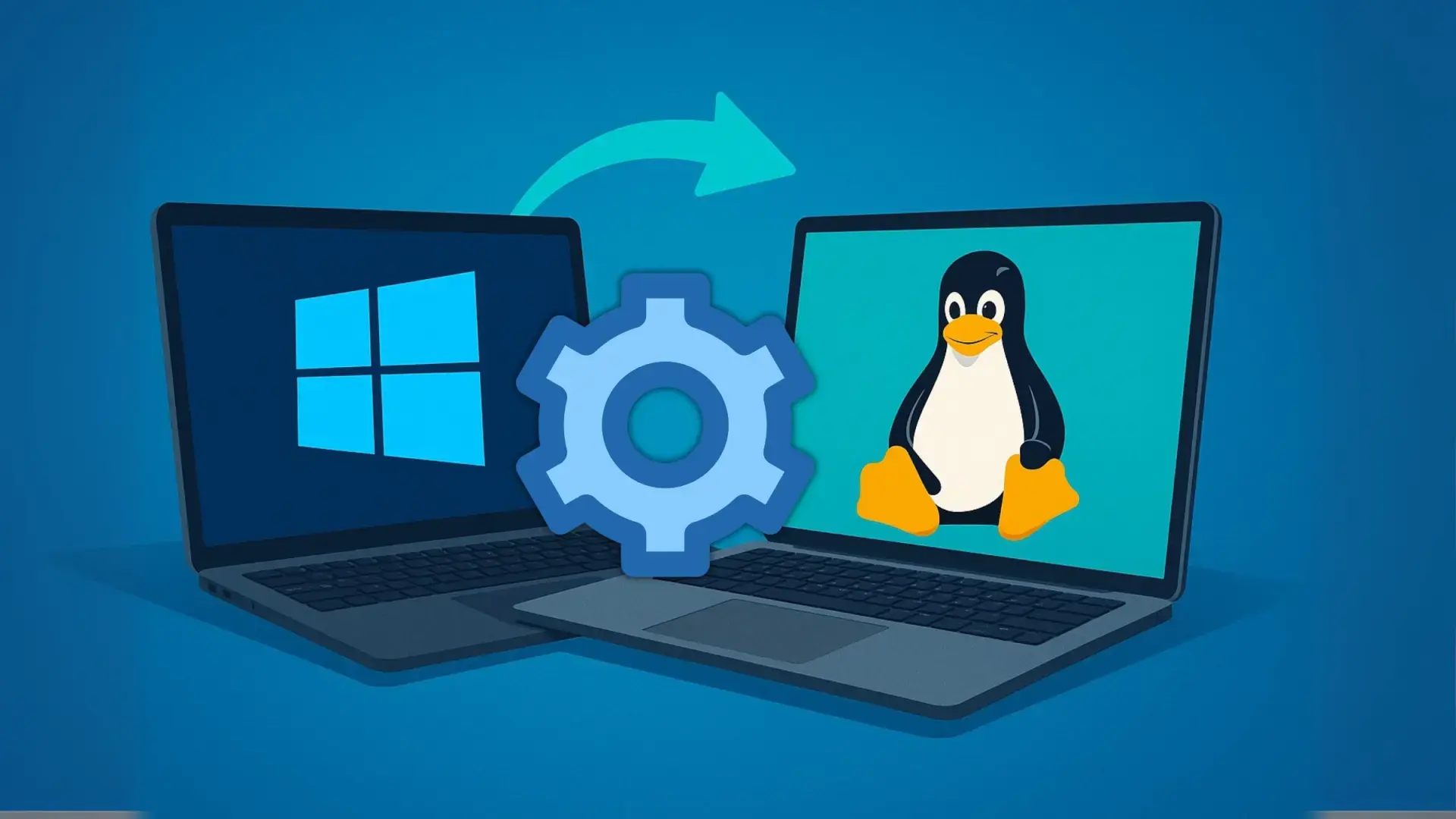
Què és ValiuxOS i per què facilita tant la migració
Dins l'univers Linux, ValiuxOS s'ha fet un lloc com una de les propostes més interessants per a usuaris que vénen de Windows. Es tracta d'una distribució basada en Debian, amb escriptori KDE Plasma i una estètica molt semblant a Windows 11, pensada perquè et sentis “a casa” des de la primera arrencada.
A l'apartat visual, els desenvolupadors han afinat molt l'experiència. El panell inferior, la posició del menú principal centrat i l'estil general recorden moltíssim l'escriptori de Windows 11. Per a algú acostumat a l'entorn de Microsoft, aquesta familiaritat redueix l'impacte psicològic del canvi: no has de tornar a moure't per l'escriptori, només a fer servir un altre sistema a sota.
Un altre punt clau és que ValiuxOS ve com a sistema de codi obert preparat perquè no hagis d'instal·lar mig centenar de coses a mà. Inclou de sèrie les aplicacions essencials i, alhora, evita recarregar el sistema amb programari innecessari. Vas directe a allò important, sense bloatware i sense que res estigui recopilant informació sobre el que fas.
Avantatges d'usar ValiuxOS per migrar des de Windows
Més enllà de l'aspecte visual, ValiuxOS incorpora una sèrie de decisions molt pensades per a usuaris que fan els seus primers passos a Linux. La combinació de Debian, KDE Plasma i eines com Flatpak converteix aquesta distro en una opció especialment còmoda per abandonar Windows sense drames.
Per començar, la instal·lació és relativament simple i directa. L'assistent guia el procés perquè puguis instal·lar-lo com a únic sistema o en paral·lel amb altres, encara que si el teu objectiu és migrar de debò, l'ideal és acabar usant només Linux excepte en casos molt concrets.
Pel que fa a programari, ValiuxOS arriba amb aplicacions modernes ja configurades i llistes per utilitzar. No et trobaràs un escriptori buit. Això sí, els desenvolupadors han optat per incloure el que és just i necessari, de manera que puguis afegir tu el que realment facis servir sense carregar el sistema de programes que mai obriràs.
Un detall molt important avui dia és la seguretat i la privadesa. ValiuxOS no es dedica a recopilar dades d'usuari ni enviar telemetria, una cosa que molts usuaris de Windows comencen a mirar amb lupa. Si hi sumes un sistema actualitzat, repositoris fiables i una base tan provada com Debian, tens un entorn força robust per a ús quotidià.
També hi destaca el suport per a formats de distribució d'aplicacions en contenidors. Flatpak ve activat de sèrie i Snap està disponible encara que no habilitat per defecte. Gràcies a això, pots instal·lar programes en “bombolles” aïllades de la resta del sistema, cosa que afegeix una capa extra de seguretat i simplifica mantenir versions recents sense embolicar-te amb dependències.
Un escriptori gairebé calcat a Windows 11 (sense les seves pegues)
Un dels impactes visuals més forts en arrencar ValiuxOS per primera vegada és el vostre escriptori. KDE Plasma s'ha personalitzat per oferir una disposició i una experiència molt semblants a les de Windows 11, especialment en elements com la barra de tasques, el menú principal i certes icones clau.
Per exemple, el menú de l'escriptori apareix centrat a la part inferior, el que recorda immediatament Windows 11. En obrir-lo, no veuràs un menú ple de coses inútils, sinó una selecció més mesurada d'aplicacions. Això evita aquesta sensació d'angoixa típica d'alguns escriptoris sobrecarregats.
Per a usuaris que vénen d'anys usant “El meu PC” o “Aquest equip”, ValiuxOS no se n'oblida: la icona del PC és present a l'escriptori i obre l'administrador de fitxers. Des d'aquí pots moure't amb molta naturalitat per les carpetes, igual que feies a Windows, amb un sistema de navegació molt intuïtiu.
Si accediu a les propietats d'una carpeta del vostre directori personal i entreu a la pestanya de compartir, veureu una altra mostra que aquesta distro pensa en usuaris de Windows: la integració amb opcions de compartició en xarxa, recolzades a Samba, està molt a mà. És a dir, compartir contingut amb altres equips Windows de casa o de l'oficina resulta força senzill.
A nivell de rendiment, ValiuxOS no s'anuncia com una distra ultralleugera, però ofereix una experiència molt fluida a la majoria d'equips de sobretaula i portàtils actuals. No és un sistema minimalista per a màquines molt antigues, però tampoc exigeix el mateix que Windows 11. Si el teu PC mou bé Windows 10, és molt probable que es trobi còmode amb aquesta distro.
Samba, carpetes compartides i primers passos a ValiuxOS
Una de les primeres coses que solen trobar a faltar els qui migren des de Windows és la facilitat per compartir carpetes en xarxa local. Molts sistemes Linux deixen la configuració de Samba a criteri de l'usuari, cosa que fa que més d'un es desesperi al no poder accedir als seus recursos des d'altres equips.
A ValiuxOS, els desenvolupadors han posat el focus justament en aquest punt. La configuració del Samba s'integra a la interfície gràfica de KDE Plasma de manera força amigable, sense obligar-te a trastejar amb fitxers de text ni ordres estranyes. Des dels menús del sistema podeu ajustar la contrasenya del servei i afinar paràmetres d'ús sense tenir grans coneixements tècnics.
Aquest enfocament guiat evita una situació molt comuna: instal·les Linux, intentes accedir des d'un altre PC a les teves carpetes compartides i no funciona perquè ningú t'ha explicat que has de configurar Samba. Aquí, el sistema us porta de la mà perquè aquesta part crítica quedi operativa des del principi.
Un altre detall al qual convé parar atenció només instal·lar és el teclat. ValiuxOS pot aparèixer inicialment amb disposició alemanya o una altra diferent de l'espanyol, el que es tradueix en titlles que no surten on haurien, símbols canviats i alguna que altra frustració en escriure. Configurar el teclat al vostre idioma és una de les primeres tasques recomanables.
Un cop ajustat això, el més habitual és dedicar uns minuts a personalitzar l'entorn: idioma general del sistema, zona horària, xarxa, comptes en línia i aspectes visuals com el tema o les icones. KDE Plasma és molt flexible, així que podràs deixar-ho al teu gust sense gaires complicacions.
Com preparar la migració: canviar primer les aplicacions al Windows
Més enllà de la distribució que triïs, hi ha un error molt recurrent quan algú intenta passar-se a Linux: començar per instal·lar el sistema sense haver canviat abans els seus hàbits dús en Windows. El resultat sol ser una barreja explosiva de coses noves que aprendre alhora, cosa que acaba aclaparant més d'un.
Si ho penses, el dia a dia el que realment utilitzes són aplicacions: navegador, ofimàtica, editor d'imatges, reproductor multimèdia, client de correu, programes professionals concrets. El sistema operatiu és la base, però la majoria de les teves tasques passen per aquest programari.
Per això, una estratègia molt sensata és començar a substituir al teu propi Windows totes les aplicacions que no tinguin versió per a Linux per altres que sí que la tinguin. D'aquesta manera, quan canviïs de sistema, ja coneixeràs la major part de programes que utilitzaràs i només t'hauràs d'acostumar a l'entorn.
Per exemple, pots deixar de dependre de Microsoft Office i passar-te a LibreOffice o ONLYOFFICE, que estan disponibles tant a Windows com a Linux. Per a edició de vídeo, tens Kdenlive, Shotcut o DaVinci Resolve; per a imatges, GIMP o Krita poden cobrir moltes necessitats habituals davant de Photoshop.
La idea és que la migració d'aplicacions sigui radical: desinstal·lar progressivament allò que només funciona a Windows i reemplaçar-ho per alternatives multiplataforma quan existeixi aquesta possibilitat. Si et quedes a mitges, és més fàcil que al final segueixis fent tot a Windows i Linux acabi guardant pols en una partició oblidada.
Dual-boot o canvi complet? Quin enfocament convé més
Quan es parla de migrar, és molt temptador optar per una arrencada dual: instal·lar Linux al costat de Windows i triar a cada inici quin sistema utilitzar. Sobre el paper sona molt raonable: “així provo sense perdre res”. A la pràctica, el que sol passar és que la inèrcia et porta a arrencar sempre el sistema que coneixes millor.
Si reparteixes l'ús al 50% entre tots dos, el més probable és que acabis recorrent a Windows cada vegada que tinguis pressa o sorgeixi algun problema a Linux que no sàpigues resoldre immediatament. Així mai arribes a consolidar el canvi, perquè la teva ment estira l'opció còmoda i coneguda.
Per això, molts usuaris que han aconseguit migrar amb èxit recomanen substituir per complet Windows per Linux a l'equip principal, almenys una vegada tinguis clares les aplicacions que utilitzaràs. És un canvi més dur al principi, però també més efectiu per integrar Linux a la teva rutina diària.
Això no vol dir que no hi hagi casos en què convingui mantenir Windows en una partició. Si treballes a nivell professional amb eines com Photoshop, AutoCAD o altres sense alternativa equivalent a Linux, té sentit conservar aquest entorn per a aquestes tasques molt concretes.
El mateix passa amb certs videojocs en línia que depenen de sistemes antitrampes incompatibles amb Linux o amb Wine. Títols com Fortnite, Valorant o League of Legends poden ser un malson de fer funcionar fora de Windows. En aquests casos, utilitzar Windows només per jugar a aquests jocs i reiniciar Linux després pot ser una solució pràctica.
El paper de Operese: automatitzar el salt de Windows a Linux
Tot i que ValiuxOS per si mateix ja fa força fàcil el canvi, està sorgint una eina molt prometedora pensada just per a aquest escenari: Opereu-vos. El seu objectiu és que no hagis d'arrossegar-ho tot a mà i minimitzar la sensació de “començar de zero” quan encens Linux per primera vegada.
Operese està dissenyada per analitzar el teu perfil d'usuari al Windows i copiar a Linux els teus documents, carpetes personals, fitxers de l'escriptori, xarxes WiFi i certes configuracions del navegador. Tot això s'adapta al nou sistema, concretament a Kubuntu, que utilitza el mateix escriptori KDE Plasma i ofereix una sensació molt semblant a la que tindreu amb ValiuxOS.
A més de moure fitxers, l'eina intenta identificar quins programes utilitzes i, quan no és possible migrar-los, cerca alternatives equivalents a Linux. En alguns casos fins i tot pot aprofitar Wine per permetre seguir executant aplicacions de Windows dins de l'entorn Linux, amb tots els matisos que això comporta.
Un dels punts forts d'Operese és que el procés està guiat, amb missatges clars sobre què es pot transferir, què no i quins riscos hi ha. No cal saber utilitzar la terminal ni conèixer ordres, la idea és que qualsevol usuari amb un mínim de soltesa a Windows pugui seguir els passos sense por.
Ara com ara, això sí, Operese continua en fase de desenvolupament i proves. Encara no està disponible per a descàrrega pública estable, així que el recomanable és mantenir-se atent als seus avenços i, quan hi hagi una versió madura, provar-la primer en entorns de prova: màquina virtual, PC secundari o una instal·lació que no contingui dades crítiques.
Instal·lar Linux com a sistema únic: exemple amb Ubuntu
Si vols fer-te una idea de com seria una instal·lació neta de Linux per substituir Windows, podem fixar-nos en el procediment típic amb Ubuntu, que és molt semblant al que et trobaràs a moltes altres distros. L'esquema general et serveix com a referència si després tries ValiuxOS o una altra distribució.
El primer pas és triar distro. Ubuntu se sol recomanar per la seva senzillesa i versatilitat, mentre que ValiuxOS o Kubuntu són molt bones opcions si busques un escriptori proper a Windows. Sigui quina sigui la teva elecció, hauràs de descarregar la imatge ISO des de la web oficial de la distribució corresponent.
A continuació, necessiteu una eina per crear un USB d'arrencada. Una molt popular és balenaEtcher. La instal·les al teu Windows actual, tries la ISO amb l'opció de “Flash from file”, selecciones el pendrive a “Select target” i llances el procés. Això esborrarà el contingut de l'USB, així que assegureu-vos que no conté res important; si migraràs, és recomanable clonar el teu disc abans.
El següent pas és entrar a la BIOS o al menú d'arrencada del vostre ordinador. Normalment, en engegar el PC s'indica una tecla tipus F11, F12, Esc o similar per obrir el Boot Menu. Des d'aquí podeu dir-vos a l'equip que arrenqueu des de l'USB en lloc del disc dur.
Un cop carregat el mitjà d'instal·lació, la majoria de distros ofereixen un menú amb opcions com “Provar” o “Instal·lar”. En el cas d'Ubuntu, veuràs “Try or Install Ubuntu”; amb ValiuxOS trobaràs una cosa semblant. Si ja estàs decidit, tries directament instal·lar, selecciones idioma, layout de teclat i xarxa WiFi si escau.
A la part més delicada, la de particionat, si vols esborrar Windows per complet i deixar només Linux, has d'optar per l'opció equivalent a “Esborrar disc i instal·lar”. A partir d'aquí l'assistent us anirà preguntant zona horària, nom d'usuari i contrasenya, i després d'uns minuts de còpia d'arxius tindràs el teu nou sistema llest per arrencar.
Suport de maquinari: el gran “però” que cal tenir en compte
Tot i que cada cop és més fàcil migrar de Windows a Linux, hi ha una realitat que convé assumir des del principi: el suport de maquinari no està al nivell de Windows a tots els fronts. En molts casos no tindràs cap problema, però hi ha situacions on el canvi es torça per culpa d'un component mal suportat.
Mentre Microsoft té pràcticament tots els fabricants de maquinari treballant perquè els seus productes funcionin a Windows des del primer dia, a Linux una part dels controladors s'han desenvolupat a base d'enginyeria inversa. Això passa, per exemple, amb determinats comandaments de consola o perifèrics molt específics.
Hi ha fabricants que segueixen donant l'esquena al sistema de codi obert. Marques com Corsair, especialment en capturadores de vídeo tipus Elgato i certs perifèrics avançats, poden convertir-se en un maldecap per a qui vulgui usar-los sota Linux amb totes les seves funcions.
Per tot això, és fonamental que, abans de llançar-te a instal·lar ValiuxOS o qualsevol altra distro a la teva màquina principal, proves primer el sistema en mode “live” (sessió en viu) o dins d'una màquina virtual. Així podràs comprovar si la teva targeta gràfica, WiFi, so i altres elements essencials es comporten correctament (salut dels components).
Tot i així, cal tenir present que l'experiència en una sessió en viu o en una màquina virtual no sempre coincideix al 100% amb la instal·lació real al disc. Però almenys us ajudarà a detectar els problemes més evidents i decidir si el canvi és viable amb el vostre maquinari actual.
Migrar Windows a Linux exigeix certa dosi de paciència, ganes d'aprendre i constància. Si en falta alguna d'aquestes tres coses, el camí es fa molt més costerut. Amb una distro amigable com ValiuxOS, una bona preparació d'aplicacions a Windows, eines de migració com Operese quan estiguin llistes i proves prèvies de compatibilitat, les probabilitats que el canvi surti bé augmenten força, i podràs continuar donant guerra al teu ordinador sense dependre de llicències ni de les limitacions de Windows 11.

Taula de Continguts
- Per què cada cop més usuaris es plantegen migrar de Windows a Linux
- Què és ValiuxOS i per què facilita tant la migració
- Avantatges d'usar ValiuxOS per migrar des de Windows
- Un escriptori gairebé calcat a Windows 11 (sense les seves pegues)
- Samba, carpetes compartides i primers passos a ValiuxOS
- Com preparar la migració: canviar primer les aplicacions al Windows
- Dual-boot o canvi complet? Quin enfocament convé més
- El paper de Operese: automatitzar el salt de Windows a Linux
- Instal·lar Linux com a sistema únic: exemple amb Ubuntu
- Suport de maquinari: el gran “però” que cal tenir en compte