- És una protecció extrema dissenyada per a usuaris en risc datacs de spyware sofisticat com Pegasus.
- Limita funcions de Missatges, FaceTime, Safari i connexions físiques per reduir la superfície datac.
- S'activa des del menú de Privadesa i Seguretat i requereix un reinici del dispositiu.
- Permet gestionar excepcions per a llocs web i contactes de confiança per tal de recuperar certa funcionalitat.

Imagina que el teu iPhone és la teva caixa forta personal on guardes des de les fotos més íntimes fins a les claus del banc i secrets laborals. En un món on els ciberatacs ja no són només intents de robar una contrasenya, sinó autèntiques operacions d'espionatge, Apple ha decidit crear un búnquer digital per a aquells que estan realment al punt de mira de hackers professionals.
Parlem del Mode d'Aïllament, una eina que no és per a qualsevol, sinó per als que manegen informació tan sensible que podrien atraure mercenaris digitals . No es tracta d'un simple antivirus, sinó d'un enduriment extrem del sistema que, a canvi de treure't algunes comoditats, tanca totes les portes possibles perquè ningú no entri sense permís.
Què és exactament el mode d'aïllament i per a qui és?
Aquesta funcionalitat, present des de iOS 16, és una resposta directa als atacs de tipus «zero-click» . Aquests són els més perillosos perquè lusuari no ha de fer res; no cal prémer un enllaç estrany ni descarregar un fitxer sospitós perquè el telèfon quedi compromès. L'exemple més famós és el programari Pegasus de NSO Group , que ha estat utilitzat per espiar polítics, periodistes i activistes a tot el globus.
Si ets un usuari mitjà que només fa servir el mòbil per a xarxes socials i lleure, probablement sentis que és una mesura exagerada. Apple recomana activar-ho principalment si ets periodista de recerca , defensor de drets humans, un càrrec governamental d'alt nivell o algú que treballi amb dades confidencials. Bàsicament, si creus que podries ser el blanc d'una operació de vigilància estatal , aquesta manera és per a tu.
Quines limitacions imposa en activar aquesta protecció?
Activar el mode d'aïllament és com posar el telèfon en mode supervivència: la seguretat puja al màxim, però l'experiència d'ús es torna una mica més rígida. Per reduir la superfície d'atac, el sistema restringeix funcions crítiques de la manera següent:
- Missatgeria i FaceTime: A l'app Missatges, la majoria dels fitxers adjunts queden bloquejats (llevat d'algunes fotos, vídeos i àudios) i les vistes prèvies dels enllaços desapareixen. A FaceTime, només podràs rebre trucades de persones a qui tu hagis trucat en els últims 30 dies.
- Navegació web: Safari deixa d'utilitzar tecnologies web complexes (com la compilació JIT de JavaScript), cosa que pot fer que algunes webs triguin més a carregar o que no es vegin les fonts originals i les imatges siguin substituïdes per icones.
- Fotos i serveis Apple: S'elimina la informació d'ubicació en compartir imatges i els àlbums compartits desapareixen del dispositiu. A més, es bloquegen invitacions entrants per a serveis com l'app Casa o Game Center si no hi ha una relació prèvia.
- Connectivitat i perfils: Per connectar l'iPhone a un ordinador o accessori mitjançant cable, el dispositiu ha d'estar desbloquejat. També es desactiva la compatibilitat amb xarxes mòbils 2G i 3G, i no es poden instal·lar nous perfils de configuració o de gestió (MDM).
És important esmentar que aquestes restriccions afecten principalment les apps natives d'Apple. Per exemple, si utilitzeu WhatsApp o navegadors externs , és possible que algunes d'aquestes limitacions no se sentin tant, encara que la protecció general del sistema segueix sent fèrria.
Guia pas a pas per activar el mode de seguretat
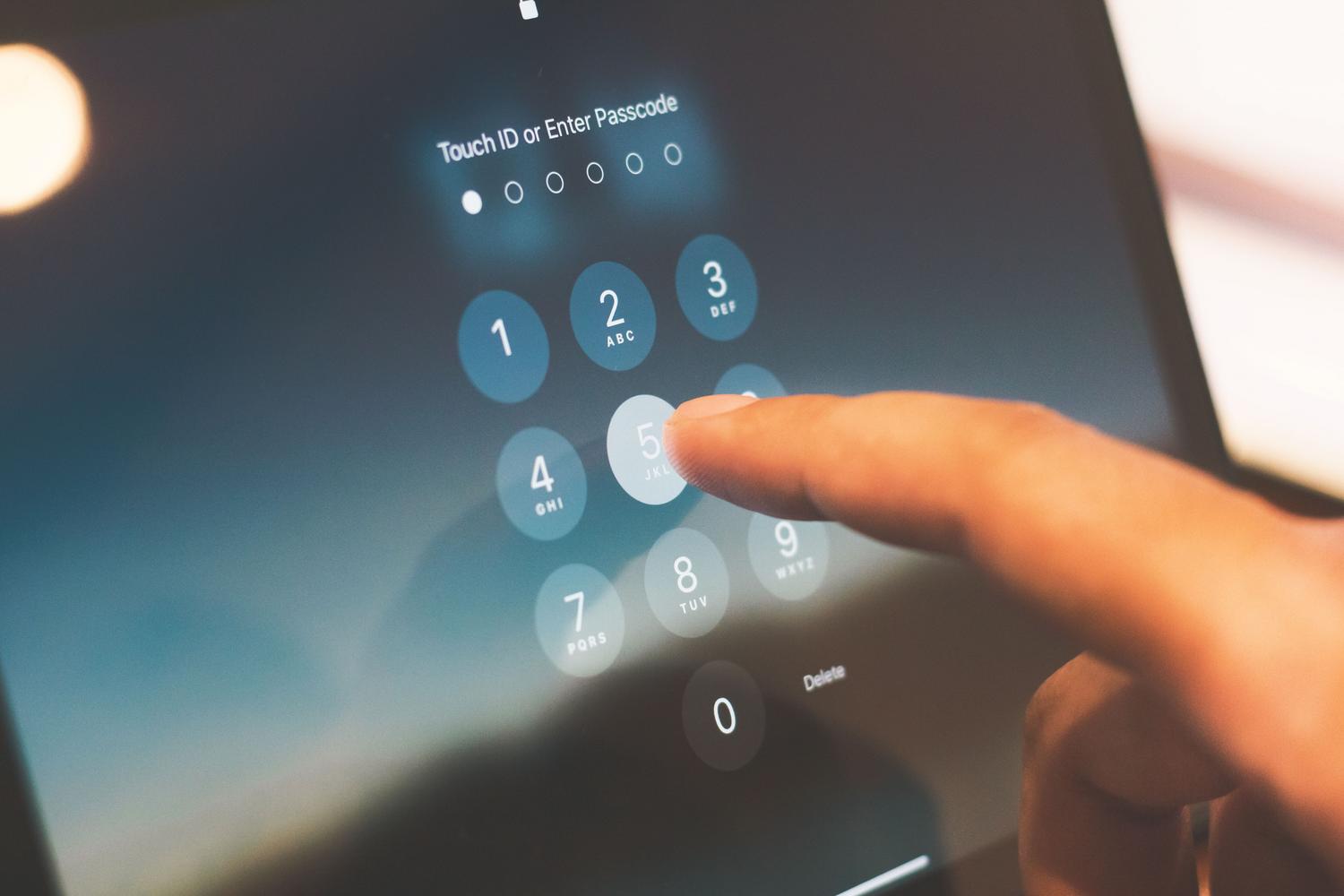
Si heu decidit que necessiteu aquest nivell de blindatge, el procés és força senzill, encara que requereix un reinici del dispositiu per aplicar els canvis. Segueix aquests passos al teu iPhone o iPad:
- Entra en l'aplicació de Paràmetres.
- Cerca i selecciona la secció de Privadesa i seguretat.
- Llisca't fins al final de la pantalla, entra a Mode d'aïllament i prem Activar.
- Confirma l'acció i selecciona Activa i reiniciar, introduint el teu codi de desbloqueig quan se't sol·liciti.
Si utilitzes un Mac amb macOS Ventura o posterior, el camí és similar: vés al menú Apple, entra a Configuració del Sistema , selecciona Privadesa i seguretat i activa el Mode d'aïllament. Un detall molt útil és que, a partir d'iOS 17, si ho actives a l'iPhone, el sistema t'oferirà estendre la protecció als teus altres dispositius compatibles, incloent-hi l'Apple Watch.
Com gestionar les excepcions per no perdre funcionalitat

Apple sap que hi ha webs o persones en què confies plenament, per la qual cosa permet crear una llista blanca . Tingues en compte que fer això redueix una mica la seguretat, així que fes-ho només si és imprescindible.
Per excloure un lloc web a Safari, ho podeu fer mentre navegueu prement el menú de la pàgina i seleccioneu Configuració del lloc web . També podeu gestionar la llista completa des de Paràmetres > Privadesa i seguretat > Mode d'aïllament > Personalitzar llocs web . De la mateixa manera, podeu afegir contactes específics a la secció Personalitzar contactes perquè les restriccions de missatgeria no afectin les persones seleccionades.
Aquest sistema de seguretat extrem no és un escut contra el phishing comú o el robatori de contrasenyes per distracció, sinó una barrera contra el spyware mercenari . Per al dia a dia, el millor és combinar aquesta manera (si ets un perfil de risc) amb una bona higiene digital, mantenint el programari actualitzat i utilitzant autenticació de dos passos a tots els comptes.
Tenir l'iPhone en mode aïllament és convertir el teu dispositiu en una fortalesa digital on se sacrifica la comoditat per una tranquil·litat absoluta davant d'atacs dirigits. Encara que limita la navegació, els adjunts de missatges i les connexions físiques ofereix una protecció sense precedents contra el programari espia més avançat del món, sent l'eina definitiva per als que manegen informació crítica.