- Controlar processos, aplicacions d'inici i tasques en segon pla és clau per reduir el consum de RAM a Windows 11.
- Escollir bé el navegador, limitar extensions i fer servir eines o scripts ajuda a alliberar memòria sense canviar de maquinari.
- Ajustar memòria virtual, netejar lemmagatzematge i gestionar la RAM compartida amb la GPU millora lestabilitat del sistema.
- Un ús eficient de la RAM permet reservar recursos per a jocs i edició, endarrerint o evitant ampliacions de memòria físiques.
Si fas servir Windows 11 i veus que l'ús de RAM es dispara encara que tinguis el PC aparentment en repòs, no ets l'únic. A molts usuaris els passa el mateix: el sistema pot arribar a ocupar 8, 15 o fins i tot més gigues de RAM sense que tinguis programes pesats oberts , cosa que genera la sensació que “Windows s'està menjant la memòria”.
A més, si el teu equip és el teu “tot terreny” per jugar i per treballar amb edició de vídeo, foto o àudio, és normal que vulguis que la màxima quantitat de RAM possible quedi lliure per a jocs i aplicacions pesades , i que el sistema operatiu no acapari recursos de manera innecessària. La bona notícia és que hi ha força ajustaments i trucs per reduir aquest consum sense haver de tornar a Windows 10 ni gastar-te un dineral en més mòduls de memòria.
Per què Windows 11 fa servir tanta memòria RAM aparentment sense fer res?
El primer que cal entendre és que Windows 11 està dissenyat per aprofitar la RAM disponible . No es limita a utilitzar “el just per funcionar”, sinó que utilitza la memòria com a memòria cau per accelerar la càrrega d'apps, serveis i processos del sistema. Per això, en un PC amb 32 GB de RAM és normal veure un percentatge dús elevat encara que només sembli que tens lescriptori i lAdministrador de tasques oberts.
En portàtils o PC amb 8 GB, Windows 11 sol moure's al voltant de 5 o 6 GB ocupats sense que tinguis res especialment exigent en marxa . En equips amb 16 o 32 GB, el sistema es “relaxa” i aprofita per escorcollar més dades, cosa que pot disparar l'ús total a 10, 12 o 15 GB encara que no sembli justificat a simple vista.
Això no sempre és dolent: si la memòria està lliure, utilitzar-la com a memòria cau millora la resposta del sistema . El problema ve quan aquesta ocupació interfereix amb jocs, programes d'edició o tasques pesades, o quan amb poca RAM disponible comences a tenir lag, estrebades o missatges del tipus “El teu ordinador té poca memòria”.
També cal comptar que en segon pla s'executen multitud de serveis, aplicacions i processos que no veus i que poden estar ocupant una part important de la memòria: sincronització al núvol, apps de correu i calendari, serveis del fabricant del portàtil, utilitats d'àudio, RGB, programari d'impressores, etc.
Si a això s'hi suma un navegador empassat com Chrome amb diverses pestanyes, alguna extensió mal optimitzada i aplicacions que deixen processos penjats encara que els tancaments, és fàcil que el consum de RAM es dispari per sobre del raonable , sobretot en equips amb 4 o 8 GB.
Comprovar què està consumint RAM a Windows 11
Abans de llançar-te a desactivar coses al boig, convé mirar amb calma quins processos són els que realment s'estan menjant la memòria . Per això el punt de partida és sempre l'Administrador de tasques i un diagnòstic avançat de memòria RAM.
Podeu obrir-lo prement Ctrl + Maj + Esc (Ctrl + Shift + Esc) , o cercant “Administrador de tasques” al menú d'inici. Un cop dins, la pestanya clau és “Processos” , on veuràs totes les aplicacions i processos del sistema que estan actius.
En aquesta vista, feu clic a la capçalera de la columna “Memòria” per ordenar de major a menor consum. D'aquesta manera localitza ràpidament quins programes o serveis són els que més RAM utilitzen en aquell moment.
Quan identifiquis un procés que no necessites, pots fer clic dret sobre ell i triar “Finalitzar tasca” . El procés es tancarà i la memòria que feu servir s'alliberarà. Aquí és important tenir una mica de cura: no convé tancar processos que no coneixes o que pertanyen al sistema , perquè podries provocar inestabilitat o errors a Windows.
A la pestanya “Rendiment” de l'Administrador de tasques veureu un gràfic d'ús de memòria RAM i dades detallades, com quanta memòria està en ús, en memòria cau, reservada per a maquinari, etc. Aquesta informació et serveix per comprovar si el problema és realment manca de RAM o si, per exemple, la GPU integrada està usant una part important com a memòria de vídeo.
Desactivar aplicacions que s'inicien amb Windows 11
Una de les formes més senzilles de reduir l'ús de memòria és evitar que es carreguin aplicacions que no necessites només encendre el PC . Moltes es configuren soles per iniciar-se amb Windows i quedar-se en segon pla “per si de cas”, consumint RAM de forma constant.
Per gestionar això podeu utilitzar l'Administrador de tasques. Feu clic dret a la barra de tasques, obriu “Administrador de tasques” i aneu a la secció “Aplicacions d'inici” (o la pestanya “Inici”, segons la versió). Allà veuràs un llistat amb totes les apps que intenten executar-se en arrencar el sistema, amb un indicador d'impacte a l'inici (baix, mitjà, alt).
Si detectes programes que no necessites només encendre l'equip (clients de xat que fas servir poc, llançadors de jocs, utilitats del fabricant, etc.), fes clic dret sobre ells i selecciona “Desactivar” . Amb això no es desinstal·len ni deixen de funcionar, simplement no s'iniciaran automàticament , alliberant RAM i accelerant l'arrencada.
Una altra manera darribar és escriure “Aplicacions dinici] al cercador de Windows i obrir directament aquest panell. Des d'aquí també pots ordenar per impacte i desmarcar fàcilment allò que no t'interessi.
Desactivar aquest tipus d'arrencada automàtica sol tenir força impacte en PCs amb poca RAM, perquè diverses apps “inofensives” juntes poden arribar a consumir centenars de megues o fins i tot un parell de gigues sense que te n'adonis.
Reduir aplicacions i processos en segon pla
Una altra gran fuita de memòria ve de les aplicacions que es queden actives en segon pla encara que no les estiguis usant directament . Windows 11 permet controlar quines apps poden seguir funcionant per darrere i quines no.
Per ajustar això, obre Configuració (Win + I), entra a “Aplicacions” i després a “Aplicacions instal·lades” . Busca l'app que vols limitar, fes clic a la icona dels tres punts a la dreta i escull “Opcions avançades” (si està disponible).
A la secció "Permisos de l'aplicació en segon pla" veuràs un desplegable on pots triar que l'app s'executi sempre en segon pla, només en determinades condicions o mai . Si la poses a Mai, l'aplicació no consumirà memòria ni CPU quan no la tinguis en primer pla.
És especialment recomanable revisar aquest ajustament en aplicacions que s'actualitzen soles o sincronitzen dades com clients de correu, apps del núvol, utilitats de missatgeria o eines que gairebé no uses però que es mantenen vives per si de cas.
A més del panell de Configuració, des del propi Administrador de tasques pots localitzar processos en segon pla que estiguin consumint massa recursos i tancar-los de manera puntual amb “Finalitzar tasca”, sempre amb compte de no tocar serveis crítics de Windows.
En molts equips, el més gran “devorador” de RAM del sistema és el navegador. Chrome, Edge, Firefox i companyia consumeixen memòria per pestanya, per extensió i per procés , així que si us agrada navegar amb 10, 15 o 20 pestanyes obertes, l'impacte és enorme.
En general, Chrome té fama (ben merescuda) de ser força escurabutxaques; podeu seguir una guia per reduir el consum de memòria a Google Chrome . Per exemple, amb 6-8 pestanyes pot arribar fàcilment a superar l'1,4 GB d'ús . Navegadors basats en Chromium però més optimitzats, com ara Microsoft Edge, solen requerir menys memòria en un escenari similar: valors per sota de 700 MB amb el mateix nombre de pestanyes no són rars.
Això vol dir que, només amb canviar de navegador, pots reduir el consum de RAM del navegador a la meitat . Si el teu problema és que Windows 11 va molt just de memòria amb 4 o 8 GB, planteja't seriosament fer servir un navegador més lleuger i controlar quantes pestanyes mantenes obertes simultàniament.
Una altra font de consum són les extensions . Com més tinguis instal·lades, més probable és que el navegador es converteixi en un embornal de RAM. A Chrome, per exemple, podeu entrar al menú dels tres punts, després a “Extensions > Gestiona extensions” i desinstal·lar tot el que no utilitzeu activament.
En altres navegadors el procés és molt semblant: accedeix a l'apartat de complements o extensions i elimina o desactiva els que no siguin imprescindibles . És un canvi ràpid que sol tenir molt d'impacte en el consum de memòria i en la fluïdesa general de l'equip.
Desinstal·lar programes problemàtics o que no uses
Hi ha aplicacions que, encara que aparentment es tanquen, deixen processos penjats o serveis residents en memòria que es reactiven una vegada i una altra. Si detectes un programa que sempre apareix a l'Administrador de tasques consumint recursos i realment no en depens, el millor és treure'l de sobre.
Per desinstal·lar programari a Windows 11, entra a Configuració > Aplicacions > Aplicacions instal·lades , busca el programa a la llista, prem a les opcions (els tres punts) i escull “Desinstal·lar” . Segueix l'assistent i, en acabar, comprova a l'Administrador de tasques que els seus processos han desaparegut.
Si preferiu el mètode clàssic, podeu obrir el Tauler de control des del menú d'inici, anar a “Desinstal·lar un programa” , fer clic dret sobre l'aplicació problemàtica i triar novament “Desinstal·lar”.
En eliminar aplicacions que no uses o que estan mal optimitzades, no només alliberes RAM, sinó també espai en disc i possibles conflictes amb altres programes. És una bona neteja que convé fer de tant en tant.
Reiniciar el PC per buidar la RAM i tancar processos rebels
Encara que soni molt bàsic, reiniciar lordinador segueix sent una de les maneres més efectives dalliberar memòria . Quan apagues o reinicies Windows, la RAM es buida, molts processos que s'havien quedat en un estat rar desapareixen i el sistema arrenca “fresc”.
Això és especialment útil si heu estat moltes hores amb el PC encès, obrint i tancant programes, jocs i navegadors. Els residus en memòria cau i les fuites de memòria de certes aplicacions es van acumulant a poc a poc, i al cap del temps l'equip es torna més maldestre.
Abans de reiniciar recordeu-vos sempre de desar la vostra feina en documents, projectes i arxius oberts , per evitar pèrdues de dades. Un cop fet això, feu servir l'opció de “Reiniciar” des del menú d'inici o des de la pantalla d'inici de sessió.
Ús de scripts i eines externes per alliberar RAM
A més de les opcions integrades a Windows 11, hi ha mètodes una mica més tècnics per forçar l'alliberament de memòria sense haver d'anar procés per procés . Un és la creació d'un petit script, i un altre, l'ús de programes de tercers especialitzats a optimitzar la RAM.
Crear un script és tan senzill com fer un document de text nou a l'Escriptori , escriure una instrucció específica que alliberi part de la memòria (per exemple, mitjançant un petit script VBS) i desar el fitxer canviant l'extensió .txt per .vbs . Això converteix el fitxer en un script executable per Windows.
En fer doble clic sobre aquest script, el sistema allibera automàticament una quantitat concreta de memòria (per exemple, 32 MB, 64 MB o 128 MB) . Aquest procés es pot repetir diverses vegades si ho necessites, encara que mai convé forçar més de la meitat de la RAM total instal·lada per evitar fallades o tancaments inesperats de programes.
D'altra banda, hi ha eines gratuïtes com Wise Memory Optimizer i utilitats similars, pensades precisament per netejar i reorganitzar la memòria. Solen mostrar un gràfic amb la RAM ocupada i disponible, i amb un botó tipus “Optimize Now!” realitzen l'operació d'alliberament sense que t'hagis de complicar amb scripts.
Aquest tipus de programari no fa miracles, però pot venir bé si vols una manera ràpida de recuperar memòria temporal sense tocar ajustaments complicats . Tot i així, l'ideal és combinar-ho amb la resta de mesures (desactivar apps en segon pla, netejar inici, etc.) per atacar el problema d'arrel.
Arrencada net per detectar programes que acaparen memòria
Quan sospites que és algun programa de tercers o servei addicional el que està devorant la RAM , una estratègia útil és realitzar una arrencada neta (clean boot). Aquest mode inicia Windows amb el mínim de serveis i programes no essencials.
El procés passa per desactivar primer les aplicacions inicials, i després obrir l'eina Configuració del sistema . Per fer-ho, prem la tecla de Windows, escriu “msconfig” i executa l'aplicació que apareix amb aquest nom.
A la finestra de Configuració del sistema, entra a la pestanya “Serveis” . Marca la casella que oculta els serveis de Microsoft (“Ocultar tots els serveis de Microsoft”) i després prem “Deshabilitar tots” per desactivar de cop els serveis d'altres fabricants.
Aplica els canvis, accepta i reinicia l'ordinador . En arrencar en aquest mode, només es carregaran els components bàsics de Windows, així que podràs comprovar si el consum de RAM baixa de manera significativa. Si és així, és clar que algun dels programes o serveis que has desactivat és el culpable i els podràs anar reactivant a poc a poc per localitzar-lo.
Aquest procediment pot semblar una mica llarg, però és molt útil per aïllar conflictes i descobrir programari que interfereix amb el rendiment , sense haver de desinstal·lar-ho tot a cegues.
Ajustar la memòria virtual i lespai demmagatzematge
Quan la RAM física es queda curta, Windows recorre a la memòria virtual , que no és més que espai del disc dur o SSD reservat per actuar com a “extensió” de la RAM. Això no és tan ràpid com la memòria real, però ajuda a evitar bloquejos i errors quan la càrrega de feina és alta.
Per ajustar la memòria virtual al Windows 11, obriu Configuració > Sistema > Quant a i des d'aquí entra a “Configuració avançada del sistema” . A la pestanya “Avançat”, prem “Configuració” dins del bloc Rendiment, i de nou a la pestanya “Avançat” veuràs la secció “Memòria virtual”.
Desmarca l'opció de “Administrar automàticament la mida del fitxer de paginació per a totes les unitats” , selecciona la unitat (normalment C:) i marca “Mida personalitzada”. Com a referència, se sol recomanar una mida inicial d'entre 1,5 vegades la RAM instal·lada i un màxim de fins a 3 vegades.
Per exemple, si teniu 8 GB de RAM, podeu indicar 12288 MB com a mida inicial i 24576 MB com a màxim . Després fes clic a “Establir”, confirma amb “Acceptar” i reinicia perquè els canvis s'apliquin. Amb això amplies el marge que té el sistema abans que comencin els avisos de memòria baixa.
Això sí, la memòria virtual depèn de l' espai lliure que tingueu al disc . Si la vostra unitat està gairebé plena, Windows tindrà molt poc marge per utilitzar el fitxer de paginació, cosa que empitjora el rendiment. Per solucionar-ho, convé activar i utilitzar Storage Sense (Sentit d'emmagatzematge) a Configuració > Sistema > Emmagatzematge.
Des d'aquí pots deixar que Windows esborri arxius temporals, netegeu descàrregues antigues i buideu la paperera de reciclatge automàticament, a més d'usar les recomanacions de neteja per eliminar restes d'actualitzacions i fitxers que ja no necessites. Com més espai lliure tingui el vostre disc, millor podrà funcionar la memòria virtual.
Reduir efectes gràfics i floritures de Windows 11
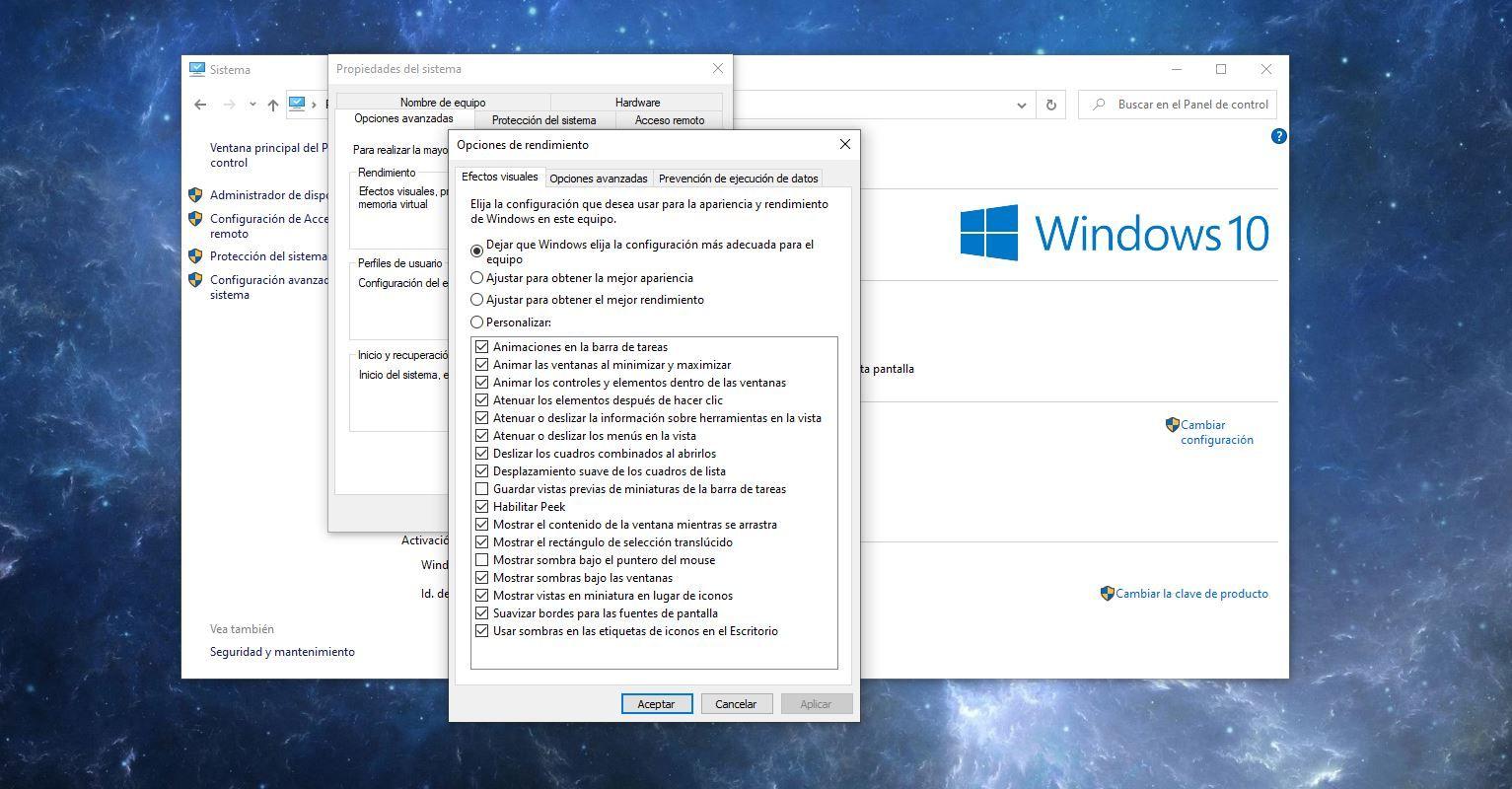
Els efectes visuals de Windows 11, com animacions, transparències i ombres , fan que el sistema es vegi modern, però també tenen un petit cost en memòria i CPU. No és una barbaritat, però si vas molt just de RAM o notes que la interfície s'arrossega, la pots alleugerir.
Des de la mateixa finestra de Configuració avançada del sistema > Rendiment , a la pestanya “Efectes visuals” tens diverses opcions: deixar que Windows triï per tu, prioritzar l'aparença o prioritzar el rendiment. Si escolliu “Ajustar per obtenir el millor rendiment” , el sistema desactivarà moltes animacions i adorns.
També pots optar per una configuració intermèdia , desmarcant només les opcions que menys t'interessin (per exemple, animacions en minimitzar i maximitzar finestres, transparències del menú Inici, etc.). No guanyaràs desenes de gigues de RAM amb això, però sí que pots rascar una mica de memòria i, sobretot, una interfície més fluida en equips justos.
Mode Xbox a pantalla completa en dispositius compatibles
Si la vostra prioritat és jugar i teniu una consola portàtil basada en Windows 11 (com alguns models tipus ROG Ally), és possible que disposeu d'una manera Xbox a pantalla completa que simplifica la interfície del sistema i redueix processos en segon pla.
En aquests dispositius, en activar aquest mode des de Configuració > Jocs > Experiència a pantalla completa i marcar que s'iniciï de forma automàtica, el sistema passa a una interfície estil consola centrada en jocs. Això pot suposar una reducció aproximada de fins a 2 GB de RAM utilitzada per Windows , cosa molt valuosa quan només tens 16 GB compartits entre CPU i GPU.
Ara com ara aquesta funció està limitada a cert maquinari específic, així que potser en un PC de sobretaula o portàtil estàndard no la tinguis disponible. Però si la vostra màquina la suporta de sèrie, és altament recomanable activar-la per esprémer al màxim la memòria disponible durant les sessions de joc.
Gestionar la RAM compartida amb la GPU integrada
En equips amb gràfica integrada (sobretot portàtils i alguns PCs compactes), una part de la RAM del sistema es reserva com a VRAM per a la GPU . Això significa que, dels 8 o 16 GB físics instal·lats, una fracció queda directament apartada per a ús gràfic.
En certs controladors, com els de AMD Radeon o en utilitats d'alguns fabricants (ASUS, per exemple), pots limitar quanta RAM pot “robar” la GPU integrada . Reduir aquesta xifra et deixa una mica més de memòria disponible per a aplicacions, encara que a costa de restar recursos als gràfics.
Aquest ajustament té sentit si amb prou feines jugues o si prioritzes la fluïdesa del sistema i de programes de productivitat sobre el rendiment gràfic. En canvi, si uses molt la GPU integrada per a jocs o edició lleugera, potser t'interessi deixar-li un marge més gran, encara que el sistema tingui una mica menys de RAM general.
Quanta RAM necessites realment a Windows 11
Windows 11 pot arrencar amb 4 GB de RAM , però aquesta xifra és molt justa per a un ús mínimament còmode avui dia. Amb unes poques pestanyes de navegador, aplicacions doficina i alguna app en segon pla, el consum real del sistema pot superar fàcilment els 8 GB , fins i tot sense tasques intensives.
Per a un ús fluid en ofimàtica, navegació i multitasca lleugera, el raonable és apuntar a 16 GB de RAM . Si a més treballes amb jocs moderns, edició de vídeo, àudio o fotografia , la recomanació habitual puja a 32 GB , especialment si t'agrada tenir moltes aplicacions obertes alhora.
El problema és que, amb la pujada de preus de la memòria DRAM en els darrers temps, no sempre és bona idea ampliar RAM a qualsevol cost; consulta opcions de memòria RAM econòmica per a Windows 11 . En alguns moments el preu per kit s'ha multiplicat per tres o cinc vegades davant del que era normal , cosa que fa que comprar més memòria sigui força menys atractiu.
Per això mateix, té sentit esprémer primer totes aquestes mesures d'optimització de memòria a Windows 11 abans d'invertir diners en maquinari nou. Si amb ajustaments de programari aconsegueixes rebaixar diversos gigues d'ús i millorar la fluïdesa, potser podeu posposar l'ampliació fins que el mercat estigui més raonable.
En definitiva, Windows 11 tendeix a utilitzar tota la RAM que té al seu abast per anar més ràpid, i això pot fer la impressió que “se la menja sencera”. No obstant això, amb una combinació de control d'aplicacions d'inici, limitació de processos en segon pla, canvi de navegador, neteja de programari, ús de memòria virtual ben ajustada i, quan toqueu, reinicis o arrencades netes , és perfectament possible mantenir el sistema àgil i amb marge suficient de memòria fins i tot en equips que van justos, reservant la major part dels recursos per al que realment .
